


Hoe u IFL-opstartmedia maakt vanuit een Linux-distributie
Deze tutorial behandelt hoe u de Image for Linux (IFL) opstartmedia maakt wanneer u werkt vanuit een Linux-distributie. Voordat u
opstartmedia maakt, moet u eerst IFL instellen op uw Linux-distributie zoals beschreven in de tutorial
Setting Up Image for Linux On A Linux
Distribution.
Wanneer u met IFL vanuit Linux werkt, kunt u opstartmedia maken als een cd/dvd, een USB-flashstation (gepartitioneerd of
niet-gepartitioneerd), een harde schijf-partitie of een set bestanden voor PXE-netwerkopstart. Elk type kan de
standaard IFL-opstartmedia zijn of een aangepaste versie ervan. De standaard cd/dvd kan worden gemaakt door simpelweg
het meegeleverde bestand iflnet.iso naar cd/dvd te branden met geschikte brandsoftware zoals K3b. Om
de standaardversie op andere soorten opstartmedia te maken, of om een aangepaste versie te maken, moet u
een van de meegeleverde make-scripts als volgt gebruiken:
| makeISO | - maak een aangepaste versie als een ISO-bestand dat op een cd/dvd kan worden gebrand |
| makeHDD | - maak de standaard of aangepaste versie op een USB-flashstation of harde schijf-partitie |
| makePXE | - maak de standaard of aangepaste versie als een set bestanden voor PXE-netwerkopstart |
| iflbuild | - menu-gestuurd script om makeISO, makeHDD en makeGRUB types IFL-opstartmedia te maken |
Sectie-links:
Sectie 1: Hoe u de standaardversie van IFL-opstartmedia maakt
Sectie 2: Hoe u een aangepaste versie van IFL-opstartmedia maakt
Sectie 3: Hoe u het makeISO-script gebruikt
Sectie 4: Hoe u het makeHDD-script gebruikt
Sectie 5: Hoe u het makePXE-script gebruikt
Sectie 6: Het menu IFL Boot Media Settings en optie-prompts
Sectie 7: Het makeGRUB-script gebruiken
Sectie 8: Het iflbuild-script gebruiken
Sectie 1: Hoe u de standaardversie van IFL-opstartmedia maakt
Het maken van de standaardversie van IFL-opstartmedia vereist geen bewerking of creatie van bestanden, en er zijn geen menu's of opties beschikbaar om instellingen te wijzigen. Het eindresultaat zal exact dezelfde versie van de IFL-opstartmedia zijn die wordt gemaakt met MakeDisk in Windows, of door het bestand iflnet.iso naar cd/dvd te branden vanuit Linux.
De standaardversie kan worden gemaakt op elk van de volgende typen opstartmedia:
CD/DVD |
Brand het meegeleverde bestand iflnet.iso naar cd/dvd met geschikte brandsoftware (zoals K3b). Merk op dat het bestand iflnet.iso geen IFL-licentie-informatie bevat -- u zult hierom worden gevraagd na het opstarten. |
USB-flashstation of harde schijf-partitie |
Gebruik het makeHDD-script dat wordt behandeld in Sectie 4 hieronder. |
PXE-netwerkopstartbestanden |
Gebruik het makePXE-script dat wordt behandeld in Sectie 5 hieronder. |

Sectie 2: Hoe u een aangepaste versie van IFL-opstartmedia maakt
Net als bij de standaardversie, kan een aangepaste versie worden gemaakt op een cd/dvd, een USB-flashstation (gepartitioneerd of niet-gepartitioneerd), een harde schijf- partitie, of als een set bestanden voor PXE-netwerkopstart.
De algemene procedure voor het maken van een aangepaste versie van IFL-opstartmedia kan worden onderverdeeld in twee algemene stappen:
Stap 1: Pas indien nodig enkele/alle/geen van de items 1 tot en met 6 hieronder aan (optioneel)
Er zijn verschillende items hieronder vermeld die kunnen worden aangepast door
bestanden te bewerken/maken, of door de inhoud van bepaalde
mappen te wijzigen. Ze zijn allemaal
volledig optioneel,
en elk ervan kan worden overgeslagen als dat specifieke aspect van de opstartmedia
niet
zal worden aangepast. Deze aanpasbare items kunnen als volgt worden samengevat:- Het bestand config.txt: Dit bestand kan worden bewerkt om bepaalde aspecten van de opstartmedia aan te passen die niet door de make-scripts worden beheerd, zoals de tijdzone en sshd-configuratie. Het bestand config.txt is voorzien van commentaar om elke optie uit te leggen. Als u niets wijzigt in config.txt, zal het bestand nog steeds op de schijf worden opgenomen, maar zal het geen effect hebben.
- Het bestand ifl-custom.ini: Dit bestand is standaard leeg, maar kan worden bewerkt om eventuele gewenste ifl.ini-instellingen voor aangepaste opstartmedia te specificeren. Dit bestand zal op alle aangepaste opstartmedia worden opgenomen en zal verschijnen als ifl.ini in de map /tbu op de opstartmedia. Indien u geen behoefte heeft aan IFL-instellingen, kan het bestand leeg worden gelaten - het zal geen effect hebben. Merk op dat dit bestand ifl-custom.ini is genoemd om het te scheiden van het bestand ifl.ini in de IFL-map. De instellingen in ifl.ini (indien aanwezig) zijn voor IFL wanneer uitgevoerd vanuit de Linux- distributie. Raadpleeg het bestand custom_ifl_ini.txt in de help- map voor meer informatie.
- De map wireless: De inhoud van deze map wordt gebruikt om draadloze netwerken te configureren op aangepaste opstartmedia. Raadpleeg het bestand wireless.txt in de help-map voor informatie over het instellen en configureren van een draadloze netwerkadapter. Merk op dat sommige draadloze adapters mogelijk niet worden ondersteund. Merk ook op dat sommige Network Interface Settings ook moeten worden geconfigureerd voor draadloos.
- De map scripts: Deze map is standaard leeg, maar kan worden gebruikt om uitvoerbare shell-scripts op aangepaste opstartmedia op te nemen. Indien gewenst, vult u de map scripts met een of meer shell-scripts die u op de opstartmedia wilt opnemen. Om een of meer van die scripts automatisch te laten uitvoeren bij het opstarten, moet u ook ofwel de optie RUNSCRIPTS in config.txt of de optie Configure User Scripts van het make-script configureren. De standaardinstelling is dat er GEEN scripts zullen worden uitgevoerd. Het is niet nodig om permissies op de scripts in te stellen. Dat zal automatisch worden afgehandeld. Raadpleeg het bestand scripts.txt in de help-map voor meer informatie.
- De map iscsi: Deze map kan worden gebruikt om de iscsi-configuratie op aangepaste opstartmedia aan te passen. Indien gewenst stelt u de map iscsi in zoals nodig om te werken met uw netwerk en iscsi-target setup. Bij het maken van aangepaste opstartmedia zal de GEHELE map iscsi worden gekopieerd naar het root-bestandssysteem op /etc/iscsi, en zal deze de standaard iscsi-map vervangen die daar al aanwezig is. De map iscsi bevat aanvankelijk een kopie van de standaard /etc/iscsi-map, dus als er geen wijzigingen worden aangebracht, zal het maken van aangepaste opstartmedia geen effect hebben op de iscsi-werking. Raadpleeg het bestand iscsi.txt in de help-map voor meer informatie.
- De map tbosdtfiles: Deze map is standaard leeg, maar kan worden gebruikt om bestanden voor het TBOSDT-programma (zoals TBOSDT-scripts, driverbestanden, enz.) op aangepaste opstartmedia op te nemen. Het TBOSDT-programma is standaard inbegrepen op de IFL-opstartmedia. De map tbosdtfiles, evenals alle bestanden die u daar plaatst, zullen worden opgenomen op de aangepaste opstartschijf in de map /tbu .
Stap 2: Voer het juiste make-script uit, afhankelijk van welk type opstartmedia moet worden gemaakt
De overige aanpasbare opties worden beschikbaar gesteld bij het uitvoeren van een van de make-scripts als volgt:
CD/DVD |
Gebruik het makeISO script dat wordt behandeld in Sectie 3 hieronder. |
USB-flashstation of harde schijf-partitie |
Gebruik het makeHDD script dat wordt behandeld in Sectie 4 hieronder. |
PXE-netwerkopstartbestanden |
Gebruik het makePXE-script dat wordt behandeld in Sectie 5 hieronder. |
Sectie 3: Hoe u het makeISO-script gebruikt
Het makeISO-script maakt een aangepast ISO-bestand op basis van de wijzigingen (indien aanwezig) die zijn aangebracht in de items vermeld in Stap 1 van Sectie 2 hierover, evenals de opties die zijn geselecteerd tijdens het uitvoeren van makeISO zelf. Het aangepaste ISO-bestand zal de naam iflnet-custom.iso of ifl-custom.iso krijgen (afhankelijk van de geselecteerde versie) en zal verschijnen in de IFL-map wanneer het script is voltooid, klaar om op cd/dvd te worden gebrand. Het makeISO-script heeft geen opdrachtregelopties en maakt altijd een aangepaste versie.
Om het makeISO-script uit te voeren, opent u een terminalvenster zoals Konsole in KDE, of Gnome Terminal in Gnome. Deze zullen doorgaans openen met uw home-map als de huidige map. Gebruik vervolgens het 'cd'-commando om naar de IFL-map te gaan. Bijvoorbeeld, als IFL was ingesteld in /home/terabyte/Desktop/ifl_en_gui, dan zou het commando zijn 'cd Desktop/ifl_en_gui'. Voer vervolgens het 'su' commando uit om root te worden, en voer het root-wachtwoord in wanneer daarom wordt gevraagd. Start vervolgens, als root, het makeISO-script met het commando './makeISO'. Als uw distributie het root-account heeft uitgeschakeld (zoals in Ubuntu), zal het 'su'-commando mislukken. Sla in dat geval het 'su'- commando over, en voer in plaats daarvan het commando uit 'sudo ./makeISO'. U zult om het gebruikerswachtwoord worden gevraagd voordat het script wordt uitgevoerd.
De onderstaande schermafbeelding toont de bovenstaande commando's ingevoerd in Ubuntu, waarbij het makeISO-script op het punt staat te worden gestart nadat het wachtwoord is ingevoerd.

Het makeISO-script zal vragen of u de netwerk- of geen-netwerkversie wilt maken en vervolgens het menu IFL Boot Media Settings presenteren, gevolgd door enkele aanvullende optie- prompts. De schermen en optie-prompts die u zult zien worden behandeld in Sectie 6 hieronder (deze zijn gemeenschappelijk voor alle make- scripts). Na de menuschermen en optie-prompts zal het makeISO-script worden voltooid en keert u terug naar de opdrachtprompt. De onderstaande schermafbeelding toont de voltooiing van het makeISO-script na het maken van een aangepast ISO-bestand:

Het bestand iflnet-custom.iso zou nu in de IFL-map moeten staan. Dit bestand
kan op cd/dvd worden gebrand om de aangepaste opstartschijf te maken.
Sectie 4: Hoe u het makeHDD-script gebruikt
Het makeHDD-script wordt gebruikt om de standaard of een aangepaste versie van IFL-
opstartmedia te maken op een USB-flashstation (gepartitioneerd of niet-gepartitioneerd), of op een
harde schijf-partitie. De doelschijf of partitie moet worden opgegeven
op de makeHDD-opdrachtregel, die de volgende syntaxis heeft:
./makeHDD
De doelschijf of partitie moet worden opgegeven in het Linux-apparaatbestandsformaat (/dev/xyz) en het moet de eerste parameter op de opdrachtregel zijn. Het makeHDD-script zal alleen installeren op een volledige (niet-gepartitioneerde) schijf als die schijf door Linux wordt gedetecteerd als een verwijderbare schijf (zoals een USB-flashstation). Het zal ook installeren op een partitie op ofwel een verwijderbare schijf, of op een vaste harde schijf. Bij installatie op een partitie moet de partitie reeds bestaan en moet het een FAT, FAT32 of Linux native (type 83h) partitie zijn. Er is geen vereiste dat de partitie geformatteerd is, hoewel het niet uitmaakt als dat wel zo is (makeHDD kan deze hoe dan ook formatteren). Het makeHDD-script zal op deze voorwaarden (en andere) controleren en zal afsluiten met een foutmelding als het een probleem detecteert.
De optie /c wordt gebruikt om een aangepaste versie te maken. Bij gebruik van deze optie maakt makeHDD een aangepaste versie op basis van de wijzigingen (indien aanwezig) die zijn aangebracht in de items vermeld in Stap 1 van Sectie 2 hierboven, evenals de opties die zijn geselecteerd tijdens het uitvoeren van makeHDD zelf. Als de optie /c niet wordt gebruikt, zal makeHDD de standaard versie maken.
De optie /a wordt gebruikt om de doelpartitie actief te maken (alleen van toepassing bij installatie op een partitie).
De optie /mbr wordt gebruikt om de standaard MBR-code op de schijf te installeren bij installatie op een partitie op een verwijderbare schijf. Deze optie kan, samen met de optie /a, worden gebruikt om ervoor te zorgen dat een gepartitioneerd USB-flashstation zal opstarten vanaf de doelpartitie wanneer het systeem-BIOS is ingesteld om van die schijf op te starten.
Om een overzicht van opdrachtregelparameters/opties en enkele typische opdrachtregelvoorbeelden te zien, voert u het commando './makeHDD' uit zonder parameters.

Om het makeHDD-script uit te voeren, opent u een terminalvenster zoals Konsole in KDE, of Gnome Terminal in Gnome. Deze zullen doorgaans openen met uw home-map als de huidige map. Gebruik vervolgens het 'cd' commando om naar de IFL-map te gaan. Bijvoorbeeld, als IFL was ingesteld in /home/terabyte/Desktop/ifl_en_gui, dan zou het commando zijn 'cd Desktop/ifl_en_gui'. Voer vervolgens het 'su' commando uit om root te worden, en voer het root-wachtwoord in wanneer daarom wordt gevraagd. Start vervolgens, als root, het makeHDD-script door de juiste opdrachtregel in te typen. Als uw distributie het root-account heeft uitgeschakeld (zoals in Ubuntu), zal het 'su'-commando mislukken. In dat geval slaat u het 'su'-commando over en voert u in plaats daarvan het commando uit 'sudo ./makeHDD /dev/sdx[y]'. U zult om het gebruikerswachtwoord worden gevraagd voordat het script wordt uitgevoerd.
De onderstaande schermafbeelding toont de bovenstaande commando's ingevoerd in Ubuntu en makeHDD dat op het punt staat te worden gestart met een opdrachtregel die de standaard versie zal maken op een USB-flashstation op /dev/sdc1 (merk op dat /dev/sdc1 slechts een voorbeeld is - de daadwerkelijke schijf of partitie moet worden gebruikt):

Merk op dat als een volledige schijf wordt opgegeven (in plaats van een partitie), het eindresultaat een niet-gepartitioneerde schijf zal zijn. Als er momenteel partities op de schijf bestaan, zullen deze allemaal worden verwijderd wanneer makeHDD is voltooid. Bijvoorbeeld: sudo ./makeHDD /dev/sdc
Wanneer makeHDD start, zal het enkele controles uitvoeren (zoals of de schijf bestaat, of de schijf momenteel niet is aangekoppeld, enz.), en vervolgens een bevestigingsprompt weergeven. Het zal ook een samenvatting van relevante informatie weergeven, zoals de ingevoerde opdrachtregel, de doelschijf en de grootte van de schijf. Deze informatie moet zorgvuldig worden gecontroleerd om er zeker van te zijn dat u op het beoogde (juiste) doel installeert. Typ in dat geval 'yes' bij de bevestigingsprompt om door te gaan. Typ anders iets anders om het proces af te breken.
De onderstaande schermafbeelding toont het bevestigingsscherm voor installatie op een USB-flashstation op /dev/sdc1, waarbij de partitie actief wordt gemaakt en de standaard MBR wordt geschreven:

Aangezien de ingevoerde opdrachtregel was om de standaard versie te maken (de optie /c werd niet gebruikt), zal het typen van 'yes' ertoe leiden dat makeHDD wordt voltooid zonder te vragen om aanpassingsopties. De onderstaande schermafbeelding toont de voltooiing van het makeHDD-script bij de installatie van de standaardversie op schijf /dev/sdc1. Omdat de MBR ook werd geschreven, was er een extra bevestiging daarvoor.

Om een aangepaste versie op hetzelfde USB-flashstation te maken, voegt u eenvoudigweg de optie /c toe aan de makeHDD-opdrachtregel. Gebruikmakend van het bovenstaande voorbeeld, zou de opdrachtregel dan './makeHDD /dev/sdc1 /c /a /mbr' zijn. Merk nogmaals op dat de doelschijf of partitie altijd de eerste opdrachtregelparameter moet zijn, gevolgd door eventuele toepasselijke optie(s). De opties (indien meer dan één) kunnen in willekeurige volgorde staan.
Bij het maken van een aangepaste versie wordt hetzelfde bevestigingsscherm weergegeven als voor de standaard versie, waarbij u 'yes' moet typen om door te gaan. Na bevestiging zal makeHDD het menu IFL Boot Media Settings presenteren en vervolgens enkele aanvullende optie-prompts. De schermen en optie-prompts die u zult zien, worden behandeld in Sectie 6 hieronder (deze zijn gemeenschappelijk voor alle make-scripts). Na de menuschermen en optie-prompts zal het makeHDD-script worden voltooid en keert u terug naar de opdrachtprompt.
De onderstaande schermafbeelding toont de voltooiing van makeHDD na het maken van een aangepaste versie:

Voor aanvullende informatie over het gebruik van makeHDD raadpleegt u Sectie 2
van het bestand readme.txt in de IFL-map.
Sectie 5: Hoe u het makePXE-script gebruikt
Het makePXE-script wordt gebruikt om de standaard of een aangepaste versie te maken als een set opstartbestanden voor PXE-netwerkopstart. Wanneer het script is voltooid, zal de set bestanden die het maakt te vinden zijn in de map pxe (die zal worden gemaakt als deze nog niet bestaat). Raadpleeg het bestand pxe.txt in de help-map voor informatie over het gebruik van de opstart- bestanden om een PXE-netwerkopstart in te stellen.
Om de standaard versie van IFL-opstartmedia te maken, voert u makePXE uit zonder opdrachtregelopties.
Om een aangepaste versie te maken, voert u makePXE uit met de optie /c. Bij gebruik van deze optie maakt makePXE een aangepaste versie op basis van de wijzigingen (indien aanwezig) die zijn aangebracht in de items vermeld in Stap 1 van Sectie 2 hierboven, evenals de opties die zijn geselecteerd tijdens het uitvoeren van makePXE zelf.
Om het makePXE-script uit te voeren, opent u een terminalvenster zoals Konsole in KDE, of Gnome Terminal in Gnome. Deze zullen doorgaans openen met uw home-map als de huidige map. Gebruik vervolgens het 'cd' commando om naar de IFL-map te gaan. Bijvoorbeeld, als IFL was ingesteld in /home/terabyte/Desktop/ifl_en_gui, dan zou het commando zijn 'cd Desktop/ifl_en_gui'. Voer vervolgens het 'su' commando uit om root te worden en voer het root-wachtwoord in wanneer daarom wordt gevraagd. Start vervolgens, als root, het makePXE-script met het commando './makePXE' om de standaardversie te maken, of 'makePXE /c' om een aangepaste versie te maken. Als uw distributie het root-account heeft uitgeschakeld (zoals in Ubuntu), zal het 'su'-commando mislukken. In dat geval slaat u het 'su'-commando over en voert u in plaats daarvan het commando uit 'sudo ./makePXE' of 'sudo ./makePXE /c'. U zult om het gebruikerswachtwoord worden gevraagd voordat het script wordt uitgevoerd.
De onderstaande schermafbeelding toont de bovenstaande ingevoerde commando's, waarbij het makePXE-script op het punt staat te worden gestart om de standaardversie te maken:

Bij het maken van de standaardversie zal makePXE worden voltooid zonder verdere gebruikersinvoer en keert u terug naar de opdracht- prompt. De onderstaande schermafbeelding toont de uitvoer van het makePXE-script bij het maken van de standaardversie van de IFL opstartmedia:

Bij het maken van een aangepaste versie (de optie /c wordt gebruikt), zal makePXE het menu IFL Boot Media Settings presenteren en vervolgens enkele aanvullende optie-prompts. De schermen en optie-prompts die u zult zien, worden behandeld in Sectie 6 hieronder (deze zijn gemeenschappelijk voor alle make-scripts). Na de menuschermen en optie-prompts zal het makePXE-script worden voltooid en keert u terug naar de opdrachtprompt.
De onderstaande schermafbeelding toont de voltooiing van het makePXE-script na het maken van een aangepaste versie:

Sectie 6: Het menu IFL Boot Media Settings en optie-prompts
Deze sectie behandelt het menu IFL Boot Media Settings en de aanvullende optie-prompts. Deze zijn gemeenschappelijk voor alle make-scripts bij het maken van een aangepaste versie.
Het menu IFL Boot Media Settings verschijnt als eerste en wordt getoond in de onderstaande schermafbeelding:

In dit menu kunt u eenvoudig op Enter drukken om alle instellingen op hun standaardwaarden (of eerder ingestelde waarden) te houden, of u kunt items uit het menu selecteren om te wijzigen. Elk menu-item bevat helptekst om u door de selectie te leiden. Als u wilt terugkeren naar alle standaardinstellingen, kan het menu-item "Restore All Defaults" voor dat doel worden gebruikt. Dat menu-item zal alle opstart- media-instellingen en alle herstelmedia-instellingen herstellen naar de standaardwaarden. Er zal eerst om bevestiging worden gevraagd.
Als voorbeeld van een van de menu-items toont de onderstaande schermafbeelding het scherm dat wordt weergegeven bij het kiezen van "IFL Language Version" uit het menu:

Op dit scherm zal standaard alleen Engels beschikbaar zijn. Zoals de helptekst uitlegt, kunnen aanvullende taal- versies op dit scherm beschikbaar worden gemaakt door een of meer IFL-taalversie-zipbestanden te downloaden van de TeraByte Unlimited-website en de zipbestanden naar de IFL-map te kopiëren voordat u het make-script uitvoert. De zipbestanden mogen niet worden uitgepakt -- alleen gekopieerd naar de map als zipbestanden.
Merk op dat de IFL-taalversie-zipbestanden anders zijn benoemd voor de geregistreerde en trial- versies van IFL, en dat ze van verschillende locaties worden gedownload. Bijvoorbeeld, het Franse taal-zip- bestand voor de geregistreerde versie van IFL heet ifl_fr.zip en wordt gedownload van de Product Download Page voor geregistreerde gebruikers. Aan de andere kant heet het Franse taal-zipbestand voor de trial versie van IFL ifl_fr_trial.zip en wordt het gedownload van de Image for Linux productpagina.
Om herstelschijf-instellingen te bekijken/wijzigen voor herstelschijven die vanaf de opstartmedia zijn gemaakt, selecteert u het item "Restore Disc Settings" in het menu IFL Boot Media Settings. De eerste keer per sessie dat u dit item kiest, verschijnt er een informatiescherm dat het menu Restore Disc Settings uitlegt dat vervolgens zal verschijnen:
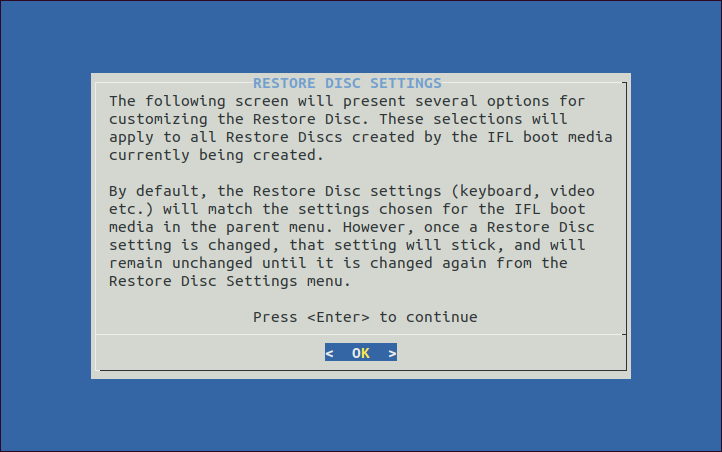
Door op Enter te drukken in dit scherm, verschijnt vervolgens het menu Restore Disc Settings:

Alle instellingen die in dit menu worden gewijzigd, worden de standaard herstelschijf-instellingen voor de opstartmedia die worden gemaakt en zijn van toepassing op alle herstelschijven die vanaf de opstartmedia worden gemaakt. Indien gewenst kunnen deze instellingen (behalve de IFL Language Version) bij het opstarten worden overschreven door het item "View/Change Restore Disc Settings" te kiezen uit het hoofdmenu op de opstartschijf. Merk op dat de herstelschijf-instellingen zoals keyboard map, videomodus en IFL Language Version op andere waarden kunnen worden ingesteld op de herstelschijf, in tegenstelling tot op de opstartmedia zelf.
Wanneer u klaar bent met het menu Restore Disc Settings, markeert u het eerste item in het menu en drukt u op Enter. Dit brengt u terug naar het menu IFL Boot Media Settings. U kunt tijdens een sessie zo vaak als nodig heen en weer gaan tussen deze twee menu's. Wanneer u klaar bent, markeert u het eerste item in het menu IFL Boot Media Settings en drukt u op Enter.
Na het verlaten van het menu IFL Boot Media Settings, wordt u gevraagd om twee aanvullende opties. De eerste optie-prompt bepaalt of een console-login vereist is of niet, en de tweede optie-prompt is om het root-wachtwoord te wijzigen. De onderstaande schermafbeelding toont de prompts voor deze twee opties:

Het kiezen van 'yes' voor de console-login-optie betekent dat u moet inloggen met een gebruikersnaam 'root' en een wachtwoord 'ifl' wanneer u opstart vanaf de IFL-opstartmedia. Standaard is er geen login vereist, behalve bij het inloggen via een SSH-sessie vanaf een andere computer. Het kiezen van 'yes' voor de root- wachtwoordoptie stelt u in staat om het standaard root-wachtwoord 'ifl' te wijzigen in een andere waarde.
Na het beantwoorden van deze twee opties zal het make-script worden voltooid en keert u terug naar de opdrachtprompt.
Sectie 7: Het makeGRUB-script gebruiken
Er is een extra make-script genaamd makeGRUB dat ook bij IFL is inbegrepen. Dit script wordt gebruikt om een set opstartbestanden te maken die kunnen worden gebruikt om de IFL-opstartmedia op te starten vanuit het GRUB-menu van uw distributie. Hoewel dit script niet wordt behandeld in deze tutorial, zijn de opdrachtregelopties hetzelfde als bij makePXE (/c voor aangepaste versie) en maakt het de set bestanden in de grub-map. Instructies over hoe het kan worden gebruikt staan in dit TeraByte Unlimited KB-artikel: How To Add IFL To The Grub Menu With makeGRUB
Sectie 8: Het iflbuild-script gebruiken
Het iflbuild-script biedt een menu-gestuurde interface om eenvoudig de IFL-opstartmedia te maken met behulp van de scripts makeISO, makeHDD en makeGRUB. Hoewel het script ook kan worden uitgevoerd wanneer u bent opgestart met de IFL-opstartmedia, moet u er rekening mee houden dat het gebruik enigszins verschilt van hoe het functioneert in de hier getoonde distro-modus.
Opmerking: Het programma dialog is vereist door iflbuild om sommige menu's en andere schermen weer te geven. Aangezien veel distributies dit pakket niet standaard installeren, moet u dit mogelijk nu doen. Veelvoorkomende opdrachtregels worden hieronder getoond, maar u kunt ook een grafische pakketbeheerder gebruiken. Als u deze stap vergeet, zal het script niet kunnen worden uitgevoerd en zal het afsluiten met een melding om het dialog-pakket te installeren.
apt-get install dialog (Debian, Ubuntu, Linux Mint, enz.)
yum install dialog (Fedora, Redhat, etc.)
zypper install dialog (OpenSuse)
Bijvoorbeeld in Ubuntu met het sudo-commando om als root uit te voeren:
sudo apt-get install dialog
Om het iflbuild-script uit te voeren, opent u een terminalvenster zoals Konsole in KDE, of Gnome Terminal in Gnome. Deze zullen doorgaans openen met uw home-map als de huidige map. Gebruik vervolgens het 'cd'-commando om naar de IFL-map te gaan. Bijvoorbeeld, als IFL was ingesteld in /home/terabyte/Desktop/ifl_en_gui, dan zou het commando zijn 'cd Desktop/ifl_en_gui'. Voer vervolgens het 'su' commando uit om root te worden, en voer het root-wachtwoord in wanneer daarom wordt gevraagd. Start vervolgens, als root, het iflbuild-script met het commando './iflbuild'. Als uw distributie het root-account heeft uitgeschakeld (zoals in Ubuntu), zal het 'su'-commando mislukken. Sla in dat geval het 'su'- commando over, en voer in plaats daarvan het commando uit 'sudo ./iflbuild'. U zult om het gebruikerswachtwoord worden gevraagd voordat het script wordt uitgevoerd.
De onderstaande schermafbeelding toont de bovenstaande commando's ingevoerd in Ubuntu, waarbij het iflbuild-script op het punt staat te worden gestart nadat het wachtwoord is ingevoerd.

Het menu Create IFL Boot Media - Distro Mode wordt getoond:

In dit menu kunt u het volgende selecteren:
Install IFL to removable drive: Dit is een front-end voor het makeHDD-script met het specifieke doel om IFL-opstartmedia te maken op een verwijderbaar station, zoals een UFD, SD-kaart, enz. Selecteer het gewenste apparaat en de opties via het menu en maak vervolgens de opstartmedia. Huidige selecties worden weergegeven in het bovenste gedeelte van het menuscherm.
- Select drive: Deze optie toont een lijst met verwijderbare schijven om uit te kiezen. Zorg ervoor dat het apparaat waarop u wilt installeren is geplaatst voordat u dit item kiest.
- Select drive layout: Met deze optie kunt u kiezen tussen een niet-gepartitioneerde schijf en een gepartitioneerde schijf. De gepartitioneerde lay-out zal een enkele partitie bevatten (zoals /dev/sdc1), terwijl de niet-gepartitioneerde lay-out het apparaat als een volledige schijf zal formatteren (zoals /dev/sdc). Beide schijflay-outs zullen het gehele apparaat beslaan. Als u niet zeker weet wat u moet selecteren, houd dan de standaardlay-out aan, tenzij u problemen heeft om het op te laten starten.
- Default or custom versions: Schakelt tussen het maken van de standaard opstartmedia (alle standaardopties) of een aangepaste versie. Wanneer u een aangepaste versie maakt, wordt het menu "IFL Boot Media Settings" weergegeven tijdens het bouwproces. Vanuit dat menu kunt u zaken configureren zoals kernel-opstartparameters, standaard videomodus, gebruikersscripts, taalversie, netwerkinterfaces, herstelschijf-instellingen, login en wachtwoord, enz.
- Network or non-network version: Schakelt tussen het maken van de opstartmedia met of zonder netwerkondersteuning. Voor degenen die geen netwerkondersteuning nodig hebben, zal de niet-netwerkversie minder RAM in beslag nemen en iets sneller opstarten.
- Reformat the drive: Biedt de optie om de schijf NIET te herformatteren bij het maken van de opstartmedia. Het selecteren van "No" kan nuttig zijn als u bestaande niet-IFL-bestanden (zoals TBI-imagebestanden) op het doel wilt behouden. Anders zal de instelling "Yes" (standaard) de gehele schijf herformatteren en gaan alle bestaande bestanden verloren.
- Create the boot media: Kies deze optie wanneer u klaar bent om het makeHDD-script uit te voeren met de parameters die u ervoor hebt geconfigureerd. Merk op dat u het installatiedoel moet bevestigen door "yes" te typen bij de prompt. Controleer voordat u bevestigt of het schijfdoel dat op het bevestigingsscherm wordt weergegeven het doel is waarop u wilt installeren. Indien u niet zeker bent, weigert u de bevestiging door op
te drukken (of iets anders dan "yes").
Install IFL restore disc to removable drive: Dit is de front-end voor het makeHDD-script met als doel de IFL-herstel-opstartmedia te maken op een verwijderbaar station, zoals een UFD, SD-kaart, enz. Selecteer het gewenste apparaat en de opties via het menu en maak vervolgens de opstartmedia. Huidige selecties worden weergegeven in het bovenste gedeelte van het menuscherm. De herstelversie van de opstartmedia heeft een beperkte functionaliteit vergeleken met de volledige versie en is dezelfde versie die zou worden opgenomen op een IFL-back-up die rechtstreeks op cd/dvd is opgeslagen.
- Select drive: Deze optie toont een lijst met verwijderbare schijven om uit te kiezen. Zorg ervoor dat het apparaat waarop u wilt installeren is geplaatst voordat u dit item kiest.
- Select drive layout: Met deze optie kunt u kiezen tussen een niet-gepartitioneerde schijf en een gepartitioneerde schijf. De gepartitioneerde lay-out zal een enkele partitie bevatten (zoals /dev/sdc1), terwijl de niet-gepartitioneerde lay-out het apparaat als een volledige schijf zal formatteren (zoals /dev/sdc). Beide schijflay-outs zullen het gehele apparaat beslaan. Als u niet zeker weet wat u moet selecteren, houd dan de standaardlay-out aan, tenzij u problemen heeft om het op te laten starten.
- Reformat the drive: Biedt de optie om de schijf NIET te herformatteren bij het maken van de opstartmedia. Het selecteren van "No" kan nuttig zijn als u bestaande niet-IFL-bestanden (zoals TBI-imagebestanden) op het doel wilt behouden. Anders zal de instelling "Yes" (standaard) de gehele schijf herformatteren en gaan alle bestaande bestanden verloren.
- Restore disc settings: Deze optie zal het IFL-setup-script opnieuw uitvoeren (u hoeft uw licentiegegevens niet opnieuw in te voeren). Tijdens dit proces kunt u selecteren om de herstelschijf-instellingen te wijzigen. Raadpleeg voor details over het gebruik van het setup-script de volgende tutorial:
Setting Up Image for Linux On A Linux Distribution
- Het opstartmedium maken: Wanneer u klaar bent, kiest u deze optie om het makeHDD-script uit te voeren met de parameters die u hiervoor hebt geconfigureerd. Houd er rekening mee dat u het installatiedoel moet bevestigen door “yes” te typen bij de prompt. Controleer voordat u bevestigt of het doelschijfstation dat op het bevestigingsscherm wordt weergegeven, het station is waarop u wilt installeren. Indien u niet zeker bent, weigert u de bevestiging door op
te drukken (of iets anders dan “yes”).
makeHDD uitvoeren vanaf de opdrachtregel: Met deze optie kunt u een makeHDD-opdrachtregel typen en uitvoeren. De beschikbare opdrachtregelopties worden op het scherm weergegeven. Het makeHDD-script is bedoeld voor het installeren van standaard- of aangepaste versies van IFL op een schijfstation of partitie. Raadpleeg
Sectie 4.
makeISO uitvoeren om een aangepast ISO-bestand te maken: Deze optie voert het makeISO-script uit. Raadpleeg Sectie 3.
makeGRUB uitvoeren om IFL toe te voegen aan het Grub-opstartmenu: Deze optie voert het makeGRUB-script uit. Raadpleeg het volgende KB-artikel voor details: Hoe IFL toe te voegen aan het Grub-menu met makeGRUB
ifl-custom.ini bekijken/wijzigen voor aangepaste versies: Door deze optie te selecteren, kunt u het bestand ifl-custom.ini bekijken en bewerken, dat IFL-instellingen bevat specifiek voor de aangepaste build die u gaat maken. U kunt ook globale opties selecteren uit een lijst.
ISO-bestand naar optische schijf branden: Als u deze optie selecteert, wordt een lijst weergegeven met ISO-bestanden in de map die naar optische media kunnen worden gebrand. Als u een aangepast ISO-bestand hebt gemaakt met makeISO, wordt dat bestand vermeld, samen met de twee standaard ISO-bestanden (iflnet.iso en ifl.iso) die altijd aanwezig zijn. Volg na het selecteren van het ISO-bestand de aanwijzingen om het naar optische media te branden. Houd er rekening mee dat voor het gebruik van deze optie de installatie van aanvullende pakketten vereist is als deze nog niet zijn geïnstalleerd (u wordt indien nodig gevraagd om pakketten te installeren).
Optische herstelschijf branden met bestaande image-bestanden: Met deze optie kunt u opstartbare IFL-herstelschijven maken met bestaande image-bestanden, die zich doorgaans op een harde schijf of netwerkshare bevinden. Houd er rekening mee dat voor het gebruik van deze optie de installatie van aanvullende pakketten vereist is als deze nog niet zijn geïnstalleerd (u wordt indien nodig gevraagd om pakketten te installeren). Raadpleeg voor details over het maken van dit type media het volgende KB-artikel: Hoe een IFL optische herstelschijf te maken van bestaande image-bestanden