


Image for Windows – Restauration d’une sauvegarde complète à l’aide d’un disque Bart PE
Note importante : BartPE est obsolète. L’environnement BartPE est basé sur Windows XP et peut ne pas se construire ou fonctionner correctement sur les systèmes actuels/plus récents. De plus, le programme et la documentation Bart PE Builder ne sont plus disponibles auprès de leur source originale. Ce tutoriel reste en place uniquement pour soutenir les utilisateurs qui utilisent déjà le projet BartPE. Tous les autres devraient utiliser TBWinRE ou TBWinPE.
La version actuelle de cet article peut être trouvée ici :
Image for Windows – Restauration d’une sauvegarde complète à l’aide du média de démarrage TBWinRE
Les utilisateurs d’Image for Windows peuvent restaurer des images de sauvegarde du lecteur Windows principal de deux manières différentes, et la méthode que vous choisissez est entièrement un choix personnel :
- Vous pouvez utiliser Image for DOS ou Image for Linux pour restaurer une sauvegarde effectuée avec Image for Windows. Ou,
- Si vous préférez restaurer dans un environnement de type Windows, vous pouvez créer un disque de démarrage BartPE et utiliser Image for Windows pour restaurer.
Pour restaurer une image à l’aide d’Image for DOS ou d’Image for Linux, vous créez un disque de démarrage Image for DOS ou Image for Linux à l’aide de l’utilitaire MakeDisk fourni avec Image for Windows. Consultez le tutoriel « Image for Windows : Premières étapes – Créer un disque de démarrage » pour créer le disque de démarrage approprié. Ensuite, consultez le tutoriel « Image for DOS – Restauration d’une sauvegarde complète » ou le tutoriel « Image for Linux – Restauration d’une sauvegarde complète. »
Pour restaurer dans un environnement de type Windows, consultez le tutoriel « Image for Windows – Création d’un disque BartPE contenant Image for Windows. » Ensuite, revenez à ce tutoriel pour plus de détails sur la restauration du lecteur Windows principal de votre ordinateur à partir d’un disque dur externe connecté à votre ordinateur via un port USB ; ce tutoriel utilise les options les plus couramment sélectionnées. Vous pouvez restaurer en utilisant d’autres types de périphériques et d’autres options ; veuillez consulter le manuel d’Image for DOS pour tous les détails.
- Connectez le disque dur externe à un port USB de votre ordinateur.
- Insérez votre disque de démarrage Bart PE dans votre lecteur CD/DVD et redémarrez votre ordinateur dans l’environnement Bart PE, où Image for Windows s’exécutera automatiquement comme indiqué ci-dessous. Il peut vous être demandé de démarrer le support réseau ; le choix vous appartient.
Pour démarrer votre ordinateur à l’aide de ce disque de démarrage, vous devrez peut-être modifier les paramètres du BIOS de votre ordinateur pour réorganiser vos lecteurs et permettre à votre lecteur CD/DVD de démarrer votre ordinateur avant que votre lecteur C: ne le fasse. Au démarrage de votre ordinateur, vous devriez voir un message — avant même d’arriver à Windows ou à votre système d’exploitation — qui vous indique quelle touche appuyer pour entrer dans le programme d’installation — généralement la touche Suppr, F2 ou F12. Une fois dans le BIOS, suivez les instructions fournies dans votre BIOS pour réorganiser la séquence de démarrage et permettre à votre lecteur CD/DVD d’être examiné pour les informations de démarrage avant votre disque dur. Si votre système démarre en vous offrant la possibilité de sélectionner un menu de démarrage, vous pouvez utiliser le menu de démarrage pour identifier le lecteur que vous souhaitez utiliser pour démarrer.
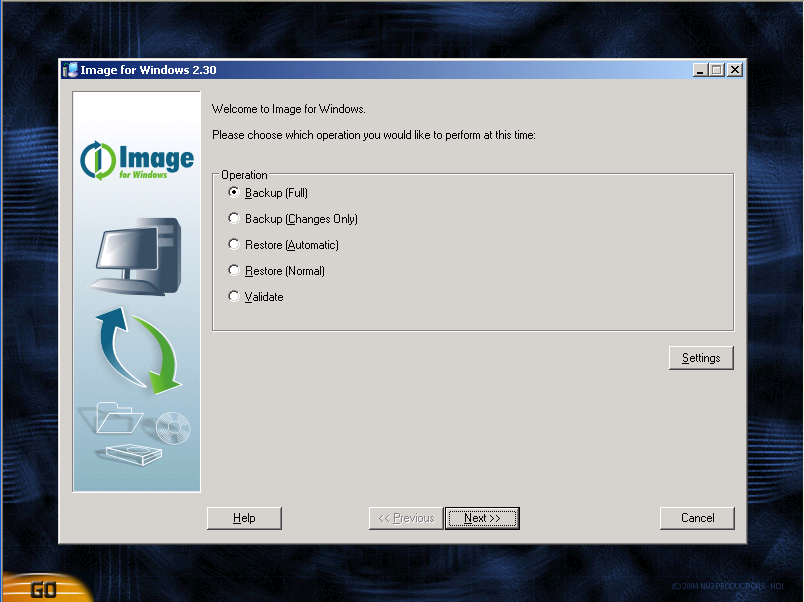
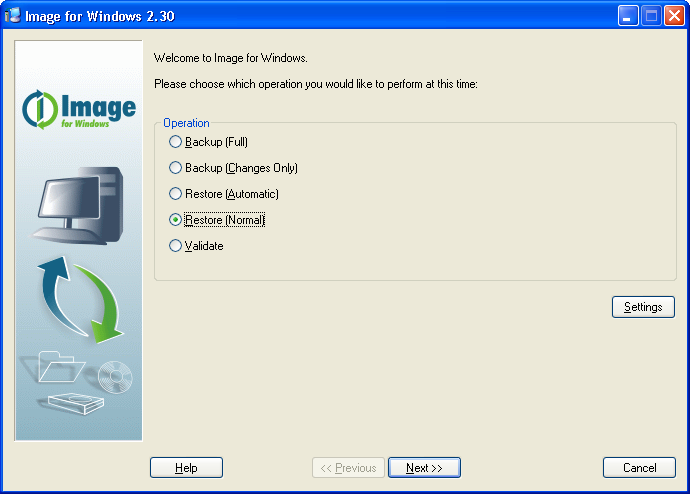
- Sur l’écran Bienvenue dans Image for Windows affiché ci-dessous, cliquez sur
Restaurer (Normal) et cliquez sur Suivant.
Si vous avez effectué la sauvegarde que vous avez l’intention de restaurer à l’aide d’Image for Windows, vous pouvez sélectionner Restaurer (Automatique), et vous n’aurez pas besoin d’effectuer les étapes 8 ou 10.
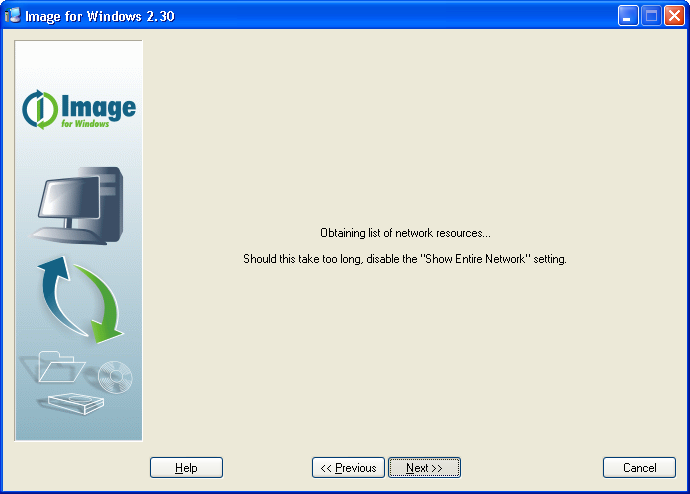
- Par défaut, Image for Windows recherche sur l’ensemble de votre réseau. Pendant qu’Image for Windows effectue la recherche,
vous voyez cette fenêtre. Vous désactivez le paramètre Afficher tout le réseau en cliquant sur le bouton Paramètres
dans la fenêtre affichée à l’étape 3.
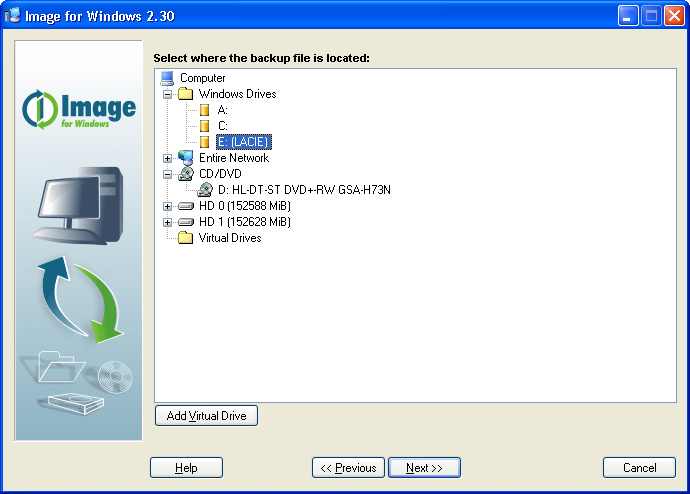
- Sur l’écran Sélectionnez l’emplacement du fichier de sauvegarde affiché ci-dessous, sélectionnez le lecteur dans la liste Lecteurs Windows ou cliquez sur le signe plus (+) à côté du lecteur contenant la sauvegarde que vous souhaitez restaurer. Le signe plus se transforme en signe moins et Image for Windows affiche les partitions disponibles sur le lecteur. Vous pouvez identifier une partition par l’icône verte à côté d’elle, suivie d’une lettre de lecteur ; dans l’écran ci-dessous, HD1 contient une partition, et la lettre de lecteur pour cette partition est (E:). Cliquez sur la partition contenant la sauvegarde que vous souhaitez restaurer et cliquez sur Suivant.
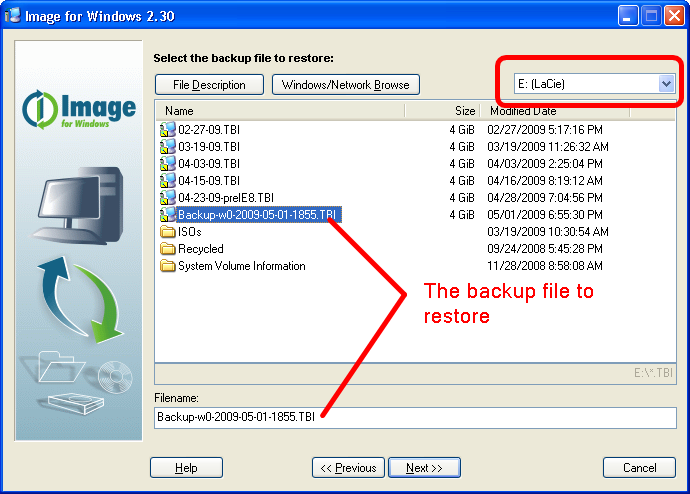
- Sur l’écran Sélectionnez le fichier qui contient la sauvegarde à restaurer affiché ci-dessous, assurez-vous que la partition que vous avez sélectionnée à l’étape 5 apparaît dans le coin supérieur droit. Ensuite, sélectionnez le nom du fichier de sauvegarde que vous souhaitez restaurer ; Image for Windows affiche le nom dans la zone
Nom de fichier. Cliquez sur Suivant.
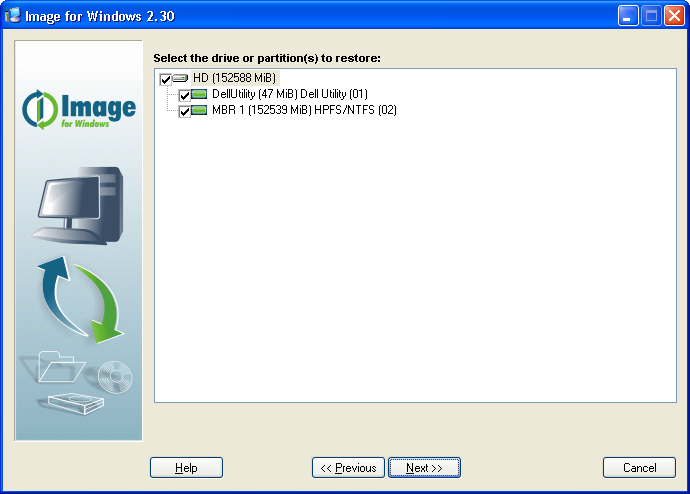
- Sur l’écran Sélectionnez le lecteur ou la partition à restaurer affiché ci-dessous, cochez la case à côté de l’icône HD qui représente
le disque dur entier et cliquez sur
Suivant. Image for Windows sélectionne automatiquement le lecteur et toutes les partitions qu’il contient.
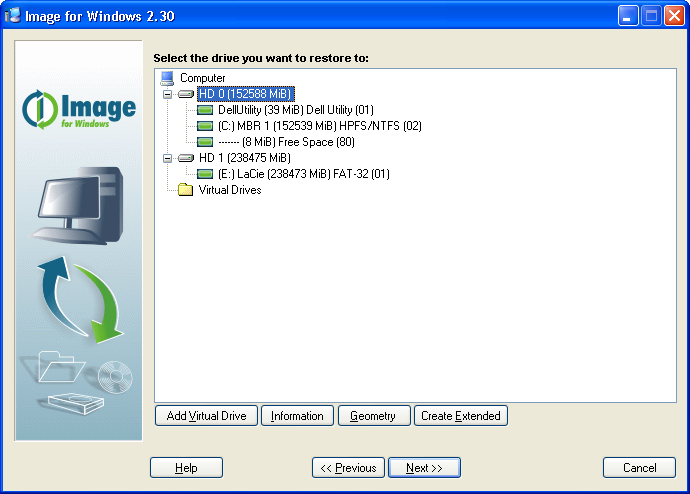
- Sur l’écran Sélectionnez le lecteur sur lequel vous souhaitez restaurer affiché ci-dessous, sélectionnez HD 0 et cliquez sur
Suivant.
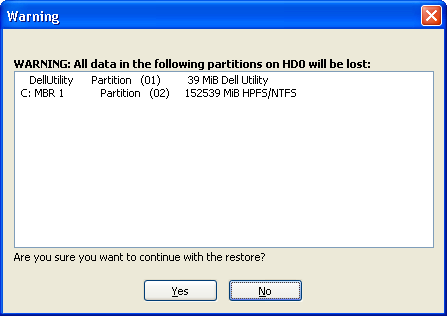
- Image for Windows affiche le message d’avertissement ci-dessous ;
si c’est le bon lecteur, cliquez sur
Oui.
- Sur l’écran Options de restauration qui apparaît, sélectionnez les options que vous souhaitez utiliser et appuyez sur
Entrée.
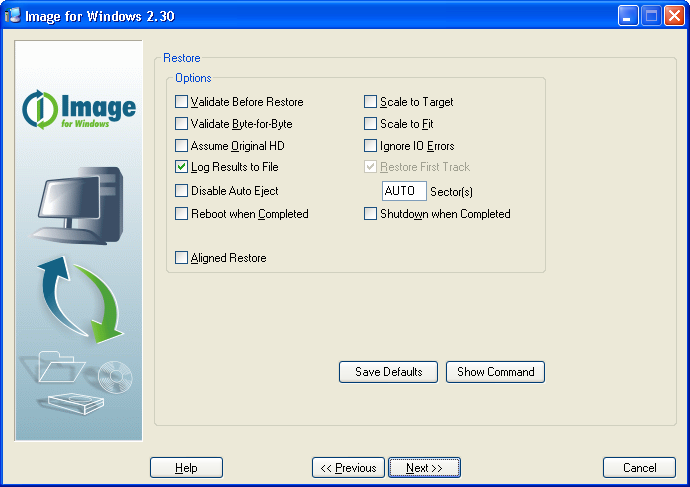
Lorsque vous cliquez sur Suivant, l’écran Récapitulatif apparaît, vous montrant les actions que vous êtes sur le point d’entreprendre. Lorsque vous cliquez sur Démarrer, le processus de restauration commence et une barre de progression apparaît à l’écran. Vous pouvez interrompre les opérations de restauration et de validation à tout moment en cliquant sur Annuler. Image for Windows vous demandera de confirmer que vous souhaitez annuler avant d’interrompre l’opération en cours. Lorsque Image for Windows a terminé, un message apparaît à l’écran indiquant que le processus de restauration s’est terminé avec succès et vous pouvez cliquer sur Fermer.
- Cliquez sur le bouton Démarrer dans Bart PE et cliquez sur Redémarrer ; pendant que votre ordinateur redémarre, retirez votre disque de démarrage Bart PE pour démarrer sur votre lecteur Windows principal.