


Een TeraByte-herstelomgeving, WinRE-opstartschijf of UFD met Image for Windows (TBWinRE) maken
Deze tutorial is een gids voor het maken van een WinPE-opstartschijf of USB-stick (gebaseerd op de Windows-herstelomgeving) die Image for Windows bevat. Deze tutorial behandelt ook het toevoegen van Image for Windows aan de bestaande Windows-herstelomgeving (WinRE) die is geïnstalleerd bij Windows 7, Windows 8, Windows 10 en Windows 11.
Opmerking: Deze tutorial behandelt het gebruik van het Windows-programma TBWinPE/RE Builder. Indien u het script TBWinRE.cmd gebruikt, dient u hier te klikken om naar de andere tutorial te gaan. Houd er rekening mee dat het script TBWinRE.cmd verouderd is en mogelijk niet meer wordt bijgewerkt in toekomstige versies.
Vereisten:
Voordat u begint, dient u de volgende vereisten voor het project door te nemen:
- Besturingssysteem:
Windows 7, Windows 8, Windows 8.1, Windows 10 of Windows 11. Zowel 32-bit als 64-bit versies worden ondersteund (Legacy BIOS en UEFI).
Opmerking: De geïnstalleerde herstelomgeving (Recovery Environment) moet functioneel zijn voordat het programma deze kan bijwerken. Het aanmaken van de opstartmedia kan nog steeds mogelijk zijn op een systeem met een niet-functionele herstelomgeving. Daarnaast wordt aanbevolen om de TBWinRE-opstartmedia aan te maken op het systeem waarop deze zal worden gebruikt, aangezien sommige systemen bestanden vereisen die niet op alle systemen beschikbaar zijn.
Opmerking: Windows 11 24H2 of later draaiend op een ARM64-systeem en een Windows 11 24H2 of later WinRE WIM zijn vereist om een 64-bit ARM64 TBWinRE-build aan te maken.
- TBWinPE/RE Builder-bestanden:
De TBWinPE/RE Builder-bestanden worden automatisch geïnstalleerd met Image for Windows (versie 2.95 of later) en bevinden zich in de map tbwinre binnen de installatiemap van Image for Windows. Bij een standaardinstallatie op een 64-bit systeem zijn de paden bijvoorbeeld:
V3- & V4-installaties: C:\Program Files (x86)\TeraByte Drive Image Backup and Restore Suite\tbwinre
V2-installatie: C:\Program Files (x86)\TeraByte Unlimited\Image for Windows\V2\tbwinreOpmerking: TBWinPE/RE Builder v1.38+ bestanden zijn vereist voor builds die gebruikmaken van Image for Windows V4. Eerdere versies ondersteunen V4 niet.
- Image for Windows:
Image for Windows 2.95 of later moet geïnstalleerd zijn op het systeem dat u gebruikt om de build te maken. Het gebruik van de meest recente versie van Image for Windows wordt aanbevolen.
Opmerking: Indien u de proefversie van Image for Windows V3 of V4 in de build gebruikt, is het noodzakelijk om Image for Windows ten minste één keer uit te voeren voordat u de build maakt. Anders wordt de proefversie niet geactiveerd in de build.
Optioneel: De Image for Linux CD-opstartbestanden worden meegeleverd indien geïnstalleerd. De programma's TBIView, TBIMount, TBIHD en OSD Tool Suite Pro (TBOSDTS) worden ook in de build opgenomen indien deze zijn geïnstalleerd. Daarnaast worden de standaard geïnstalleerde TBOSDTS-scripts en scripts in de publieke submap meegeleverd. TBOSDTS 1.47 of hoger is vereist om het TBWinRE.bin-opstartbestand te maken.
- Harde schijfruimte:
De vereiste ruimte hangt af van de bron (WinRE-versie) en de build-opties. Het wordt aanbevolen om ten minste 2 GB vrije ruimte beschikbaar te hebben. Extra ruimte is vereist indien het opstartbestand TBWinRE.bin wordt aangemaakt (ca. 500 MB).
- Geheugen (RAM):
Het doelsysteem vereist minimaal 512 MB. Het opstarten van de TBWinRE-build op een systeem met minder dan 512 MB wordt niet aanbevolen of ondersteund.
- Stuurprogramma's:
Afhankelijk van het systeem kan het nodig zijn om stuurprogramma's voor de opslagcontroller aan de build toe te voegen om toegang te krijgen tot de schijven na het opstarten in TBWinRE. Andere stuurprogramma's die mogelijk moeten worden toegevoegd, zijn USB 3- en NIC-stuurprogramma's. Raadpleeg indien nodig Appendix 2.
Opmerking: Windows 8.x/10/11 bevatten systeemeigen ondersteuning voor USB 3 (het toevoegen van USB 3-stuurprogramma's is niet nodig). Veelgebruikte Windows 7 USB 3-stuurprogramma's kunnen door TBWinPE/RE Builder worden gedownload en worden opgenomen in builds gebaseerd op Windows 7.
Belangrijke opmerking voor systemen die schijven groter dan 2,2 TB gebruiken: De versies van de Intel Rapid Storage Technology (RST)-stuurprogramma's die zijn opgenomen in de Windows 7 & 8 (8.0-versie) WinRE ondersteunen schijven groter dan 2,2 TB niet correct. Als gevolg hiervan wordt de schijf bij gebruik van dit stuurprogramma met een onjuiste grootte gerapporteerd (bijv. een 3 TB-schijf die wordt weergegeven als 746 GB) en kan het bestandssysteem op de schijf beschadigd raken. Indien u grote schijven gebruikt op een systeem dat Intel RST benut, wordt sterk aanbevolen om het huidige stuurprogramma te downloaden en in de TBWinRE-build op te nemen. Ga naar de Intel Rapid Storage Technology (RST) pagina, klik op de link van het stuurprogramma in de sectie Laatste downloads , en download vervolgens het bestand f6flpy-x64.zip (voor 64-bits Windows) of f6flpy-x86.zip (voor 32-bits Windows). Opmerking: Indien u een oudere versie van het stuurprogramma moet gebruiken, is versie 10.1 vereist voor AHCI en versie 10.5 voor RAID.
Indien gewenst kan deze map naar een andere locatie worden gekopieerd (bijv. D:\TBWinRE). Het gebruik van een map die niet tot het systeem behoort, vergemakkelijkt het bewerken van bestanden bij het maken van aangepaste builds.
Als alternatief kunnen de TBWinPE/RE Builder-bestanden worden gedownload en uitgepakt naar een map op het systeem dat u gebruikt om de build te maken.
https://www.terabyteunlimited.com/downloads/wp/tbwinre.zip
Stap 1: De TBWinPE/RE Builder-bestanden downloaden en uitpakken
Opmerking: Indien u de TBWinPE/RE Builder-bestanden gebruikt die met Image for Windows zijn geïnstalleerd, kunt u deze stap overslaan. Bij het maken van een aangepaste build kan het kopiëren van de bestanden naar een alternatieve map (bijv. C:\TBWinRE) met standaard gebruikersrechten het proces vergemakkelijken.
Het standaard installatiepad op 64-bit Windows is: C:\Program Files (x86)\TeraByte Drive Image Backup and Restore Suite\tbwinre
Download het TBWinRE ZIP-bestand via de onderstaande link:
https://www.terabyteunlimited.com/downloads/wp/tbwinre.zip
De download is een ZIP-bestand dat het programma TBWinPE/RE Builder, het TBWinRE CMD-script en ondersteunende bestanden bevat.
Belangrijke opmerking: Aangezien dit bestand van een andere computer afkomstig is, kan Windows het blokkeren. Of dit gebeurt, hangt af van de Windows-versie en de beveiligingsinstellingen. Indien het bestand is geblokkeerd, zal het niet correct werken. Om te controleren of het bestand is geblokkeerd, klikt u met de rechtermuisknop op het gedownloade bestand, selecteert u Eigenschappen in het snelmenu en kijkt u of er een knop of selectievakje Blokkering opheffen aanwezig is op het tabblad Algemeen. Indien dit het geval is, klikt u op de knop Blokkering opheffen of vinkt u het vakje aan, en klikt u vervolgens op OK. Een voorbeeld van een geblokkeerd bestand wordt hieronder weergegeven:

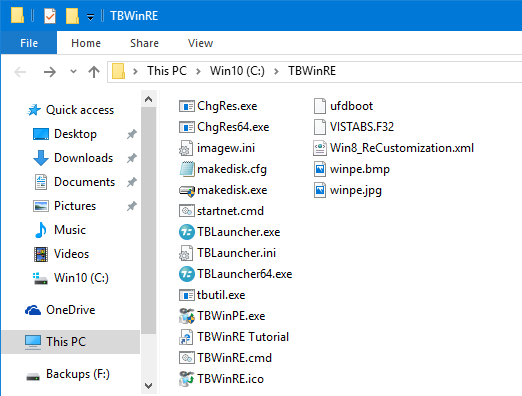
Pak de inhoud van dit bestand uit naar de map van waaruit u TBWinPE/RE Builder wilt uitvoeren. Het wordt aanbevolen om een nieuwe map aan te maken in de root van een schijf (C:\TBWinRE, D:\TBWinRE, enz.) en de bestanden daarheen uit te pakken.
Een voorbeeld van de bestanden uitgepakt naar de map C:\TBWinRE ziet u hieronder:
Stap 2: TBWinPE/RE Builder uitvoeren
Het programma TBWinPE/RE Builder kan worden uitgevoerd vanuit Image for Windows, via de geïnstalleerde snelkoppeling of rechtstreeks vanuit de map:
- Uitvoeren vanuit Image for Windows V3 of V4:
Start Image for Windows, klik op de knop Utilities en selecteer de optie Create Image for Windows Boot Media.
- Uitvoeren via de geïnstalleerde snelkoppeling:
Windows 7: Ga naar het Windows Start-menu en blader via Alle programma's naar de sectie TeraByte Drive Image Backup and Restore Suite. Klik vervolgens op de snelkoppeling IFW-Create Recovery Boot Disk. Indien Gebruikersaccountbeheer (UAC) is ingeschakeld (standaard), klikt u op Ja bij de UAC-melding om het programma toe te staan uit te voeren.
Windows 8: Ga naar het Windows Startscherm (druk bijv. op de Windows-toets of beweeg de muis naar de linkerbenedenhoek van het scherm en klik). Zoek de sectie met de TeraByte-snelkoppelingen en klik op IFW-Create Recovery Boot Disk (indien de snelkoppeling niet zichtbaar is, moet u mogelijk met de rechtermuisknop op een leeg gedeelte van het scherm klikken en Alle apps selecteren in het menu, of begin gewoon de naam van de snelkoppeling te typen). Indien UAC is ingeschakeld, klikt u op Ja bij de melding.
Windows 10 & 11: Ga naar het Windows Start-menu (druk bijv. op de Windows-toets of klik op het Windows-icoon op de taakbalk). Klik indien nodig op Alle apps. Blader naar de sectie TeraByte Drive Image Backup and Restore Suite (vouw deze uit indien nodig) en klik op IFW-Create Recovery Boot Disk. Indien UAC is ingeschakeld, klikt u op Ja bij de melding.
- Uitvoeren vanuit de TBWinRE-map:
Blader naar de TBWinRE-map. Dubbelklik op het bestand TBWinPE.exe of klik er met de rechtermuisknop op en selecteer Openen in het menu. Indien UAC is ingeschakeld, klikt u op Ja bij de melding om het programma toe te staan uit te voeren.
Het programma TBWinPE/RE Builder wordt gestart en toont het welkomstscherm.

Klik op Volgende. Het scherm Project Type wordt getoond.
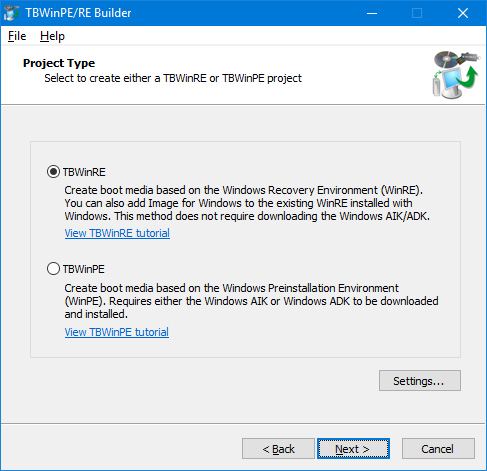
Het projecttype TBWinRE is standaard geselecteerd.
Opmerking: De standaardinstellingen werken voor de meeste standaard builds. Indien u het programma of de build-instellingen moet aanpassen, klikt u op Instellingen. Details over de beschikbare instellingen zijn hier te vinden.
Klik op Volgende. Het Licentiescherm wordt getoond.
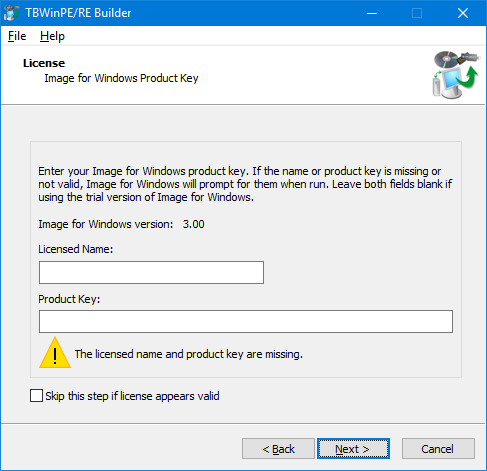
Voer indien nodig uw Image for Windows licentienaam en productsleutel in. Laat de velden leeg indien u de proefversie van Image for Windows gebruikt. Voer de licentie-informatie in voor de versie van Image for Windows die in de build wordt opgenomen. Vink de optie aan om deze stap in toekomstige builds over te slaan indien het formaat van de eerder ingevoerde of geïmporteerde licentie-informatie geldig lijkt. Klik op Volgende om door te gaan.
De build-vereisten worden gecontroleerd. Indien succesvol, wordt het WinRE-imagebestand geback-upt en geverifieerd (ervan uitgaande dat er nog geen actuele back-up bestaat).

Opmerking: Indien de geïnstalleerde WinRE is geselecteerd als bron voor de build (standaard) en deze niet wordt gevonden, en er ook geen back-upbestand aanwezig is, kunt u het systeem doorzoeken naar het WinRE-bestand door op de link Search for WinRE te klikken (of ga terug en selecteer het menu-item File | Search for WinRE...). Zie Appendix 5 voor details.
Indien er geen waarschuwingen of fouten zijn gevonden, wordt het volgende scherm automatisch weergegeven. Als er fouten of waarschuwingen zijn (indien niet genegeerd), worden deze ter beoordeling getoond. Om waarschuwingen in de toekomst te negeren, vinkt u de optie Ignore warnings when checking requirements aan. Klik op Volgende om verder te gaan.
Standaard wordt u gevraagd om USB 3-stuurprogramma's te downloaden als de build is gebaseerd op Windows 7 (in dit geval Windows 7 WinRE) en deze stuurprogramma's niet worden gevonden. Het wordt aanbevolen om deze stuurprogramma's op te nemen ter ondersteuning van systemen met USB 3. Klik op Downloaden om het proces te starten. Na het downloaden worden de licentieovereenkomsten getoond. Klik om de licenties te accepteren en klik vervolgens op OK om de stuurprogramma's te gebruiken.

Klik op Volgende om door te gaan. Het scherm Build-type wordt getoond.
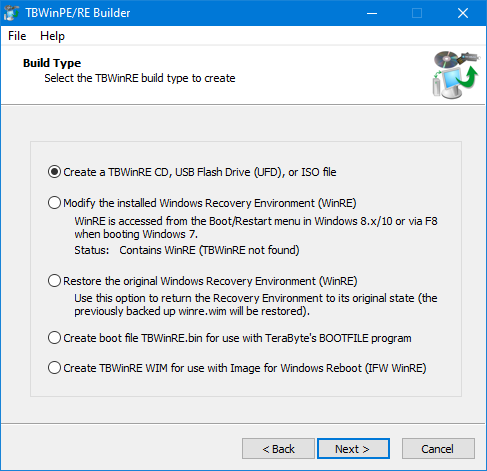
Selecteer het gewenste build-type dat u wilt maken. Opties worden uitgeschakeld als ze niet worden ondersteund.
De volgende build-types zijn beschikbaar:
Een TBWinRE-cd, USB-stick (UFD) of ISO-bestand maken: Selecteer dit om een opstartbare cd, UFD of ISO-bestand met TBWinRE te maken. De geïnstalleerde WinRE wordt niet gewijzigd.
De geïnstalleerde Windows-herstelomgeving (WinRE) aanpassen: Selecteer dit om de geïnstalleerde WinRE aan te passen zodat deze de TeraByte-programma's bevat. De WinRE is toegankelijk via het menu Geavanceerde opstartopties van Windows (via F8 bij het opstarten van Windows 7) of het menu Opstarten/Opnieuw opstarten (Windows 8 of later). De status van de geïnstalleerde WinRE wordt standaard getoond, indien beschikbaar (kan worden uitgeschakeld in Instellingen). Opmerking: De geïnstalleerde WinRE moet functioneel zijn en als bron voor de build worden gebruikt om deze optie beschikbaar te maken.
De originele Windows-herstelomgeving (WinRE) herstellen: Selecteer dit om de Windows-herstelomgeving (WinRE) terug te zetten naar de originele staat. Wanneer een build wordt gemaakt, wordt er automatisch een back-up gemaakt in de map WinRE_Backup als er nog geen bestaat. Opmerking: Deze optie is niet beschikbaar als er geen back-up bestaat. Bovendien moet de geïnstalleerde WinRE functioneel zijn om deze optie te kunnen gebruiken.
Opstartbestand TBWinRE.bin maken voor gebruik met het BOOTFILE-programma van TeraByte: Selecteer dit om het opstartbestand TBWinRE.bin aan te maken voor gebruik met het BOOTFILE-programma van TeraByte (ondersteunt direct opstarten naar het bestand vanuit Windows).
TBWinRE WIM maken voor gebruik met Image for Windows Reboot: Selecteer dit om de IFW WinRE- of IFW BootWIM-build te maken voor gebruik met de functie Image for Windows Reboot (de momenteel geselecteerde modus wordt getoond). Dit zijn aangepaste TBWinRE-builds die ontworpen zijn om direct vanuit Image for Windows te worden opgestart om een geautomatiseerde bewerking buiten Windows uit te voeren. IFW WinRE werkt de geïnstalleerde WinRE bij naar een TBWinRE-build (mogelijk minimaal bij weinig vrije ruimte), terwijl IFW BootWIM een volledige TBWinRE-build is die in de map van de Builder wordt opgeslagen. In de meeste gevallen is het niet nodig om deze builds handmatig aan te maken, omdat ze automatisch worden aangemaakt en bijgewerkt wanneer dat nodig is. Opmerking: Deze optie is uitgeschakeld als de build-vereisten niet zijn behaald. Voor de IFW WinRE-modus moet de geïnstalleerde WinRE functioneel zijn.
Selecteer de gewenste build-optie en klik op Volgende om door te gaan.
Indien er plug-ins in de build zijn opgenomen, wordt vervolgens het scherm Plugins getoond en worden de plug-in-vereisten gecontroleerd. Deze stap gaat automatisch verder als er geen waarschuwingen of fouten zijn. Klik anders op Volgende om door te gaan.

Het scherm Build Summary wordt getoond.

Op dit punt kunt u de build maken door op Start te klikken of teruggaan als u wijzigingen moet aanbrengen.
Het buildproces kan enkele minuten duren, afhankelijk van de snelheid van de computer.

Opmerking: Het ontkoppelen van het WIM-bestand van de build kan enkele minuten duren. Sommige antivirusprogramma's kunnen een trage ontkoppeling of een ontkoppelingsfout veroorzaken. Indien het ontkoppelen mislukt, wordt u gevraagd het opnieuw te proberen.
TBWinPE/RE Builder stopt als er een fout optreedt tijdens het build-proces. Er wordt standaard ook een logbestand (TBWinPE.log) aangemaakt dat kan worden geraadpleegd bij problemen (selecteer View Log in het Help-menu).
Wanneer de build is voltooid en u een TBWinRE-cd, USB-stick (UFD) of ISO-bestand maakt, klikt u op Voltooien om het hulpprogramma MakeDisk van TeraByte te starten voor het aanmaken van de gewenste TBWinRE-opstartmedia. Sluit anders gewoon het programma af.
Opmerking: Indien u bestaande TBWinPE/RE-opstartmedia wilt bijwerken, maar niet wilt dat de media door MakeDisk worden geformatteerd (bestaande bestanden zouden verloren gaan), of als u een aangepaste interne TBWinPE/RE-opstartpartitie hebt (zoals een partitie die wordt opgestart door BootIt UEFI), raadpleeg dan Appendix 9 en/of het volgende KB-artikel: Manually Updating the TBWinPE/RE Boot Media
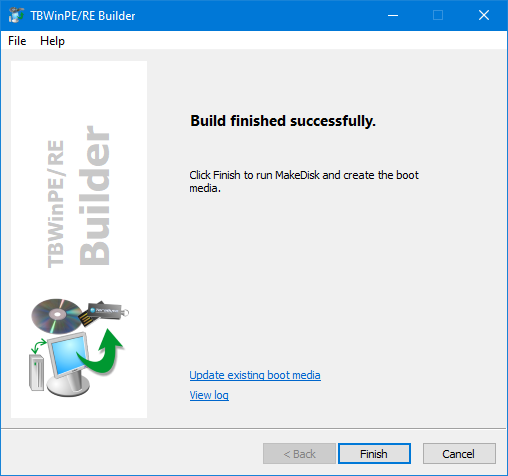

Klik op Next om het proces te starten en selecteer vervolgens het type opstartbaar medium dat u wilt maken. In het onderstaande voorbeeld is een USB-flashstation geselecteerd.

Belangrijk: Bij het maken van een opstartbare TBWinRE USB-stick (UFD) wordt aanbevolen om een Partition USB Layout-optie te gebruiken (bijv. Partition - MBR FAT/FAT32 Partition). Het gebruik van de No Partition-modus kan ertoe leiden dat de schijf niet correct opstart. Voor meer informatie over de USB Layout-opties of als u problemen hebt bij het opstarten van de UFD, raadpleegt u dit KB-artikel:
Using a UFD (USB Flash Drive) as installation/boot media for TeraByte Unlimited products.
Klik op Voltooien om de opstartbare media aan te maken. Indien u nog andere opstartmedia wilt maken (u hebt bijv. een cd gemaakt en wilt ook een UFD), kunt u MakeDisk uitvoeren vanuit de TBWinRE-map (het is niet nodig om de build opnieuw te maken, tenzij u de geïnstalleerde TeraByte-programma's of de TBWinPE/RE Builder-bestanden hebt bijgewerkt).
Stap 3: TBWinRE gebruiken
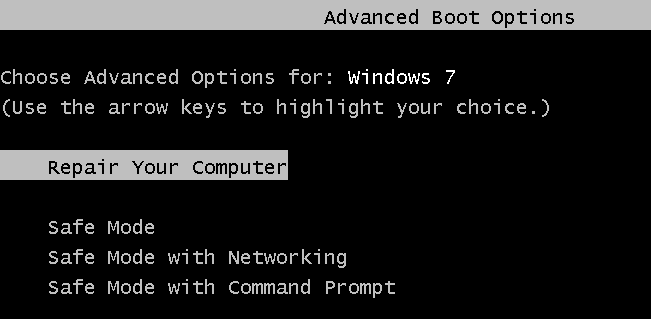
Indien u de geïnstalleerde Windows 7-herstelomgeving (WinRE) hebt aangepast, kunt u hierin opstarten via het menu Geavanceerde opstartopties van Windows, bereikbaar via F8 tijdens het opstarten. Selecteer de optie Uw computer herstellen.
Indien u de geïnstalleerde Windows 8-herstelomgeving (WinRE) hebt aangepast, kunt u hierin opstarten door opnieuw op te starten in de herstelomgeving (druk bijv. op WinKey+I, klik op Aan/uit, houd Shift ingedrukt en klik op Opnieuw opstarten, klik op Problemen oplossen).
Indien u de geïnstalleerde Windows 10- of Windows 11-herstelomgeving (WinRE) hebt aangepast, kunt u hierin opstarten door opnieuw op te starten in de herstelomgeving (druk bijv. op de Windows-toets, klik op Aan/uit, houd Shift ingedrukt en klik op Opnieuw opstarten, klik op Problemen oplossen).
Indien het programma Image for Windows in het menu heeft kunnen integreren, kunt u dit selecteren in de sectie Problemen oplossen. Selecteer anders Geavanceerde opties en vervolgens de Opdrachtprompt. Image for Windows wordt standaard uitgevoerd en u kunt de andere Windows-opties openen door het programma System Recovery Options uit te voeren vanuit TBLauncher.

Indien u de TBWinRE-opstartmedia gebruikt, start u op vanaf de TBWinRE-cd of de TBWinRE-UFD. Opstarten op zowel Legacy BIOS- als UEFI-systemen wordt ondersteund.
Het opstarten in TBWinRE kan enkele minuten duren, afhankelijk van het systeem, de geselecteerde opstartopties en het type opstartmedium.
Het TBWinRE-bureaublad zal er vergelijkbaar uitzien als de onderstaande screenshots. Houd er rekening mee dat dit type build een relatief eenvoudige WinRE-build is en geen taakbalk of Windows-achtige shell bevat. TBLauncher kan worden gebruikt om de meegeleverde programma's eenvoudig uit te voeren of om het systeem uit te schakelen of opnieuw op te starten.
Afhankelijk van de modus die is ingesteld voor TBLauncher en de Windows-versie, wordt ofwel het programma Systeemherstelopties of Image for Windows automatisch uitgevoerd.
De onderstaande screenshot toont TBLauncher ingesteld op WinPE-modus (de standaardinstelling). Het programma Systeemherstelopties kan indien nodig vanuit TBLauncher worden uitgevoerd.

De onderstaande screenshot toont TBLauncher ingesteld op WinRE-modus (gebouwd met de Windows 7 RE). Merk op dat wanneer het programma Systeemherstelopties wordt uitgevoerd, u mogelijk uw Windows-gebruikersnaam en wachtwoord moet invoeren en dat er kan worden gescand op compatibele versies van Windows.

Om TBWinRE te verlaten, verwijdert u de TBWinRE-opstartmedia (indien u een cd of UFD gebruikt) en klikt u op de knop Afsluiten of Opnieuw opstarten in TBLauncher.
Opmerking: Sommige systemen die de Windows 8 WinRE gebruiken, kunnen een vertraging vertonen bij het afsluiten of opnieuw opstarten. Indien dit gebeurt, kunt u de Shift-toets ingedrukt houden terwijl u op de knop klikt om de actie te forceren.
De TeraByte-programma's die in de build zijn opgenomen, kunnen ook vanuit een opdrachtpromptvenster worden uitgevoerd door de programmanaam te typen en op ENTER te drukken: imagew, tbiview, tbimount, tbosdtw, tbihd
Appendix 1 - Aangepaste instellingen gebruiken
Standaard verwacht TBWinPE/RE Builder dat de TeraByte-programma's zich op hun geïnstalleerde/standaardlocaties bevinden. Indien een van deze programma's niet is geïnstalleerd of niet automatisch wordt gevonden, moet u de juiste paden instellen.
Details over instellingen en beschikbare opties voor de build zijn te vinden in Settings.
Appendix 2 - Windows-stuurprogramma's toevoegen
Windows-stuurprogramma's kunnen aan de build worden toegevoegd door ze in de map Drivers te plaatsen die zich in de build-map bevindt. In dit voorbeeld, dat een aangepaste build-map C:\TBWinRE gebruikt, is de map Drivers de map C:\TBWinRE\Drivers.
Belangrijk: Indien u TBWinPE/RE Builder uitvoert vanuit een Image for Windows-installatie, bevindt de map Drivers zich op een van de volgende locaties (ervan uitgaande dat het standaard installatiepad is gebruikt):
In 32-bit Windows: C:\Program Files\TeraByte Drive Image Backup and Restore Suite\tbwinre\Drivers
In 64-bit Windows: C:\Program Files (x86)\TeraByte Drive Image Backup and Restore Suite\tbwinre\Drivers
Om eenvoudig de juiste map te openen voor het toevoegen van stuurprogramma's:
- Start TBWinPE/RE Builder.
- Doe een van de volgende zaken:
- Klik op Volgende > en klik vervolgens op de knop Settings...
- Open het menu File en selecteer Settings...

De map Drivers wordt doorzocht op stuurprogramma's wanneer de build wordt gemaakt. Het plaatsen van de bestanden voor elk toegevoegd stuurprogramma in een eigen map is meestal de eenvoudigste methode. Indien u bijvoorbeeld de TBWinRE-build op Windows 7 maakt en 64-bits USB 3.0-stuurprogramma's moet toevoegen, kunt u de bestanden van het stuurprogramma in C:\TBWinRE\Drivers\usb3x64 plaatsen (zoals hieronder getoond):

Stuurprogramma's moeten van het type INF (.inf) zijn en alle ondersteunende bestanden (.cat, .pnf, .sys, .oem, .dll, enz.) moeten worden meegeleverd. Alle stuurprogrammagerelateerde bestanden en submappen moeten zich in dezelfde map bevinden als het .inf-bestand. In de meeste gevallen zijn de bestanden van het stuurprogramma samen verpakt in een map en kunt u die map gewoon naar de map Drivers kopiëren (hiermee worden alle bestanden en eventuele submappen gekopieerd).
Windows-installatiebestanden (bijv. .msi-bestanden) of andere typen stuurprogrammapakketten (zoals .exe-bestanden) worden niet ondersteund. Bovendien worden INF-bestanden die geen geldige stuurprogrammapakketten zijn, genegeerd.
Belangrijk: Stuurprogramma's moeten geschikt zijn voor de architectuur van de gebruikte WinRE (32-bit of 64-bit). In de meeste gevallen betekent dit dat als u bouwt op een 32-bit versie van Windows, u 32-bit stuurprogramma's gebruikt; bouwt u op een 64-bit versie van Windows, gebruik dan 64-bit stuurprogramma's. Echter, indien een door de gebruiker geselecteerde WinRE WIM als bron voor de build wordt gebruikt, moet u stuurprogramma's gebruiken die overeenkomen met de architectuur van die WIM.
Bovendien moeten de stuurprogramma's geschikt zijn voor de Windows-versie van de WinRE die voor de build wordt gebruikt (gebruik bijv. Windows 10-stuurprogramma's als u bouwt met de Windows 10 WinRE).
Appendix 3 - De map "WinRE_Backup" en andere build-mappen
De map WinRE_Backup wordt tijdens het build-proces aangemaakt in de TBWinRE-map. Deze bevat een back-up van het originele winre.wim-bestand dat op het systeem is gevonden. Het wordt aanbevolen om deze back-up te bewaren voor het geval deze later nodig is. Indien de optie om WinRE WIM-back-ups te bewaren bij het bijwerken is ingeschakeld, worden die back-ups hier opgeslagen. Deze map kan ook andere WinRE WIM-bestanden bevatten, zoals bestanden die zijn gekopieerd of geselecteerd voor gebruik bij het doorzoeken van het systeem naar WinRE.
De map ISO bevat de bestanden die nodig zijn om de TBWinRE-cd, UFD of het ISO-bestand te maken. Indien gewenst kan deze map worden verwijderd nadat de build is voltooid en de opstartmedia zijn aangemaakt. Echter, als u deze map niet verwijdert, kunt u de opstartmedia op elk gewenst moment (opnieuw) aanmaken door MakeDisk uit te voeren vanuit de TBWinRE-map (het is niet nodig om de build opnieuw te maken, tenzij u de geïnstalleerde TeraByte-programma's of de TBWinPE/RE Builder-bestanden hebt bijgewerkt).
De map build wordt gebruikt om de kopie van het winre.wim-bestand te bewaren tijdens het bouwproces. Deze map wordt verwijderd wanneer de build is voltooid.
De map mount wordt gebruikt om het winre.wim-bestand dat wordt gewijzigd, te koppelen.
De map config bevat de configuratiebestanden die door TBWinPE/RE Builder worden gebruikt.
De map Plugins bevat de plug-ins en bijbehorende bestanden die door TBWinPE/RE Builder worden gebruikt.
De map Drivers_Win7PEUSB3 bevat de gedownloade USB 3-stuurprogramma's voor builds gebaseerd op Windows 7.
De map Extract_WinRE wordt gebruikt bij het extraheren van het WinRE WIM-bestand uit een Windows-installatie-ISO (of install.wim/.esd-bestand). De geëxtraheerde WIM bevindt zich ook in deze map als de bewerking succesvol was.
De map ADK_Install bevat de ADK-installatieprogramma's en logboeken die zijn gemaakt wanneer de Windows ADK wordt geïnstalleerd met TBWinPE/RE Builder.
Appendix 4 - Rechtstreeks opstarten van TBWinPE/RE WIM-bestand in Windows 7 of nieuwer
TBWinPE/RE Builder kan Windows configureren om het WIM-bestand rechtstreeks op te starten vanuit een standaard TBWinPE- of TBWinRE-build bij gebruik van Windows 7 of nieuwer. Dit maakt het mogelijk om in de TBWinPE/RE-omgeving op te starten met een eenvoudige herstart van Windows, zonder dat er opstartmedia vereist zijn.
Opmerking: Bij het maken van een TBWinPE/RE WIM om op te starten, wordt aanbevolen om een standaard build-type voor opstartmedia te gebruiken (bijv. TBWinRE CD/UFD/ISO optie). Indien u alleen de WIM maakt om op te starten, is het niet nodig om de opstartmedia te maken wanneer de build klaar is - het WIM-bestand (boot.wim) bevindt zich in de map ISO\sources van de build.
Een WIM-bestand opstarten
Voer TBWinPE/RE Builder uit, selecteer het menu Bestand en vervolgens het item WIM-bestand opstarten.... Selecteer het WIM-bestand dat u wilt opstarten. Het WIM-bestand kan een standaard WIM of een TBWinPE/RE WIM zijn (aanbevolen).
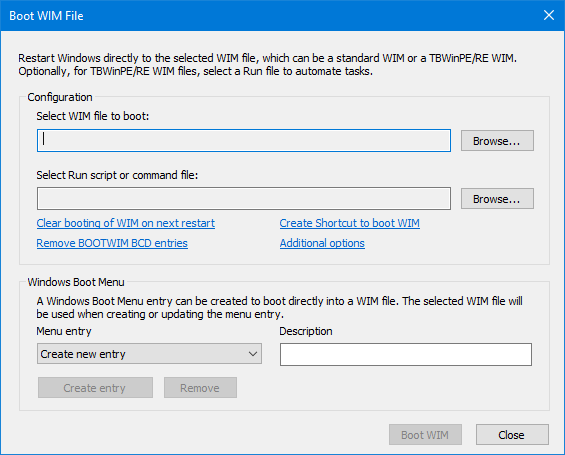
Indien het bestand boot.wim in de map ISO\sources van de build staat en u die WIM wilt opstarten, kan de pijl omlaag op de knop Bladeren... worden gebruikt om deze snel te selecteren.
Indien u een TBWinPE/RE WIM-bestand opstart, kunt u optioneel een Run-script of opdrachtbestand selecteren. Het Run-bestand kan een .cmd/.tbs/.run script zijn of een tekstbestand (.txt/.ifw) met opdrachtregelparameters voor IFW. Het bestand moet zich op een partitie bevinden die toegankelijk is wanneer er met TBWinPE/RE is opgestart. Om een scriptbestand op te geven dat intern is aan de WIM, klikt u op Aanvullende opties en schakelt u de optie Run-bestand bevindt zich in WIM in, en typt u vervolgens het volledige pad naar de WIM, beginnend bij de root (bijv. \myscripts\backup.ifw). Het gebruik van een Run-bestand vereist een TBWinPE/RE WIM die is geconfigureerd om TBLauncher v1.13+ te gebruiken (TBLauncher wordt standaard gebruikt in deze builds).
Houd er rekening mee dat wanneer een Run-bestand wordt opgegeven, dit elke in de WIM geconfigureerde TBLauncher auto-run optie zal vervangen. Indien u bijvoorbeeld TBLauncher had geconfigureerd om een RunScript.cmd-bestand uit te voeren bij het opstarten, zal dat script niet worden uitgevoerd. Echter, indien het InitScript.cmd-script was geconfigureerd, zal dit nog steeds worden uitgevoerd voorafgaand aan het opgegeven script.
Met IFW 3.17+ kunt u eenvoudig .cmd/.tbs/.ifw-bestanden maken voor gebruik met BOOTWIM. Voer hiervoor IFW uit, ga naar Instellingen en schakel de optie Toon Opslaan voor TBWinPE in Overzicht in (tabblad Algemeen). Doorloop vervolgens de bewerkingsstappen normaal. Klik ten slotte in de stap Overzicht op de knop Opslaan voor TBWinPE. De extensie die u voor de bestandsnaam gebruikt, bepaalt de uitvoer die in het bestand wordt opgeslagen. Bovendien wordt de schijf-ID in de uitvoer gebruikt, zelfs als die optie niet is ingeschakeld in de Instellingen.
Indien u een aangepast IFW.INI-bestand wilt gebruiken voor de BootWIM-bewerking, kunt u het bestand in de map van de WIM of in de map van het Run-bestand plaatsen; het zal dan worden gekopieerd voordat Image for Windows wordt uitgevoerd.
Opstarten van WIM bij volgende herstart wissen: Indien een WIM eerder was geconfigureerd om op te starten en het systeem niet is herstart, kunt u op deze link klikken om dit te wissen.
BOOTWIM BCD-vermeldingen verwijderen: Klik hierop om TBWinPE BOOTWIM-vermeldingen uit de BCD te verwijderen en het opstarten van WIM bij de volgende herstart te wissen, indien geconfigureerd.
Snelkoppeling naar opstart-WIM maken: Klik hierop om te bladeren en een Windows-snelkoppeling te maken om het geselecteerde WIM-bestand op te starten.
Aanvullende opties: Klik op deze link (of klik met de rechtermuisknop in het dialoogvenster) om een pop-upmenu met de volgende aanvullende opties weer te geven:
- WIM-bestand wissen: Wist de huidige selectie van het WIM-bestand.
- WIM-details tonen: Geeft beschikbare informatie weer over het geselecteerde WIM-bestand. Sommige oudere TBWinPE/RE WIM-bestanden hebben mogelijk geen versie-informatie (vereist Windows 8 of nieuwer).
- Run-bestand wissen: Wist de huidige selectie van het Run-bestand.
- Run-bestand openen in Kladblok: Opent het Run-bestand in Kladblok om de opdrachten/parameters eenvoudig te bekijken of te bewerken.
- Run-bestand bevindt zich in WIM: Inschakelen om het pad naar een Run-bestand intern aan de WIM te kunnen invoeren.
- Vragen om te herstarten: Indien ingeschakeld, wordt er niet gevraagd om te herstarten nadat u heeft geklikt om de WIM op te starten.
- Herstart forceren: Systeem dwingen te herstarten. Dit kan leiden tot gegevensverlies indien u niet-opgeslagen bestanden heeft.
- Schijftype negeren: Niet-ondersteunde schijftypen toestaan.
- Overeenkomen met Windows-stationsletters: Probeert de Windows-stationslettertoewijzingen te matchen tijdens de initialisatie na het opstarten van de WIM. Houd er rekening mee dat sommige stations, met name niet-vaste typen, nog steeds andere letters toegewezen kunnen krijgen. Bovendien kunnen sommige stations niet worden toegewezen als de Windows-partitie na het opstarten niet toegankelijk is (bijv. versleuteld) en kan het handmatig toewijzen van letters vereist zijn. Deze optie vereist een TBWinRE/PE WIM die is geconfigureerd voor gebruik met TBLauncher v1.21+ (TBLauncher wordt standaard gebruikt in deze builds).
- Gebruik BCD HIGHESTMODE optie: Inschakelen om de BCD HIGHESTMODE-optie te gebruiken bij het opstarten van een WIM-bestand. Dit kan op sommige systemen helpen om een hogere of volledige resolutie te gebruiken in plaats van beperkt te zijn tot 1024x768 of een andere lagere resolutie.
Windows-opstartmenuvermeldingen
Er kan een Windows-opstartmenuvermelding worden gemaakt om rechtstreeks in een WIM-bestand op te starten. Het geselecteerde WIM-bestand wordt gebruikt bij het maken of bijwerken van de menuvermelding.
Om een nieuwe vermelding te maken, selecteert u de keuze Nieuwe vermelding maken en voert u een beschrijving in (er wordt een standaardbeschrijving gebruikt indien er geen beschrijving wordt ingevoerd). Klik vervolgens op Vermelding maken. Om een vermelding te verwijderen, selecteert u de gewenste vermelding in de vervolgkeuzelijst Menuvermelding en klikt u op de knop Verwijderen. Wanneer een bestaande vermelding wordt geselecteerd, worden de beschrijving, het WIM-bestand en het run-bestand (indien aanwezig) bijgewerkt naar die van de vermelding (houd Shift ingedrukt bij het selecteren van de vermelding indien u dit wilt voorkomen).
Houd er rekening mee dat Windows Boot Menu-vermeldingen die gebruikmaken van een WIM die zich in het installatiepad van Image for Windows bevindt, worden verwijderd wanneer Image for Windows wordt gedeïnstalleerd. Indien dit een probleem is, wordt aanbevolen om de WIM-bestanden naar een alternatieve locatie te kopiëren voordat u de menu-vermeldingen aanmaakt.
Een WIM-bestand opstarten vanaf de opdrachtregel
Om deze functie te gebruiken, voert u TBWinPE/RE Builder (TBWinPE.exe) uit vanaf de opdrachtregel en geeft u de parameter /bootwim op. Gebruiksinformatie wordt hieronder gedetailleerd beschreven.
Gebruik van de BOOTWIM-opdracht
/bootwim wim_path [ /run script_file ] [ /noboot ] [ /quiet ] [ /force [ delay ] ] [ /idt ] [ /mdl ] [ /dfw ] [ /ini [section,]name=data ]
/bootwim /reset
/bootwim /remove
/bootwim /?
Start het WIM-bestand op dat is opgegeven door wim_path. Indien het pad of de bestandsnaam spaties bevat, omsluit deze dan met aanhalingstekens. Het WIM-pad kan relatief of absoluut zijn en kan een schijfletter of volume-GUID gebruiken. De locatie van het WIM-bestand mag niet alleen-lezen zijn, aangezien er verschillende ondersteuningsbestanden in de map van het WIM-bestand moeten worden aangemaakt.
run - Voert het opgegeven script of opdrachtbestand uit na het opstarten. Indien het pad of de bestandsnaam spaties bevat, omsluit deze dan met aanhalingstekens. script_file kan een .cmd/.tbs/.run script zijn of een tekstbestand (.txt/.ifw) met opdrachtregelparameters voor IFW. Het bestand moet zich op een partitie bevinden die toegankelijk is wanneer er met TBWinPE/RE is opgestart. Om een scriptbestand op te geven dat intern is aan de WIM, laat u het pad voorafgaan door [WIM] in plaats van een schijfletter (het volledige pad moet worden gebruikt, beginnend bij de root). Deze optie vereist een TBWinPE/RE WIM die is geconfigureerd om TBLauncher v1.13+ te gebruiken (TBLauncher wordt standaard gebruikt in deze builds).
Houd er rekening mee dat wanneer een script wordt opgegeven om uit te voeren, dit elke in de WIM geconfigureerde TBLauncher auto-run optie zal vervangen. Indien u bijvoorbeeld TBLauncher had geconfigureerd om een RunScript.cmd-bestand uit te voeren bij het opstarten, zal dat script niet worden uitgevoerd. Echter, indien het InitScript.cmd-script was geconfigureerd, zal dit nog steeds worden uitgevoerd voorafgaand aan het opgegeven script.
Met IFW 3.17+ kunt u eenvoudig .cmd/.tbs/.ifw-bestanden maken voor gebruik met BOOTWIM. Voer hiervoor IFW uit, ga naar Instellingen en schakel de optie Toon Opslaan voor TBWinPE in Overzicht in (tabblad Algemeen). Doorloop vervolgens de bewerkingsstappen normaal. Klik ten slotte in de stap Overzicht op de knop Opslaan voor TBWinPE. De extensie die u voor de bestandsnaam gebruikt, bepaalt de uitvoer die in het bestand wordt opgeslagen. Bovendien wordt de schijf-ID in de uitvoer gebruikt, zelfs als die optie niet is ingeschakeld in de Instellingen.
Indien u een aangepast IFW.INI-bestand wilt gebruiken voor de BootWIM-bewerking, kunt u het bestand in de map van de WIM of in de map van het Run-bestand plaatsen; het zal dan worden gekopieerd voordat Image for Windows wordt uitgevoerd.
noboot - Start het systeem niet opnieuw op na het configureren van de opstart-WIM.
quiet - Geen berichten weergeven of vragen om te herstarten.
force - Dwing het systeem om opnieuw op te starten. Applicaties met niet-opgeslagen gegevens worden geforceerd gesloten, wat kan leiden tot gegevensverlies. Indien een vertragingswaarde (5 tot 120 seconden) is opgegeven, wordt het Windows-afsluitbericht weergegeven.
idt - Negeer schijftype (staat niet-ondersteunde schijftypes toe).
mdl - Probeert de Windows-schijflettertoewijzingen te matchen tijdens de initialisatie na het opstarten van de WIM. Houd er rekening mee dat aan sommige schijven, met name niet-vaste types, nog steeds andere letters kunnen worden toegewezen. Bovendien kunnen sommige schijven niet worden toegewezen als de Windows-partitie na het opstarten niet toegankelijk is (bijv. versleuteld) en kan het handmatig toewijzen van letters vereist zijn. Deze optie vereist een TBWinRE/PE WIM die is geconfigureerd voor gebruik met TBLauncher v1.21+ (TBLauncher wordt standaard gebruikt in deze builds).
dfw - Schakelt de Windows-firewall uit. Dit is vereist voor het gebruik van multicasting. Deze optie vereist een TBWinRE/PE WIM die is geconfigureerd voor gebruik met TBLauncher v1.35 (of nieuwer).
ini - Specificeert de TBLauncher INI-bestandsoptie die bij het opstarten moet worden ingesteld. Plaats tussen aanhalingstekens als een waarde spaties bevat. Deze optie kan meerdere keren worden opgegeven.
section - Sectienaam. De sectie 'Options' wordt gebruikt indien niet gespecificeerd.
name - Naam van de in te stellen optie.
data - Gegevenswaarde voor de optie.
Voorbeeld: /ini Log=1 /ini Style=1 /ini "Menu,DisplayCount=12"
Deze optie vereist een TBWinRE/PE WIM die geconfigureerd is voor gebruik met TBLauncher v1.35 (of nieuwer). Afhankelijk van de modus die gebruikt wordt om de WIM op te starten, kunnen sommige opties mogelijk niet worden overschreven.
reset - Wist het opstarten van de WIM bij de volgende herstart.
remove - Verwijdert TBWinPE BOOTWIM-vermeldingen uit de BCD en wist het opstarten van de WIM bij de volgende herstart, indien geconfigureerd.
? - Toont gebruiksinformatie.
Voorbeelden:
tbwinpe.exe /bootwim custom.wim /force
- Configureert het systeem om custom.wim op te starten, vraagt de gebruiker om opnieuw op te starten en forceert een herstart.
tbwinpe.exe /bootwim offline.wim /run backup-c.txt /quiet
- Zal het systeem configureren om offline.wim op te starten en Image for Windows uitvoeren met de opdrachtregelparameters in backup-c.txt. De gebruiker zal niet worden gevraagd om opnieuw op te starten.
- Houd er rekening mee dat scripts of Image for Windows-opdrachtbestanden moeten verwijzen naar schijven en partities zoals ze zullen zijn wanneer ze zijn opgestart in TBWinPE/RE, wat kan afwijken van het normale Windows. Bijvoorbeeld, backup-c.txt gebruikt de GUID-waarden in plaats van schijfletters:
/b /d:{6DC69B20-2C93-40AE-AE07-B3025C4E29D8}@0x4 /f:{363CA4D2-9012-47E0-A1B3-852AD9C4A27A}@0x2:"Win10 Drive C" /v /desc:"Backup of Win10 partition" /hash
tbwinpe.exe /bootwim "\\?\Volume{3cdba6bf-0c87-993e-6bde-77590f490200}\IFW Offline\boot.wim"
- Configureert het systeem om boot.wim op te starten met behulp van de volume-GUID (geen stationsletter toegewezen) en vraagt de gebruiker om opnieuw op te starten.
tbwinpe.exe /bootwim iso\sources\boot.wim /run [WIM]\myscripts\backupwin10.cmd
- Configureert het systeem om boot.wim op te starten en het script backupwin10.cmd uit te voeren, dat is opgenomen in de WIM in de map \myscripts.
Handmatig opstarten van IFW WinRE- en IFW BootWIM-builds
IFW WinRE en IFW BootWIM zijn aangepaste TBWinRE-builds die ontworpen zijn om direct vanuit Image for Windows te worden opgestart om een geautomatiseerde bewerking buiten Windows uit te voeren. IFW WinRE werkt de geïnstalleerde WinRE bij naar een minimale TBWinRE-build, terwijl IFW BootWIM een volledige TBWinRE-build is die in de map van de Builder wordt opgeslagen. Hoewel deze builds ontworpen zijn om automatisch te worden beheerd, kunnen gevorderde gebruikers ze gebruiken voor het uitvoeren van imaging-bewerkingen buiten Windows zonder handmatig een normale BootWIM-configuratie te hoeven instellen. Deze bewerkingen kunnen vanaf de opdrachtregel worden uitgevoerd. Voer voor gebruiksdetails TBWinPE.exe uit met de volgende parameters: /bootwim /ifw /?
Appendix 5 - Zoeken naar WinRE
Indien de geïnstalleerde WinRE niet wordt gevonden, kunt u het systeem doorzoeken naar de WinRE WIM door het menu File te selecteren en vervolgens het item Search for WinRE... . (Een link om te zoeken is ook beschikbaar bij de stap Build Requirements als WinRE niet wordt gevonden.)

Selecteer de gewenste opties en klik vervolgens op Search om het systeem te doorzoeken:
Limit folder depth (quicker search): Beperkt de mapdiepte tijdens het zoeken, wat meestal resulteert in een snellere zoekopdracht (vooral op systemen met tragere schijven). Vink dit uit voor een grondigere zoekopdracht. Indien u een andere dieptelimiet wilt opgeven, kunt u de optie WinRESearchLimitVal gebruiken in de sectie [General] van het bestand TBWinPE.ini (bijv. WinRESearchLimitVal=6). Toegestane waarden variëren van 3 tot 30 (standaard is 4).
Load WIM details while searching: Schakel deze optie in om de details van het WIM-bestand te laden tijdens het zoeken. In de meeste gevallen wordt aanbevolen deze optie in te schakelen, zodat u het WIM-type en de versie in de resultaten kunt zien. Bovendien worden WIM-bestanden die als ongeldig worden gedetecteerd (zoals WinPE WIM's) uitgesloten. Echter, als het systeem veel WIM-bestanden bevat, kan het laden van details de zoekopdracht aanzienlijk vertragen. Merk op dat u de WIM-details nog steeds kunt bekijken door met de rechtermuisknop op het WIM-bestand te klikken en het menu-item Show WIM details... te selecteren (details worden op dat moment geladen, indien nodig).
Include alternate WIM files (winre*.wim, boot*.wim): Schakel deze optie in om WinRE WIM-bestandsnamen op te nemen die beginnen met winre of boot. Dit omvat bijvoorbeeld TBWinRE-build WIM-bestanden (boot.wim) van builds op het systeem of een aangesloten TBWinRE USB-stick. Wanneer deze optie is uitgeschakeld, worden alleen bestanden met de naam winre.wim gevonden.
Search mapped network drives: Standaard worden alleen lokale volumes doorzocht. Indien u gekoppelde netwerkstations hebt en deze wilt opnemen, schakelt u deze optie in. Houd er rekening mee dat het doorzoeken van netwerkstations traag kan zijn.
Om een WIM te selecteren als bron voor TBWinRE-builds, selecteert u het bestand in de lijst en klikt u vervolgens op de knop Use WIM. De WIM wordt gecontroleerd en eventuele waarschuwingen of fouten worden getoond. Ervan uitgaande dat de WIM acceptabel is voor gebruik, wordt het WIM-bestand gekopieerd naar de map WinRE_Backup en hernoemd naar WinRE_Source_###.wim (bijv. WinRE_Source_001.wim). Er wordt ook een tekstbestand met dezelfde naam aangemaakt met details over het WIM-bestand. Het gekopieerde bestand wordt vervolgens geconfigureerd voor gebruik als de TBWinRE-bron.
Opmerking: De WinRE-bron kan ook worden geconfigureerd op het tabblad Program Paths in Settings. Bijvoorbeeld als u wilt terugkeren naar het gebruik van de geïnstalleerde WinRE als bron of wilt bladeren naar een specifiek WIM-bestand.
De volgende menu-items zijn beschikbaar wanneer u met de rechtermuisknop op een WIM-bestand in de resultatenlijst klikt:
Show WIM details: Toont de details voor het geselecteerde WIM-bestand (details worden op dit moment geladen, indien nodig).
Use WIM as TBWinRE source: Dit is hetzelfde als klikken op de knop Use WIM. Het WIM-bestand wordt gecontroleerd (waarschuwingen of fouten worden getoond). Ervan uitgaande dat het acceptabel is voor gebruik, wordt het WIM-bestand gekopieerd naar de map WinRE_Backup en hernoemd naar WinRE_Source_###.wim (bijv. WinRE_Source_001.wim). Er wordt ook een tekstbestand met dezelfde naam aangemaakt met details over het WIM-bestand. Het gekopieerde bestand wordt vervolgens geconfigureerd voor gebruik als de TBWinRE-bron.
Copy WIM file: Het WIM-bestand wordt gekopieerd naar de map WinRE_Backup zoals bij Use WIM, maar er wordt geen controle uitgevoerd en het bestand wordt niet geconfigureerd om te worden gebruikt als bron voor TBWinRE-builds.
Belangrijk: Bij het gebruik van een alternatieve WIM zijn, afhankelijk van de versie en architectuur (zowel voor Windows als de WIM), sommige bestanden mogelijk niet beschikbaar. Het wordt aanbevolen om dit type build te testen en te verifiëren of de door u vereiste functionaliteit wordt ondersteund.
Appendix 6 - Builds maken vanaf de opdrachtregel
TBWinPE/RE Builder kan vanaf de opdrachtregel worden uitgevoerd om een TBWinPE- of TBWinRE-build te maken of opnieuw op te bouwen. Ervan uitgaande dat er geen gebruikersinteractie vereist is voor de build, kan deze onbeheerd worden uitgevoerd. Om deze functie te gebruiken, voert u TBWinPE/RE Builder (TBWinPE.exe) uit vanaf de opdrachtregel en geeft u de parameter /build op. Indien de build niet succesvol kan worden voltooid, controleer dan het logboek op fouten. Gebruiksinformatie wordt hieronder gedetailleerd beschreven.
BUILD Command Usage
/build [ /tbwinre ] [ /md ]
/build /tbwinpe [ /32 | /64 | /arm64 ] [ /adk [ index ] ] [ /md ]
/build /?
Maakt het opgegeven build-type (TBWinRE of TBWinPE). Als het build-type niet is opgegeven, wordt TBWinRE gebruikt. Standaard of vooraf geconfigureerde instellingen zullen worden gebruikt. Als de architectuur niet is opgegeven voor TBWinPE-builds, wordt de Windows-architectuur gebruikt.
tbwinre - Maakt een TBWinRE-opstartmediabuild.
tbwinpe - Maakt een TBWinPE-opstartmedia-build.
32 - Gebruikt bij TBWinPE-build om een 32-bit (x86) build te maken.
64 - Gebruikt bij TBWinPE-build om een 64-bit (AMD64) build te maken.
arm64 - Gebruikt bij TBWinPE-build om een 64-bit (ARM64) build te maken.
adk - Gebruikt bij TBWinPE-build om de Windows ADK automatisch te installeren. Geef optioneel een indexwaarde op voor de te installeren ADK (0=nieuwste). Standaard wordt de nieuwste vermelde versie geïnstalleerd. Indien een ongeldige index wordt opgegeven, wordt de standaardwaarde gebruikt. Opmerking: De ADK wordt alleen geïnstalleerd als het WinPE Source-pad leeg is, er geen bron op het systeem wordt gevonden en er internettoegang beschikbaar is. Een ongeldig opgegeven Source-pad zal nog steeds een fout geven en de build afbreken (de ADK wordt niet geïnstalleerd).
md - Voer MakeDisk uit nadat de build is voltooid.
? - Toont gebruiksinformatie
Voorbeelden:
/build
- Maakt een TBWinRE-build.
/build /tbwinpe /md
- Maakt een TBWinPE-build (dezelfde architectuur als Windows) en voert vervolgens MakeDisk uit om de opstartmedia te maken.
Handmatig maken of opnieuw opbouwen van IFW WinRE- en IFW BootWIM-builds
IFW WinRE en IFW BootWIM zijn aangepaste TBWinRE-builds die ontworpen zijn om direct vanuit Image for Windows te worden opgestart om een geautomatiseerde bewerking buiten Windows uit te voeren. IFW WinRE werkt de geïnstalleerde WinRE bij naar een minimale TBWinRE-build, terwijl IFW BootWIM een volledige TBWinRE-build is die in de map van de Builder wordt opgeslagen. Hoewel deze builds ontworpen zijn om automatisch te worden beheerd, kunnen gevorderde gebruikers een herbouw forceren om wijzigingen door te voeren of ze gebruiken voor imaging-bewerkingen buiten Windows zonder handmatig een normale BootWIM-configuratie te hoeven instellen. Deze bewerkingen kunnen vanaf de opdrachtregel worden uitgevoerd. Voer voor gebruiksdetails TBWinPE.exe uit met de volgende parameters: /build /ifw /?
Appendix 7 - De WinRE WIM extraheren uit een Windows ISO-bestand
Indien de geïnstalleerde WinRE ontbreekt of beschadigd is, kunt u het bestand extraheren uit een Windows ISO-bestand of het install.esd- of install.wim-bestand van de Windows-installatiemedia. Het ISO-bestand of de installatiemedia kunnen indien nodig worden gedownload van de website van Microsoft.
Opmerking: Deze functie vereist Windows 10 of later.

Blader en selecteer het juiste bestand. Nadat een geldig bestand is geselecteerd, worden de beschikbare WIM-indexen vermeld in de keuzelijst WIM index. In de meeste gevallen is de WinRE WIM identiek in alle indexen. Indien gewenst kan echter een specifieke index worden gebruikt. U kunt bijvoorbeeld uw Windows Home- of Windows Pro-versie selecteren. Indexvermeldingen met een aanzienlijk kleinere omvang worden over het algemeen sneller verwerkt.
Klik op de knop Extract om de bewerking te starten, wat ongeveer 5 tot 20 minuten kan duren (langer op tragere systemen). De bewerking kan niet worden geannuleerd nadat het koppelen van het install.wim-bestand is begonnen. De voortgang wordt getoond in de secties Status en Details van het dialoogvenster.
Het geëxtraheerde WinRE WIM-bestand wordt in de map Extract_WinRE van de Builder geplaatst en kan worden gebruikt als bron voor TBWinRE-builds of om de geïnstalleerde WinRE te vervangen. Het bestand kan ook naar behoefte worden gekopieerd of verplaatst bij het uitvoeren van handmatige WinRE-reparaties.
Appendix 8 - Pakketten toevoegen
Voor builds gebaseerd op Windows 10 of hoger kunnen compatibele .msu-pakketten worden toegevoegd door ze te vermelden in het bestand WinREPackages.txt in de map van de build. Het bestand moet platte tekst zijn en de pakketten moeten één per regel worden vermeld met het volledige pad en in de volgorde waarin ze moeten worden geïnstalleerd. Regels die beginnen met ; of : worden genegeerd. In het geval van een cumulatieve update moet deze als laatste in het bestand staan, omdat deze mogelijk updates op andere pakketten moet toepassen.
Het toevoegen van dit type pakket kan de tijd die nodig is om de build te maken aanzienlijk verlengen, evenals de uiteindelijke grootte van de build. Bovendien wordt, vanwege het aantal wijzigingen dat door dit soort updates kan worden aangebracht, aanbevolen de build te testen om er zeker van te zijn dat de gewenste functionaliteit behouden blijft.
Opmerking: In de meeste gevallen zullen Windows Updates de geïnstalleerde WinRE naar behoefte bijwerken, inclusief het vergroten van de WinRE-partitie indien nodig. Het toevoegen van pakketten aan de geïnstalleerde WinRE kan resulteren in een WIM die te groot is voor de WinRE-partitie. Deze functie is voornamelijk bedoeld voor gebruik bij het maken van TBWinRE-opstartmedia die specifieke pakketupdates vereisen. Het toevoegen van pakketten aan andere TBWinRE-buildtypes is standaard uitgeschakeld. Om dit in te schakelen, voegt u de optie AllowMSUWinRE=1 toe in de sectie [Options] van het bestand TBWinPE.ini.
Voorbeeld van de inhoud van het bestand WinREPackages.txt (toevoegen van een cumulatief updatepakket):
E:\Cumulative Updates\windows11.0-kb5029263-x64_4f5fe19bbec786f5e445d3e71bcdf234fe2cbbec.msu
Appendix 9 - Bestaande opstartmedia bijwerken
Bestaande TBWinPE/RE-opstartmedia kunnen eenvoudig rechtstreeks vanuit TBWinPE/RE Builder worden bijgewerkt naar de laatst gemaakte opstartmediabuild. Dit kan handig zijn als u de media moet bijwerken, maar niet wilt dat de media opnieuw worden geformatteerd door MakeDisk (bestaande bestanden zouden verloren gaan). U kunt ook een aangepaste interne opstartmediapartitie bijwerken, zoals een TBWinPE/RE-partitie die wordt opgestart door BootIt UEFI.
Om deze functie te gebruiken na het maken van een build, selecteert u het menu-item File | Update Boot Media... of klikt u op de link Update existing boot media in de laatste stap van de build-wizard.
Opmerking: Bestaande opstartmedia worden mogelijk niet gevonden als er bestanden ontbreken. In dat geval moet MakeDisk worden gebruikt om de bijgewerkte opstartmedia normaal aan te maken.

Selecteer het bij te werken station en de gewenste opties. Klik vervolgens op Update om de opstartmedia bij te werken:
Build-details van opstartmedia bekijken: Klik om de build-details te bekijken die momenteel op de opstartmedia staan. Het build-informatiebestand (TBWinPE.txt of TBWinRE.txt) op de media wordt weergegeven.
Bestaande opstartmediabestanden verwijderen voor het bijwerken: Wanneer deze optie is ingeschakeld, worden de mappen Boot, efi, sources en TBData verwijderd vóór het bijwerken. Standaard worden de bijgewerkte bestanden over de bestaande bestanden gekopieerd. In sommige gevallen kan het echter gunstig zijn om de oude opstartmediabestanden te verwijderen voordat de nieuwe worden gekopieerd. Bijvoorbeeld wanneer eventuele extra/aangepaste bestanden in de opstartmediamappen niet langer nodig zijn. Bovendien kunnen sommige USB-flashstations sneller worden bijgewerkt als de bestanden eerst worden verwijderd.
Ook zoeken op standaard schijfvolumes: Schakel deze optie in om op standaard schijfvolumes te zoeken naar TBWinPE/RE-opstartmedia. Bijvoorbeeld als u een interne TBWinPE/RE-partitie hebt die is geconfigureerd om rechtstreeks vanaf BootIt UEFI op te starten. Aan het volume hoeft geen schijfletter te zijn toegewezen om te worden gevonden. Het wijzigen van de status van deze optie zorgt ervoor dat de stations opnieuw worden doorzocht.
Bevestigen voor bijwerken van station: Schakel deze optie in om een bevestigingsbericht weer te geven voordat het geselecteerde station wordt bijgewerkt.
Opstartmedia maken met MakeDisk: Klik om het hulpprogramma MakeDisk uit te voeren om de opstartmedia te maken. Als de bestaande opstartmedia niet worden gevonden, kan MakeDisk worden gebruikt om deze normaal aan te maken.
Bron-builddetails bekijken: Klik om de build-details van de bron-build te bekijken. Het build-informatiebestand (TBWinPE.txt of TBWinRE.txt) wordt weergegeven.
Opmerking: Als de updatebewerking wordt geannuleerd, wordt het opstartmediastation mogelijk niet gevonden wanneer stations worden doorzocht vanwege ontbrekende bestanden. Gebruik in dat geval MakeDisk om de opstartmedia te maken. Voor interne stations moet u de bestanden handmatig kopiëren (raadpleeg het KB-artikel Manually Updating the TBWinPE/RE Boot Media).
Appendix 10 - TBWinRE verwijderen uit de geïnstalleerde WinRE of het TBWinRE WIM-bestand
TBWinPE/RE Builder kan de geïnstalleerde WinRE bijwerken om een TBWinRE-build op te nemen. Dit kan worden gedaan met een van de hoofdbuild-opties of door gebruik te maken van de IFW WinRE-build die wordt gebruikt door de IFW-rebootfunctie. Indien TBWinRE niet langer nodig is in de geïnstalleerde WinRE, kan de deïnstallatiefunctie worden gebruikt om deze te verwijderen. Tijdens het deïnstallatieproces worden de geïnstalleerde WinRE en de huidige back-up WinRE WIM gecontroleerd om te bepalen of ze TBWinRE bevatten. Indien TBWinRE niet wordt gevonden in de geïnstalleerde WinRE, wordt er geen actie ondernomen. Indien TBWinRE wel wordt gevonden in de geïnstalleerde WinRE en de huidige back-up bevat geen TBWinRE, dan wordt de back-up hersteld. Anders wordt de geïnstalleerde WinRE gekoppeld en wordt TBWinRE uit de WIM verwijderd.
TBWinRE kan ook worden verwijderd uit een TBWinRE WIM-bestand (zie de instructies voor de opdrachtregel hieronder).
Opmerking: Bij het deïnstalleren van Image for Windows 4.10 of later wordt deze deïnstallatiebewerking uitgevoerd om TBWinRE uit de geïnstalleerde WinRE te verwijderen. Bovendien worden voor Image for Windows 4.11 of later alle Windows Boot Menu BootWIM-vermeldingen verwijderd die gebruikmaken van een WIM die zich in het installatiepad van Image for Windows bevindt.
TBWinRE deïnstalleren uit de geïnstalleerde WinRE
Start TBWinPE/RE Builder en selecteer in het welkomstscherm het menu File en vervolgens het item Uninstall TBWinRE from WinRE . Er wordt een bevestigingsvenster getoond. Klik op Ja om door te gaan met de deïnstallatie. De deïnstallatie wordt automatisch voortgezet.
Deïnstalleren vanaf de opdrachtregel
Om deze functie te gebruiken, voert u TBWinPE/RE Builder (TBWinPE.exe) uit vanaf de opdrachtregel en geeft u de parameter /uninstall op. Gebruiksinformatie wordt hieronder gedetailleerd beschreven.
UNINSTALL Command Usage
/uninstall [ wim_path ] [ /quiet ]
/uninstall /?
Deïnstalleert TBWinRE uit de geïnstalleerde WinRE indien wim_path niet is opgegeven. Anders wordt TBWinRE verwijderd uit het WinRE WIM-bestand dat door wim_path is gespecificeerd. Indien wim_path spaties bevat, plaats het dan tussen aanhalingstekens.
quiet - Vraag niet om bevestiging voor het deïnstalleren.
? - Toont gebruiksinformatie
Voorbeelden:
tbwinpe.exe /uninstall /quiet
- Deïnstalleert TBWinRE uit de geïnstalleerde WinRE (geen bevestigingsvraag).
tbwinpe.exe /uninstall d:\wims\mytbwinre.wim
- Verwijdert TBWinRE uit het bestand mytbwinre.wim (vraagt om bevestiging).