


Image for Windows – Bart PEディスクを使用してフルバックアップを復元する
重要な注意:BartPEは廃止されています。BartPE環境はWindows XPをベースとしているため、現在/新しいシステムでは正しくビルドできない、または正常に動作しない可能性があります。さらに、Bart PE Builderプログラムおよびドキュメントは、元の提供元からは入手できなくなっています。本チュートリアルは、すでにBartPEプロジェクトを使用しているユーザーをサポートする目的でのみ掲載しています。それ以外の方はTBWinREまたはTBWinPEを使用してください。
本記事の最新版はこちらでご覧いただけます:
Image for Windows – TBWinREブートメディアを使用してフルバックアップを復元する
Image for Windowsユーザーは、メインのWindowsドライブのバックアップイメージを2通りの方法で復元できます。どちらを選ぶかは完全に個人の選択です:
- Image for Windowsで作成したバックアップは、Image for DOSまたはImage for Linuxのいずれかを使用して復元できます。あるいは、
- Windowsに近い環境で復元したい場合は、 BartPEブートディスクを作成し 、Image for Windowsを使用して復元できます。
Image for DOSまたはImage for Linuxを使用してイメージを復元するには、Image for Windowsに付属のMakeDiskユーティリティを使用して、Image for DOSまたはImage for Linuxのブートディスクを作成します。適切なブートディスクを作成するには、チュートリアル「Image for Windows First Things First – ブートディスクを作成する」を参照してください。次に、チュートリアル「Image for DOS - フルバックアップの復元」またはチュートリアル「Image for Linux - フルバックアップの復元。」を参照してください。
Windowsに近い環境で復元するには、チュートリアル「Image for Windows – Image for Windowsを含むBartPEディスクの作成。」を参照してください。その後、このチュートリアルに戻り、USBポート経由でコンピューターに接続した外付けハードドライブから、コンピューターのメインWindowsドライブを復元する手順の詳細を確認してください。本チュートリアルでは、最も一般的に選択されるオプションを使用します。ほかの種類のデバイスを使用して復元したり、別のオプションを使用したりすることもできます。完全な詳細については、Image for DOSマニュアルを参照してください。
- 外付けハードドライブをコンピューターのUSBポートに接続します。
- Bart PEブートディスクをCD/DVDドライブに挿入し、コンピューターを再起動してBart PE環境で起動します。以下に示すとおり、Image for Windowsは自動的に実行されます。ネットワークサポートの開始を求められる場合がありますが、選択は任意です。
このブートディスクを使用してコンピューターを起動するには、BIOS設定を編集してドライブの順序を変更し、C:ドライブより先にCD/DVDドライブから起動できるようにする必要がある場合があります。起動が始まると、WindowsやOSに到達する前に、セットアップに入るために押すキーを示すメッセージが表示されるはずです。通常はDeleteキー、F2、またはF12です。BIOSに入ったら、BIOSに表示される手順に従って起動順序を変更し、ハードドライブより先にCD/DVDドライブが起動情報を確認するように設定します。システム起動時にブートメニューの選択肢が表示される場合は、そのブートメニューを使用して、起動に使用するドライブを指定できます。
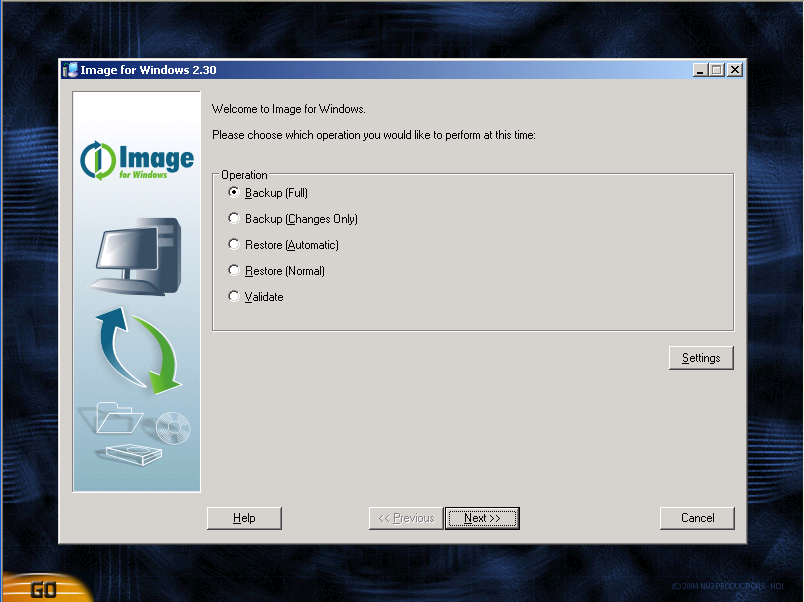
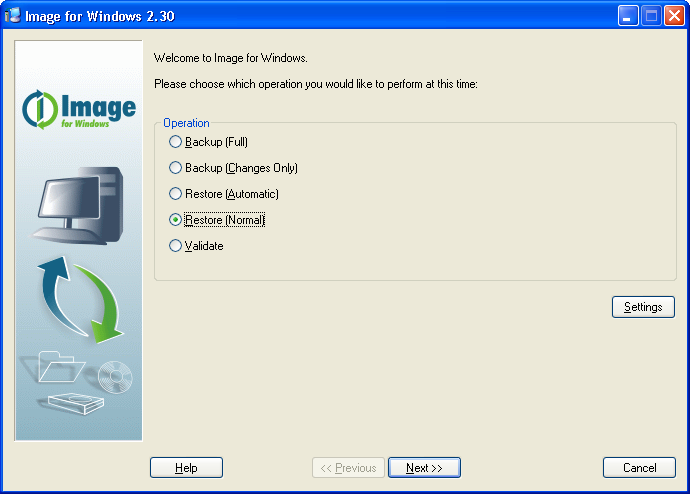
- 以下に示すWelcome to Image for Windows画面で、
Restore (Normal)をクリックし、Nextをクリックします。
復元するバックアップをImage for Windowsで作成した場合は、Restore (Automatic) を選択できます。その場合、手順8または10を実行する必要はありません。
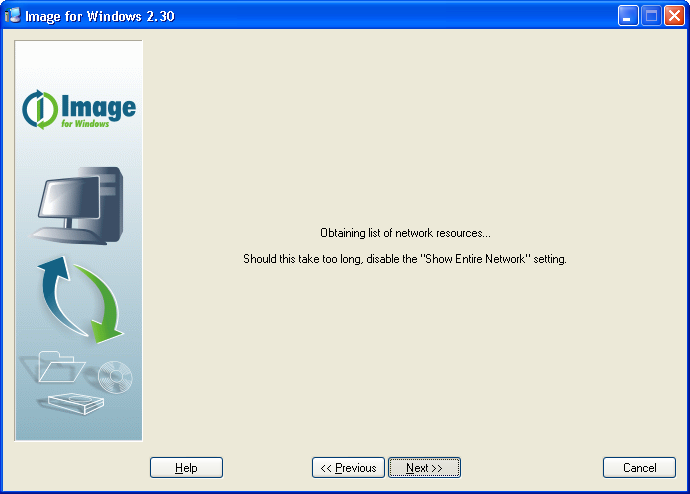
- 既定では、Image for Windowsはネットワーク全体を検索します。検索中は、
このウィンドウが表示されます。手順3で表示されるウィンドウのSettings
ボタンをクリックして、Show Entire Network設定を無効にできます。
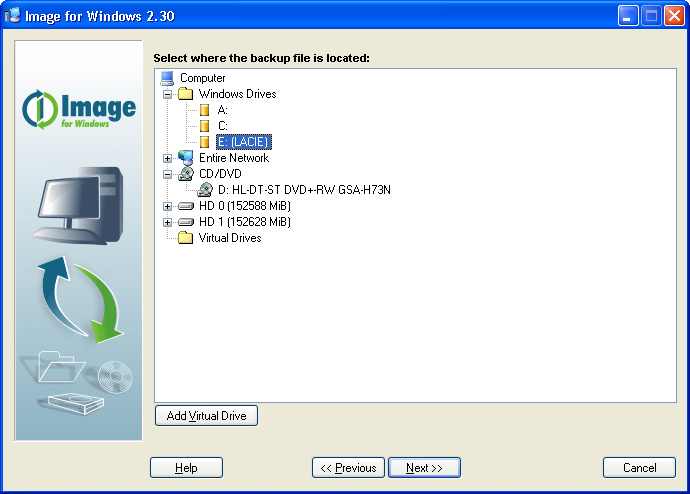
- 以下に示すSelect Where the Backup File is Located画面で、Windows Drivesリストからドライブを選択するか、復元したいバックアップが含まれるドライブの横にあるプラス記号(+)をクリックします。プラス記号はマイナス記号に変わり、Image for Windowsがそのドライブで利用可能なパーティションを表示します。パーティションは、横にある緑色のアイコンと、その後に続くドライブ文字で識別できます。以下の画面では、HD1に1つのパーティションがあり、そのパーティションのドライブ文字は(E:)です。復元したいバックアップが含まれるパーティションをクリックし、Nextをクリックします。
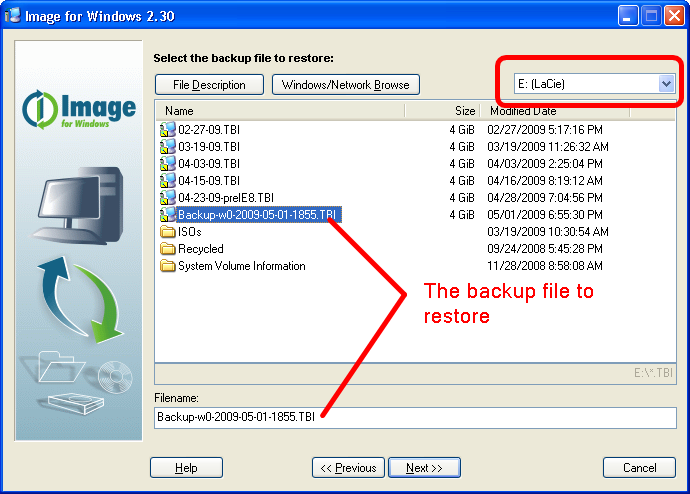
- 以下に示すSelect the File that Contains the Backup to Restore画面で、手順5で選択したパーティションが右上に表示されていることを確認します。次に、復元したいバックアップファイル名を選択します。Image for Windowsは、その名前を
Filenameボックスに表示します。Nextをクリックします。
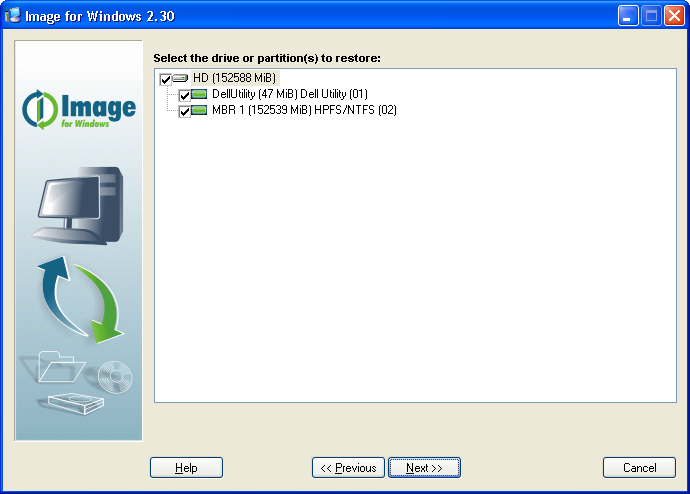
- 以下に示すSelect the Drive or Partition to Restore画面で、
ハードドライブ全体を表すHDアイコンの横にあるチェックボックスをオンにし、
Nextをクリックします。Image for Windowsは、そのドライブと、そのドライブ上のすべてのパーティションを自動的に選択します。
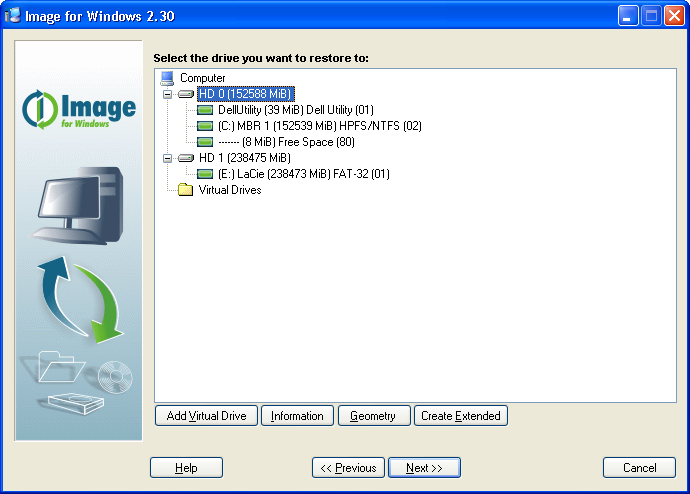
- 以下に示すSelect the Drive You Want to Restore to画面で、HD 0を選択し、
Nextをクリックします。
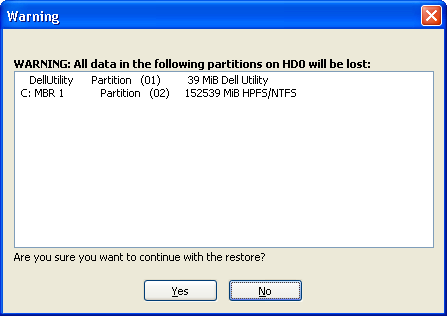
- Image for Windowsは以下に示す警告メッセージを表示します。
それが正しいドライブであれば、
Yesをクリックします。
- 表示されるRestore Options画面で、使用するオプションを選択し、
Enterを押します。
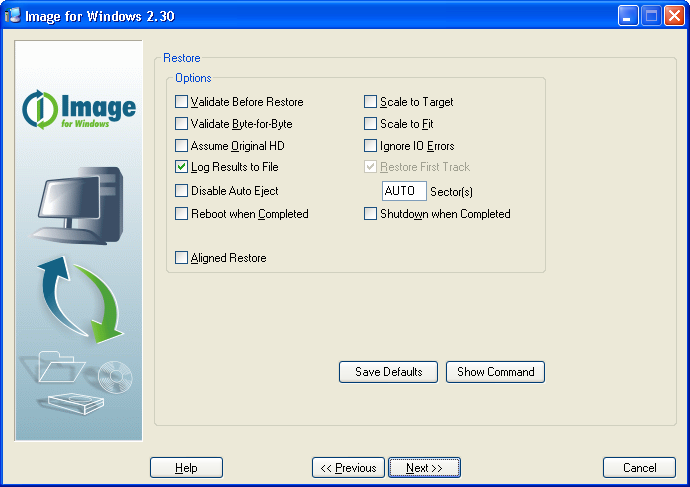
Nextをクリックすると、実行しようとしている操作を示すSummary画面が表示されます。Startをクリックすると復元処理が開始され、画面上に進行状況バーが表示されます。Cancelをクリックすれば、復元および検証の操作はいつでも中断できます。Image for Windowsは、現在の操作を中断する前に、キャンセルするかどうかの確認を求めます。Image for Windowsが完了すると、復元処理が正常に完了したことを示すメッセージが画面に表示され、Closeをクリックできます。
- Bart PEのStartボタンをクリックし、 Restartをクリックします。コンピューターの再起動中にBart PEブートディスクを取り出し、メインのWindowsドライブから起動します。