


Image for Windows – Wiederherstellung eines vollständigen Backups mit einer Bart PE-Disk
Wichtiger Hinweis: BartPE ist veraltet. Die BartPE-Umgebung basiert auf Windows XP und lässt sich auf aktuellen/neueren Systemen möglicherweise nicht korrekt erstellen oder ausführen. Darüber hinaus sind das Bart PE Builder-Programm und die zugehörige Dokumentation von der ursprünglichen Quelle nicht mehr verfügbar. Diese Anleitung bleibt nur zur Unterstützung derjenigen Benutzer bestehen, die das BartPE-Projekt bereits verwenden. Alle anderen sollten TBWinRE oder TBWinPE verwenden.
Die aktuelle Version dieses Artikels finden Sie hier:
Image for Windows – Wiederherstellung eines vollständigen Backups mit dem TBWinRE-Bootmedium
Benutzer von Image for Windows können Backup-Images des Windows-Hauptlaufwerks auf zwei verschiedene Arten wiederherstellen, und die Wahl der Methode ist reine Geschmackssache:
- Sie können entweder Image for DOS oder Image for Linux verwenden, um ein mit Image for Windows erstelltes Backup wiederherzustellen. Oder,
- wenn Sie die Wiederherstellung in einer Windows-ähnlichen Umgebung bevorzugen, können Sie eine BartPE-Boot-Disk erstellen und Image for Windows zur Wiederherstellung verwenden.
Um ein Image mit Image for DOS oder Image for Linux wiederherzustellen, erstellen Sie mit dem MakeDisk-Dienstprogramm, das mit Image for Windows geliefert wird, eine Image for DOS- oder Image for Linux-Bootdisk. Lesen Sie das Tutorial „Image for Windows First Things First – Make a Boot Disk“, um die passende Bootdisk zu erstellen. Lesen Sie anschließend das Tutorial „Image for DOS - Restoring a Full Backup“ oder das Tutorial „Image for Linux - Restoring a Full Backup.“.
Um in einer Windows-ähnlichen Umgebung wiederherzustellen, lesen Sie das Tutorial „Image for Windows – Creating a BartPE Disk Containing Image for Windows.“. Kehren Sie anschließend zu diesem Tutorial zurück, um Details zur Wiederherstellung des primären Windows-Laufwerks Ihres Computers von einer externen Festplatte zu erhalten, die über einen USB-Port mit Ihrem Computer verbunden ist; dieses Tutorial verwendet die am häufigsten ausgewählten Optionen. Sie können auch über andere Gerätetypen wiederherstellen und andere Optionen verwenden; vollständige Details finden Sie im Image for DOS-Handbuch.
- Schließen Sie die externe Festplatte an einen USB-Anschluss Ihres Computers an.
- Legen Sie Ihre Bart PE-Boot-Disk in Ihr CD/DVD-Laufwerk ein und starten Sie Ihren Computer in die Bart PE-Umgebung neu, wo Image for Windows automatisch ausgeführt wird, wie unten dargestellt. Möglicherweise werden Sie aufgefordert, die Netzwerkunterstützung zu starten; die Entscheidung liegt bei Ihnen.
Um Ihren Computer mit dieser Boot-Disk zu starten, müssen Sie möglicherweise die BIOS-Einstellungen Ihres Computers bearbeiten, um die Reihenfolge Ihrer Laufwerke zu ändern und Ihrem CD/DVD-Laufwerk zu erlauben, Ihren Computer zu starten, bevor Ihr C:-Laufwerk Ihren Computer startet. Während Ihr Computer zu starten beginnt, sollten Sie eine Meldung sehen – bevor Sie überhaupt zu Windows oder Ihrem Betriebssystem gelangen –, die Ihnen mitteilt, welche Taste Sie drücken müssen, um das Setup aufzurufen – typischerweise die Entf-Taste, F2 oder F12. Sobald Sie im BIOS sind, folgen Sie den in Ihrem BIOS bereitgestellten Anweisungen, um die Boot-Reihenfolge zu ändern und Ihrem CD/DVD-Laufwerk zu erlauben, vor Ihrer Festplatte auf Boot-Informationen überprüft zu werden. Wenn Ihr System startet, indem es Ihnen die Option bietet, ein Boot-Menü auszuwählen, können Sie das Boot-Menü verwenden, um das Laufwerk zu identifizieren, das Sie zum Booten verwenden möchten.
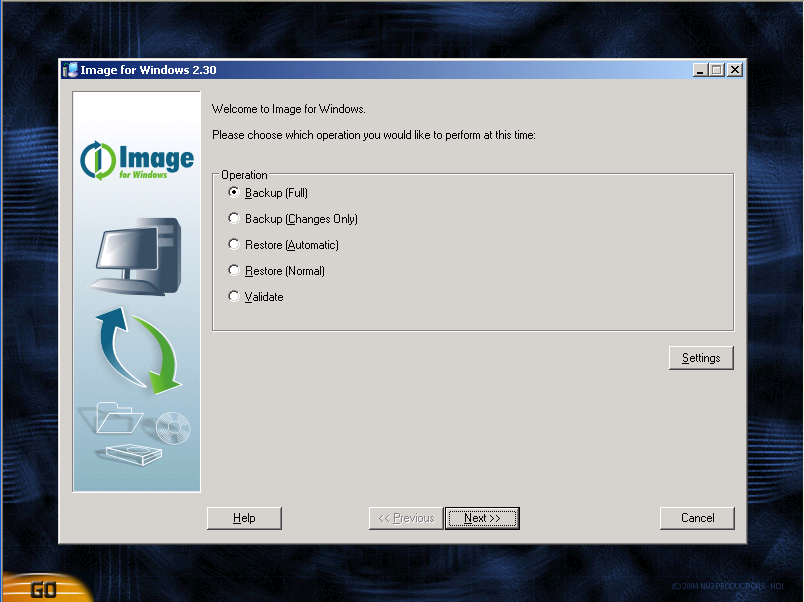
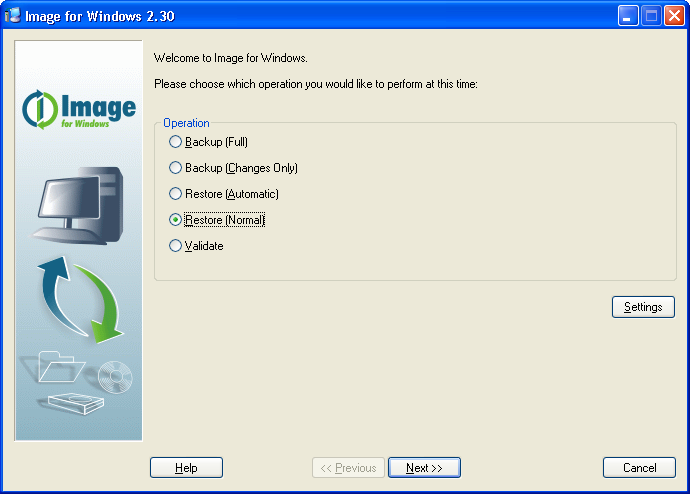
- Klicken Sie auf dem unten gezeigten Bildschirm Welcome to Image for Windows auf
Restore (Normal) und anschließend auf Next.
Wenn Sie das Backup, das Sie wiederherstellen möchten, mit Image for Windows erstellt haben, können Sie Restore (Automatic) auswählen; dann müssen Sie die Schritte 8 oder 10 nicht ausführen.
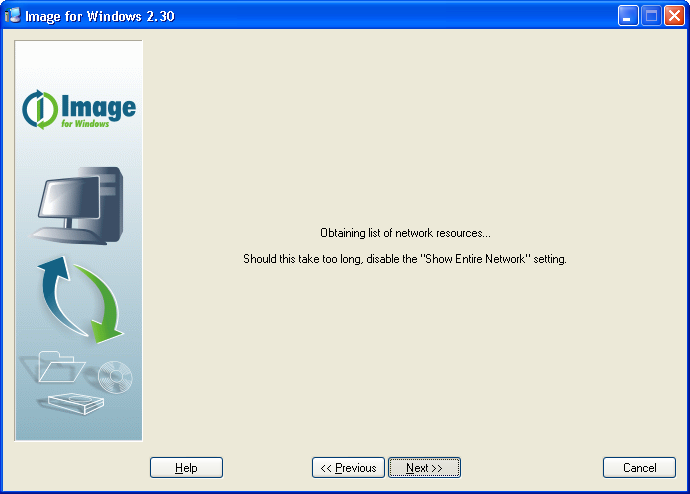
- Standardmäßig durchsucht Image for Windows Ihr gesamtes Netzwerk. Während Image for Windows sucht,
sehen Sie dieses Fenster. Sie deaktivieren die Einstellung Show Entire Network, indem Sie im in Schritt 3 gezeigten Fenster auf die Schaltfläche Settings
klicken.
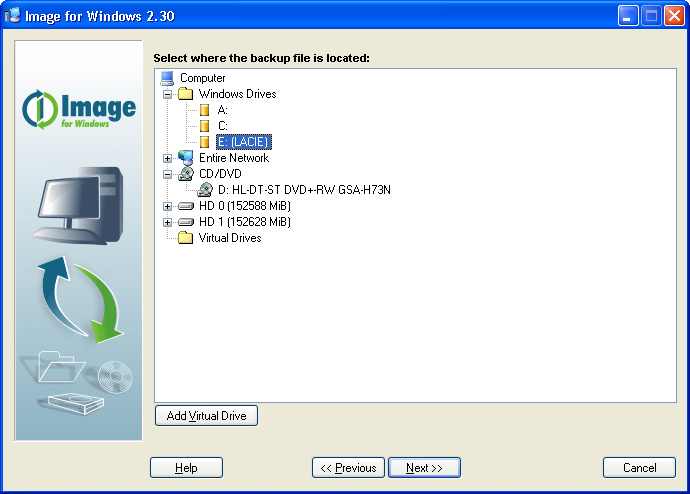
- Wählen Sie auf dem unten gezeigten Bildschirm Select Where the Backup File is Located das Laufwerk in der Liste Windows Drives aus oder klicken Sie auf das Pluszeichen (+) neben dem Laufwerk, das das Backup enthält, das Sie wiederherstellen möchten. Das Pluszeichen wird zu einem Minuszeichen, und Image for Windows zeigt die auf dem Laufwerk verfügbaren Partitionen an. Sie erkennen eine Partition am grünen Symbol daneben, gefolgt von einem Laufwerksbuchstaben; im unten gezeigten Bildschirm enthält HD1 eine Partition, und der Laufwerksbuchstabe dieser Partition ist (E:). Klicken Sie auf die Partition, die das Backup enthält, das Sie wiederherstellen möchten, und klicken Sie auf Next.
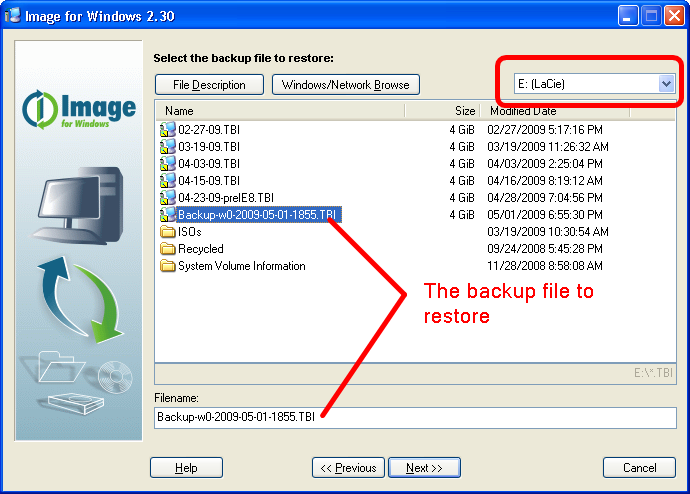
- Stellen Sie auf dem unten gezeigten Bildschirm Wählen Sie die Datei aus, die das wiederherzustellende Backup enthält sicher, dass die in Schritt 5 ausgewählte Partition in der oberen rechten Ecke angezeigt wird. Wählen Sie dann den Namen der Backup-Datei aus, die Sie wiederherstellen möchten; Image for Windows zeigt den Namen im Feld
Dateiname an. Klicken Sie auf Weiter.
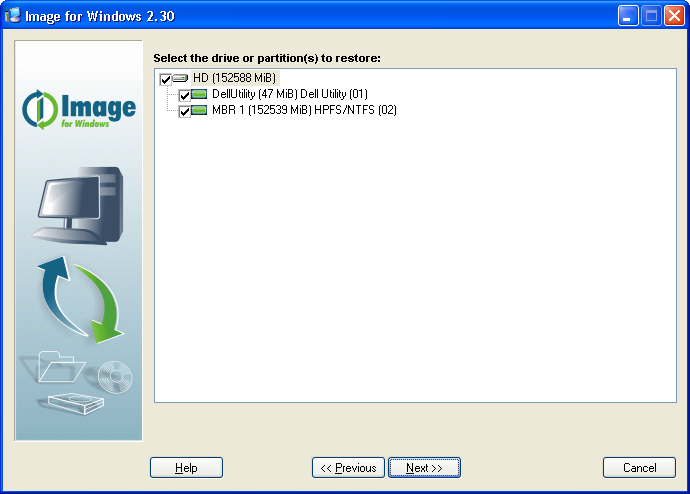
- Aktivieren Sie auf dem unten gezeigten Bildschirm Wählen Sie das wiederherzustellende Laufwerk oder die Partition aus das Kontrollkästchen neben dem HD-Symbol, das
die gesamte Festplatte darstellt, und klicken Sie auf
Weiter. Image for Windows wählt automatisch das Laufwerk und alle darauf befindlichen Partitionen aus.
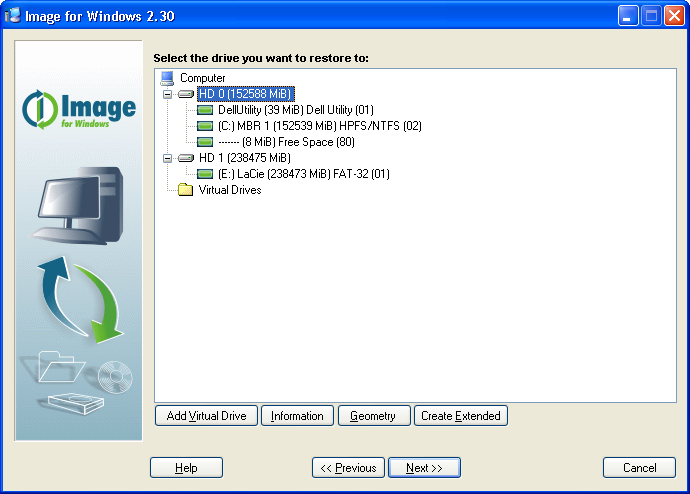
- Wählen Sie auf dem unten gezeigten Bildschirm Wählen Sie das Laufwerk aus, auf dem Sie wiederherstellen möchten HD 0 aus und klicken Sie auf
Weiter.
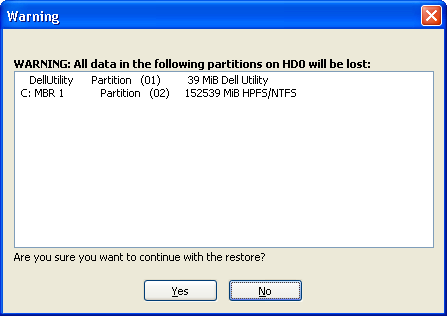
- Image for Windows zeigt die unten gezeigte Warnmeldung an;
wenn dies das richtige Laufwerk ist, klicken Sie auf
Ja.
- Wählen Sie auf dem angezeigten Bildschirm Wiederherstellungsoptionen die Optionen aus, die Sie verwenden möchten, und drücken Sie
Eingabe.
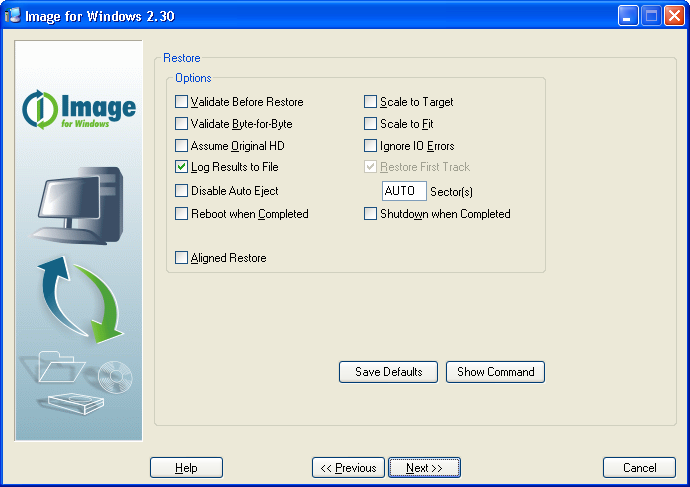
Wenn Sie auf Next klicken, erscheint der Bildschirm Summary, der Ihnen die Aktionen anzeigt, die Sie gleich ausführen. Wenn Sie auf Start klicken, beginnt der Wiederherstellungsprozess und ein Fortschrittsbalken wird auf dem Bildschirm angezeigt. Sie können die Wiederherstellungs- und Validierungsvorgänge jederzeit durch Klicken auf Cancel unterbrechen. Image for Windows fordert Sie auf zu bestätigen, dass Sie abbrechen möchten, bevor der aktuelle Vorgang unterbrochen wird. Wenn Image for Windows fertig ist, erscheint eine Meldung auf dem Bildschirm, dass der Wiederherstellungsprozess erfolgreich abgeschlossen wurde, und Sie können auf Close klicken.
- Klicken Sie auf die Schaltfläche Start in Bart PE und klicken Sie auf Neu starten; entfernen Sie während des Neustarts Ihres Computers Ihre Bart PE-Boot-Disk, um von Ihrem Windows-Hauptlaufwerk zu starten.