


Image for Windows – Restauración de una copia de seguridad completa mediante un disco Bart PE
Nota importante: BartPE está obsoleto. El entorno BartPE se basa en Windows XP y puede que no se compile ni funcione correctamente en sistemas actuales o más recientes. Además, el programa y la documentación de Bart PE Builder ya no están disponibles en su fuente original. Este tutorial se mantiene solo para dar soporte a aquellos usuarios que ya estén utilizando el proyecto BartPE. Todos los demás deberían usar TBWinRE o TBWinPE.
La versión actual de este artículo se puede encontrar aquí:
Image for Windows – Restauración de una copia de seguridad completa mediante el medio de arranque TBWinRE
Los usuarios de Image for Windows pueden restaurar imágenes de copia de seguridad de la unidad principal de Windows de dos maneras diferentes, y el método que elija es una elección completamente personal:
- Puede usar Image for DOS o Image for Linux para restaurar una copia de seguridad hecha con Image for Windows. O bien,
- Si prefiere restaurar en un entorno similar a Windows, puede crear un disco de arranque BartPE y usar Image for Windows para restaurar.
Para restaurar una imagen usando Image for DOS o Image for Linux, cree un disco de arranque de Image for DOS o Image for Linux usando la utilidad MakeDisk que viene con Image for Windows. Consulte el tutorial «Image for Windows: Primeros pasos – Crear un disco de arranque» para crear el disco de arranque apropiado. Luego, consulte el tutorial «Image for DOS - Restauración de una copia de seguridad completa» o el tutorial «Image for Linux - Restauración de una copia de seguridad completa».
Para restaurar en un entorno similar a Windows, consulte el tutorial «Image for Windows – Creación de un disco BartPE que contiene Image for Windows». Luego, vuelva a este tutorial para obtener detalles sobre cómo restaurar la unidad principal de Windows en su ordenador desde un disco duro externo conectado a su ordenador a través de un puerto USB; este tutorial utiliza las opciones más comúnmente seleccionadas. Puede restaurar utilizando otros tipos de dispositivos y otras opciones; consulte el manual de Image for DOS para obtener todos los detalles.
- Conecte el disco duro externo a un puerto USB de su ordenador.
- Inserte su disco de arranque Bart PE en su unidad de CD/DVD y reinicie su ordenador en el entorno Bart PE, donde Image for Windows se ejecutará automáticamente como se muestra a continuación. Es posible que se le pida que inicie el soporte de red; la elección es suya.
Para arrancar su ordenador usando este disco de arranque, es posible que necesite editar la configuración de la BIOS de su ordenador para reordenar sus unidades y permitir que su unidad de CD/DVD arranque su ordenador antes de que su unidad C: lo haga. A medida que su ordenador comienza a arrancar, debería ver un mensaje —antes de llegar a Windows o a su sistema operativo— que le indica qué tecla presionar para entrar en la Configuración —normalmente la tecla Supr, F2 o F12. Una vez en la BIOS, siga las instrucciones proporcionadas en su BIOS para reordenar la secuencia de arranque y permitir que su unidad de CD/DVD sea examinada en busca de información de arranque antes que su disco duro. Si su sistema se inicia ofreciéndole la opción de seleccionar un menú de arranque, puede usar el menú de arranque para identificar la unidad que desea usar para arrancar.
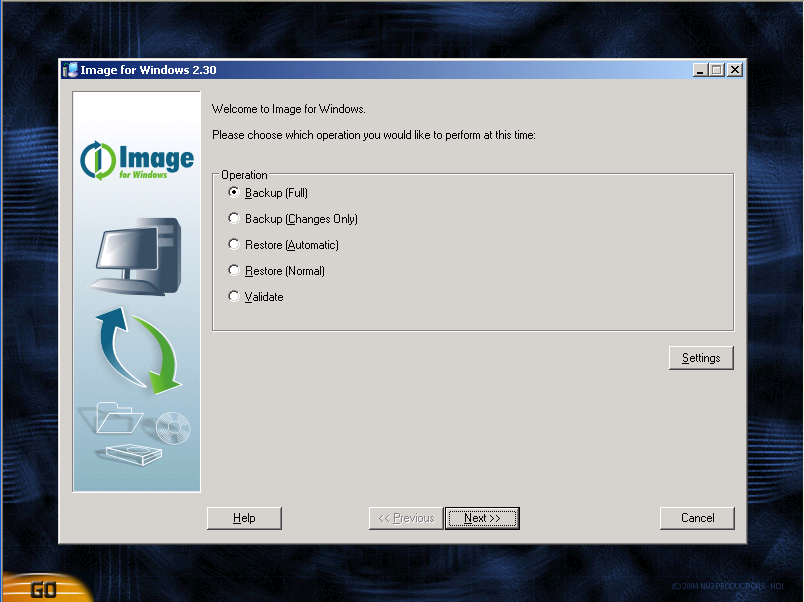
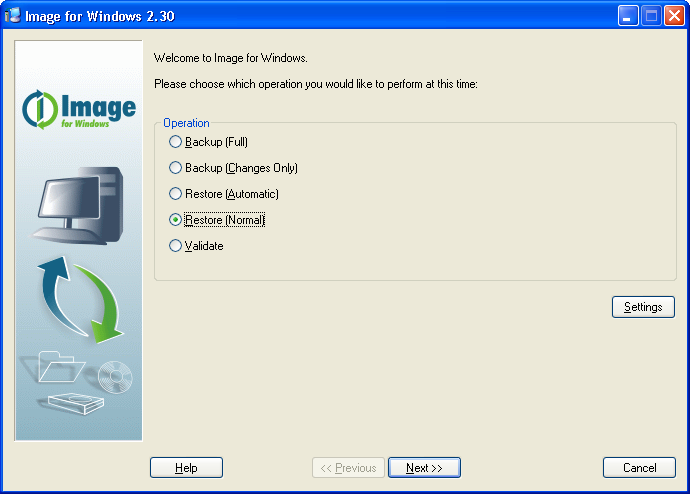
- En la pantalla Bienvenido a Image for Windows que se muestra a continuación, haga clic en
Restaurar (Normal) y haga clic en Siguiente.
Si realizó la copia de seguridad que desea restaurar utilizando Image for Windows, puede seleccionar Restaurar (Automático) y no necesitará realizar los pasos 8 o 10.
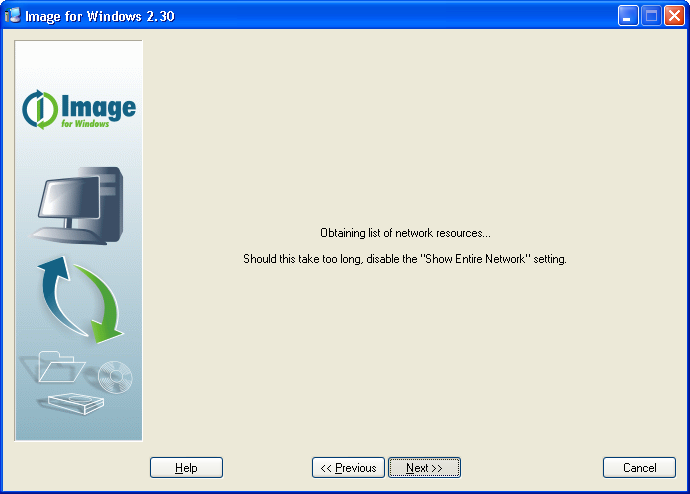
- Por defecto, Image for Windows busca en toda su red. A medida que Image for Windows busca,
verá esta ventana. Deshabilite la opción «Mostrar toda la red» haciendo clic en el botón
«Configuración» en la ventana que se muestra en el Paso 3.
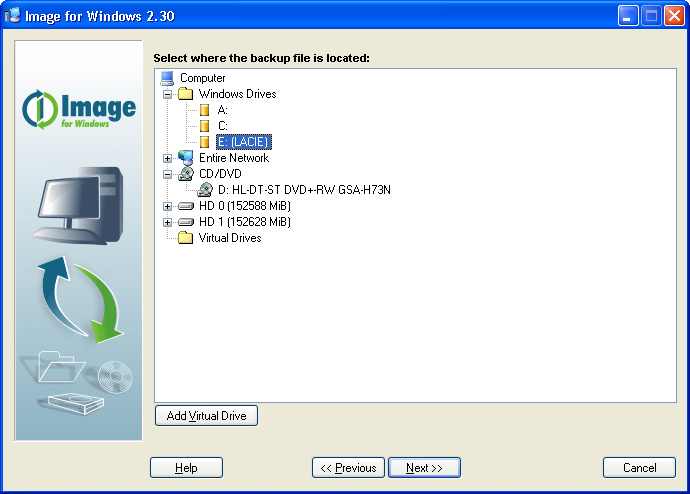
- En la pantalla Seleccionar dónde se encuentra el archivo de copia de seguridad que se muestra a continuación, seleccione la unidad en la lista de unidades de Windows o haga clic en el signo más (+) junto a la unidad que contiene la copia de seguridad que desea restaurar. El signo más cambia a un signo menos e Image for Windows muestra las particiones disponibles en la unidad. Puede identificar una partición por el icono verde junto a ella, seguido de una letra de unidad; en la pantalla siguiente, HD1 contiene una partición, y la letra de unidad para esa partición es (E:). Haga clic en la partición que contiene la copia de seguridad que desea restaurar y haga clic en Siguiente.
- En la pantalla Seleccionar el archivo que contiene la copia de seguridad a restaurar que se muestra a continuación, asegúrese de que la partición que seleccionó en el Paso 5 aparece en la esquina superior derecha. Luego, seleccione el nombre del archivo de copia de seguridad que desea restaurar; Image for Windows muestra el nombre en el cuadro
Nombre de archivo. Haga clic en Siguiente.
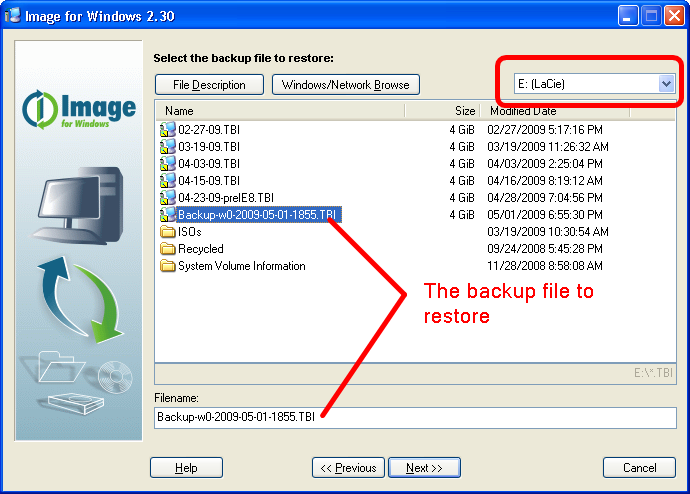
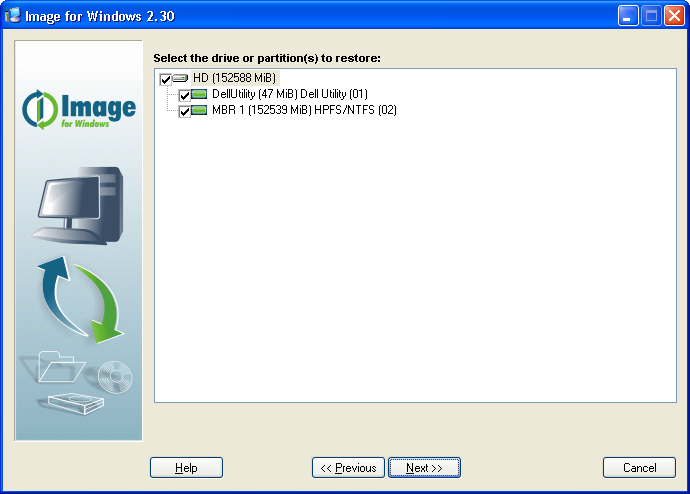
- En la pantalla Seleccionar la unidad o partición a restaurar que se muestra a continuación, marque la casilla junto al icono HD que representa
toda la unidad de disco duro y haga clic en
Siguiente. Image for Windows selecciona automáticamente la unidad y todas las particiones en ella.
- En la pantalla Seleccionar la unidad a la que desea restaurar que se muestra a continuación, seleccione HD 0 y haga clic en
Siguiente.
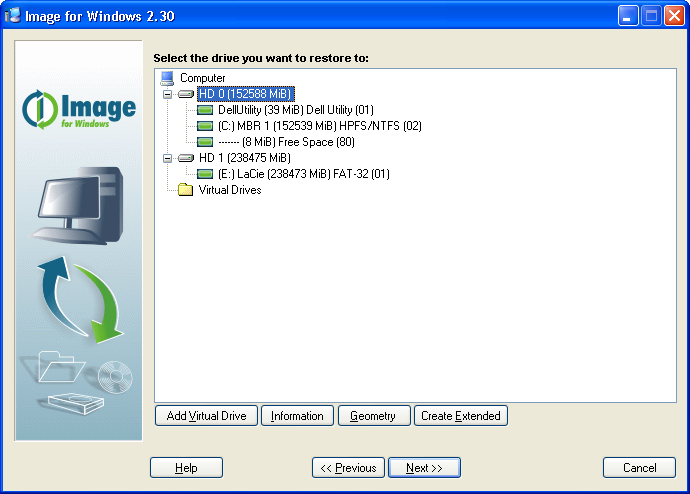
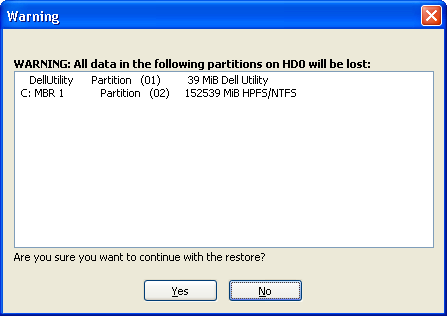
- Image for Windows muestra el mensaje de advertencia que se muestra a continuación;
si esa es la unidad correcta, haga clic en
Sí.
- En la pantalla Opciones de restauración que aparece, seleccione las opciones que desea usar y pulse
Intro.
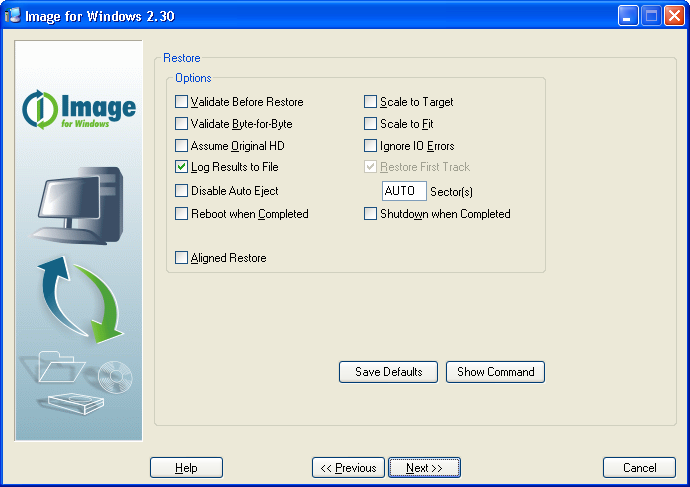
Cuando haga clic en Siguiente, aparecerá la pantalla Resumen, que le mostrará las acciones que está a punto de realizar. Cuando haga clic en Iniciar, comenzará el proceso de restauración y aparecerá una barra de progreso en pantalla. Puede interrumpir las operaciones de restauración y validación en cualquier momento haciendo clic en Cancelar. Image for Windows le pedirá que confirme que desea cancelar antes de interrumpir la operación actual. Cuando Image for Windows termine, aparecerá un mensaje en pantalla indicando que el proceso de restauración se completó con éxito y podrá hacer clic en Cerrar.
- Haga clic en el botón Inicio en Bart PE y haga clic en Reiniciar; mientras su ordenador se reinicia, retire su disco de arranque Bart PE para arrancar en su unidad principal de Windows.