


Creación de un disco de Windows XP con slipstream usando nLite
Introducción
Suponga que tiene un ordenador nuevo con
Windows Vista y, como muchos, quiere usar BootIt Next Generation (BING) para
arrancar en modo dual Windows XP y Windows Vista. Aunque esto se hace fácilmente
con BING siguiendo el videotutorial sobre
cómo instalar Windows XP en su propia partición, queda un problema
sin resolver: el disco de instalación predeterminado de Windows XP no
admite sus nuevos dispositivos de almacenamiento SATA.Este tutorial le guiará por el proceso de usar una utilidad de terceros llamada nLite para crear un nuevo disco de instalación de Windows XP que incluya los controladores SATA y el último service pack necesario para que la instalación de Windows XP identifique correctamente sus discos duros. Este proceso se denomina slipstreaming.
La mayoría de los sistemas nuevos de HP y Dell utilizan un chipset SATA de Intel. Como resultado, este tutorial usa los controladores SATA de Intel como ejemplo.
Descripción general
En esencia, el proceso de slipstreaming descrito a continuación consistirá en:- Descargar e instalar la utilidad de software nLite
- Descargar y extraer los controladores SATA de 32 bits desde el sitio web de Intel
- Descargar el último service pack de Windows XP
- Ejecutar nLite para crear un nuevo disco de instalación de Windows XP de 32 bits con slipstream
Descargar e instalar
- Visite el sitio web de Intel y descargue la versión de disquete de controladores F6 de
Intel Rapid Storage Technology en una carpeta de
su sistema. Básicamente, la versión que le proporciona los archivos .inf,
.cat y .sys individuales en lugar de un instalador.

- Descargue el instalador de nLite en una carpeta de su sistema.
Aquí he descargado tanto el controlador como el instalador de nLite en la misma carpeta del escritorio:
-
Haga doble clic en los controladores de Intel que descargó
(f6flpy32_85 en este ejemplo) y elija extraer todos los
archivos. Deje la carpeta de destino predeterminada
y haga clic en extraer.

- Vuelva a la carpeta que contiene el instalador de nLite y haga doble clic en él
para iniciar el asistente de instalación. Puede completar la instalación usando los
valores predeterminados siguiendo el asistente.

Creación del disco con slipstream
- Ejecute la
aplicación nLite desde el menú Inicio de Windows.

- Inserte el CD de instalación de Windows XP en su unidad de CD/DVD.
Nota: Si aparece el cuadro de diálogo de AutoPlay o se inicia el instalador de Windows XP, cancélelo haciendo clic en la X de la esquina superior derecha de la ventana.
- En el cuadro de diálogo de instalación Locating the Windows, haga clic en el botón Browse.

- Elija la unidad que contiene su disco de instalación de Windows XP
.

- Elija una ubicación para guardar los archivos.

Aquí elijo Make New Folder con el nombre XPDisc en la unidad Local Disk (C:):

- nLite copiará los archivos del CD a la carpeta
que eligió arriba. Una vez completado, mostrará
información sobre los archivos de instalación de XP.
Revise la información y, a continuación, haga clic en Next.

- Haga clic en Next para omitir el cuadro de diálogo Presets.

- Seleccione las tareas Service Pack, Drivers y Bootable ISO, y luego haga clic en Next.

- Obtenga el último (o el deseado) service pack de Windows
desde el sitio web de Microsoft.
Aquí utilicé el enlace proporcionado en nLite para encontrar la descarga del service pack:

Después busqué entre los enlaces del sitio web de Microsoft el service pack descargable (usted no quiere el service pack de Windows Update ni de Microsoft Update). Nota importante: Si está usando Vista para crear el disco con slipstream, entonces solo debe descargar SP2 (no SP3) o es posible que su clave de producto de XP no funcione en instalaciones nuevas. Actualización de la nota: El problema de la clave en Vista supuestamente se corrigió en una actualización de nLite, pero no lo hemos confirmado. Los usuarios de Vista pueden obtener XP SP2 aquí. Los usuarios de XP pueden obtener XP SP3 aquí.

Lo guardé en una carpeta de mi ordenador:
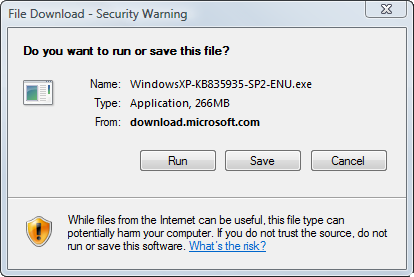
- En nLite, haga clic en el botón Select para seleccionar el archivo
del service pack que acaba de descargar arriba:

Aquí es donde lo guardé:

- Ahora nLite se encarga de extraer los archivos e
integrar el service pack:

- Una vez que la integración del service pack se haya completado
arriba, debe integrar los controladores SATA que
descargó anteriormente. Haga clic en la opción Insert y
elija uno de los elementos de la carpeta donde
extraía los archivos:


Aquí es donde se extrajeron los archivos anteriormente. Seleccioné el elemento iaAHCI e hice clic en abrir:

- Seleccione los controladores que se van a integrar. Aquí
seleccioné todos los controladores haciendo clic en el primero, manteniendo pulsada la tecla Shift mientras hacía clic en el último, y luego haciendo clic en OK:

- Una vez que todos los controladores estén listos para integrarse, haga clic en Next:
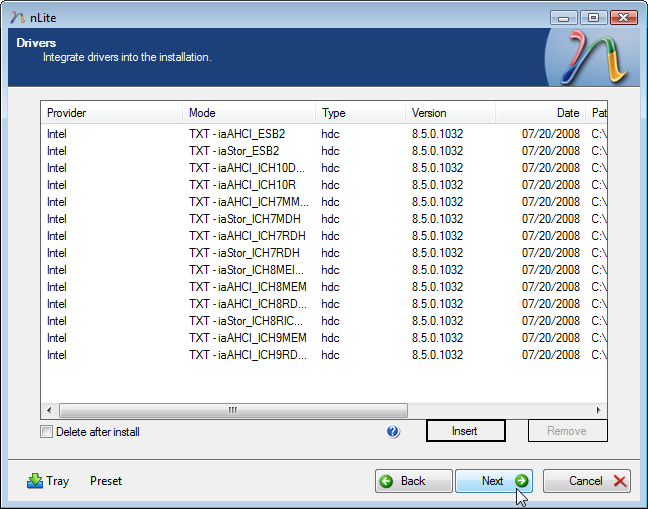
- Haga clic en Yes para iniciar el proceso:

Una vez que haya terminado, haga clic en Next:
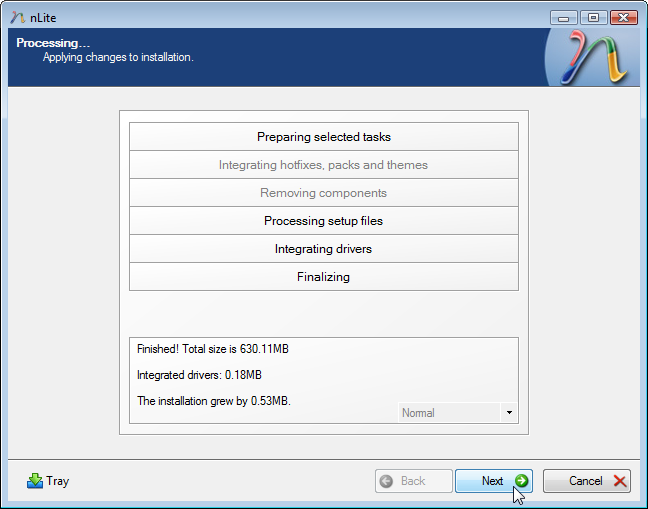
- Ahora grabe un disco nuevo insertando un CD o DVD virgen en la
unidad, elija el modo Direct Burn, seleccione el
dispositivo correcto y la opción de verificación y, por último, haga clic en el botón
Burn:

- Ahora puede usar el disco para instalar Windows XP en su nuevo sistema. Vea el vídeo sobre cómo instalar Windows XP en su propia partición, disponible en las páginas How-To.