


使用 nLite 创建 Windows XP 集成安装光盘
简介
假设您有一台运行
Windows Vista 的新电脑,并且像许多人一样,希望使用 BootIt Next Generation (BING) 来
实现 Windows XP 和 Windows Vista 的双启动。虽然通过参考 视频教程 中关于
如何将 Windows XP 安装到独立分区的说明,使用 BING 可以轻松
完成此操作,但仍存在一个问题:
默认的 Windows XP 安装光盘并不
支持您新的 SATA 存储设备。本教程 将引导您使用名为 nLite 的第三方 工具来创建一张新的 Windows XP 安装 光盘,其中包含 SATA 驱动程序和最新的服务 包,以便 Windows XP 安装程序能够正确识别您的 硬盘。这个过程被称为“集成安装”(slipstreaming)。
大多数 新款 HP 和 Dell 系统都使用 Intel SATA 芯片组。因此, 本教程以 Intel SATA 驱动程序为例。
概述
从本质上讲,下文详述的集成安装过程将包括:- 下载并 安装 nLite 软件工具
- 从 Intel 网站下载并解压 32 位 SATA 驱动程序
- 下载最新的 Windows XP 服务包
- 运行 nLite 以创建一张新的、集成的 32 位 Windows XP 安装光盘
下载与安装
- 访问 Intel 网站,将
Intel 快速存储技术 F6 驱动程序软盘版本下载到您系统的一个文件夹中。关键是要下载提供单个 .inf、
.cat、.sys 文件而不是安装程序的版本。

- 将 nLite 安装程序 下载到您系统的一个文件夹中。
这里 我已将驱动程序和 nLite 安装程序都下载到了桌面上的同一个文件夹中:
-
双击您下载的 Intel 驱动程序
(本例中为 f6flpy32_85),然后选择 全部解压
文件。保留默认的目标文件夹,
然后单击 解压。

- 返回包含 nLite 安装程序的文件夹,双击它
以启动设置向导。您可以按照设置向导的提示,使用
默认设置完成安装。

创建集成安装光盘
- 从 Windows 开始菜单运行
nLite 应用程序。

- 将您的 Windows XP 安装光盘插入 CD/DVD 驱动器。
注意:如果弹出“自动播放”对话框 或 Windows XP 安装程序启动,请单击窗口右上角的 X 将其取消。
- 在定位 Windows 安装对话框中,单击浏览按钮。

- 选择包含您 Windows XP 安装
光盘的驱动器。

- 选择一个位置来保存文件。

这里我选择在 本地磁盘 (C:) 驱动器上 新建文件夹,命名为 XPDisc:

- nLite 会将文件从光盘复制到您在上面
选择的文件夹中。完成后,它将显示
有关 XP 安装文件的信息。
查看信息,然后单击下一步。

- 单击下一步以跳过预设对话框。

- 选择 Service Pack、驱动程序 和 可引导 ISO 任务,然后单击 下一步。

- 从 Microsoft 网站获取最新(或所需)的 Windows 服务包。
这里我使用了 nLite 中提供的链接来查找服务包下载:

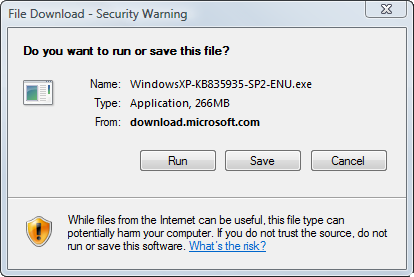
然后我在 Microsoft 网站的链接中寻找 可下载的服务包(您不 想要来自 Windows Update 或 Microsoft Update 的服务包)。重要提示:如果 您正在使用 Vista 创建集成安装光盘,那么 您应该只下载 SP2(而不是 SP3),否则您的 XP 产品密钥可能无法在全新安装中正常工作。 更新说明:Vista 下的密钥问题据称 已在 nLite 更新中修复,但我们尚未确认。Vista 用户可以 在此处获取 XP SP2。 XP 用户可以 在此处获取 XP SP3。

我将其保存到了电脑上的一个文件夹中:
- 在 nLite 中单击 选择 按钮,选择您刚才在上面
下载的服务包文件:

这是我保存它的位置:

- nLite 现在开始负责解压文件并
集成服务包:

- 完成上述服务包集成后,
您需要集成之前
下载的 SATA 驱动程序。单击 插入 选项,然后从您
解压文件的文件夹中
选择其中一项:


这是之前解压文件的位置。我 选择了 iaAHCI 项并单击打开:

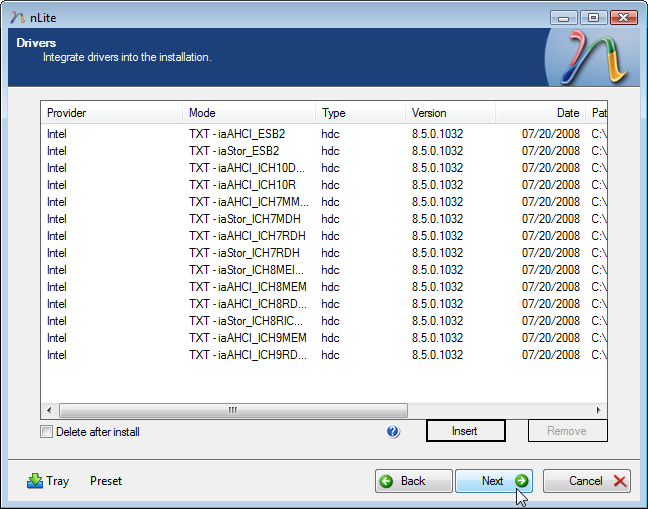
- 选择要集成的驱动程序。这里我
通过单击第一个驱动程序,按住 Shift 键的同时单击最后一个,然后单击 确定 来选择所有驱动程序:

- 所有待集成的驱动程序添加完毕后,单击 下一步:
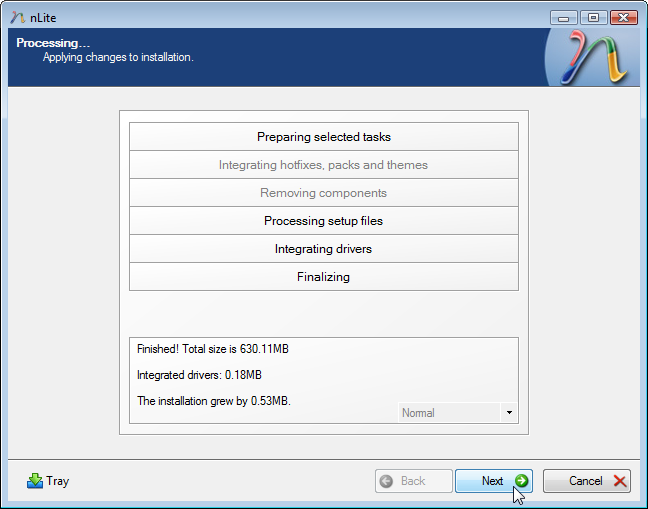
- 单击 是 开始此过程:

完成后,单击 下一步:
- 现在,在
驱动器中插入一张空白 CD 或 DVD 光盘,选择 直接刻录 模式,选择
正确的设备和校验选项,最后单击
刻录 按钮来刻录一张新光盘:

- 您现在可以使用该光盘在您的 新电脑系统上安装 Windows XP。请观看关于如何 将 Windows XP 安装到独立分区的视频,该视频位于 How-To 页面上。