


Création d’un disque Windows XP personnalisé avec nLite
Introduction
Supposons que vous ayez un nouvel ordinateur fonctionnant sous
Windows Vista et que, comme beaucoup, vous souhaitiez utiliser BootIt Next Generation (BING) pour
configurer un double démarrage entre Windows XP et Windows Vista. Bien que cela soit facilement
réalisable avec BING en suivant le tutoriel vidéo expliquant
comment installer Windows XP sur sa propre partition, un problème
subsiste : le disque d’installation par défaut de Windows XP ne
prend pas en charge vos nouveaux périphériques de stockage SATA.Ce tutoriel vous guidera à travers le processus d’utilisation d’un utilitaire tierce nommé nLite pour créer un nouveau disque d’installation Windows XP contenant les pilotes SATA et le dernier service pack nécessaires pour que le programme d’installation de Windows XP identifie correctement vos disques durs. Ce processus est appelé « slipstreaming » (intégration de composants).
La plupart des nouveaux systèmes HP et Dell utilisent un chipset Intel SATA. Par conséquent, ce tutoriel utilise les pilotes Intel SATA à titre d’exemple.
Aperçu
En substance, le processus d’intégration détaillé ci-dessous comprendra :- Le téléchargement et l’installation de l’utilitaire logiciel nLite
- Le téléchargement et l’extraction des pilotes SATA 32 bits depuis le site web d’Intel
- Le téléchargement du dernier service pack pour Windows XP
- L’exécution de nLite pour créer un nouveau disque d’installation Windows XP 32 bits personnalisé
Téléchargement et installation
- Visitez le site web d’Intel et téléchargez la version
Intel Rapid Storage Technology F6 Driver Diskette dans un dossier de
votre système. Il s’agit essentiellement de la version qui vous fournit les fichiers individuels .inf,
.cat et .sys au lieu d’un programme d’installation.

- Téléchargez le programme d’installation de nLite dans un dossier de votre système.
Ici, j’ai téléchargé le pilote et le programme d’installation de nLite dans le même dossier sur mon bureau :
-
Double-cliquez sur les pilotes Intel que vous avez téléchargés
(f6flpy32_85 dans cet exemple) et choisissez d’extraire tous les
fichiers. Laissez le dossier de destination par défaut
et cliquez sur extraire.

- Retournez dans le dossier contenant le programme d’installation de nLite et double-cliquez dessus
pour lancer l’assistant de configuration. Vous pouvez terminer l’installation en utilisant les
paramètres par défaut en suivant l’assistant.

Création du disque personnalisé
- Lancez l’application
nLite depuis le menu Démarrer de Windows.

- Insérez votre CD d’installation de Windows XP dans votre lecteur CD/DVD.
Remarque : Si la boîte de dialogue Exécution automatique s’affiche ou si le programme d’installation de Windows XP se lance, annulez-le en cliquant sur le X dans le coin supérieur droit de la fenêtre.
- Dans la boîte de dialogue Locating the Windows installation, cliquez sur le bouton Browse.

- Choisissez le lecteur qui contient votre disque d’installation
Windows XP.

- Choisissez un emplacement pour enregistrer les fichiers.

Ici, je choisis de Créer un nouveau dossier nommé XPDisc sur le lecteur Disque local (C:) :

- nLite copiera les fichiers du CD vers le dossier
que vous avez choisi précédemment. Une fois l’opération terminée, il affichera des
informations sur les fichiers d’installation de XP.
Vérifiez les informations, puis cliquez sur Next.

- Cliquez sur Next pour ignorer la boîte de dialogue Presets.

- Sélectionnez les tâches Service Pack, Drivers et Bootable ISO, puis cliquez sur Next.

- Obtenez le dernier service pack Windows (ou celui souhaité)
sur le site web de Microsoft.
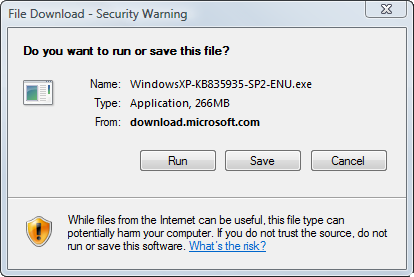
Ici, j’ai utilisé le lien fourni dans nLite pour trouver le téléchargement du service pack :

Ensuite, j’ai cherché parmi les liens du site web de Microsoft le service pack téléchargeable (vous ne voulez pas le service pack provenant de Windows Update ou Microsoft Update). Note importante : Si vous utilisez Vista pour créer le disque personnalisé, vous ne devriez télécharger que le SP2 (pas le SP3), sinon votre clé de produit XP pourrait ne pas fonctionner sur les nouvelles installations. Mise à jour de la note : Le problème de clé sous Vista a normalement été résolu dans une mise à jour de nLite, mais nous ne l’avons pas confirmé. Les utilisateurs de Vista peuvent obtenir XP SP2 ici. Les utilisateurs de XP peuvent obtenir XP SP3 ici.

Je l’ai enregistré dans un dossier sur mon ordinateur :
- Dans nLite, cliquez sur le bouton Select pour sélectionner le fichier
du service pack que vous venez de télécharger ci-dessus :

Voici où je l’ai enregistré :

- nLite s’occupe maintenant d’extraire les fichiers et
d’intégrer le service pack :

- Une fois l’intégration du service pack terminée
ci-dessus, vous devez intégrer les pilotes SATA que vous avez
téléchargés plus tôt. Cliquez sur l’option Insert et
choisissez l’un des éléments du dossier où vous avez
extrait les fichiers :


Voici où les fichiers ont été extraits précédemment. J’ai sélectionné l’élément iaAHCI et j’ai cliqué sur ouvrir :

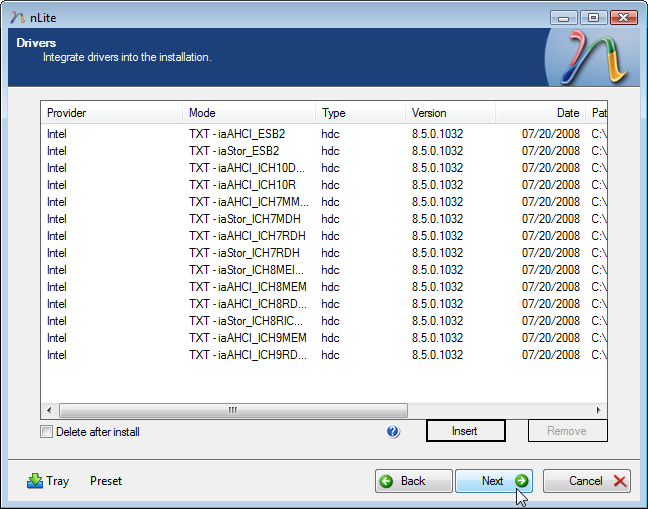
- Sélectionnez les pilotes à intégrer. Ici, j’ai
sélectionné tous les pilotes en cliquant sur le premier, en maintenant la touche Maj enfoncée tout en cliquant sur le dernier, puis en cliquant sur OK :

- Une fois que tous les pilotes à intégrer sont présents, cliquez sur Next :
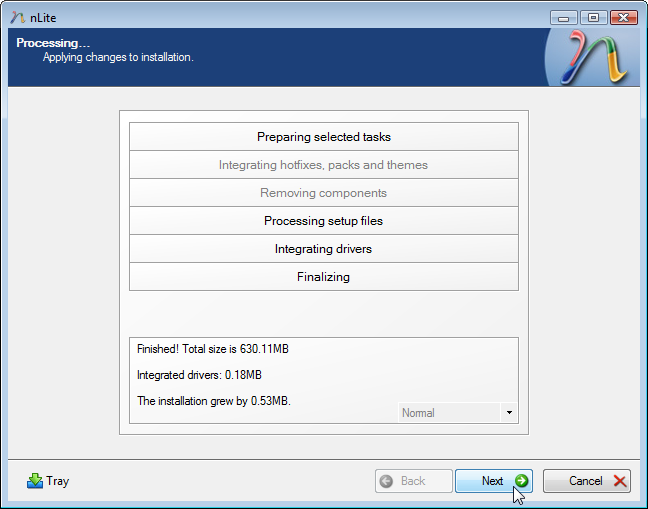
- Cliquez sur Yes pour lancer le processus :

Une fois terminé, cliquez sur Next :
- Gravez maintenant un nouveau disque en insérant un CD ou DVD vierge dans le
lecteur, choisissez le mode Direct Burn, sélectionnez le
périphérique correct et l’option de vérification, puis cliquez enfin sur le bouton
Burn.

- Vous pouvez maintenant utiliser le disque pour installer Windows XP sur votre nouvel ordinateur. Regardez la vidéo sur la façon d’ installer Windows XP sur sa propre partition, disponible sur les pages How-To.