


Creare un disco Windows XP con slipstreaming usando nLite
Introduzione
Supponiamo che tu abbia un nuovo computer con
Windows Vista e, come molti, desideri utilizzare BootIt Next Generation (BING) per
avviare in dual-boot Windows XP e Windows Vista. Anche se questo è facilmente
realizzabile usando BING seguendo il video tutorial su
come installare Windows XP nella sua partizione, rimane un problema:
Il disco di installazione predefinito di Windows XP non
supporta i tuoi nuovi dispositivi di archiviazione SATA.Questo tutorial ti guiderà attraverso il processo di utilizzo di un'utilità di terze parti chiamata nLite per creare un nuovo disco di installazione di Windows XP che contiene i driver SATA e l'ultimo service pack necessari affinché il programma di installazione di Windows XP identifichi correttamente i tuoi hard disk. Questo processo è chiamato slipstreaming.
La maggior parte dei nuovi sistemi HP e Dell utilizza un chipset SATA Intel. Di conseguenza, questo tutorial usa i driver SATA Intel come esempio.
Panoramica
In sostanza, il processo di slipstreaming descritto di seguito prevede:- Scaricare e installare l'utilità software nLite
- Scaricare ed estrarre i driver SATA a 32 bit dal sito web Intel
- Scaricare l'ultimo service pack di Windows XP
- Eseguire nLite per creare un nuovo disco di installazione di Windows XP a 32 bit con slipstreaming
Scaricare e installare
- Visita il sito web Intel e scarica la
Intel Rapid Storage Technology versione F6 Driver Diskette in una cartella sul
tuo sistema. Essenzialmente la versione che ti fornisce i singoli file .inf,
.cat, .sys invece di un programma di installazione.

- Scarica il programma di installazione di nLite in una cartella sul tuo sistema.
Qui ho scaricato sia il driver che il programma di installazione di nLite nella stessa cartella sul mio desktop:
-
Fai doppio clic sui driver Intel che hai scaricato
(f6flpy32_85 in questo esempio) e scegli di estrarre tutti i
file. Lascia la cartella di destinazione predefinita
e fai clic su estrai.

- Torna alla cartella contenente il programma di installazione di nLite e fai doppio clic su di esso
per avviare la procedura guidata di installazione. Puoi completare l'installazione usando le
impostazioni predefinite seguendo la procedura guidata.

Creare il disco con slipstreaming
- Esegui l'
applicazione nLite dal menu Start di Windows.

- Inserisci il tuo CD di installazione di Windows XP nell'unità CD/DVD.
Nota: Se viene visualizzata la finestra di dialogo AutoPlay o si avvia il programma di installazione di Windows XP, annullalo facendo clic sulla X nell'angolo in alto a destra della finestra.
- Nella finestra di dialogo Individuazione dell'installazione di Windows fai clic sul pulsante Sfoglia.

- Scegli l'unità che contiene il tuo disco
di installazione di Windows XP.

- Scegli una posizione per salvare i file.

Qui sto scegliendo di Creare nuova cartella denominata XPDisc sull'unità Disco locale (C:):

- nLite copierà i file dal CD nella cartella
che hai scelto sopra. Una volta completato, visualizzerà
informazioni sui file di installazione di XP.
Esamina le informazioni e poi fai clic su Avanti.

- Fai clic su Avanti per saltare la finestra di dialogo Preimpostazioni.

- Seleziona le attività Service Pack, Driver e ISO avviabile, quindi fai clic su Avanti.

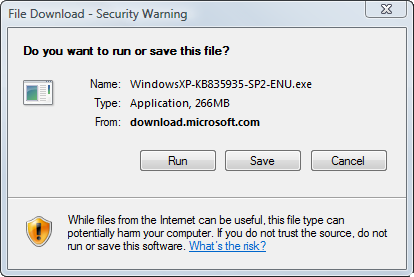
- Ottieni l'ultimo (o desiderato) service pack di Windows
dal sito web Microsoft.
Qui ho usato il link fornito in nLite per trovare il download del service pack:

Poi ho cercato tra i link sul sito web Microsoft il service pack scaricabile (tu non vuoi il service pack da Windows Update o Microsoft Update). Nota importante: Se stai usando Vista per creare il disco con slipstreaming allora dovresti scaricare solo SP2 (non SP3) o il tuo product key di XP potrebbe non funzionare sulle nuove installazioni. Aggiornamento nota: Il problema del product key con Vista è stato presumibilmente risolto in un aggiornamento di nLite ma non l'abbiamo confermato. Gli utenti Vista possono ottenere XP SP2 qui. Gli utenti XP possono ottenere XP SP3 qui.

L'ho salvato in una cartella sul mio computer:
- In nLite fai clic sul pulsante Seleziona per selezionare il file
del service pack che hai appena scaricato sopra:

Ecco dove l'ho salvato:

- nLite ora si occupa di estrarre i file e
integrare il service pack:

- Una volta completata l'integrazione del service pack
sopra devi integrare i driver SATA che hai
scaricato in precedenza. Fai clic sull'opzione Inserisci e
scegli uno degli elementi dalla cartella in cui hai
estratto i file:


Ecco dove sono stati estratti i file in precedenza. Ho selezionato l'elemento iaAHCI e fatto clic su apri:

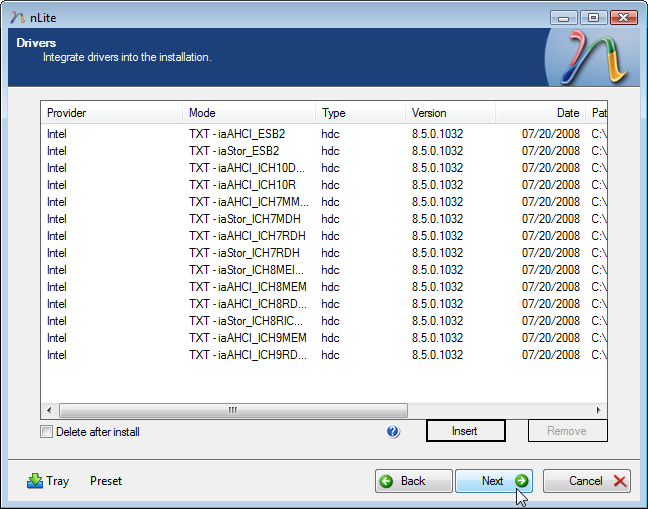
- Seleziona i driver da integrare. Qui ho
selezionato tutti i driver facendo clic sul primo, tenendo premuto il tasto Maiusc mentre facevo clic sull'ultimo, e poi facendo clic su OK:

- Una volta che tutti i driver sono pronti per essere integrati, fai clic su Avanti:
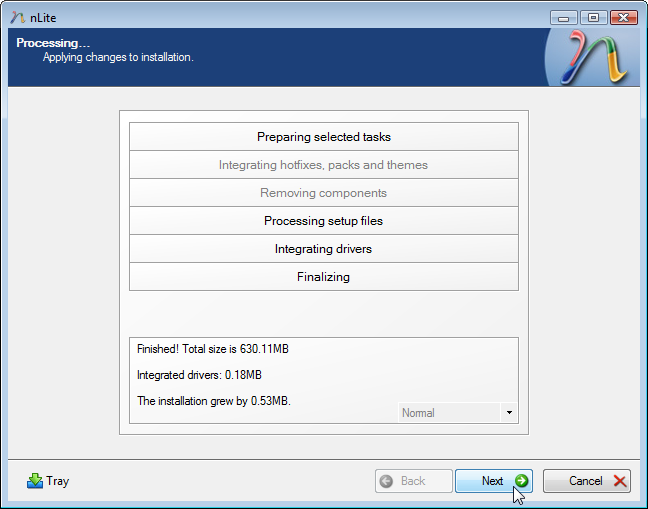
- Fai clic su Sì per avviare il processo:

Una volta terminato, fai clic su Avanti:
- Ora masterizza un nuovo disco inserendo un CD o DVD vuoto nell'
unità, scegli la modalità Masterizzazione diretta, seleziona il
dispositivo corretto e l'opzione di verifica, e infine fai clic sul pulsante
Masterizza:

- Ora puoi usare il disco per installare Windows XP sul tuo nuovo sistema informatico. Guarda il video su come installare Windows XP nella sua partizione che trovi nelle pagine How-To.