


Image for Windows (TBWinPE) を含む
TeraByte WinPE ブートディスクの作成
このチュートリアルは、Image for Windows を含む標準的な WinPE ブートメディアを作成するためのガイドです。このブートメディアは、Windows ADK (Windows 8/8.1/10/11) または Windows AIK (Windows 7) のいずれかに基づいています。
注意: このチュートリアルでは、Windows プログラムである TBWinPE/RE Builder の使用方法を説明します。TBWinPE.cmd スクリプトを使用している場合は、こちらをクリックしてチュートリアルを切り替えてください。TBWinPE.cmd スクリプトは廃止されており、今後のリリースで更新されない可能性があることに注意してください。
要件:
プロジェクトを開始する前に、以下の要件を確認してください:
- オペレーティングシステム:
- Windows 11
- Windows 10
- Windows 8 / 8.1
- Windows 7
注意: TBWinPE ブートメディアの作成に使用するコンピューターは、サポートされているオペレーティングシステムの 32ビット (x86) または 64ビット (AMD64) バージョンのいずれでも実行可能です。いずれのバージョンでも、ソースとなる WinPE がサポートしていれば、32ビットまたは 64ビットバージョンの TBWinPE を作成できます。
Windows 11 ADK バージョン 22H2 以降、32ビット (x86) ビルドの作成はサポートされなくなりました。32ビットの TBWinPE メディアを作成する必要がある場合は、Windows 10 ADK バージョン 2004 のソースを使用してください。注意: 64ビット ARM64 TBWinPE ビルドを作成するには、ARM64 システムで実行されている Windows 11 24H2 以降、および Windows 11 24H2 以降の ADK が必要です。
- Windows 11 用 Windows ADK または
Windows 10 用 Windows ADK または
Windows 8.1 用 Windows アセスメント & デプロイメント キット (Windows ADK) または
Windows 8 用 Windows アセスメント & デプロイメント キット (ADK) または
Windows 7 用 Windows 自動インストール キット (AIK)
TBWinPE/RE Builder 1.43 以降、Windows 10 以降を実行しているシステムでは、TBWinPE/RE Builder から Windows ADK を直接インストールできるようになりました。詳細は ステップ 2 を参照してください。
Windows 11 ADK は、Windows 11 用 Windows PE に基づくビルドを作成します。
Windows 10 ADK は、Windows 10 用 Windows PE に基づくビルドを作成します。ダウンロードサイズは、選択する ADK のバージョンと選択するオプションによって異なります。必要な最小推定ディスク容量は 3.4GB~5.8GB(インストール後の使用容量は約 1.74GB~3GB)です。高速なインターネット接続を推奨します。
ダウンロードページはこちらです:
https://docs.microsoft.com/en-us/windows-hardware/get-started/adk-install
ダウンロードしたセットアッププログラムを実行して ADK をインストールしてください(手順 2B を参照)。
注意: Windows 10 バージョン 1809 以降、Windows プレインストール環境 (Windows PE) 機能は個別のダウンロード (ADK のアドオン) となっています。両方のダウンロードは上記のリンク先ページから入手可能です。最初に ADK をインストールし、次に WinPE ファイルをインストールしてください。
注意: Windows 11 ADK バージョン 22H2 以降、32ビットバージョンの Windows PE は含まれなくなりました。32ビットの TBWinPE メディアを作成する必要がある場合は、Windows 10 ADK バージョン 2004 のソースを使用してください。
Windows 8.0 / 8.1 ADK は Microsoft からダウンロードできなくなりました。ただし、すでに ADK がインストールされている場合や、ADK のインストールファイルをお持ちの場合は、引き続き使用できます。
Windows 7 AIK は WinPE 3.0 に基づくビルドを作成します。これは非常に大きなダウンロード (約 1.6GB) であるため、高速なインターネット接続が推奨されます。ダウンロード後、Windows 7 AIK を DVD に書き込んでからインストールする必要があります (ステップ 2A を参照)。
ダウンロードページはこちらにあります:
https://www.microsoft.com/ja-jp/download/details.aspx?id=5753注意: 複数のソースがインストールされており (例: Windows 7 AIK と Windows 8 ADK)、インストールパスが見つかった場合は、最新バージョンが選択されます。必要に応じて、パスを指定することで古いバージョンを使用することも可能です。
- TBWinPE/RE Builder ファイル:
TBWinPE/RE Builder ファイルをダウンロードし、ビルドの作成に使用するシステムのフォルダーに展開する必要があります。
https://www.terabyteunlimited.com/downloads/wp/tbwinpe.zip注意: Image for Windows V4 を使用するビルドには、TBWinPE/RE Builder v1.38 以降のファイルが必要です。それ以前のバージョンは V4 をサポートしていません。
- Image for Windows:
ビルドの作成に使用するシステムに Image for Windows がインストールされている必要があります。64ビットバージョンの TBWinPE を構築する場合は、バージョン 2.71 以降が必要です。最新バージョンの Image for Windows を使用することを推奨します。
注意: ビルドで Image for Windows V3 または V4 の試用版を使用する場合、ビルドを作成する前に少なくとも一度は Image for Windows を実行する必要があります。そうしないと、ビルド内で試用版がアクティブになりません。
任意: Image for Linux の CD ブートファイルは、インストールされている場合に含まれます。TBIView、TBIMount、TBIHD、および TeraByte OSD Tool Suite Pro(TBOSDTS)も、インストールされている場合はビルドに含まれます。さらに、標準の TBOSDTS インストール済みスクリプトと public サブフォルダー内のスクリプトも含まれます。TBWinPE.bin ブートファイルを作成するには TBOSDTS 1.47 以降が必要です。
- ハードドライブ空き容量:
必要な容量は、ビルドソース(WinPE バージョン)とビルドオプションによって異なります。AIK/ADK のインストールに必要な容量に加えて、少なくとも 2GB の空き容量を確保することを推奨します。TBWinPE.bin ブートファイルを作成する場合は、追加の空き容量(約 500MB)も必要です。
Windows 10/11 ADK のインストールには、最低 1.74GB から 3GB の空き容量が必要です。Windows 8/8.1 ADK のインストールには、最低 1.6GB の空き容量が必要です。(ADK の容量要件はバージョンによって異なり、ここに記載されているよりも多くなる場合があります。) Windows 7 AIK のインストールには、最大 1.5GB の空き容量が必要です。
- メモリ(RAM):
対象システムには最小 512MB が必要です。512MB 未満のシステムで TBWinPE ビルドを起動することは推奨されず、サポート対象外です。
- ドライバー:
システムによっては、TBWinPE で起動したときにドライブにアクセスできるように、ストレージコントローラードライバーをビルドに追加する必要がある場合があります。追加が必要になる可能性のある他のドライバーの例としては、USB 3.0 ドライバーや NIC ドライバーがあります。必要に応じて付録 2 を参照してください。
注意: Windows 8.x/10/11 ADK のバージョンに基づくビルドには、USB 3.0 のネイティブサポートが含まれています (USB 3.0 ドライバーの追加は不要です)。一般的に使用される Windows 7 USB 3 ドライバーは、TBWinPE/RE Builder でダウンロードして Windows 7 ベースのビルドに含めることができます。
2.2TBを超えるドライブを使用するシステムに関する重要な注意事項: Windows 7 および 8(8.0 版)の WinPE に含まれる Intel Rapid Storage Technology(RST)ドライバーのバージョンは、2.2TB を超えるドライブを適切にサポートしていません。その結果、このドライバーを使用すると、ドライブが誤ったサイズで報告され(例: 3TB ドライブが 746GB と表示される)、ドライブ上のファイルシステムが破損する可能性があります。Intel RST を使用するシステムで大容量ドライブを使用する場合は、最新のドライバーをダウンロードして TBWinPE ビルドに含めることを強く推奨します。次の Intel Rapid Storage Technology(RST) ページにアクセスし、 Latest Downloads セクションのドライバリンクをクリックして、f6flpy-x64.zip(64ビットWindows用)またはf6flpy-x86.zip(32ビットWindows用)ファイルをダウンロードしてください。注: 古いバージョンのドライバを使用する必要がある場合、AHCIにはバージョン10.1が、RAIDにはバージョン10.5が必要です。
ステップ1:TBWinPE/RE Builderファイルのダウンロードと展開
注意: システムに Image for Windows がインストールされている場合は、そのインストール先の TBWinPE/RE Builder ファイルを使用するか、別のフォルダーにコピーして、このダウンロードステップをスキップできます。カスタマイズしたビルドを作成する場合は、ファイルを標準のユーザーレベル権限を持つ別のフォルダー (例: C:\TBWinPE) にコピーすると、プロセスが容易になります。さらに、TBWinPE ビルドを作成するため、別のフォルダーを使用することで、通常 TBWinRE ビルドに使用されるインストール場所とは別に管理できます (例: TBWinPE ビルドに異なる設定を使用したい場合など)。
64ビット Windows におけるファイルのデフォルトのインストールパスは次のとおりです: C:\Program Files (x86)\TeraByte Drive Image Backup and Restore Suite\tbwinre
フォルダーの内容を新しい場所 (例: C:\TBWinPE) にコピーした後、コピーしたビルドファイル/フォルダーをクリーンなデフォルト状態にリセットしたい場合は、サブフォルダー (config, Drivers, IFW_BootWIM, ISO, Plugins, WinRE_Backup など) を削除し、次のファイルを削除してください: TBWinPE.ini, TBWinPE.log
以下のリンクから TBWinPE の ZIP ファイルをダウンロードしてください:
https://www.terabyteunlimited.com/downloads/wp/tbwinpe.zip
ダウンロードファイルは、TBWinPE/RE Builder プログラム、TBWinPE CMD スクリプト、およびサポートファイルを含む ZIP 形式です。
重要な注記: このファイルは別のコンピューターから取得したものであるため、Windows によりブロックされる場合があります。発生するかどうかは Windows のバージョンとセキュリティ設定によって異なります。ファイルがブロックされていると、正しく動作しません。ブロックされているか確認するには、ダウンロードしたファイルを右クリックし、ポップアップメニューから[プロパティ]を選択して、[全般]タブに[ブロックの解除]ボタンまたはチェックボックスがあるか確認してください。ある場合は、[ブロックの解除]ボタンをクリックするかチェックを入れてから、[OK]をクリックします。ブロックされたファイルの例を以下に示します:

このファイルの内容を、TBWinPE/RE Builder を実行したいフォルダーに展開します。ドライブのルートに新しいフォルダー (C:\TBWinPE, D:\TBWinPE など) を作成し、そこにファイルを展開することを推奨します。
C:\TBWinPE フォルダーに展開されたファイルの例を以下に示します:

以降のステップで使用するため、このエクスプローラーウィンドウは開いたままにしておいてください。
ステップ 2: Windows ADK のインストール
このステップでは、TBWinPE/RE Builder が Windows 10/11 上で実行されており、Windows 10/11 ADK が使用されることを前提としています。ビルドに古い ADK や Windows 7 AIK を使用する必要がある場合は、手動インストールの手順について付録 7 を参照してください。
有効な WinPE ソースがすでにインストールされている場合や、ファイルが他の方法で使用可能な場合は、このステップをスキップできます。
TBWinPE.exe ファイルをダブルクリックするか、右クリックしてポップアップメニューから 開く を選択します。Windows Vista 以降で UAC が有効な場合 (デフォルト)、UAC プロンプトで 続行 または はい をクリックしてプログラムの実行を許可します。ようこそ画面が表示されたら、メニューオプションの File | Install Windows ADK... を選択します。あるいは、ステップ 3 のビルドプロセスを進め、ビルド要件のチェックで ADK が見つからなかったときに Install Windows ADK リンクをクリックすることもできます。
注意: Windows ADK の手動インストールが必要な場合や希望する場合は、付録 7 - パート B を参照してください。
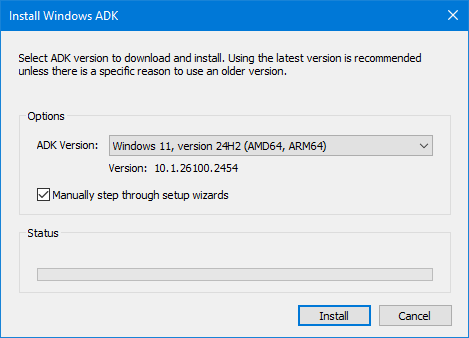
ダウンロードしてインストールする ADK バージョンを選択します。古いバージョンを使用する特定の理由がない限り、最新バージョンを使用することを推奨します。
注意: ADK のファイルバージョンが異なるため、表示される ADK バージョン番号が TBWinPE/RE Builder の表示するバージョン番号と一致しない場合があります。
Manually step through the setup wizards オプションを有効にすると、ADK セットアッププログラムを通常通り実行し、このチュートリアルの 付録 7 - パート B に示されているようにステップごとに進めることができます。ただし、適切なオプションはあらかじめ選択されているため、ステップを進めてインストールを実行するだけです。この方法を使用すると、インストーラー内にダウンロードとインストールの進行状況が表示されます。インターネットのダウンロード速度が遅い場合や、正確な進行状況やエラーなどを確認したい場合は、この方法を使用することを推奨します。それ以外でこのオプションが無効な場合は、ADK セットアッププログラムが自動的に実行され、進行状況は推定で表示されます。
注意: 既存の ADK、一部の ADK、または古い AIK が見つかった場合、ADK のインストールが失敗することがあります。この場合は、新しいバージョンをインストールする前に既存のバージョンをアンインストールしてください。最新の ADK インストールの場合、Windows アセスメント & デプロイメント キット と Windows アセスメント & デプロイメント キット Windows プレインストール環境 の両方の項目をアンインストールする必要があります。
インストール済みの ADK をアンインストールする必要がある場合、有効な ADK インストールの比較的新しいバージョンであれば、Uninstall ボタンを使用してアンインストールウィザードを実行できます。そうでない場合は、Windows の設定 (例: Windows 11 では [アプリ] > [インストールされているアプリ]) からアンインストールする必要があります。
ステップ 3: TBWinPE/RE Builder の実行
TBWinPE/RE Builder がまだ実行されていない場合は、TBWinPE.exe ファイルをダブルクリックするか、右クリックしてポップアップメニューから 開く を選択します。Windows Vista 以降で UAC が有効な場合 (デフォルト)、UAC プロンプトで 続行 または はい をクリックしてプログラムの実行を許可します。
TBWinPE/RE Builder プログラムが実行され、ようこそ画面が表示されます。

Next をクリックします。プロジェクトタイプ画面が表示されます。

TBWinPE プロジェクトタイプを選択します。
注: デフォルト設定は、ほとんどの標準ビルドで機能します。プログラムまたはビルド設定を調整する必要がある場合は、設定をクリックしてください。利用可能な設定の詳細はこちらで確認できます。
次へをクリックします。ライセンス画面が表示されます。

必要に応じて、Image for Windowsのライセンス名とプロダクトキーを入力してください。Image for Windowsの試用版を使用する場合は、フィールドを空白のままにしてください。ビルドに含めるImage for Windowsのバージョンのライセンス情報を入力してください。以前に入力またはインポートされたライセンス情報の形式が有効と思われる場合、今後のビルドでこのステップをスキップするには、オプションをオンにしてください。次へをクリックして続行します。
ビルド要件がチェックされます。

警告が出されずエラーも見つからない場合は、次の画面が自動的に表示されます。エラーや警告がある場合 (無視しない設定の場合) は、確認のために表示されます。今後警告を無視するには、Ignore warnings when checking requirements オプションにチェックを入れます。Next をクリックして続行します。
Windows 10 以降を実行しており Windows ADK が見つからない場合は、インストールするためのリンクが表示されます (詳細はステップ 2 を参照)。ADK のインストール後、Next をクリックして TBWinPE ビルドを再開します。
デフォルトでは、ビルドが Windows 7 (この場合は Windows 7 AIK) に基づいており、USB 3 ドライバーが見つからない場合、ダウンロードを促すプロンプトが表示されます。USB 3 を搭載したシステムをサポートするために、これらのドライバーを含めることを推奨します。Download をクリックしてプロセスを開始します。ダウンロードが完了すると、使用許諾契約が表示されます。クリックしてライセンスに同意し、[OK] をクリックしてドライバーを使用します。

次へをクリックして続行します。ビルドタイプ画面が表示されます。

作成したいビルドタイプを選択します。利用できない、またはサポートされていないオプションは無効になります。
以下のビルドタイプが利用可能です:
32ビット (x86) TBWinPE: 32ビット (x86) バージョンの TBWinPE を作成する場合に選択します。ドライバーや他のプログラムを追加する場合は、それらも 32ビットバージョンである必要があります。
64ビット (AMD64) TBWinPE: 64ビット (AMD64) バージョンの TBWinPE を作成する場合に選択します。ドライバーや他のプログラムを追加する場合は、それらも 64ビットバージョンである必要があります。このビルドには Image for Windows 2.71 以降が必要です。
64ビット (ARM64) TBWinPE: 64ビット (ARM64) バージョンの TBWinPE を作成する場合に選択します (ARM64 システム上の Windows 11 24H2 以降が必要です)。ドライバーを追加する場合は、ARM64 バージョンである必要があります。追加するプログラムは AMD64 または ARM64 バージョンが可能です。
TeraByte の BOOTFILE プログラムで使用するブートファイル TBWinPE.bin を作成する: TeraByte の BOOTFILE プログラムで使用する TBWinPE.bin ブートファイルの作成を有効/無効にする場合に選択します (Windows からファイルへ直接ブートすることをサポートします)。有効にすると、選択したビルドタイプで標準のブートメディアの代わりにブートファイルが作成されます。
希望のビルドオプションを選択し、次へをクリックして続行します。
ビルドにプラグインが含まれている場合は、次にプラグイン画面が表示され、プラグインの要件がチェックされます。警告やエラーがない場合は、このステップは自動的に進みます。そうでない場合は、Next をクリックして続行します。

ビルドサマリー画面が表示されます。

この時点で、Start をクリックしてビルドを作成するか、変更が必要な場合は戻ることができます。
ビルドプロセスには、コンピュータの速度に応じて数分かかる場合があります。

注: ビルドのWIMファイルがアンマウントされている際、数分かかる場合があります。一部のウイルス対策プログラムは、アンマウントの遅延またはアンマウントエラーを引き起こす可能性があります。アンマウントが失敗した場合、再試行するように求められます。
TBWinPE/RE Builder は、ビルドプロセス中にエラーが発生すると停止します。デフォルトでログファイル (TBWinPE.log) も作成され、問題がある場合に確認できます ([Help] メニューから View Log を選択)。
ビルドが完了し、TBWinPE CD、USB フラッシュドライブ (UFD)、または ISO ファイルを作成する場合は、Finish をクリックして TeraByte の MakeDisk ユーティリティを起動し、目的の TBWinPE ブートメディアを作成します。そうでない場合は、プログラムを終了してください。
注意: 更新したい既存の TBWinPE/RE ブートメディアがあるが、MakeDisk によってメディアが再フォーマットされるのを避けたい場合 (既存のファイルが失われます)、またはカスタムの内部 TBWinPE/RE ブートメディアパーティション (BootIt UEFI によって起動されるものなど) をお持ちの場合は、付録 8 および/または次の KB 記事を参照してください: TBWinPE/RE ブートメディアの手動更新
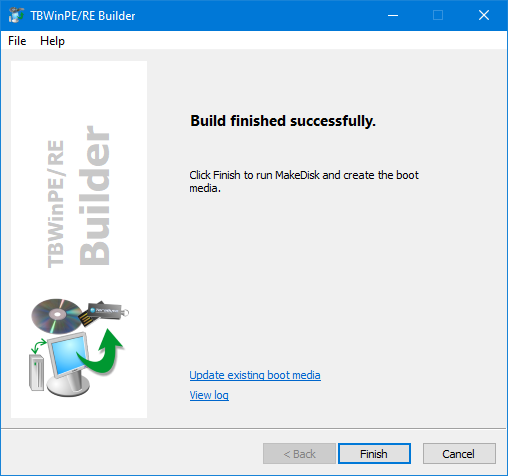

Next をクリックしてプロセスを開始し、作成したいブートメディアのタイプを選択します。以下の例では、USB フラッシュドライブが選択されています。

重要: TBWinPE ブータブル USB フラッシュドライブ (UFD) を作成する際は、Partition USB レイアウトオプション (例: Partition - MBR FAT/FAT32 Partition) を使用することを推奨します。No Partition モードを使用すると、ドライブが正しく起動しない場合があります。USB レイアウトオプションの詳細や、UFD の起動に問題がある場合は、こちらの KB 記事を参照してください:
TeraByte Unlimited 製品のインストール/ブートメディアとしての UFD (USB フラッシュドライブ) の使用
Finish をクリックしてブータブルメディアを作成します。別のブートメディアを作成したい場合 (例: CD を作成したが UFD も作成したい場合) は、TBWinPE フォルダーから MakeDisk を実行できます (インストールされている TeraByte プログラムや TBWinPE/RE Builder ファイルを更新していない限り、ビルドを再作成する必要はありません)。
ステップ 4: TBWinPE の使用
TBWinPE への起動は、システムによっては通常数分かかります。
TBWinPE のデスクトップは、以下のスクリーンショットのような外観になります。このタイプのビルドは比較的シンプルな WinPE ビルドであり、タスクバーや Windows 形式のシェルは含まれない点に注意してください。TBLauncher を使用すると、同梱プログラムの実行や、システムのシャットダウン/再起動を簡単に行えます。

TBWinPE を終了するには、TBWinPE ブートメディアを取り外し、TBLauncher の[Shut down]または[Restart]ボタンをクリックします。
注: Windows 8 ADK から作成した TBWinPE を使用する一部のシステムでは、シャットダウンまたは再起動時に遅延が発生する場合があります。その場合は、ボタンをクリックする際にShiftキーを押し続けることで、動作を強制できます。
ビルドに含まれる TeraByte プログラムは、コマンドプロンプトウィンドウからプログラム名を入力して ENTER を押すことでも実行できます: imagew、tbiview、tbimount、tbosdtw、tbihd
付録 1 - カスタム設定の使用
デフォルトでは、TBWinPE/RE Builder は TeraByte プログラムおよび Windows AIK/ADK がインストール先またはデフォルトの場所にあることを想定しています。これらのプログラムのいずれかがインストールされていないか、自動的に見つからない場合は、正しいパスを設定する必要があります。
ビルドで利用可能な設定とオプションの詳細は、Settings で確認できます。
付録 2 - Windows ドライバーの追加
Windows ドライバーは、ビルドフォルダー内にある Drivers フォルダーに配置することでビルドに追加できます。カスタムの C:\TBWinPE ビルドフォルダーを使用しているこの例では、Drivers フォルダーは C:\TBWinPE\Drivers です。
重要: Image for Windows のインストール先から TBWinPE/RE Builder を実行している場合、Drivers フォルダーは以下のいずれかの場所にあります (デフォルトのインストールパスが使用されている場合):
32ビット Windows の場合: C:\Program Files\TeraByte Drive Image Backup and Restore Suite\tbwinre\Drivers
64ビット Windows の場合: C:\Program Files (x86)\TeraByte Drive Image Backup and Restore Suite\tbwinre\Drivers
ドライバーを追加するための正しいフォルダーを簡単に開くには:
- TBWinPE/RE Builder を実行します。
- 次のいずれかを行います:
- Next > をクリックし、次に Settings... ボタンをクリックします。
- File メニューを開き、Settings... を選択します。

ビルド作成時に、Driversフォルダーがドライバー検索対象になります。追加する各ドライバーのファイルをそれぞれ専用のフォルダーに入れる方法が、通常は最も簡単です。たとえば、Windows 7 AIK を使用して TBWinPE 64ビットビルドを作成し、64ビット USB 3.0 ドライバーを追加する必要がある場合、ドライバーファイルをC:\TBWinPE\Drivers\usb3x64に配置できます(以下に示します)。

ドライバーは INF 形式(.inf)である必要があり、すべての関連ファイル(.cat、.pnf、.sys、.oem、.dll など)を含める必要があります。ドライバー関連のすべてのファイルとサブフォルダーは、.inf ファイルと同じフォルダー内に置いてください。多くの場合、ドライバー ファイルはフォルダーにまとめてパッケージ化されているため、そのフォルダーを Drivers フォルダーにコピーするだけで構いません(これにより、すべてのファイルとサブフォルダーがコピーされます)。
Windows インストーラー(例:.msi ファイル)や、その他のドライバー パッケージ形式(.exe ファイルなど)はサポートされません。また、有効なドライバー パッケージではない INF ファイルは無視されます。
使用するドライバーは、32ビット (x86) ビルドには 32ビット (x86) バージョン、64ビットビルドには 64ビット (AMD64) バージョンである必要があります。Windows 7 AIK に基づくビルドには Windows 7 ドライバーを使用してください。Windows 8 ADK に基づくビルドには Windows 8 ドライバーを使用してください。Windows 10 ADK に基づくビルドには Windows 10 ドライバーを使用してください。
付録 3 - 「ISO」およびその他のビルドフォルダー
ISO フォルダーには、ビルドの作成に使用されるファイルが含まれています。ビルドが完了しブートメディアが作成されたら、このフォルダーを削除して容量 (ビルドにより約 135-300MB) を確保できます。削除した場合、プログラムを再度実行したときにフォルダーが再作成されます。このフォルダーは、上級ユーザーにとって有用な場合があるため、スクリプトによって自動的に削除されることはありません。
mountフォルダーは、変更対象の WinPE boot.wim ファイルをマウントするために使用されます。
configフォルダーには、TBWinPE/RE Builder が使用する構成ファイルが含まれます。
Pluginsフォルダーには、TBWinPE/RE Builder が使用するプラグインと関連ファイルが含まれます。
Drivers_Win7PEUSB3フォルダーには、Windows 7 ベースのビルド用にダウンロードされた USB 3 ドライバーが含まれます。
ADK_Installフォルダーには、TBWinPE/RE Builder を使用して Windows ADK をインストールした際に作成される ADK インストーラー プログラムとログが含まれます。
付録 4 - Windows 7 以降で TBWinPE/RE WIM ファイルを直接起動する
TBWinPE/RE Builder は、Windows 7 以降を使用している場合、標準の TBWinPE または TBWinRE ビルドから WIM ファイルを直接起動するように Windows を構成できます。これにより、起動メディアを必要とせず、Windows を単純に再起動するだけで TBWinPE/RE 環境に起動できます。
注: 起動用の TBWinPE/RE WIM を作成する場合は、標準の起動メディア用ビルド種別(例:TBWinRE CD/UFD/ISO オプション)を使用することを推奨します。起動用に WIM だけを作成する場合、ビルド完了時に起動メディアを作成する必要はありません。WIM ファイル(boot.wim)は、ビルドの ISO\sources フォルダーにあります。
WIM ファイルの起動
TBWinPE/RE Builder を実行し、FileメニューからBoot WIM file...を選択します。起動したい WIM ファイルを選択してください。WIM ファイルは標準の WIM でも TBWinPE/RE WIM(推奨)でも構いません。
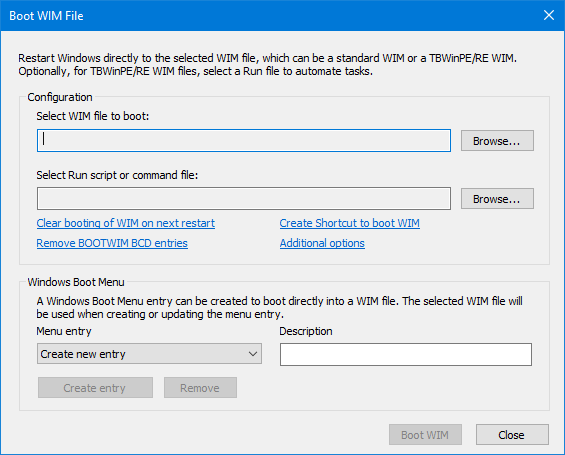
build の ISO\sources フォルダーに boot.wim ファイルが存在し、その WIM を起動したい場合は、Browse...ボタンの下向き矢印を使用すると、すばやく選択できます。
TBWinPE/RE WIM ファイルを起動する場合、必要に応じて Run スクリプトまたはコマンド ファイルを選択できます。Run ファイルは .cmd/.tbs/.run スクリプト、または IFW 用のコマンドライン パラメーターを含むテキスト ファイル(.txt/.ifw)にできます。ファイルは、TBWinPE/RE に起動した際にアクセス可能なパーティション上にある必要があります。 WIM 内部のスクリプト ファイルを指定するには、次をクリックします 追加オプション... をクリックし、次を有効にします Run ファイルは WIM 内に存在 オプションを有効にし、ルートから始まる WIM 内のフル パス(例:\myscripts\backup.ifw)を入力します。 Run ファイルを使用するには、TBLauncher v1.13+ を使用するよう構成された TBWinPE/RE WIM が必要です(これらのビルドでは既定で TBLauncher が使用されます)。
Run ファイルを指定すると、WIM 作成時に構成されていた TBLauncher の自動実行オプションは置き換えられる点に注意してください。たとえば、起動時に RunScript.cmd を実行するよう TBLauncher を構成していた場合、そのスクリプトは実行されません。ただし、InitScript.cmd スクリプトが構成されている場合は、指定したスクリプトの前に引き続き実行されます。
IFW 3.17+ では、BOOTWIM で使用する .cmd/.tbs/.ifw ファイルを簡単に作成できます。これを行うには、IFW を実行し、Settings に移動してShow Save for TBWinPE on Summaryオプション(General タブ)を有効にします。次に、通常どおり操作手順を進めます。最後に Summary ステップでSave for TBWinPEボタンをクリックします。ファイル名に使用する拡張子によって、ファイルに保存される出力が決まります。また、Settings でそのオプションが有効になっていない場合でも、出力には Disk ID が使用されます。
BootWIM 操作でカスタムの IFW.INI ファイルを使用したい場合は、そのファイルを WIM のフォルダーまたは Run ファイルのフォルダーのいずれかに配置してください。Image for Windows を実行する前にコピーされます。
次回再起動時の WIM 起動をクリア: 以前に WIM の起動が構成されていて、まだシステムを再起動していない場合は、このリンクをクリックしてクリアできます。
Remove BOOTWIM BCD entries: クリックすると、BCD から TBWinPE BOOTWIM エントリを削除し、設定されている場合は次回の再起動時の WIM ブートをクリアします。
Additional options: このリンクをクリックする (またはダイアログ内で右クリックする) と、以下の追加オプションを含むポップアップメニューが表示されます:
- WIM ファイルをクリア: 現在の WIM ファイル選択をクリアします。
- WIM の詳細を表示: 選択した WIM ファイルに関する利用可能な情報を表示します。一部の古い TBWinPE/RE WIM ファイルにはバージョン情報がない場合があります(Windows 8 以降が必要)。
- Run ファイルをクリア: 現在の Run ファイル選択をクリアします。
- Run ファイルをメモ帳で開く: コマンド/パラメーターを簡単に表示または編集できるよう、Run ファイルをメモ帳で開きます。
- Run ファイルは WIM 内に存在: WIM 内部の Run ファイルへのパス入力を許可するには有効にします。
- 再起動のプロンプト: 有効にすると、WIM の起動をクリックした後に再起動を促すプロンプトが表示されません。
- 強制再起動: システムを強制的に再起動します。未保存のファイルがある場合、データが失われる可能性があります。
- ドライブ種別を無視: サポートされていないドライブ種別を許可します。
- Windows ドライブ文字を一致させる: WIM をブートした後の初期化中に、Windows ドライブ文字の割り当てを一致させようとします。一部のドライブ、特に非固定タイプのドライブは、異なる文字が割り当てられる場合があります。また、ブート後に Windows パーティションにアクセスできない場合 (暗号化されている場合など)、一部のドライブが割り当てられず、手動で文字を割り当てる必要がある場合があります。このオプションには、TBLauncher v1.21 以降を使用するように構成された TBWinRE/PE WIM が必要です (TBLauncher はこれらのビルドでデフォルトで使用されます)。
- BCD の HIGHESTMODE オプションを使用: 有効にすると、WIM ファイル起動時に BCD の HIGHESTMODE オプションを使用します。これにより、一部のシステムで 1024x768 などの低解像度に制限される代わりに、より高い解像度またはフル解像度を使用できる場合があります。
Windows ブート メニュー エントリ
WIM ファイルに直接起動する Windows ブート メニュー エントリを作成できます。メニュー エントリの作成または更新時には、選択した WIM ファイルが使用されます。
新しいエントリを作成するには、Create new entryを選択し、説明を入力します(説明が入力されない場合は既定の説明が使用されます)。次にCreate entryをクリックします。エントリを削除するには、Menu entry ドロップダウンで目的のエントリを選択し、Removeボタンをクリックします。既存のエントリを選択すると、そのエントリで使用されている内容に合わせて、説明、WIM ファイル、Run ファイル(ある場合)が更新されます(これを防ぎたい場合は、エントリ選択時に Shift を押し続けてください)。
Image for Windows のインストールパス内にある WIM を使用する Windows ブートメニューエントリは、Image for Windows がアンインストールされるときに削除されることに注意してください。これが問題になる場合は、メニューエントリを作成する前に WIM ファイルを別の場所にコピーしておくことを推奨します。
コマンド ラインから WIM ファイルを起動する
この機能を利用するには、コマンドラインから TBWinPE/RE Builder (TBWinPE.exe) を実行し、/bootwim パラメータを指定します。使用方法の詳細は以下の通りです。
BOOTWIM コマンドの使用方法
/bootwim wim_path [ /run script_file ] [ /noboot ] [ /quiet ] [ /force [ delay ] ] [ /idt ] [ /mdl ] [ /dfw ] [ /ini [section,]name=data ]
/bootwim /reset
/bootwim /remove
/bootwim /?
wim_path で指定した WIM ファイルを起動します。パスまたはファイル名にスペースが含まれる場合は、引用符で囲んでください。WIM パスは相対パスまたは絶対パスにでき、ドライブ文字またはボリューム GUID を使用できます。WIM ファイルの場所は読み取り専用にできません。WIM ファイルのフォルダーに複数のサポート ファイルを作成する必要があるためです。
run - 起動後に指定したスクリプトまたはコマンド ファイルを実行します。パスまたはファイル名にスペースが含まれる場合は、引用符で囲んでください。script_file は .cmd/.tbs/.run スクリプト、または IFW 用のコマンドライン パラメーターを含むテキスト ファイル(.txt/.ifw)にできます。ファイルは、TBWinPE/RE に起動した際にアクセス可能なパーティション上にある必要があります。 WIM 内部のスクリプト ファイルを指定するには、ドライブ文字の代わりに [WIM] を付けてパスを指定します(ルートから始まるフル パスが必要です)。 このオプションには、TBLauncher v1.13+ を使用するよう構成された TBWinPE/RE WIM が必要です(これらのビルドでは既定で TBLauncher が使用されます)。
実行するスクリプトを指定すると、WIM 作成時に構成されていた TBLauncher の自動実行オプションは置き換えられる点に注意してください。たとえば、起動時に RunScript.cmd を実行するよう TBLauncher を構成していた場合、そのスクリプトは実行されません。ただし、InitScript.cmd スクリプトが構成されている場合は、指定したスクリプトの前に引き続き実行されます。
IFW 3.17+ では、BOOTWIM で使用する .cmd/.tbs/.ifw ファイルを簡単に作成できます。これを行うには、IFW を実行し、Settings に移動してShow Save for TBWinPE on Summaryオプション(General タブ)を有効にします。次に、通常どおり操作手順を進めます。最後に Summary ステップでSave for TBWinPEボタンをクリックします。ファイル名に使用する拡張子によって、ファイルに保存される出力が決まります。また、Settings でそのオプションが有効になっていない場合でも、出力には Disk ID が使用されます。
BootWIM 操作にカスタムの IFW.INI ファイルを使用したい場合は、そのファイルを WIM のフォルダーまたは実行ファイルのフォルダーのいずれかに配置すれば、Image for Windows の実行前にコピーされます。
noboot - WIM ブートの設定後、システムを再起動しません。
quiet - メッセージを表示せず、再起動を促しません。
force - システムの再起動を強制します。保存されていないデータがあるアプリケーションは強制終了され、データ損失が発生する可能性があります。遅延値 (5 ~ 120 秒) が指定されている場合は、Windows のシャットダウンメッセージが表示されます。
idt - ドライブタイプを無視します(サポートされていないドライブタイプを許可)。
mdl - WIMを起動した後の初期化中に、Windowsのドライブレター割り当てと一致させようとします。ただし、一部のドライブ、特に固定タイプ以外のドライブは、異なるレターが割り当てられる場合があります。さらに、起動後にWindowsパーティションにアクセスできない場合(暗号化されている場合など)、一部のドライブが割り当てられず、手動でレターを割り当てる必要がある場合があります。このオプションには、TBLauncher v1.21以降を使用するように構成されたTBWinRE/PE WIMが必要です(TBLauncherはこれらのビルドでデフォルトで使用されます)。
dfw - Windowsファイアウォールを無効にします。マルチキャストを使用するには、これが必要です。このオプションには、TBLauncher v1.35(またはそれ以降)を使用するように構成されたTBWinRE/PE WIMが必要です。
ini - 起動時に設定するTBLauncher INIファイルオプションを指定します。値にスペースが含まれる場合は、引用符で囲みます。このオプションは複数回指定できます。
section - セクション名。指定しない場合は 'Options' セクションが使用されます。
name - 設定するオプションの名前。
data - オプションのデータ値。
例: /ini Log=1 /ini Style=1 /ini "Menu,DisplayCount=12"
このオプションには、TBLauncher v1.35 (またはそれ以降) を使用するように構成された TBWinRE/PE WIM が必要です。WIM の起動に使用されるモードによっては、一部のオプションが上書きされない場合があります。
reset - 次回の再起動時の WIM ブートをクリアします。
remove - BCD から TBWinPE BOOTWIM エントリを削除し、設定されている場合は次回の再起動時の WIM ブートをクリアします。
? - 使用方法を表示します。
例:
tbwinpe.exe /bootwim custom.wim /force
- システムを custom.wim から起動するように構成し、ユーザーに再起動を促し、強制的に再起動します。
tbwinpe.exe /bootwim offline.wim /run backup-c.txt /quiet
- offline.wimを起動するようにシステムを構成し、backup-c.txtのコマンドラインパラメータを使用してIFWを実行します。ユーザーは再起動を促されません。
- スクリプトやIFWコマンドファイルは、通常のWindowsとは異なる可能性があるTBWinPE/REで起動したときのディスクとパーティションを参照する必要があることに注意してください。たとえば、backup-c.txtはドライブレターの代わりにGUID値を使用します:
/b /d:{6DC69B20-2C93-40AE-AE07-B3025C4E29D8}@0x4 /f:{363CA4D2-9012-47E0-A1B3-852AD9C4A27A}@0x2:"Win10 Drive C" /v /desc:"Backup of Win10 partition" /hash
tbwinpe.exe /bootwim "\\?\Volume{3cdba6bf-0c87-993e-6bde-77590f490200}\IFW Offline\boot.wim"
- ボリューム GUID を使用して (ドライブレターを割り当てずに) boot.wim から起動するようにシステムを構成し、ユーザーに再起動を促します。
tbwinpe.exe /bootwim iso\sources\boot.wim /run [WIM]\myscripts\backupwin10.cmd
- boot.wim から起動し、WIM 内の \myscripts フォルダーに含まれている backupwin10.cmd スクリプトを実行するようにシステムを構成します。
IFW WinREおよびIFW BootWIMビルドの手動起動
IFW WinRE および IFW BootWIM は、Windows 外で自動操作を実行するために Image for Windows から直接起動するように設計されたカスタム TBWinRE ビルドです。IFW WinRE はインストールされている WinRE を最小限の TBWinRE ビルドに更新し、IFW BootWIM は Builder のフォルダーに保存された完全な TBWinRE ビルドです。これらのビルドは自動的に管理されるように設計されていますが、上級ユーザーは、通常の BootWIM セットアップを手動で構成することなく、Windows 外でイメージング操作を実行するためにこれらを使用したい場合があります。これらの操作はコマンドラインから実行できます。使用方法の詳細は、次のパラメータを指定して TBWinPE.exe を実行してください: /bootwim /ifw /?
付録 5 - コマンドラインからのビルド作成
TBWinPE/RE Builder は、コマンドラインから実行して TBWinPE または TBWinRE ビルドを作成または再構築できます。ビルドにユーザーの操作が必要ない場合は、無人実行が可能です。この機能を利用するには、コマンドラインから TBWinPE/RE Builder (TBWinPE.exe) を実行し、/build パラメータを指定します。ビルドが正常に完了しなかった場合は、ログでエラーを確認してください。使用方法の詳細は以下の通りです。
BUILD コマンドの使用法
/build [ /tbwinre ] [ /md ]
/build /tbwinpe [ /32 | /64 | /arm64 ] [ /adk [ index ] ] [ /md ]
/build /?
指定されたビルドタイプ(TBWinREまたはTBWinPE)を作成します。ビルドタイプが指定されていない場合は、TBWinREが使用されます。デフォルトまたは事前構成された設定が使用されます。TBWinPEビルドでアーキテクチャが指定されていない場合は、Windowsのアーキテクチャが使用されます。
tbwinre - TBWinREブートメディアビルドを作成します。
tbwinpe - TBWinPE ブートメディアビルドを作成します。
32 - TBWinPE ビルドで使用し、32ビット (x86) ビルドを作成します。
64 - TBWinPE ビルドで使用し、64ビット (AMD64) ビルドを作成します。
arm64 - TBWinPE ビルドで使用し、64ビット (ARM64) ビルドを作成します。
adk - TBWinPE ビルドで使用し、Windows ADK を自動インストールします。オプションで、インストールする ADK のインデックス値を指定します (0=最新)。デフォルトでは、リストされている最新バージョンがインストールされます。無効なインデックスが指定された場合は、デフォルトが使用されます。注意: ADK は、WinPE ソースパスが空で、システムにソースが見つからず、インターネットアクセスが可能な場合にのみインストールされます。無効なソースパスが指定されている場合は、エラーとなりビルドは中止されます (ADK はインストールされません)。
md - ビルド完了後に MakeDisk を実行します。
? - 使用方法を表示します
例:
/build
- TBWinRE ビルドを作成します。
/build /tbwinpe /md
- TBWinPE ビルド (Windows と同じアーキテクチャ) を作成し、次に MakeDisk を実行してブートメディアを作成します。
IFW WinRE および IFW BootWIM ビルドの手動作成または再構築
IFW WinRE および IFW BootWIM は、Windows 外で自動操作を実行するために Image for Windows から直接起動するように設計されたカスタム TBWinRE ビルドです。IFW WinRE はインストールされている WinRE を最小限の TBWinRE ビルドに更新し、IFW BootWIM は Builder のフォルダーに保存された完全な TBWinRE ビルドです。これらのビルドは自動的に管理されるように設計されていますが、上級ユーザーは変更を反映させるために強制的に再構築が必要な場合や、通常の BootWIM セットアップを手動で構成することなく Windows 外でイメージング操作を実行するためにこれらを使用したい場合があります。これらの操作はコマンドラインから実行できます。使用方法の詳細は、次のパラメータを指定して TBWinPE.exe を実行してください: /build /ifw /?
付録 6 - パッケージの追加
標準の WinPE パッケージは、ビルドフォルダー内の WinPEPackages.txt ファイルにリストすることで追加できます。ファイルはプレーンテキスト形式で、パッケージはファイル名のみを使用して 1 行に 1 つずつ、インストールする順序でリストする必要があります。; または : で始まる行は無視されます。ファイル名は .cab 拡張子の有無にかかわらず指定できます (例: WinPE-HTA または WinPE-HTA.cab)。関連する言語パッケージは自動的に含まれるため、個別に指定する必要はありません。
注意: Add BitLocker Support オプションが有効な場合、WinPE-WMI、WinPE-SecureStartup、および WinPE-EnhancedStorage パッケージはすでにビルドに含まれるように設定されているため、再度指定する必要はありません。これらのパッケージは、WinPEPackages.txt ファイル内のパッケージよりも前に追加されます。
Windows 10 以降の ADK を使用するビルドでは、ファイルへの完全なパスを指定することで、互換性のある .msu パッケージも追加できます。累積更新プログラム (Cumulative Update) の場合は、他の標準パッケージに更新を適用する必要がある場合があるため、ファイル内の最後に記述する必要があります。このタイプのパッケージを追加すると、ビルドの作成に必要な時間と最終的なビルドサイズが大幅に増加する可能性があります。さらに、これらのタイプの更新によって多くの変更が行われる可能性があるため、目的の機能が維持されていることを確認するためにビルドをテストすることを推奨します。
WinPEPackages.txt ファイルの内容の例 (標準パッケージ WinPE-HTA と累積更新プログラムパッケージを追加する場合):
WinPE-HTA
E:\Cumulative Updates\windows11.0-kb5029263-x64_4f5fe19bbec786f5e445d3e71bcdf234fe2cbbec.msu
付録 7 - Windows 7 AIK または Windows 8/8.1/10/11 ADK のインストール
Windows 7 AIK をインストールする場合は パート A を参照してください。
Windows 8/8.1/10/11 ADK をインストールする場合は パート B を参照してください。
パート A: Windows 7 AIK のインストール
Windows 7 AIK は WinPE 3.0 に基づくビルドを作成します。これは大きなダウンロード(約 1.6GB)であるため、高速なインターネット接続を推奨します。ダウンロード後、Windows 7 AIK は DVD に書き込み、その後インストールする必要があります。
ダウンロードページはこちらにあります:
https://www.microsoft.com/ja-jp/download/details.aspx?id=5753
Microsoft からの Windows 7 AIK ダウンロードは、約 1.6GB の ISO ファイルです。ダウンロード後、BurnCDCC などのユーティリティで ISO ファイルを DVD に書き込んでください。このユーティリティは IFW に同梱されており、以下のリンクから TeraByte Unlimited からダウンロードすることもできます:
https://www.terabyteunlimited.com/downloads-free-software.htm
インストールを開始するには、DVD を挿入して Windows 7 AIK のウェルカム画面が表示されるのを待ちます。DVD を挿入しても自動実行されない場合は、エクスプローラーで DVD ドライブを開き、startcd.exe をダブルクリックしてください。

ウェルカム画面のメニューからWindows AIK Setupを選択します。初期化とライセンス契約画面の後、次のダイアログが表示されます:

上記の既定値で問題なく動作するため、そのままにしておくことを推奨します。インストール先ドライブに十分な空き容量があるか不明な場合は、[Disk Cost]ボタンを使用して、続行前に必要なディスク容量を確認してください。準備ができたら[Next]をクリックしてインストールを開始します。完了すると、次の画面が表示されます:

注: Windows AIK には .NET Framework と MSXML 6.0 の両方がインストールされている必要があります。これらがシステムに未インストールの場合、Windows AIK Setup が検出し、先にいずれか/両方のインストールを求めます。どちらも同じ DVD からインストールでき、ウェルカム画面のメニューに.NET Framework SetupおよびMSXML 6.0 [SP1] Setupとして表示されます。Windows XP(特に)では、通常これらのプログラムのインストールが必要になります。
パート B: Windows 8/8.1/10/11 ADK のインストール
古い ADK を使用する特定の必要性がない限り、最新バージョンの Windows ADK を使用することを推奨します。ダウンロードサイズは、選択したオプションによって異なります。最低限必要な推定ディスク容量は 3.0GB から 5.8GB です (実際のダウンロードサイズは通常それより少なく、インストール後の容量は 1.6GB から 3.0GB です)。高速なインターネット接続が推奨されます。
Windows 10/11 用 Windows ADK は以下にあります:
https://docs.microsoft.com/en-us/windows-hardware/get-started/adk-install
Windows 10 バージョン 1809 以降では、Windows プレインストール環境(Windows PE)機能は別途ダウンロード(ADK のアドオン)となります。どちらのダウンロードも上記リンク先ページから入手できます。まず ADK をインストールし、その後に WinPE ファイルをインストールしてください。両インストーラーのインストール手順は、インストールする機能を選択する点を除き同じです。
注: Windows 11 ADK バージョン 22H2 以降では、32ビット版の WIndows PE は含まれなくなりました。32ビットの TBWinPE メディアを作成する必要がある場合は、Windows 10 ADK バージョン 2004 のソースを使用してください。
Windows 8.0 / 8.1 ADK は Microsoft からダウンロードできなくなりました。ただし、すでに ADK がインストールされている場合や、ADK のインストールファイルをお持ちの場合は、引き続き使用できます。
インストールを開始するには、ダウンロードした ADK セットアッププログラム (adksetup.exe) を実行します。Windows 11 ADK および Windows 10 ADK (バージョン 1809 以降) の場合は、Windows PE アドオンインストーラー (adkwinpesetup.exe) もダウンロードして実行します。
インストーラーに選択した項目をダウンロードさせることも、別のコンピューターにインストールするために ADK をダウンロードすることもできます。このチュートリアルでは[Install]オプションを使用します。

Install the Assessment and Deployment Kit to this computer オプションを選択し、[Next]をクリックします。
次の画面で、CEIP への参加や匿名の使用状況データを Microsoft に送信するかどうかを選択し、[Next]をクリックします。[License Agreement]画面で[Accept]をクリックします。
次の画面に、インストール可能な ADK の機能が表示されます。ダウンロードを最小限に抑えるため、選択はDeployment ToolsとWindows プレインストール環境(Windows PE)(Microsoft .NET Framework 4.0/4.5 機能が利用可能な場合はそれも必ず選択)に限定することを推奨します。Windows 11 ADK または Windows 10 ADK(バージョン 1809 以降)をインストールする場合、ADK インストーラーにはDeployment Tools機能があり、Windows PE アドオンのインストーラーにはWindows プレインストール環境(Windows PE)機能があります。

Windows 10 ADK (バージョン 1809) インストーラーからの Deployment Tools の選択:

Windows 10 ADK (バージョン 1809) Windows PE アドオンインストーラーからの Windows Preinstallation Environment (Windows PE) の選択:

Install ボタンをクリックします。UAC プロンプトが表示されたら、続行 または はい をクリックしてプログラムの実行を許可します。

インストールが完了するまで待ちます。インターネット接続の速度によっては、かなりの時間がかかる場合があります。
付録 8 - 既存のブートメディアの更新
既存のTBWinPE/REブートメディアは、TBWinPE/RE Builderから直接、最後に作成されたブートメディアビルドに簡単に更新できます。これは、メディアを更新する必要があるが、MakeDiskによってメディアがフォーマットされることを望まない場合(既存のファイルが失われます)に役立ちます。BootIt UEFIによって起動されるTBWinPE/REパーティションなど、カスタム内部ブートメディアパーティションを更新することもできます。
ビルドを作成した後にこの機能を使用するには、ファイル | ブートメディアを更新...メニュー項目を選択するか、ビルドウィザードの最終ステップで既存のブートメディアを更新リンクをクリックします。
注: ファイルが欠落している場合、既存のブートメディアが見つからない場合があります。この場合、MakeDiskを使用して、通常どおり更新されたブートメディアを作成する必要があります。
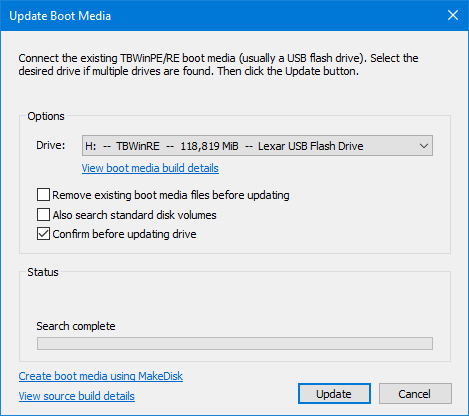
更新するドライブと目的のオプションを選択します。次に、更新をクリックしてブートメディアを更新します:
ブートメディアのビルド詳細を表示: クリックすると、現在ブートメディアにあるビルドの詳細が表示されます。メディア上のビルド情報ファイル(TBWinPE.txtまたはTBWinRE.txt)が表示されます。
更新前に既存のブートメディアファイルを削除: このオプションを有効にすると、更新前にBoot、efi、sources、TBDataフォルダが削除されます。デフォルトでは、更新されたファイルは既存のファイルの上にコピーされます。ただし、場合によっては、新しいファイルをコピーする前に古いブートメディアファイルを削除することが有益な場合があります。たとえば、ブートメディアフォルダ内の追加/カスタムファイルが不要になった場合などです。さらに、一部のUSBフラッシュドライブは、最初にファイルを削除した方がより迅速に更新される場合があります。
標準ディスクボリュームも検索: このオプションを有効にすると、標準ディスクボリュームでTBWinPE/REブートメディアを検索します。たとえば、BootIt UEFIから直接起動するように構成された内部TBWinPE/REパーティションがある場合などです。ボリュームが見つかるためにドライブレターが割り当てられている必要はありません。このオプションの状態を切り替えると、ドライブが再度検索されます。
ドライブを更新する前に確認: このオプションを有効にすると、選択したドライブを更新する前に確認メッセージが表示されます。
MakeDiskを使用してブートメディアを作成: クリックすると、MakeDiskユーティリティを実行してブートメディアを作成します。既存のブートメディアが見つからない場合は、MakeDiskを使用して通常どおり作成できます。
ソースビルドの詳細を表示: クリックすると、ソースビルドのビルド詳細が表示されます。ビルド情報ファイル(TBWinPE.txtまたはTBWinRE.txt)が表示されます。
注: 更新操作がキャンセルされた場合、ファイルが欠落しているため、ドライブが検索されたときにブートメディアドライブが見つからない場合があります。この場合は、MakeDiskを使用してブートメディアを作成してください。内部ドライブの場合は、手動でファイルをコピーする必要があります(KBの記事TBWinPE/REブートメディアの手動更新を参照してください)。