


TeraByteリカバリ環境、WinREブートディスク、またはImage for Windowsを含むUFD(TBWinRE)の作成
このチュートリアルは、Image for Windowsを含むWinPE起動ディスクまたはUSBフラッシュドライブ(Windows Recovery Environmentベース)の作成ガイドです。このチュートリアルでは、Windows 7、Windows 8、Windows 10、およびWindows 11にインストールされている既存のWindows Recovery Environment(WinRE)にImage for Windowsを追加する方法についても説明します。
注: このチュートリアルでは、TBWinPE/RE Builder Windowsプログラムの使用について説明します。TBWinRE.cmdスクリプトを使用している場合は、こちらをクリックしてチュートリアルを切り替えてください。TBWinRE.cmdスクリプトは廃止されており、今後のリリースでは更新されない可能性があることにご注意ください。
要件:
プロジェクトを開始する前に、以下の要件を確認してください:
- オペレーティングシステム:
Windows 7、Windows 8、Windows 8.1、Windows 10、またはWindows 11。32ビット版と64ビット版の両方がサポートされています(Legacy BIOSおよびUEFI)。
注: インストールされているRecovery Environmentが機能している必要があります。Recovery Environmentが機能していないシステムでも、ブートメディアの作成は可能な場合があります。また、TBWinREブートメディアを作成する際は、使用するシステム上で作成することをお勧めします。一部のシステムでは、すべてのシステムで利用できないファイルが必要になる場合があります。
注: 64ビットARM64 TBWinREビルドを作成するには、ARM64システム上で動作するWindows 11 24H2以降と、Windows 11 24H2以降のWinRE WIMが必要です。
- TBWinPE/RE Builderファイル:
TBWinPE/RE Builderファイルは、Image for Windows(バージョン2.95以降)と共に自動的にインストールされ、Image for Windowsインストールフォルダ内のtbwinreフォルダに配置されます。たとえば、64ビットシステムのデフォルトインストールでは、パスは次のようになります:
V3およびV4インストール: C:\Program Files (x86)\TeraByte Drive Image Backup and Restore Suite\tbwinre
V2インストール: C:\Program Files (x86)\TeraByte Unlimited\Image for Windows\V2\tbwinre注: Image for Windows V4を使用するビルドには、TBWinPE/RE Builder v1.38以降のファイルが必要です。それ以前のバージョンはV4をサポートしていません。
- Image for Windows:
ビルドの作成に使用するシステムに、Image for Windows 2.95以降がインストールされている必要があります。最新バージョンのImage for Windowsを使用することをお勧めします。
注: ビルドでImage for Windows V3またはV4の試用版を使用する場合は、ビルドを作成する前に少なくとも1回Image for Windowsを実行する必要があります。そうしないと、ビルド内で試用版がアクティブ化されません。
オプション: Image for Linux CD Bootファイルがインストールされている場合は含まれます。TBIView、TBIMount、TBIHD、およびTeraByte OSD Tool Suite Pro(TBOSDTS)プログラムもインストールされている場合はビルドに含まれます。また、標準のTBOSDTSインストール済みスクリプトとpublicサブフォルダ内のスクリプトも含まれます。TBWinRE.bin起動ファイルを作成するには、TBOSDTS 1.47以降が必要です。
- ハードドライブ容量:
必要な容量は、ビルドソース(WinREバージョン)とビルドオプションによって異なります。少なくとも2GBの空き容量を確保することをお勧めします。TBWinRE.binブートファイルを作成する場合は、追加の容量(約500MB)が必要です。
- メモリ(RAM):
ターゲットシステムには最低512MBが必要です。512MB未満のシステムでTBWinREビルドを起動することは推奨されず、サポートされていません。
- ドライバ:
システムによっては、TBWinREで起動した際にドライブにアクセスするために、ストレージコントローラドライバをビルドに追加する必要がある場合があります。追加が必要になる可能性のある他のドライバの例としては、USB 3ドライバやNICドライバがあります。必要に応じて付録2を参照してください。
注: Windows 8.x/10/11には、USB 3のネイティブサポートが含まれています(USB 3ドライバの追加は不要です)。一般的に使用されるWindows 7 USB 3ドライバは、TBWinPE/RE Builderによってダウンロードされ、Windows 7ベースのビルドに含めることができます。
2.2TBを超えるドライブを使用するシステムに関する重要な注意事項: Windows 7および8(8.0バージョン)のWinREに含まれているIntel Rapid Storage Technology(RST)ドライバのバージョンは、2.2TBを超えるドライブを適切にサポートしていません。その結果、このドライバを使用すると、ドライブが誤ったサイズで報告され(例: 3TBドライブが746GBと表示される)、ドライブ上のファイルシステムが破損する可能性があります。Intel RSTを使用しているシステムで大容量ドライブを使用する場合は、最新のドライバをダウンロードしてTBWinREビルドに含めることを強く推奨します。 Intel Rapid Storage Technology(RST) ページにアクセスし、 Latest Downloads セクションのドライバリンクをクリックして、f6flpy-x64.zip(64ビットWindows用)またはf6flpy-x86.zip(32ビットWindows用)ファイルをダウンロードしてください。注: 古いバージョンのドライバを使用する必要がある場合、AHCIにはバージョン10.1が、RAIDにはバージョン10.5が必要です。
必要に応じて、このフォルダを別の場所(例:D:\TBWinRE)にコピーできます。システムフォルダ以外を使用すると、カスタムビルドを作成する際にファイルの編集が容易になります。
または、TBWinPE/RE Builderファイルをダウンロードして、ビルドの作成に使用するシステム上のフォルダに展開することもできます。
https://www.terabyteunlimited.com/downloads/wp/tbwinre.zip
ステップ1:TBWinPE/RE Builderファイルのダウンロードと展開
注: Image for Windowsと共にインストールされたTBWinPE/RE Builderファイルを使用している場合は、このステップをスキップできます。カスタマイズされたビルドを作成する場合は、標準のユーザーレベル権限を持つ別のフォルダ(例:C:\TBWinRE)にファイルをコピーすると、プロセスが容易になります。
64ビットWindowsのデフォルトインストールパスは次のとおりです:C:\Program Files (x86)\TeraByte Drive Image Backup and Restore Suite\tbwinre
以下のリンクからTBWinRE ZIPファイルをダウンロードしてください:
https://www.terabyteunlimited.com/downloads/wp/tbwinre.zip
ダウンロードは、TBWinPE/RE Builderプログラム、TBWinRE CMDスクリプト、およびサポートファイルを含むZIPファイルの形式になります。
重要な注意: このファイルは別のコンピュータから取得されるため、Windowsによってブロックされる可能性があります。これが発生するかどうかは、Windowsのバージョンとセキュリティ設定によって異なります。ファイルがブロックされている場合、正しく動作しません。ファイルがブロックされているかどうかを確認するには、ダウンロードしたファイルを右クリックし、ポップアップメニューからプロパティを選択して、[全般]タブにブロックの解除ボタンまたはチェックボックスが存在するかどうかを確認してください。存在する場合は、ブロックの解除ボタンをクリックするか、チェックボックスをオンにして、OKをクリックしてください。ブロックされたファイルの例を以下に示します:

このファイルの内容を、TBWinPE/RE Builderを実行するフォルダに展開してください。ドライブのルートに新しいフォルダ(C:\TBWinRE、D:\TBWinREなど)を作成し、そこにファイルを展開することをお勧めします。
C:\TBWinREフォルダに展開されたファイルの例を以下に示します:
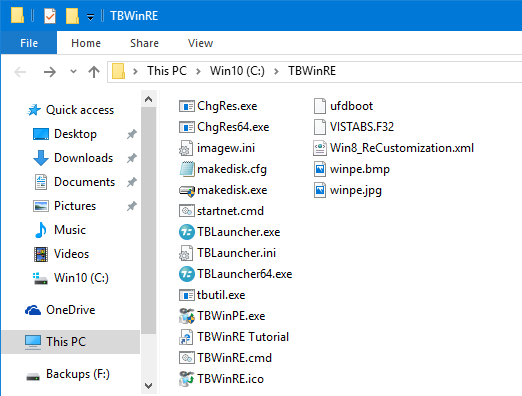
ステップ2:TBWinPE/RE Builderの実行
TBWinPE/RE Builderプログラムは、Image for Windows、インストールされたショートカット、またはそのフォルダから直接実行できます:
- Image for Windows V3またはV4から実行するには:
Image for Windowsを実行し、ユーティリティボタンをクリックして、Image for Windowsブートメディアの作成オプションを選択します。
- インストールされたショートカットから実行するには:
Windows 7: Windowsのスタートメニューにアクセスし、すべてのプログラムからTeraByte Drive Image Backup and Restore Suiteセクションを参照します。次に、IFW-Create Recovery Boot Diskショートカットをクリックします。UACが有効になっている場合(デフォルト)、UACプロンプトではいをクリックして、プログラムの実行を許可します。
Windows 8: Windowsスタート画面にアクセスします(例:Windowsキーを押すか、マウスを画面の左下隅に移動してクリック)。TeraByteプログラムショートカットのセクションを見つけて、IFW-Create Recovery Boot Diskをクリックします(ショートカットが表示されない場合は、画面の空白領域を右クリックしてポップアップからすべてのアプリを選択するか、ショートカット名を入力し始めてください)。UACが有効になっている場合(デフォルト)、UACプロンプトではいをクリックして、プログラムの実行を許可します。
Windows 10および11: Windowsスタートメニューにアクセスします(例:Windowsキーを押すか、タスクバーのWindowsアイコンをクリック)。必要に応じてすべてのアプリをクリックします。TeraByte Drive Image Backup and Restore Suiteセクションを見つけて(必要に応じて展開)、IFW-Create Recovery Boot Diskをクリックします。UACが有効になっている場合(デフォルト)、UACプロンプトではいをクリックして、プログラムの実行を許可します。
- TBWinREフォルダから実行するには:
TBWinREフォルダを参照します。TBWinPE.exeファイルをダブルクリックするか、右クリックしてポップアップメニューから開くを選択します。UACが有効になっている場合(デフォルト)、UACプロンプトではいをクリックして、プログラムの実行を許可します。
TBWinPE/RE Builderプログラムが実行され、ようこそ画面が表示されます。

次へをクリックします。プロジェクトタイプ画面が表示されます。
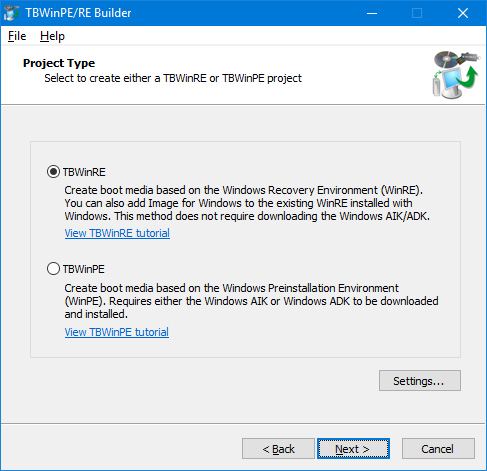
TBWinREプロジェクトタイプがデフォルトで選択されています。
注: デフォルト設定は、ほとんどの標準ビルドで機能します。プログラムまたはビルド設定を調整する必要がある場合は、設定をクリックしてください。利用可能な設定の詳細はこちらで確認できます。
次へをクリックします。ライセンス画面が表示されます。
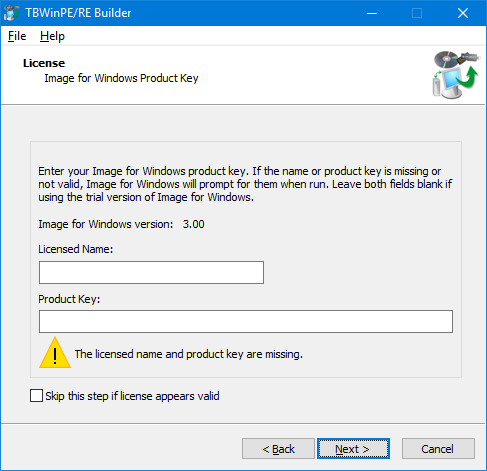
必要に応じて、Image for Windowsのライセンス名とプロダクトキーを入力してください。Image for Windowsの試用版を使用する場合は、フィールドを空白のままにしてください。ビルドに含めるImage for Windowsのバージョンのライセンス情報を入力してください。以前に入力またはインポートされたライセンス情報の形式が有効と思われる場合、今後のビルドでこのステップをスキップするには、オプションをオンにしてください。次へをクリックして続行します。
ビルド要件がチェックされます。成功した場合、WinREイメージファイルがバックアップされ、検証されます(現在のバックアップが既に存在しない場合)。

注: インストールされているWinREがビルドのソースとして選択されている(デフォルト)が見つからず、バックアップファイルも見つからない場合は、WinREを検索リンクをクリックしてシステムでWinREファイルを検索できます(または戻ってファイル | WinREを検索...メニュー項目を選択してください)。詳細については付録5を参照してください。
警告が発行されず、エラーが見つからない場合、次の画面が自動的に表示されます。エラーまたは警告がある場合(無視されない場合)、確認のために表示されます。今後警告を無視するには、要件チェック時に警告を無視するオプションをオンにしてください。次へをクリックして続行します。
デフォルトでは、ビルドがWindows 7(この場合はWindows 7 WinRE)に基づいており、USB 3ドライバが見つからない場合、ダウンロードするように求められます。USB 3を搭載したシステムをサポートするために、これらのドライバを含めることをお勧めします。ダウンロードをクリックしてプロセスを開始します。ダウンロードが完了すると、ライセンス契約が表示されます。ライセンスに同意するためにクリックし、OKをクリックしてドライバを使用します。

次へをクリックして続行します。ビルドタイプ画面が表示されます。
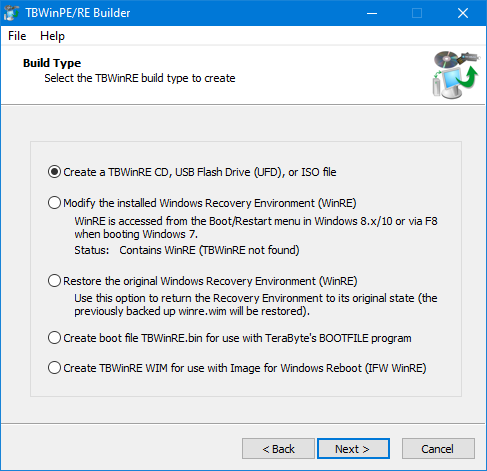
作成する希望のビルドタイプを選択してください。サポートされていない場合、オプションは無効になります。
以下のビルドタイプが利用可能です:
TBWinRE CD、USBフラッシュドライブ(UFD)、またはISOファイルを作成: TBWinREを含む起動可能なCD、UFD、またはISOファイルを作成する場合は、これを選択します。インストールされているWinREは変更されません。
インストールされているWindows Recovery Environment(WinRE)を変更: インストールされているWinREを変更してTeraByteプログラムを含める場合は、これを選択します。WinREは、Windows詳細ブートオプションメニュー(Windows 7起動時にF8経由)またはブート/再起動メニュー(Windows 8以降)からアクセスされます。インストールされているWinREのステータスは、利用可能な場合、デフォルトで表示されます(設定で無効にできます)。注: このオプションを利用するには、インストールされているWinREが機能しており、ビルドのソースとして使用されている必要があります。
元のWindows Recovery Environment(WinRE)を復元: Windows Recovery Environment(WinRE)を元の状態に復元する場合は、これを選択します。ビルドが作成されると、バックアップが存在しない場合、WinRE_Backupフォルダに自動的にバックアップが作成されます。注: バックアップが存在しない場合、このオプションは利用できません。また、このオプションを利用するには、インストールされているWinREが機能している必要があります。
TeraByteのBOOTFILEプログラムで使用するブートファイルTBWinRE.binを作成: TeraByteのBOOTFILEプログラムで使用するTBWinRE.binブートファイルを作成する場合に選択します(Windowsからファイルへの直接起動をサポート)。
Image for Windows Rebootで使用するTBWinRE WIMを作成: Image for Windows Reboot機能で使用するIFW WinREまたはIFW BootWIMビルドのいずれかを作成する場合に選択します(現在選択されているモードが表示されます)。これらは、Windowsの外部で自動化された操作を実行するために、Image for Windowsから直接起動するように設計されたカスタムTBWinREビルドです。IFW WinREはインストールされているWinREをTBWinREビルドに更新し(空き容量が少ない場合は最小限になる可能性があります)、IFW BootWIMはBuilderのフォルダに保存される完全なTBWinREビルドです。ほとんどのユースケースでは、これらのビルドは必要に応じて自動的に作成および更新されるため、手動で作成する必要はありません。 注: ビルド要件が失敗した場合、このオプションは無効になります。IFW WinREモードの場合、インストールされているWinREが機能している必要があります。
希望のビルドオプションを選択し、次へをクリックして続行します。
プラグインがビルドに含まれている場合、次にプラグイン画面が表示され、プラグイン要件がチェックされます。警告またはエラーがない場合、このステップは自動的に続行されます。それ以外の場合は、次へをクリックして続行してください。

ビルドサマリー画面が表示されます。

この時点で、開始をクリックしてビルドを作成するか、変更が必要な場合は戻ることができます。
ビルドプロセスには、コンピュータの速度に応じて数分かかる場合があります。

注: ビルドのWIMファイルがアンマウントされている際、数分かかる場合があります。一部のウイルス対策プログラムは、アンマウントの遅延またはアンマウントエラーを引き起こす可能性があります。アンマウントが失敗した場合、再試行するように求められます。
TBWinPE/RE Builderは、ビルドプロセス中にエラーが発生すると停止します。ログファイル(TBWinPE.log)もデフォルトで作成され、問題がある場合に確認できます([ヘルプ]メニューからログを表示を選択)。
ビルドが完了したら、TBWinRE CD、USBフラッシュドライブ(UFD)、またはISOファイルを作成している場合は、完了をクリックしてTeraByteのMakeDiskユーティリティを起動し、希望のTBWinREブートメディアを作成します。それ以外の場合は、プログラムを終了してください。
注: 更新したい既存のTBWinPE/REブートメディアがあるが、MakeDiskによってメディアをフォーマットしたくない場合(既存のファイルが失われます)、またはカスタム内部TBWinPE/REブートメディアパーティション(BootIt UEFIによって起動されるものなど)がある場合は、付録9および/または次のKB記事を参照してください:TBWinPE/REブートメディアの手動更新
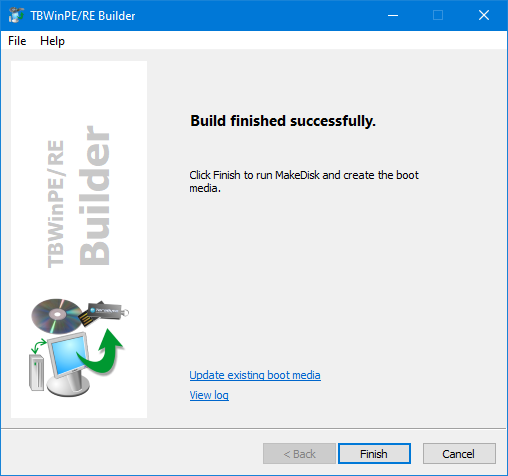

[Next]をクリックして処理を開始し、作成したい起動可能メディアの種類を選択します。以下の例では USB フラッシュドライブが選択されています。

重要: TBWinRE起動可能USBフラッシュドライブ(UFD)を作成する場合は、パーティション USBレイアウトオプション(例:パーティション - MBR FAT/FAT32パーティション)を使用することをお勧めします。パーティションなしモードを使用すると、ドライブが正しく起動しない場合があります。USBレイアウトオプションの詳細、またはUFDの起動に問題がある場合は、次のKB記事を参照してください:
TeraByte Unlimited製品のインストール/ブートメディアとしてのUFD(USBフラッシュドライブ)の使用。
完了をクリックして起動可能メディアを作成します。別のブートメディアを作成したい場合(例:CDを作成し、UFDも必要な場合)、TBWinREフォルダからMakeDiskを実行できます(インストールされているTeraByteプログラムまたはTBWinPE/RE Builderファイルを更新していない限り、ビルドを再作成する必要はありません)。
ステップ3:TBWinREの使用
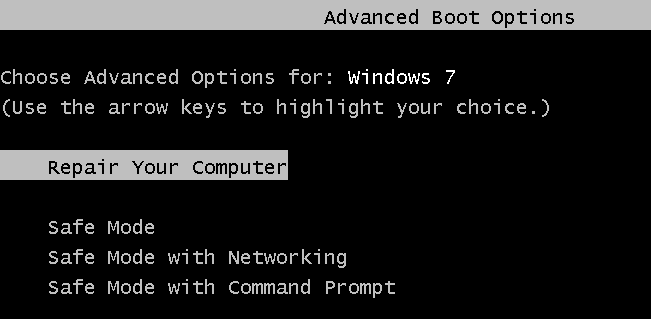
インストールされているWindows 7 Recovery Environment(WinRE)を変更した場合、Windows起動時にF8経由でアクセスされるWindows詳細ブートオプションメニューを使用して起動できます。コンピューターの修復オプションを選択してください。
インストールされているWindows 8 Recovery Environment(WinRE)を変更した場合、回復環境に再起動することで起動できます(例:WinKey+Iを押し、電源をクリックし、Shiftを押したまま再起動をクリックし、トラブルシューティングをクリック)。
インストールされているWindows 10またはWindows 11 Recovery Environment(WinRE)を変更した場合、回復環境に再起動することで起動できます(例:Windowsキーを押し、電源をクリックし、Shiftを押したまま再起動をクリックし、トラブルシューティングをクリック)。
プログラムがImage for Windowsをメニューに統合できた場合は、トラブルシューティングセクションで選択できます。それ以外の場合は、詳細オプションを選択してからコマンドプロンプトを選択してください。Image for Windowsがデフォルトで実行され、TBLauncherからシステム回復オプションプログラムを実行することで、他のWindowsオプションにアクセスできます。

TBWinRE起動メディアを使用する場合は、TBWinRE CDまたはTBWinRE UFDのいずれかから起動してください。レガシーBIOSおよびUEFIシステムの両方での起動がサポートされています。
TBWinREへの起動には、システム、選択された起動オプション、および起動メディアの種類に応じて、数分かかる場合があります。
TBWinREデスクトップは、以下のスクリーンショットと同様に表示されます。このタイプのビルドは比較的シンプルなWinREビルドであり、タスクバーやWindowsタイプのシェルは含まれていないことに注意してください。TBLauncherを使用すると、含まれているプログラムを簡単に実行したり、システムをシャットダウンまたは再起動したりできます。
TBLauncherに設定されたモードとWindowsのバージョンに応じて、System Recovery OptionsプログラムまたはImage for Windowsのいずれかが自動的に実行されます。
以下のスクリーンショットは、TBLauncherがWinPEモード(デフォルト)に設定されている状態を示しています。必要に応じて、TBLauncherからSystem Recovery Optionsプログラムを実行できます。

以下のスクリーンショットは、TBLauncherがWinREモード(Windows 7 REを使用して構築)に設定されている状態を示しています。System Recovery Optionsプログラムが実行されると、Windowsのユーザー名とパスワードの入力が必要になる場合があり、互換性のあるバージョンのWindowsをスキャンする場合があることに注意してください。

TBWinREを終了するには、TBWinRE起動メディア(CDまたはUFDを使用している場合)を取り外し、TBLauncherのシャットダウンまたは再起動ボタンをクリックしてください。
注: Windows 8 WinREを使用している一部のシステムでは、シャットダウンまたは再起動時に遅延が発生する場合があります。これが発生した場合は、ボタンをクリックする際にShiftキーを押したままにすると、アクションを強制できます。
ビルドに含まれるTeraByteプログラムは、コマンドプロンプトウィンドウからプログラム名を入力してENTERキーを押すことでも実行できます: imagew、tbiview、tbimount、tbosdtw、tbihd
付録 1 - カスタム設定の使用
既定では、TBWinPE/RE Builder は TeraByte プログラムがインストール済み/既定の場所にあることを前提としています。これらのプログラムのいずれかがインストールされていない、または自動的に見つからない場合は、正しいパスを設定する必要があります。
ビルドで利用可能な設定とオプションの詳細は、Settingsにあります。
付録 2 - Windows ドライバーの追加
Windows ドライバーは、ビルド フォルダー内にある Drivers フォルダーに配置することでビルドに追加できます。この例では、カスタムの C:\TBWinRE ビルド フォルダーを使用しており、Drivers フォルダーは C:\TBWinRE\Drivers です。
重要: Image for Windows のインストールから TBWinPE/RE Builder を実行している場合、Driversフォルダーは次のいずれかの場所になります(既定のインストール パスを使用した場合):
32-bit Windows:C:\Program Files\TeraByte Drive Image Backup and Restore Suite\tbwinre\Drivers
64-bit Windows:C:\Program Files (x86)\TeraByte Drive Image Backup and Restore Suite\tbwinre\Drivers
ドライバー追加用に正しいフォルダーを簡単に開くには:
- TBWinPE/RE Builder を実行します。
- 次のいずれかを行います:
- Next >をクリックし、続いてSettings...ボタンをクリックします
- Fileメニューを開き、Settings...を選択します

ビルドの作成時に、Drivers フォルダーがドライバー検索の対象になります。追加する各ドライバーのファイルをそれぞれ専用のフォルダーに入れるのが、通常は最も簡単な方法です。たとえば、Windows 7 で TBWinRE ビルドを作成していて 64 ビット USB 3.0 ドライバーを追加する必要がある場合、ドライバー ファイルを C:\TBWinRE\Drivers\usb3x64 に配置することがあります(下図参照)。

ドライバーは INF 形式(.inf)である必要があり、すべての関連ファイル(.cat、.pnf、.sys、.oem、.dll など)を含める必要があります。ドライバー関連のすべてのファイルとサブフォルダーは、.inf ファイルと同じフォルダー内に置いてください。多くの場合、ドライバー ファイルはフォルダーにまとめてパッケージ化されているため、そのフォルダーを Drivers フォルダーにコピーするだけで構いません(これにより、すべてのファイルとサブフォルダーがコピーされます)。
Windows インストーラー(例:.msi ファイル)や、その他のドライバー パッケージ形式(.exe ファイルなど)はサポートされません。また、有効なドライバー パッケージではない INF ファイルは無視されます。
重要: ドライバーは、使用している WinRE のアーキテクチャ(32-bit または 64-bit)に適合している必要があります。多くの場合、これは 32-bit 版 Windows でビルドする場合は 32-bit ドライバーを、64-bit 版 Windows でビルドする場合は 64-bit ドライバーを使用することを意味します。ただし、ユーザーが選択した WinRE WIM をビルドのソースとして使用する場合は、その WIM のアーキテクチャに一致するドライバーを使用する必要があります。
さらに、ドライバーはビルドに使用する WinRE の Windows バージョンにも適合している必要があります(例:Windows 10 の WinRE を使用してビルドする場合は Windows 10 用ドライバーを使用します)。
付録 3 - 「WinRE_Backup」フォルダーとその他のビルド フォルダー
WinRE_Backupフォルダーは、ビルド処理中に TBWinRE フォルダー内に作成されます。システム上にある元の winre.wim ファイルのバックアップが含まれます。後で必要になる場合に備えて、このバックアップを保持することを推奨します。更新時に WinRE WIM のバックアップを保持するオプションが有効になっている場合、バックアップはここに保存されます。このフォルダーには、システムから WinRE を検索する際にコピーまたは選択されたものなど、他の WinRE WIM ファイルが含まれる場合もあります。
ISOフォルダーには、TBWinRE の CD、UFD、または ISO ファイルを作成するために必要なファイルが含まれます。必要に応じて、ビルド完了後および起動メディア作成後にこのフォルダーを削除できます。ただし、このフォルダーを削除しない場合は、TBWinRE フォルダーから MakeDisk を実行することで、いつでも起動メディアを作成(または再作成)できます(インストール済みの TeraByte プログラムまたは TBWinPE/RE Builder ファイルを更新していない限り、ビルドを再作成する必要はありません)。
build フォルダーは、ビルド処理中に winre.wim ファイルのコピーを保持するために使用されます。このフォルダーは、ビルド完了時に削除されます。
mount フォルダーは、変更対象の winre.wim ファイルをマウントするために使用されます。
configフォルダーには、TBWinPE/RE Builder が使用する構成ファイルが含まれます。
Pluginsフォルダーには、TBWinPE/RE Builder が使用するプラグインと関連ファイルが含まれます。
Drivers_Win7PEUSB3フォルダーには、Windows 7 ベースのビルド用にダウンロードされた USB 3 ドライバーが含まれます。
Extract_WinREフォルダーは、Windows インストール ISO(または install.wim/.esd ファイル)から WinRE WIM ファイルを抽出する際に使用されます。操作が成功した場合、抽出された WIM もこのフォルダーに配置されます。
ADK_Installフォルダーには、TBWinPE/RE Builder を使用して Windows ADK をインストールした際に作成される ADK インストーラー プログラムとログが含まれます。
付録 4 - Windows 7 以降で TBWinPE/RE WIM ファイルを直接起動する
TBWinPE/RE Builder は、Windows 7 以降を使用している場合、標準の TBWinPE または TBWinRE ビルドから WIM ファイルを直接起動するように Windows を構成できます。これにより、起動メディアを必要とせず、Windows を単純に再起動するだけで TBWinPE/RE 環境に起動できます。
注: 起動用の TBWinPE/RE WIM を作成する場合は、標準の起動メディア用ビルド種別(例:TBWinRE CD/UFD/ISO オプション)を使用することを推奨します。起動用に WIM だけを作成する場合、ビルド完了時に起動メディアを作成する必要はありません。WIM ファイル(boot.wim)は、ビルドの ISO\sources フォルダーにあります。
WIM ファイルの起動
TBWinPE/RE Builder を実行し、FileメニューからBoot WIM file...を選択します。起動したい WIM ファイルを選択してください。WIM ファイルは標準の WIM でも TBWinPE/RE WIM(推奨)でも構いません。
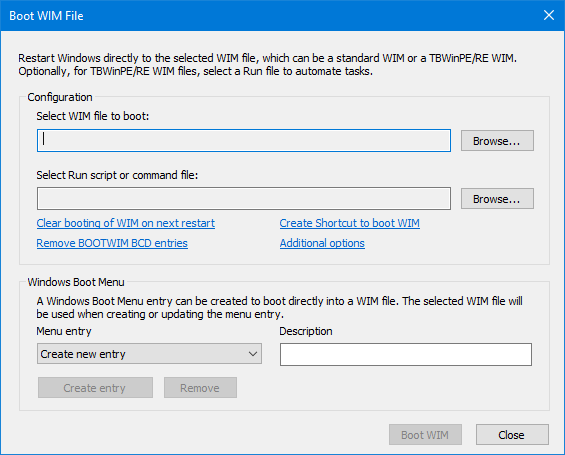
build の ISO\sources フォルダーに boot.wim ファイルが存在し、その WIM を起動したい場合は、Browse...ボタンの下向き矢印を使用すると、すばやく選択できます。
TBWinPE/RE WIM ファイルを起動する場合、必要に応じて Run スクリプトまたはコマンド ファイルを選択できます。Run ファイルは .cmd/.tbs/.run スクリプト、または IFW 用のコマンドライン パラメーターを含むテキスト ファイル(.txt/.ifw)にできます。ファイルは、TBWinPE/RE に起動した際にアクセス可能なパーティション上にある必要があります。 WIM 内部のスクリプト ファイルを指定するには、次をクリックします 追加オプション をクリックし、次を有効にします Run ファイルは WIM 内に存在 オプションを有効にし、ルートから始まる WIM 内のフル パス(例:\myscripts\backup.ifw)を入力します。 Run ファイルを使用するには、TBLauncher v1.13+ を使用するよう構成された TBWinPE/RE WIM が必要です(これらのビルドでは既定で TBLauncher が使用されます)。
Run ファイルを指定すると、WIM 作成時に構成されていた TBLauncher の自動実行オプションは置き換えられる点に注意してください。たとえば、起動時に RunScript.cmd を実行するよう TBLauncher を構成していた場合、そのスクリプトは実行されません。ただし、InitScript.cmd スクリプトが構成されている場合は、指定したスクリプトの前に引き続き実行されます。
IFW 3.17+ では、BOOTWIM で使用する .cmd/.tbs/.ifw ファイルを簡単に作成できます。これを行うには、IFW を実行し、Settings に移動してShow Save for TBWinPE on Summaryオプション(General タブ)を有効にします。次に、通常どおり操作手順を進めます。最後に Summary ステップでSave for TBWinPEボタンをクリックします。ファイル名に使用する拡張子によって、ファイルに保存される出力が決まります。また、Settings でそのオプションが有効になっていない場合でも、出力には Disk ID が使用されます。
BootWIM 操作でカスタムの IFW.INI ファイルを使用したい場合は、そのファイルを WIM のフォルダーまたは Run ファイルのフォルダーのいずれかに配置してください。Image for Windows を実行する前にコピーされます。
次回再起動時の WIM 起動をクリア: 以前に WIM の起動が構成されていて、まだシステムを再起動していない場合は、このリンクをクリックしてクリアできます。
BOOTWIM の BCD エントリを削除: クリックすると、BCD から TBWinPE BOOTWIM エントリを削除し、構成されている場合は次回再起動時の WIM 起動もクリアします。
WIM 起動のショートカットを作成: クリックすると参照して、選択した WIM ファイルを起動する Windows ショートカットを作成します。
追加オプション: このリンクをクリック(またはダイアログ内で右クリック)すると、次の追加オプションを含むポップアップ メニューが表示されます:
- WIM ファイルをクリア: 現在の WIM ファイル選択をクリアします。
- WIM の詳細を表示: 選択した WIM ファイルに関する利用可能な情報を表示します。一部の古い TBWinPE/RE WIM ファイルにはバージョン情報がない場合があります(Windows 8 以降が必要)。
- Run ファイルをクリア: 現在の Run ファイル選択をクリアします。
- Run ファイルをメモ帳で開く: コマンド/パラメーターを簡単に表示または編集できるよう、Run ファイルをメモ帳で開きます。
- Run ファイルは WIM 内に存在: WIM 内部の Run ファイルへのパス入力を許可するには有効にします。
- 再起動のプロンプト: 有効にすると、WIM の起動をクリックした後に再起動を促すプロンプトが表示されません。
- 強制再起動: システムを強制的に再起動します。未保存のファイルがある場合、データが失われる可能性があります。
- ドライブ種別を無視: サポートされていないドライブ種別を許可します。
- Windows ドライブ文字を一致させる: WIM をブートした後の初期化中に、Windows ドライブ文字の割り当てを一致させようとします。一部のドライブ、特に非固定タイプのドライブは、異なる文字が割り当てられる場合があります。また、ブート後に Windows パーティションにアクセスできない場合 (暗号化されている場合など)、一部のドライブが割り当てられず、手動で文字を割り当てる必要がある場合があります。このオプションには、TBLauncher v1.21 以降を使用するように構成された TBWinRE/PE WIM が必要です (TBLauncher はこれらのビルドでデフォルトで使用されます)。
- BCD の HIGHESTMODE オプションを使用: 有効にすると、WIM ファイル起動時に BCD の HIGHESTMODE オプションを使用します。これにより、一部のシステムで 1024x768 などの低解像度に制限される代わりに、より高い解像度またはフル解像度を使用できる場合があります。
Windows ブート メニュー エントリ
WIM ファイルに直接起動する Windows ブート メニュー エントリを作成できます。メニュー エントリの作成または更新時には、選択した WIM ファイルが使用されます。
新しいエントリを作成するには、Create new entryを選択し、説明を入力します(説明が入力されない場合は既定の説明が使用されます)。次にCreate entryをクリックします。エントリを削除するには、Menu entry ドロップダウンで目的のエントリを選択し、Removeボタンをクリックします。既存のエントリを選択すると、そのエントリで使用されている内容に合わせて、説明、WIM ファイル、Run ファイル(ある場合)が更新されます(これを防ぎたい場合は、エントリ選択時に Shift を押し続けてください)。
Image for Windows のインストール パス配下にある WIM を使用した Windows ブート メニュー エントリは、Image for Windows をアンインストールすると削除されます。これが問題になる場合は、メニュー エントリを作成する前に WIM ファイルを別の場所へコピーすることを推奨します。
コマンド ラインから WIM ファイルを起動する
この機能を使用するには、コマンド ラインから TBWinPE/RE Builder(TBWinPE.exe)を実行し、/bootwimパラメーターを指定します。使用方法の詳細は以下のとおりです。
BOOTWIM コマンドの使用方法
/bootwim wim_path [ /run script_file ] [ /noboot ] [ /quiet ] [ /force [ delay ] ] [ /idt ] [ /mdl ] [ /dfw ] [ /ini [section,]name=data ]
/bootwim /reset
/bootwim /remove
/bootwim /?
wim_path で指定した WIM ファイルを起動します。パスまたはファイル名にスペースが含まれる場合は、引用符で囲んでください。WIM パスは相対パスまたは絶対パスにでき、ドライブ文字またはボリューム GUID を使用できます。WIM ファイルの場所は読み取り専用にできません。WIM ファイルのフォルダーに複数のサポート ファイルを作成する必要があるためです。
run - 起動後に指定したスクリプトまたはコマンド ファイルを実行します。パスまたはファイル名にスペースが含まれる場合は、引用符で囲んでください。script_file は .cmd/.tbs/.run スクリプト、または IFW 用のコマンドライン パラメーターを含むテキスト ファイル(.txt/.ifw)にできます。ファイルは、TBWinPE/RE に起動した際にアクセス可能なパーティション上にある必要があります。 WIM 内部のスクリプト ファイルを指定するには、ドライブ文字の代わりに [WIM] を付けてパスを指定します(ルートから始まるフル パスが必要です)。 このオプションには、TBLauncher v1.13+ を使用するよう構成された TBWinPE/RE WIM が必要です(これらのビルドでは既定で TBLauncher が使用されます)。
実行するスクリプトを指定すると、WIM 作成時に構成されていた TBLauncher の自動実行オプションは置き換えられる点に注意してください。たとえば、起動時に RunScript.cmd を実行するよう TBLauncher を構成していた場合、そのスクリプトは実行されません。ただし、InitScript.cmd スクリプトが構成されている場合は、指定したスクリプトの前に引き続き実行されます。
IFW 3.17+ では、BOOTWIM で使用する .cmd/.tbs/.ifw ファイルを簡単に作成できます。これを行うには、IFW を実行し、Settings に移動してShow Save for TBWinPE on Summaryオプション(General タブ)を有効にします。次に、通常どおり操作手順を進めます。最後に Summary ステップでSave for TBWinPEボタンをクリックします。ファイル名に使用する拡張子によって、ファイルに保存される出力が決まります。また、Settings でそのオプションが有効になっていない場合でも、出力には Disk ID が使用されます。
BootWIM 操作でカスタムの IFW.INI ファイルを使用したい場合は、そのファイルを WIM のフォルダーまたは Run ファイルのフォルダーのいずれかに配置してください。Image for Windows を実行する前にコピーされます。
noboot - WIMを起動するように構成した後、システムを再起動しません。
quiet - メッセージを表示せず、再起動を促しません。
force - システムを強制的に再起動します。保存されていないデータを持つアプリケーションは強制的に閉じられるため、データが失われる可能性があります。遅延値(5~120秒)を指定すると、Windowsのシャットダウンメッセージが表示されます。
idt - ドライブタイプを無視します(サポートされていないドライブタイプを許可)。
mdl - WIMを起動した後の初期化中に、Windowsのドライブレター割り当てと一致させようとします。ただし、一部のドライブ、特に固定タイプ以外のドライブは、異なるレターが割り当てられる場合があります。さらに、起動後にWindowsパーティションにアクセスできない場合(暗号化されている場合など)、一部のドライブが割り当てられず、手動でレターを割り当てる必要がある場合があります。このオプションには、TBLauncher v1.21以降を使用するように構成されたTBWinRE/PE WIMが必要です(TBLauncherはこれらのビルドでデフォルトで使用されます)。
dfw - Windowsファイアウォールを無効にします。マルチキャストを使用するには、これが必要です。このオプションには、TBLauncher v1.35(またはそれ以降)を使用するように構成されたTBWinRE/PE WIMが必要です。
ini - 起動時に設定するTBLauncher INIファイルオプションを指定します。値にスペースが含まれる場合は、引用符で囲みます。このオプションは複数回指定できます。
section - セクション名。指定されていない場合は、「Options」セクションが使用されます。
name - 設定するオプションの名前。
data - オプションのデータ値。
例: /ini Log=1 /ini Style=1 /ini "Menu,DisplayCount=12"
このオプションには、TBLauncher v1.35(またはそれ以降)を使用するように構成されたTBWinRE/PE WIMが必要です。WIMを起動するために使用されるモードによっては、一部のオプションが上書きされない場合があります。
reset - 次回の再起動時にWIMの起動をクリアします。
remove - BCDからTBWinPE BOOTWIMエントリを削除し、構成されている場合は次回の再起動時にWIMの起動をクリアします。
? - 使用方法の情報を表示します。
例:
tbwinpe.exe /bootwim custom.wim /force
- custom.wimを起動するようにシステムを構成し、ユーザーに再起動を促し、強制的に再起動します。
tbwinpe.exe /bootwim offline.wim /run backup-c.txt /quiet
- offline.wimを起動するようにシステムを構成し、backup-c.txtのコマンドラインパラメータを使用してIFWを実行します。ユーザーは再起動を促されません。
- スクリプトやIFWコマンドファイルは、通常のWindowsとは異なる可能性があるTBWinPE/REで起動したときのディスクとパーティションを参照する必要があることに注意してください。たとえば、backup-c.txtはドライブレターの代わりにGUID値を使用します:
/b /d:{6DC69B20-2C93-40AE-AE07-B3025C4E29D8}@0x4 /f:{363CA4D2-9012-47E0-A1B3-852AD9C4A27A}@0x2:"Win10 Drive C" /v /desc:"Backup of Win10 partition" /hash
tbwinpe.exe /bootwim "\?Volume{3cdba6bf-0c87-993e-6bde-77590f490200}IFW Offlineoot.wim"
- ボリュームGUID(ドライブレターが割り当てられていない)を使用してboot.wimを起動するようにシステムを構成し、ユーザーに再起動を促します。
tbwinpe.exe /bootwim isosourcesoot.wim /run [WIM]myscriptsackupwin10.cmd
- boot.wimを起動するようにシステムを構成し、WIMのmyscriptsフォルダに含まれるbackupwin10.cmdスクリプトを実行します。
IFW WinREおよびIFW BootWIMビルドの手動起動
IFW WinREとIFW BootWIMは、Image for Windowsから直接起動してWindows外で自動操作を実行するように設計されたカスタムTBWinREビルドです。IFW WinREはインストールされたWinREを最小限のTBWinREビルドに更新し、IFW BootWIMはBuilderのフォルダに保存された完全なTBWinREビルドです。これらのビルドは自動的に管理されるように設計されていますが、上級ユーザーは、通常のBootWIMセットアップを手動で構成することなく、Windows外でイメージング操作を実行するためにこれらを使用したい場合があります。これらの操作はコマンドラインから実行できます。使用方法の詳細については、次のパラメータを指定してTBWinPE.exeを実行してください: /bootwim /ifw /?
付録5 - WinREの検索
インストールされたWinREが見つからない場合は、ファイルメニューを選択してからWinREを検索...項目を選択することで、システム内のWinRE WIMを検索できます。(WinREが見つからない場合は、ビルド要件ステップで検索へのリンクも利用できます。)

目的のオプションを選択してから、検索をクリックしてシステムを検索します:
フォルダの深さを制限(より迅速な検索): 検索中のフォルダの深さを制限します。これにより、通常はより迅速な検索が可能になります(特に低速ドライブを搭載したシステムで)。より徹底的な検索を実行するには、チェックを外してください。異なる制限深度を指定する必要がある場合は、TBWinPE.iniファイルの[General]セクションでWinRESearchLimitValオプションを使用できます(例: WinRESearchLimitVal=6)。許可される値は3~30の範囲です(デフォルトは4)。
検索中にWIMの詳細を読み込む: このオプションを有効にすると、検索中にWIMファイルの詳細が読み込まれます。ほとんどの場合、このオプションを有効にすることをお勧めします。結果にWIMタイプとバージョンが表示されます。さらに、無効と検出されたWIMファイル(WinPE WIMなど)は除外されます。ただし、システムに多数のWIMファイルが含まれている場合、詳細の読み込みにより検索が大幅に遅くなる可能性があります。WIMファイルを右クリックしてWIMの詳細を表示...メニュー項目を選択することで、WIMの詳細を表示できます(必要に応じて、その時点で詳細が読み込まれます)。
代替WIMファイルを含める(winre*.wim、boot*.wim): このオプションを有効にすると、winreまたはbootで始まるWinRE WIMファイル名が含まれます。これには、システム上のビルドまたは接続されたTBWinRE USBフラッシュドライブからのTBWinREビルドWIMファイル(boot.wim)が含まれます。このオプションが無効の場合、winre.wimという名前のファイルのみが検出されます。
マップされたネットワークドライブを検索: デフォルトでは、ローカルボリュームのみが検索されます。マップされたネットワークドライブがあり、それらを含めたい場合は、このオプションを有効にしてください。ネットワークドライブの検索は遅い場合があることに注意してください。
TBWinREビルドのソースとして使用するWIMを選択するには、リスト内のファイルを選択してからWIMを使用ボタンをクリックします。WIMがチェックされ、警告またはエラーが表示されます。使用可能であると判断された場合、WIMファイルはWinRE_Backupフォルダにコピーされ、WinRE_Source_###.wim(例: WinRE_Source_001.wim)に名前が変更されます。同じ名前のテキストファイルも、WIMファイルの詳細とともに作成されます。コピーされたファイルは、TBWinREソースとして使用するように構成されます。
注: WinREソースは、設定のプログラムパスタブでも構成できます。たとえば、インストールされたWinREをソースとして使用するように戻したい場合や、特定のWIMファイルを参照したい場合などです。
結果リストでWIMファイルを右クリックすると、次のメニュー項目が利用できます:
WIMの詳細を表示: 選択したWIMファイルの詳細を表示します(必要に応じて、この時点で詳細が読み込まれます)。
WIMをTBWinREソースとして使用: これはWIMを使用ボタンをクリックするのと同じです。WIMファイルがチェックされます(警告またはエラーが表示されます)。使用可能であると判断された場合、WIMファイルはWinRE_Backupフォルダにコピーされ、WinRE_Source_###.wim(例: WinRE_Source_001.wim)に名前が変更されます。同じ名前のテキストファイルも、WIMファイルの詳細とともに作成されます。コピーされたファイルは、TBWinREソースとして使用するように構成されます。
WIMファイルをコピー: WIMファイルはWIMを使用と同様にWinRE_Backupフォルダにコピーされますが、チェックは実行されず、ファイルはTBWinREビルドのソースとして使用するように構成されません。
重要: 代替WIMを使用する場合、バージョンとアーキテクチャ(WindowsとWIMの両方)によっては、一部のファイルが利用できない場合があります。このタイプのビルドをテストし、必要な機能がサポートされていることを確認することをお勧めします。
付録6 - コマンドラインからのビルド作成
TBWinPE/RE Builderは、コマンドラインから実行してTBWinPEまたはTBWinREビルドを作成または再構築できます。ビルドにユーザーの操作が必要ない場合は、無人で実行できます。この機能を利用するには、コマンドラインからTBWinPE/RE Builder(TBWinPE.exe)を実行し、/buildパラメータを指定します。ビルドが正常に完了できない場合は、ログでエラーを確認してください。使用方法の詳細は以下のとおりです。
BUILDコマンドの使用方法
/build [ /tbwinre ] [ /md ]
/build /tbwinpe [ /32 | /64 | /arm64 ] [ /adk [ index ] ] [ /md ]
/build /?
指定されたビルドタイプ(TBWinREまたはTBWinPE)を作成します。ビルドタイプが指定されていない場合は、TBWinREが使用されます。デフォルトまたは事前構成された設定が使用されます。TBWinPEビルドでアーキテクチャが指定されていない場合は、Windowsのアーキテクチャが使用されます。
tbwinre - TBWinREブートメディアビルドを作成します。
tbwinpe - TBWinPEブートメディアビルドを作成します。
32 - TBWinPEビルドで使用して32ビット(x86)ビルドを作成します。
64 - TBWinPEビルドで使用して64ビット(AMD64)ビルドを作成します。
arm64 - TBWinPEビルドで使用して64ビット(ARM64)ビルドを作成します。
adk - TBWinPEビルドで使用してWindows ADKを自動インストールします。オプションで、インストールするADKのインデックス値を指定します(0=最新)。デフォルトでは、リストされている最新バージョンがインストールされます。無効なインデックスが指定された場合は、デフォルトが使用されます。注: ADKは、WinPEソースパスが空で、システムでソースが見つからず、インターネットアクセスが利用可能な場合にのみインストールされます。無効な指定されたソースパスは、エラーとなりビルドを中止します(ADKはインストールされません)。
md - ビルド完了後にMakeDiskを実行します。
? - 使用方法の情報を表示します
例:
/build
- TBWinREビルドを作成します。
/build /tbwinpe /md
- TBWinPEビルド(Windowsと同じアーキテクチャ)を作成し、MakeDiskを実行してブートメディアを作成します。
IFW WinREおよびIFW BootWIMビルドの手動作成または再構築
IFW WinREとIFW BootWIMは、Image for Windowsから直接起動してWindows外で自動操作を実行するように設計されたカスタムTBWinREビルドです。IFW WinREはインストールされたWinREを最小限のTBWinREビルドに更新し、IFW BootWIMはBuilderのフォルダに保存された完全なTBWinREビルドです。これらのビルドは自動的に管理されるように設計されていますが、上級ユーザーは変更を組み込むために強制的に再構築する必要がある場合や、通常のBootWIMセットアップを手動で構成することなく、Windows外でイメージング操作を実行するためにこれらを使用したい場合があります。これらの操作はコマンドラインから実行できます。使用方法の詳細については、次のパラメータを指定してTBWinPE.exeを実行してください: /build /ifw /?
付録7 - Windows ISOファイルからのWinRE WIMの抽出
インストールされたWinREが欠落または破損している場合は、Windows ISOファイルまたはWindowsインストールメディアのinstall.esdまたはinstall.wimファイルからファイルを抽出できます。必要に応じて、ISOファイルまたはインストールメディアはMicrosoftのウェブサイトからダウンロードできます。
注: この機能にはWindows 10以降が必要です。

適切なファイルを参照して選択します。有効なファイルが選択されると、使用可能なWIMインデックスがWIMインデックスコンボボックスに一覧表示されます。ほとんどの場合、WinRE WIMはすべてのインデックスで同一です。ただし、必要に応じて特定のインデックスを使用できます。たとえば、Windows HomeまたはWindows Proバージョンを選択する場合などです。サイズが大幅に小さいインデックスエントリは、通常、より迅速に処理されます。
抽出ボタンをクリックして操作を開始します。これには約5~20分かかる場合があります(低速システムではさらに長くなります)。install.wimファイルのマウントが開始された後は、操作をキャンセルできません。進行状況は、ダイアログのステータスと詳細エリアに表示されます。
抽出されたWinRE WIMファイルは、BuilderのExtract_WinREフォルダに配置され、TBWinREビルドのソースとして使用したり、インストールされたWinREを置き換えたりできます。手動でWinREを修復する場合は、必要に応じてファイルをコピーまたは移動することもできます。
付録8 - パッケージの追加
Windows 10以降に基づくビルドの場合、互換性のある.msuパッケージをビルドのフォルダ内のWinREPackages.txtファイルにリストすることで追加できます。ファイルはプレーンテキストである必要があり、パッケージは完全なパスを使用して1行に1つずつ、インストールする順序でリストする必要があります。;または:で始まる行は無視されます。累積更新プログラムの場合は、他のパッケージに更新を適用する必要がある可能性があるため、ファイルの最後に配置する必要があります。
このタイプのパッケージを追加すると、ビルドの作成に必要な時間とビルドの最終サイズが大幅に増加する可能性があります。さらに、これらのタイプの更新によって行われる変更の数が多いため、目的の機能が保持されていることを確認するためにビルドをテストすることをお勧めします。
注: ほとんどの場合、Windows Updateは必要に応じてインストールされたWinREを更新します。これには、必要に応じてWinREパーティションのサイズを増やすことも含まれます。インストールされたWinREにパッケージを追加すると、WIMがWinREパーティションに収まらないほど大きくなる可能性があります。この機能は主に、特定のパッケージ更新を必要とするTBWinREブートメディアを作成する場合に使用することを目的としています。他のTBWinREビルドタイプへのパッケージの追加は、デフォルトで無効になっています。有効にするには、TBWinPE.iniファイルの[Options]セクションにAllowMSUWinRE=1オプションを追加してください。
WinREPackages.txtファイルの内容の例(累積更新プログラムパッケージの追加):
E:Cumulative Updateswindows11.0-kb5029263-x64_4f5fe19bbec786f5e445d3e71bcdf234fe2cbbec.msu
付録9 - 既存のブートメディアの更新
既存のTBWinPE/REブートメディアは、TBWinPE/RE Builderから直接、最後に作成されたブートメディアビルドに簡単に更新できます。これは、メディアを更新する必要があるが、MakeDiskによってメディアがフォーマットされることを望まない場合(既存のファイルが失われます)に役立ちます。BootIt UEFIによって起動されるTBWinPE/REパーティションなど、カスタム内部ブートメディアパーティションを更新することもできます。
ビルドを作成した後にこの機能を使用するには、ファイル | ブートメディアを更新...メニュー項目を選択するか、ビルドウィザードの最終ステップで既存のブートメディアを更新リンクをクリックします。
注: ファイルが欠落している場合、既存のブートメディアが見つからない場合があります。この場合、MakeDiskを使用して、通常どおり更新されたブートメディアを作成する必要があります。

更新するドライブと目的のオプションを選択します。次に、更新をクリックしてブートメディアを更新します:
ブートメディアのビルド詳細を表示: クリックすると、現在ブートメディアにあるビルドの詳細が表示されます。メディア上のビルド情報ファイル(TBWinPE.txtまたはTBWinRE.txt)が表示されます。
更新前に既存のブートメディアファイルを削除: このオプションを有効にすると、更新前にBoot、efi、sources、TBDataフォルダが削除されます。デフォルトでは、更新されたファイルは既存のファイルの上にコピーされます。ただし、場合によっては、新しいファイルをコピーする前に古いブートメディアファイルを削除することが有益な場合があります。たとえば、ブートメディアフォルダ内の追加/カスタムファイルが不要になった場合などです。さらに、一部のUSBフラッシュドライブは、最初にファイルを削除した方がより迅速に更新される場合があります。
標準ディスクボリュームも検索: このオプションを有効にすると、標準ディスクボリュームでTBWinPE/REブートメディアを検索します。たとえば、BootIt UEFIから直接起動するように構成された内部TBWinPE/REパーティションがある場合などです。ボリュームが見つかるためにドライブレターが割り当てられている必要はありません。このオプションの状態を切り替えると、ドライブが再度検索されます。
ドライブを更新する前に確認: このオプションを有効にすると、選択したドライブを更新する前に確認メッセージが表示されます。
MakeDiskを使用してブートメディアを作成: クリックすると、MakeDiskユーティリティを実行してブートメディアを作成します。既存のブートメディアが見つからない場合は、MakeDiskを使用して通常どおり作成できます。
ソースビルドの詳細を表示: クリックすると、ソースビルドのビルド詳細が表示されます。ビルド情報ファイル(TBWinPE.txtまたはTBWinRE.txt)が表示されます。
注: 更新操作がキャンセルされた場合、ファイルが欠落しているため、ドライブが検索されたときにブートメディアドライブが見つからない場合があります。この場合は、MakeDiskを使用してブートメディアを作成してください。内部ドライブの場合は、手動でファイルをコピーする必要があります(KBの記事TBWinPE/REブートメディアの手動更新を参照してください)。
付録10 - インストールされたWinREまたはTBWinRE WIMファイルからのTBWinREのアンインストール
TBWinPE/RE Builderは、インストールされたWinREを更新してTBWinREビルドを含めることができます。これは、メインビルドオプションの1つを使用するか、IFW再起動機能で使用されるIFW WinREビルドを使用して実行できます。インストールされたWinREでTBWinREが不要になった場合は、アンインストール機能を使用して削除できます。アンインストールプロセス中に、インストールされたWinREと現在のバックアップWinRE WIMがチェックされ、TBWinREが含まれているかどうかが判断されます。インストールされたWinREでTBWinREが見つからない場合、アクションは実行されません。インストールされたWinREでTBWinREが見つかり、現在のバックアップにTBWinREが含まれていない場合は、バックアップが復元されます。それ以外の場合は、インストールされたWinREがマウントされ、WIMからTBWinREが削除されます。
TBWinREは、TBWinRE WIMファイルからも削除できます(以下のコマンドラインの手順を参照してください)。
注: Image for WIndows 4.10以降をアンインストールすると、このアンインストール操作が実行され、インストールされたWinREからTBWinREが削除されます。さらに、Image for Windows 4.11以降の場合、Image for Windowsインストールパスの下にあるWIMを使用するWindows Boot Menu BootWIMエントリはすべて削除されます。
インストールされたWinREからのTBWinREのアンインストール
TBWinPE/RE Builderを実行し、ようこそ画面でファイルメニューを選択してからWinREからTBWinREをアンインストール項目を選択します。確認ダイアログが表示されます。はいをクリックしてアンインストールを続行します。アンインストールは自動的に続行されます。
コマンドラインからのアンインストール
この機能を利用するには、コマンドラインからTBWinPE/RE Builder(TBWinPE.exe)を実行し、/uninstallパラメータを指定します。使用方法の詳細は以下のとおりです。
UNINSTALL コマンドの使用方法
/uninstall [ wim_path ] [ /quiet ]
/uninstall /?
wim_path を指定しない場合は、インストール済みの WinRE から TBWinRE をアンインストールします。指定した場合は、wim_path で指定した WinRE WIM ファイルから TBWinRE を削除します。wim_path にスペースが含まれる場合は、引用符で囲んでください。
quiet - アンインストール前の確認プロンプトを表示しません。
? - 使用方法を表示します
例:
tbwinpe.exe /uninstall /quiet
- インストール済み WinRE から TBWinRE をアンインストールします(確認プロンプトなし)。
tbwinpe.exe /uninstall d:\wims\mytbwinre.wim
- mytbwinre.wim ファイルから TBWinRE を削除します(確認プロンプトが表示されます)。