


USBフラッシュドライブでIFLリストアディスクを作成する方法
この チュートリアルでは、USBフラッシュ ドライブ(UFD)に IFLリストアディスクを作成する手順を説明します。標準のCD/DVD リストアディスクよりもUFDブートメディアが 好ましい場合に、この方法は有用です。UFDリストアディスクはCD/DVD リストアディスクと同様に機能し、1つ(または複数)のコマンドラインを自動的に 実行 するように同じ方法で構成できます。開始前の要件:
1. ターゲットシステムがUSBデバイスからの起動に対応していること。2. ユーザーが最初にWindows環境で作業しており、 スタンドアロンのIFL パッケージ(ifl_en.zip)、 または統合されたIFW/IFD/IFLパッケージ(ifw_ifl_en_setup.exe)のいずれかがWindowsにインストール されていること。出発点としてIFLブートディスクを作成するために、これら2つのパッケージのいずれかが必要です。
3. 使用するUFDデバイスに、必要なイメージファイルを保存するのに十分な空き容量があること。
このチュートリアルで扱っていないIFLプログラム自体に関する質問については、 IFLユーザーマニュアルを参照してください。
ステップ1:標準のIFLブートディスクを作成する
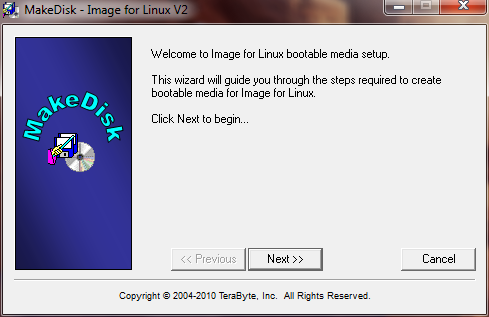
この ステップでは、UFDに標準のIFLブートディスクを作成します。この 手順の後半で、いくつかのファイルをコピーすることでリストアディスクに変換します。 開始する前に、使用 したい UFDデバイスが挿入されていることを確認してください。IFLブートディスクは、前述の 両方のIFLパッケージに含まれているMakeDisk.exeユーティリティを実行することで作成されます。 スタンドアロンのIFLパッケージ(ifl_en.zip)を使用している場合は、 zipの内容をフォルダに展開し、makedisk.exeをダブルクリックします。 makedisk.exe。統合パッケージがインストールされている場合 (ifw_ifl_en_setup.exe)、スタートメニューから「TeraByte Unlimited」-「Image for Windows - V2」-「Image for Linux」-「Create Recovery Disk」を選択します。どちらの場合も、 以下に示す 初期のMakeDisk画面が表示されます。
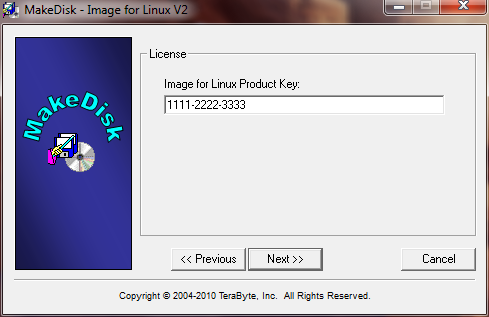
「Next」を 選択し、次の画面で 使用許諾契約に同意した後、次の画面に 進み、 以下の例に示す14文字の形式でIFLプロダクトキーを入力します。 example below:
再び「Next」を 選択すると、IFLブートディスクを作成するメディアを選択する 「Select Target」画面が表示されます。UFDが接続されていれば、 画面の「USB/SD」の見出しの下に表示されます。以下の 例では、ドライブHのHPデバイスがUFDであり、 ハイライトされています。
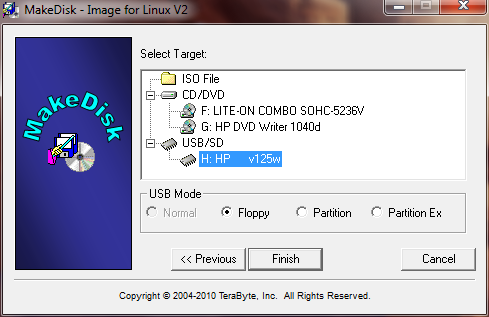
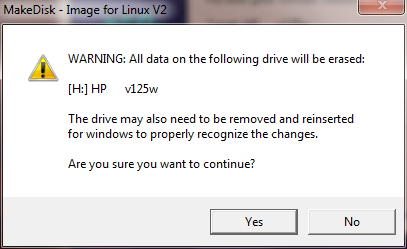
特に 指定や好みがない限り、デフォルトで選択されているUSBモード (この場合はFloppy)を維持することをお勧めします。 ターゲットデバイスを選択して「Finish」を選択すると、2つの 警告/確認画面が表示されます。 これらの画面で「Yes」と「OK」を選択してください。エラーが 発生しなければ、以下に示す成功メッセージが表示された完了画面が表示されます。
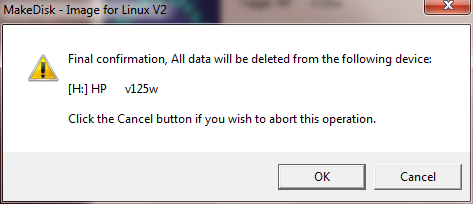
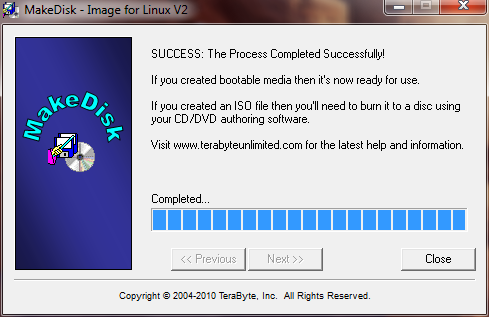
ステップ2:UFDから起動してイメージを作成する
UFDから 起動するには、システムBIOSでUFDドライブが起動ドライブとして設定されている必要があります。 ほとんどのシステムでは、BIOSセットアップ画面に 入り、 起動順序を変更することでこれを行えます。多くの システムでは、起動時に特定の キー (通常はF10など)を押して、選択可能な起動デバイスのリストを表示させる方が簡単で優れた代替手段となります。 UFDから起動すると、 IFL ブートディスクはCD/DVDから起動した場合と同様に機能します。この 時点で、IFLを使用してUFDに保存するイメージを作成できます。 オプションとして、上記のステップ1でIFLブートディスクを作成した後に、WindowsからIFWを使用してこれを行うことも可能です。
ステップ3:イメージのリストアに必要なコマンドラインを特定する
次の ステップは、リストア操作を実行するために必要なコマンドラインを特定することです。 これを行うには、メインメニューからIFLを起動し、 手動でリストアを行うために必要となる 手順を 進めます。「Restore From」画面で「File (Direct)」を選択し、 リストア元となるUFDドライブを選択することが 重要 です。 UFDドライブで、以下に示すように 「IFL」パーティションを選択します(「IFL」は、MakeDiskによって作成されたブート ディスク上のIFLブートディスクパーティション/ボリューム名です):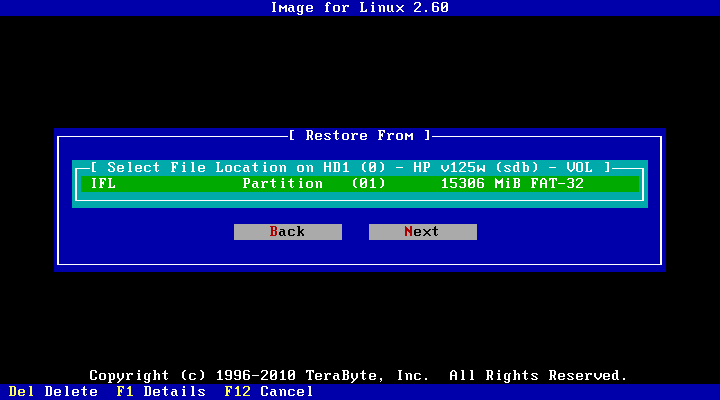
IFLパーティション上でリストアするイメージファイルを 選択します。この 例では、以下に示すようにイメージファイルはdebian.tbiです。
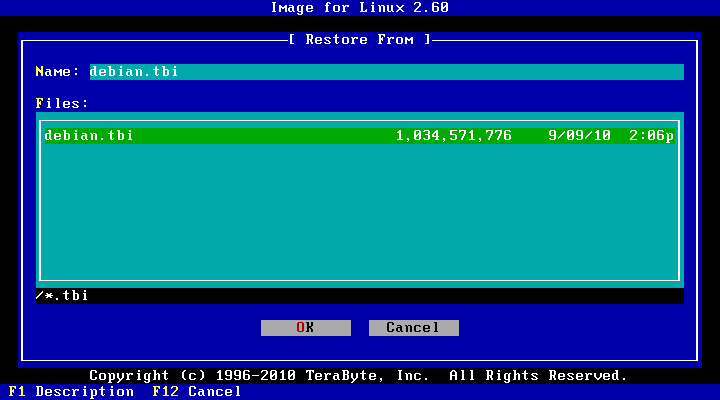
「Restore Options」画面まで手順を 進め、 希望するリストアオプションを選択します。この例では、「Validate Byte-for-Byte」オプションのみを選択しています(「Log Results to File」オプションはデフォルトで 選択されています)。 状況に応じて、他のリストアオプションが必要または望ましい場合があります。利用可能なすべてのリストアオプションの説明については、IFLユーザーマニュアルを参照してください。
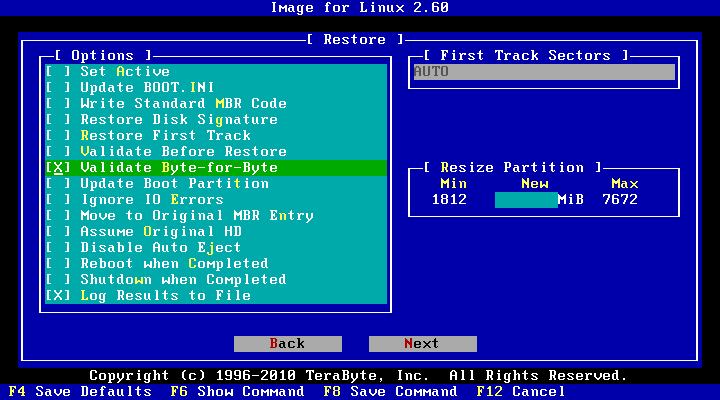
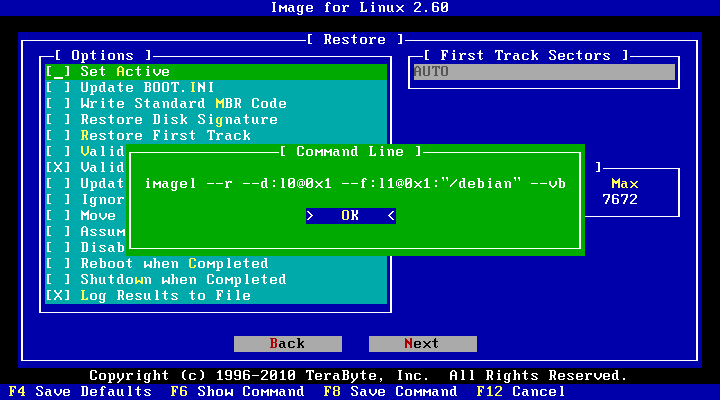
リストアオプションを選択した後、F6キーを押すと現在のコマンドラインを 表示できます。
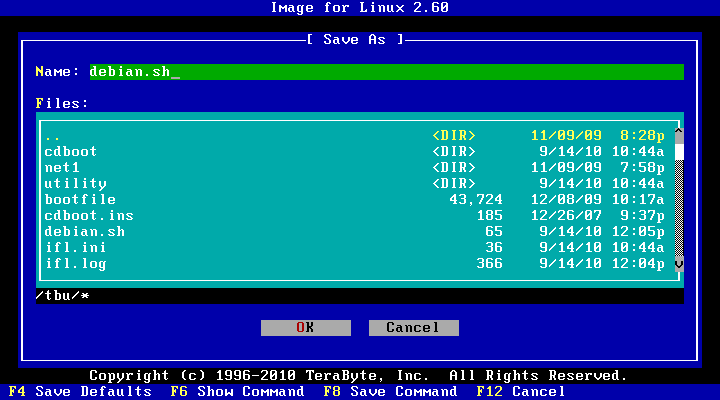
ステップ4で 再度参照できるように、コマンドラインをファイルに保存しておくと 通常は最も便利です。これは F8キーを押すことで行え、以下に示す「Save As」ダイアログが表示されます。この 例では、 コマンドラインをdebian.shという名前のファイルに保存しています。 コマンドラインを ファイルに保存し、F12キーを押してIFLを終了し、IFLブートディスクのメインメニューに戻ります。
ステップ4:カスタムコマンドラインでリストアディスクを構成する
この ステップでは、ステップ3で特定したカスタムコマンドラインを使用するようにリストアディスクを構成します。 出発点は、以下に示す IFLブートディスクのメインメニューです。IFLブートディスクのメインメニューから、 「Configure Restore Disc」を選択します。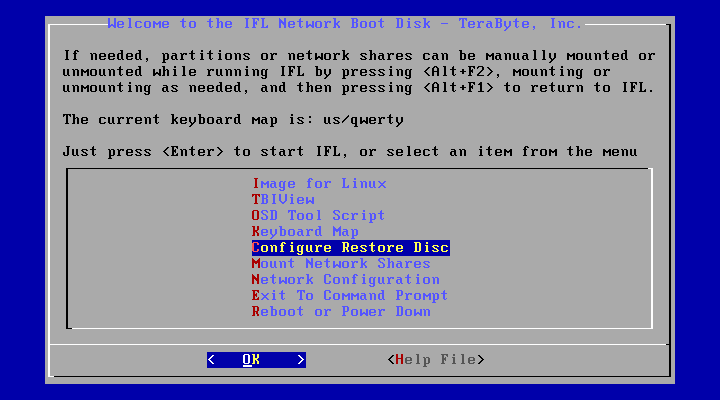
「Restore Disc Settings」画面から、「Configure Restore Commands/Menu」を選択します。
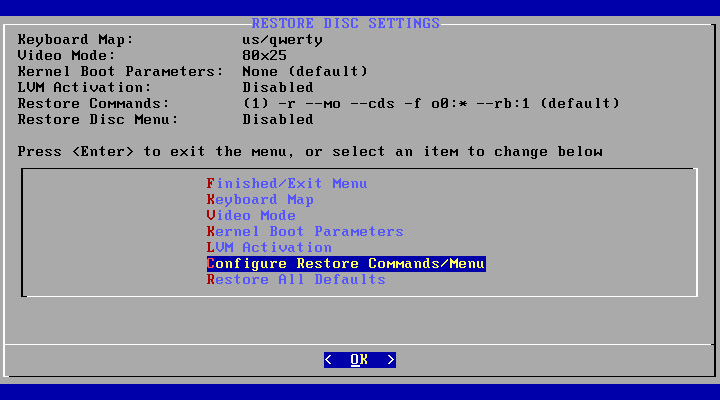
これにより、以下に示す 「View/Edit Restore Command Lines」 画面が表示されます。この画面には 最初、 デフォルトのリストアコマンドラインが 表示されています。ここでデフォルトのコマンドラインを、ステップ3で特定したカスタム コマンドラインに変更する必要があります。
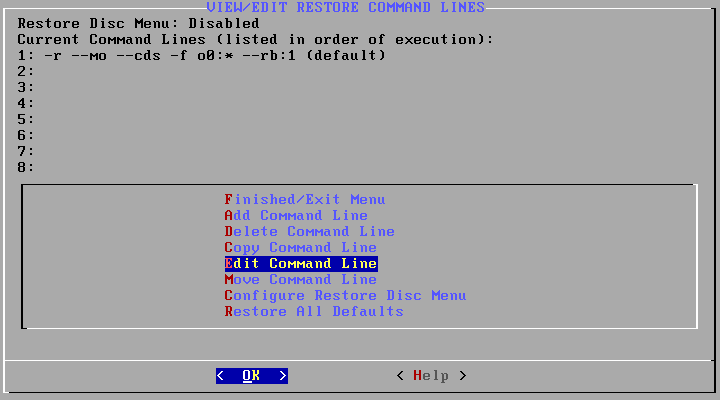
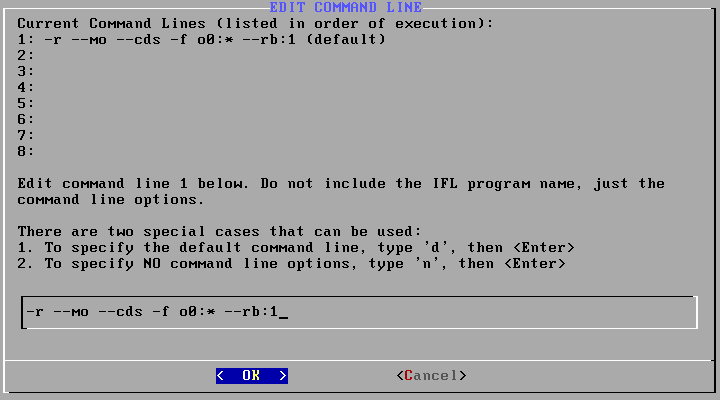
上記の画面から「Edit Command Line」を 選択し、次の画面から「Edit Command 1」を 選択します。 これにより「Edit Command Line」画面が表示され、カスタムコマンドラインを 入力 できます。下部の入力フィールドには、以下に示すように 最初はデフォルトのコマンドが含まれています。
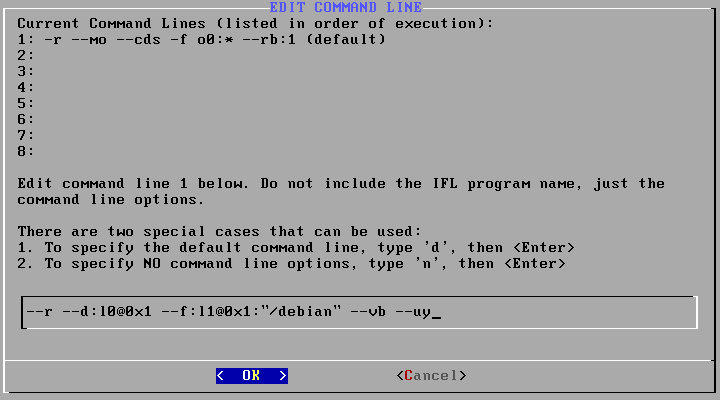
「Edit Command Line」画面で、画面下部の入力フィールドにカスタムコマンドラインを 入力します。 下の画面は、上記ステップ3で特定された例のコマンドラインを入力フィールドに入力した状態を示しています。 コマンドラインにはプログラム名(imagelやtbirestなど)を含め ず 、実際のコマンドラインオプションのみを含める必要があることに注意してください。 また、リストアを完全に自動化する(ユーザープロンプトを表示しない)ために、コマンドラインの末尾に「--uy」が 追加されていることにも注意してください。 リストア中にプロンプトを表示させたい場合は、--uyオプションを使用しないでください。
このステップでは、ステップ3で保存したコマンドラインファイルの内容を表示することで、長い コマンドラインを 入力する手間を軽減できます。 この例では、ファイル名をdebian.shとしました。そのファイルの内容を表示するには、
コマンドラインが正しく 入力されたら、
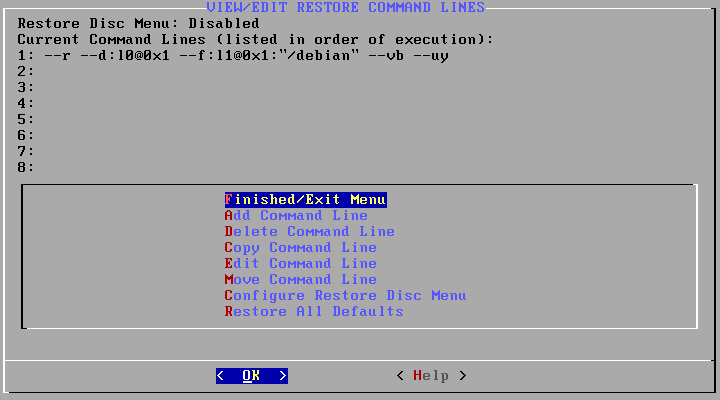
必要 であれば、「Edit Command Line」を選択してコマンドラインを再度編集できます。 コマンドラインが正しいことを確認したら、「Finished/Exit Menu」項目を2回選択して、 IFLブートディスクのメインメニューに戻ります。
ステップ5:IFLブートディスクパーティションをマウントする
標準のIFLブートディスクをIFLリストアディスクに変換するには、 3つのファイルをコピーする必要があります。そのためには、まずUFD上の「IFL」 パーティション/ボリュームをマウントしなければなりません。マウントするには、 マウントコマンドで使用する正しいLinuxデバイスファイルを 知る 必要があります。IFLブートディスクのメインメニューから、「Exit To Command Prompt」を選択します。コマンドプロンプトで'blkid'というコマンドを入力し、
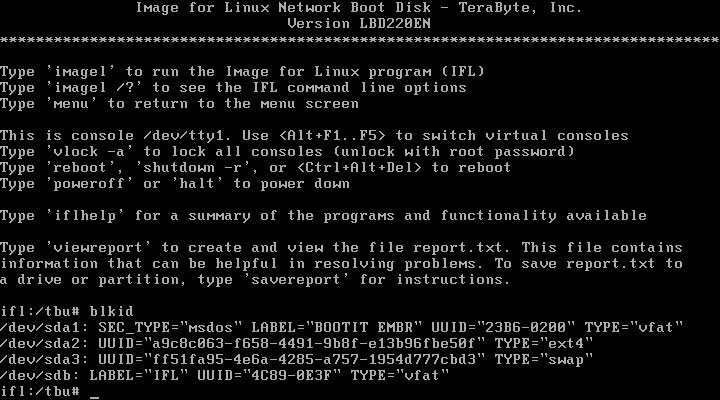
探しているのは、ラベルが「IFL」となっているLinuxデバイス (LABEL="IFL")です。 この例では、IFLブートディスク(IFL)はデバイス /dev/sdbにあります。場合によっては、/dev/sdb1、/dev/sdb2などの パーティション上にある可能性があることに注意してください。
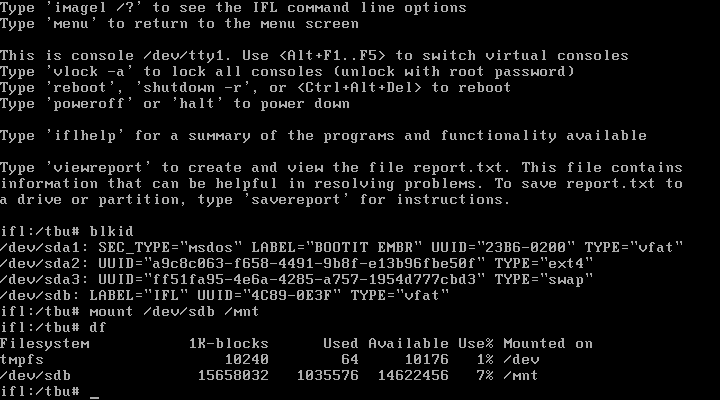
正しいデバイスファイルがわかったので、IFL パーティション/ボリュームをマウントし、 次の2つのコマンドでマウントを確認します:
mount /dev/sdb /mnt (IFLパーティション/ボリュームをマウント)
df (マウントされた項目を表示して マウントを確認)
以下に 示すように、'df'コマンドで/dev/sdbが/mntにマウントされていることが 表示されるはずです。これは、UFD上のIFL パーティション/ボリュームの内容が、/mntディレクトリで 表示およびアクセスできるようになったことを意味します。
ステップ6:必要なファイルをUFDにコピーする
UFDが/mntディレクトリにマウントされたので、次のステップ は3つのファイルをUFDにコピーすることです。これを行うことで、 UFD上のIFLブートディスクが、ステップ4で入力したカスタムコマンドラインを含むIFLリストアディスクに変換されます。 コピーする3つの ファイルは、 initrmfs.gz、isolinux.cfg、 およびmenu.txt であり、これらは/tbu/cdbootディレクトリにあります。これは Midnight Commanderファイルマネージャー(mc)を使用するのが最も 簡単です。次のコマンドで「mc」を起動します。 次のコマンドを使用します。mc cdboot /mnt (ファイルのコピー元/コピー先に必要なディレクトリで mcファイルマネージャーを開く)
その コマンドにより、以下に示す画面が表示されます。/tbu/cdbootディレクトリ はコピーする3つのファイルがある場所で、/mntディレクトリ はそれらのコピー先です。/mntディレクトリは、UFD上のIFLブートディスクの現在の内容を表しています。
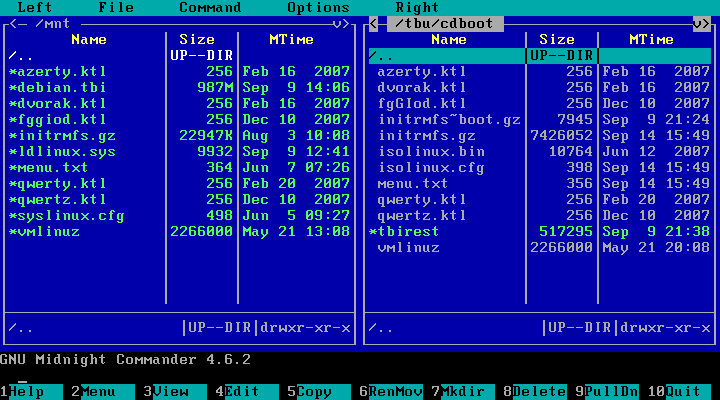
コピーする3つのファイルはinitrmfs.gz、isolinux.cfg、 およびmenu.txt であり、これらを/tbu/cdbootディレクトリから/mnt ディレクトリにコピーする必要があります。isolinux.cfgをコピーする際は、syslinux.cfgとして/mntに コピーする必要があり、すでにUFD上にある syslinux.cfgのコピーを 上書きします。
initrmfs.gzをコピーするには、/tbu/cdboot内のファイルをハイライト し、
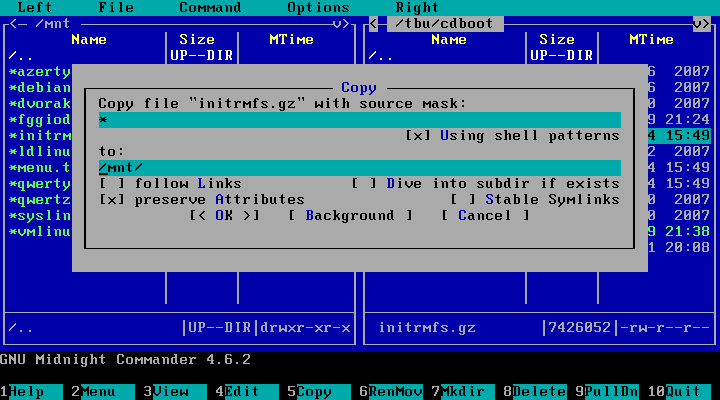
isolinux.cfgを コピーするには、/tbu/cdboot内のファイルをハイライト し、以前と同様に
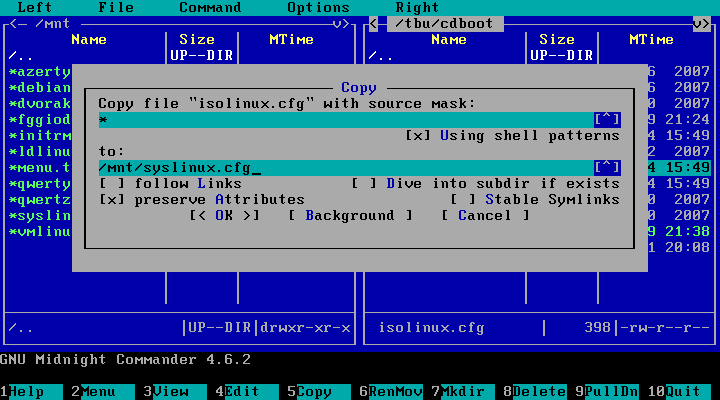
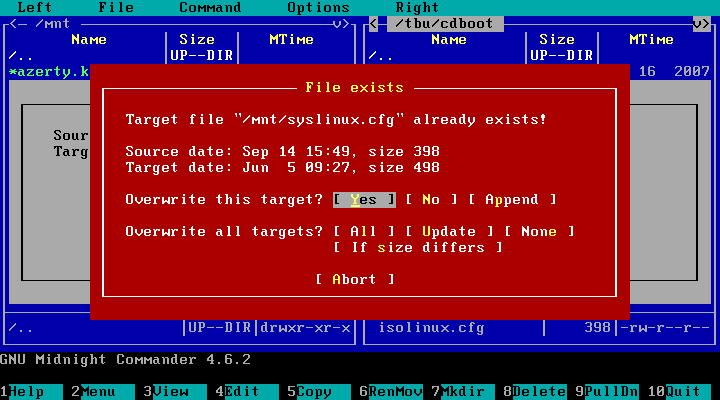
3つのファイルを コピーした後、/mntディレクトリの内容は以下に示すようになっているはずです(正確なファイルサイズはバージョンによって 異なる 場合があります)。
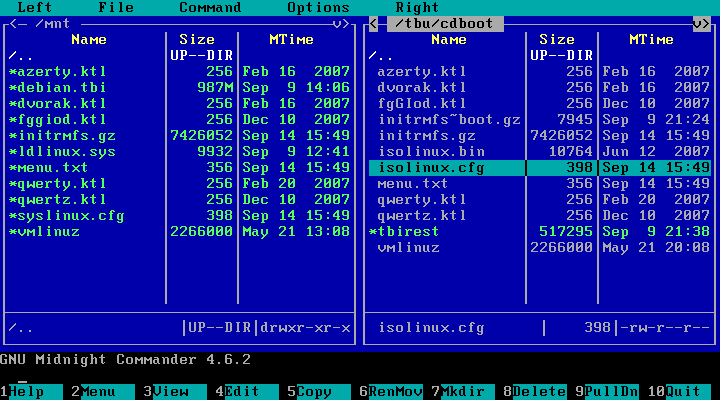
これらのファイルが/mntディレクトリに正常にコピーされると、 UFDはIFLリストアディスクになります。起動すると、UFDは ステップ4で構成されたカスタムコマンドラインを自動的に 実行するはずです。
注意: UFDをアンマウントするまでは、システムからUFDを取り外さないことをお勧めします。アンマウントせずにUFDを引き抜くと、特に書き込みが完了する前(LEDが点滅している間)に行うと、デバイス上のデータが破損する可能性があります。UFDデバイスのアンマウントは、以下のいずれかを行うことで簡単に実行できます。1. 'umount /mnt'というコマンドを実行する 2. 'reboot'またはと入力してシステムを再起動する 3. 'halt'または'poweroff'と入力してシステムの電源を切る UFDをアンマウント するまでは、システムからUFDを取り外さないでください 。アンマウントせずにUFDを引き抜くと、特に書き込みが完了する前(LEDが点滅中)に それ を行うと、デバイス上のデータが破損する 可能性があります。UFDデバイスの アンマウントは、以下のいずれかの方法で簡単に行うことができます。
1. 'umount /mnt' コマンドを実行する
2. 'reboot' と入力するか、
3. 'halt' または 'poweroff' と入力してシステムの電源を切る
付録1:リストアディスク上のコマンドラインのトラブルシューティング/テスト
何らかの理由(タイプミスなど)でコマンドラインが失敗した 場合、 リストアディスク上のコマンドラインを編集し、 コマンドを再度実行してテストすることが可能です。そのためには、次のようにnanoテキストエディタでファイル /tbu/utility/rdcmdを開きます。nano utility/rdcmd (nanoエディタで コマンドファイルを開く)
必要に応じてファイルを編集します。その後、変更を保存するには:
次にnanoを終了するには:
その後、コマンドを再度実行するには:
rm utility/ranonce
exit
この方法で行われた変更はRAM上のみにあり、 次回の再起動後に失われることに 注意してください。変更を永続的にするには、上記のステップ4で説明したように 入力する必要があります。
付録2:リストアディスクで複数のコマンドを実行する
UFD リストアディスクから複数のコマンドラインを実行したい(つまり、複数のイメージをリストアしたい)場合は、ステップ4の「View/Edit Restore Command Lines」画面で 構成できます。2番目の コマンドラインを追加するには、そのメニューの「Add Command Line」項目を選択し、 コマンドラインを入力します。3番目、4番目 なども同様に繰り返します。 起動時に、コマンドラインは「View/Edit Restore Command Lines」画面に表示されている順序で 実行されます。その 順序は、そのメニューの「Move Command Line」項目を使用して 変更できます。付録3:リストアディスクのメニューを構成する
ステップ4で そこからコマンドを選択して手動で1つずつ実行することも 可能です。 この メニューは、 例えばリストアディスクに 2つのイメージがあるが、毎回 両方を 自動的にリストアしたくないような状況で役立ちます。リストアディスクのメニューは、各コマンドのカスタムメニュー名やカスタムタイトルなどで構成できます。このメニューを 構成するには、ステップ4の「View/Edit Restore Command Lines」画面で「Configure Restore Disc Menu」項目を選択します。 この画面と「Restore Disc Menu Configuration」画面には、メニューの構成に関する詳細情報を提供する ヘルプ 項目があります。 構成が完了すると、リストアディスクから起動したときに リストアディスクのメニューが 自動的に表示されます。