


Image for Windowsの準備 – ブートディスクの作成
Image for Windowsのユーザーは、TeraByteのイメージングプログラムのいずれかのブートメディアから起動することで、メインのWindowsドライブのバックアップイメージを復元できます。復元対象のシステムで複数のイメージングプログラムがサポートされている場合、どれを使用するかは完全に個人の選択によります。
以下を使用できます:
- TBWinREまたはTBWinPE内のImage for Windows(UEFIおよびレガシーブートの両方をサポート)
- Image for Linux(UEFIおよびレガシーブートの両方をサポート)
- Image for DOS(レガシーブートのみサポート)
- Image for UEFI(UEFIブートのみサポート)
イメージを復元するには、まずImage for Windowsと一緒にインストールされる適切なユーティリティを使用して、目的のプログラムのブートメディアを作成してください。Image for Windowsのインストーラーのダウンロードには2つの種類があることに注意してください。一方はGUI(グラフィカルユーザーインターフェース)バージョンを含み、もう一方はImage for Linux、Image for DOS、およびImage for UEFIプログラムのCUI(キャラクターベースユーザーインターフェース)バージョンを含みます。一方のタイプから他方へ切り替えたい場合は、目的のバージョンをインストールするだけで済みます。また、これらのプログラムはTeraByteのアカウントから個別にダウンロードすることも可能です。
各種ブートメディアを作成するためのユーティリティは、Image for Windowsの「設定」画面から簡単に起動できます。また、Windowsのスタートメニューから直接アクセスできるショートカットもインストールされます。
このチュートリアルでは、TBWinREブートメディアを作成する一般的な手順について説明します(機能するWindows回復環境を備えたWindows 7以降が必要です)。TBWinPE/REの完全なチュートリアル、およびImage for LinuxとImage for DOSのブートメディア作成に関するチュートリアルへのリンクは以下の通りです:
- TeraByte回復環境、WinREブートディスク、またはImage for Windowsを含むUFD(TBWinRE)の作成
- Image for Windowsを含むTeraByte WinPEブートディスク(TBWinPE)の作成
- Image for Linux の準備 - ブートディスクの作成
- Image for DOS の準備 - ブートディスクの作成
TBWinREブートメディアの作成
- Windowsのスタートメニューを使用して、Image for Windowsプログラムをブラウズまたは検索してください。スタートメニューのフォルダをブラウズする場合、Image for WindowsはTeraByte Drive Image Backup and Restore Suiteフォルダ内にあります。インストール時にオプションを選択した場合は、デスクトップにもプログラムのショートカットが作成されています。
Image for Windowsを実行します。
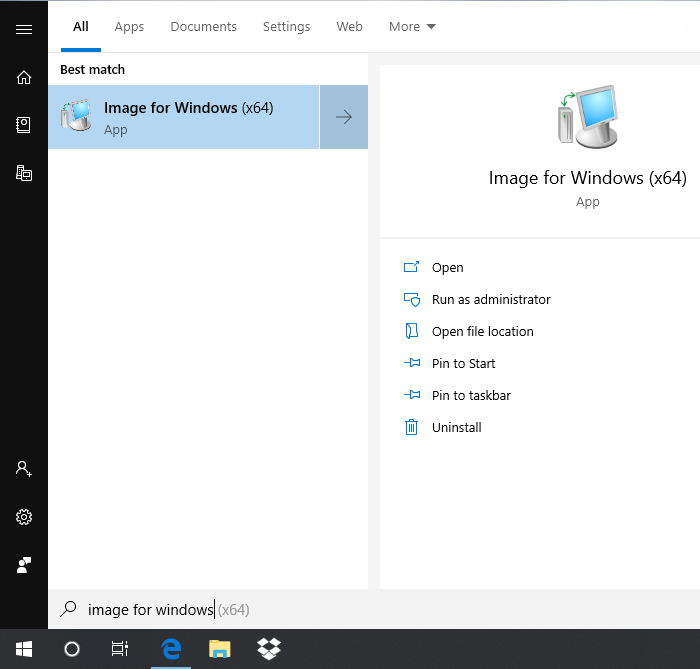

あるいは、インストールされたスタートメニューのショートカットを使用してブートメディアを作成したい場合は、以下のリストから目的のバージョンをブラウズまたは検索してください:
IFW-Create Recovery Boot Disk Image for Windows TBWinPE/REブートメディア(チュートリアル) IFL-Create Recovery Boot Disk Image for Linuxブートメディア(チュートリアル) IFD-Create Recovery Boot Disk Image for DOSブートメディア(チュートリアル) IFU-Create Recovery Boot Disk Image for UEFIブートメディア
例:
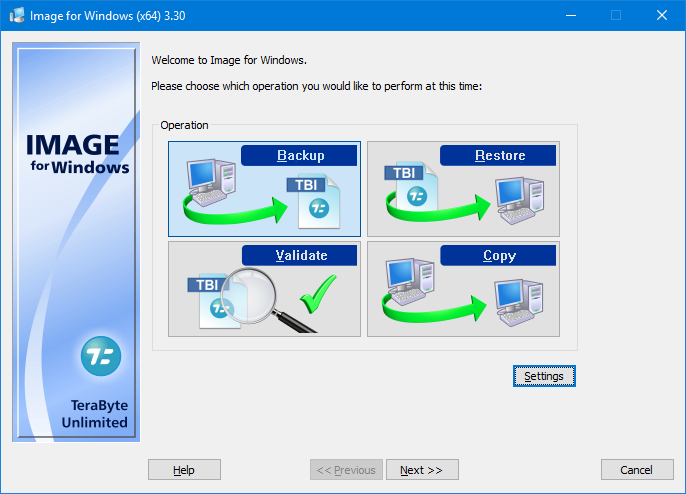
- 以下に示すWelcome to Image for Windows画面で、Settingsボタンをクリックします。
- Generalタブ(デフォルトで選択されています)で、作成したいブートメディアに対応するCreate Boot Mediaセクション内のボタン(以下で強調表示)をクリックします。必要なプログラムファイルがインストールされていない場合、ボタンは無効になります。
Windows Image for Windows TBWinPE/REブートメディア(チュートリアル) Linux Image for Linuxブートメディア(チュートリアル) DOS Image for DOSブートメディア(チュートリアル) UEFI Image for UEFIブートメディア
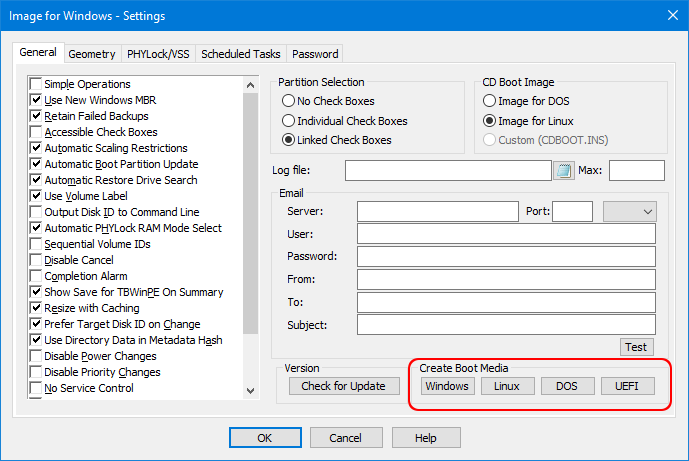
- WindowsボタンをクリックしてTBWinPE/RE Builderを起動します。
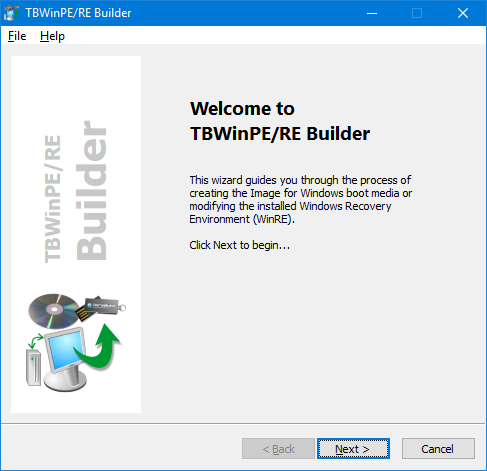
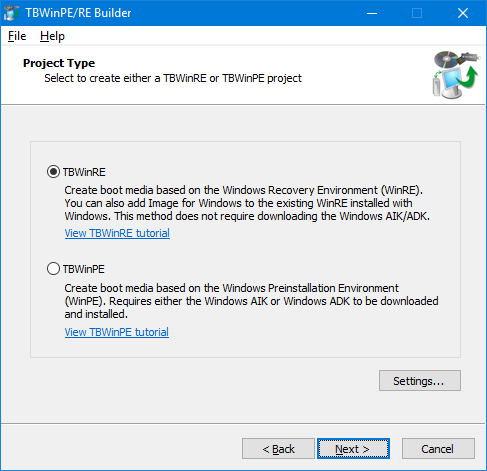
- Nextをクリックします。プロジェクトタイプにTBWinREを選択し、Nextをクリックします。
- Image for Windowsのライセンス詳細を入力します。Image for Windowsの試用版を使用している場合は、フィールドを空白のままにしてください。既にImage for Windowsでライセンス詳細を入力済みの場合は、自動的にインポートされます。Nextをクリックして続行します。

- ビルド要件がチェックされます。エラーや警告がある場合は表示されます。問題が見つからない場合は、次の画面が自動的に表示されます。警告が表示された場合は、Nextをクリックして続行してください。
- Windows 7で実行している場合、USB 3ドライバのダウンロードを求められることがあります。USB 3ドライブを使用する予定がある場合は、ダウンロードすることをお勧めします。プロンプトに従ってドライバをダウンロードし、インストールしてください。Nextをクリックします。
- Build Type画面で、Create a TBWinRE CD, USB Flash Drive (UFD), or ISO fileオプションを選択します。Nextをクリックします。

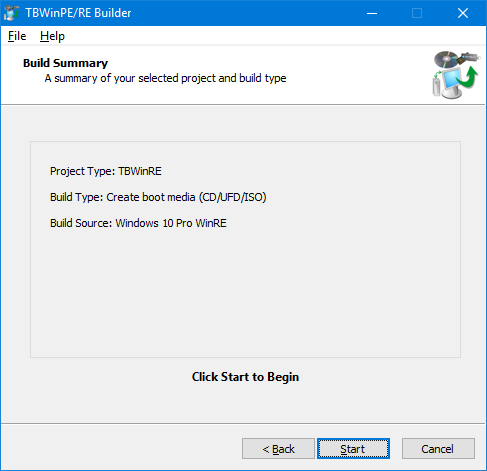
- Build Summary画面が表示されます。Startをクリックしてビルドを開始します。
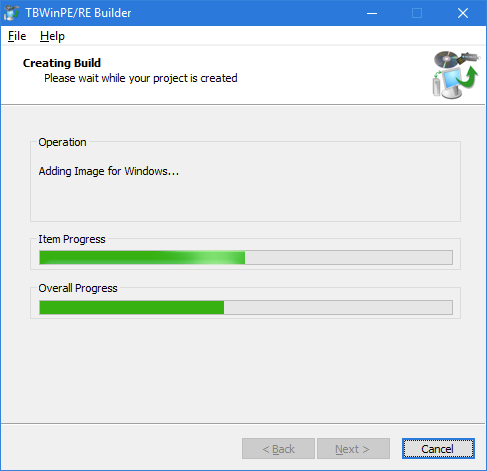
- ビルドの作成中に進捗状況が表示されます(これには数分かかる場合があります)。
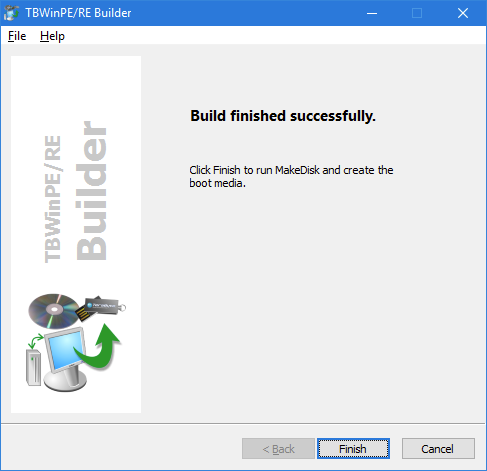
- FinishをクリックしてTBWinPE/RE Builderを終了し、MakeDiskを実行します。
- MakeDiskのウェルカム画面が表示されます。Nextをクリックしてください。

- 作成するブートメディアのタイプと必要なオプションを選択します。USBフラッシュドライブ(UFD)を作成する場合は、選択できるように接続されていることを確認してください。
注意:TBWinREブート可能UFDを作成する際は、パーティションUSBレイアウトオプション(例:Partition - MBR FAT/FAT32 Partition)の使用をお勧めします。システムによっては、別のレイアウトオプションを選択する必要がある場合があります。詳細については、次のKB記事を参照してください:TeraByte Unlimited製品のインストール/ブートメディアとしてのUFD(USBフラッシュドライブ)の使用

- Finishをクリックします。MakeDiskがブートメディアを作成します(選択したメディアタイプによって数分かかる場合があります)。
- Finishをクリックします。MakeDiskがブートメディアを作成します(選択したメディアタイプによって数分かかる場合があります)。
このブートメディアを使用してコンピュータを起動するには、ドライブの順序を変更し、オペレーティングシステムよりも先にメディア(CDディスク、USBフラッシュドライブなど)からコンピュータを起動できるように、コンピュータのBIOS設定を編集する必要がある場合があります。コンピュータの起動が始まると、Windowsやオペレーティングシステムが起動する前に、セットアップに入るために押すべきキー(通常はDeleteキー、F2、またはF12)を知らせるメッセージが表示されます。BIOSに入ったら、BIOSの指示に従って起動順序を変更し、ハードドライブよりも先にブートメディア(またはドライブ)の起動情報が確認されるように設定してください。システムが起動時にブートメニューを選択するオプションを表示する場合は、ブートメニューを使用して起動に使用するドライブを指定できます。