


Image for Windows : l’essentiel – Créer un disque de démarrage
Les utilisateurs de Image for Windows peuvent restaurer des images de sauvegarde du lecteur Windows principal en démarrant sur le support de démarrage de l’un des programmes d’imagerie TeraByte. Lorsque plusieurs programmes d’imagerie sont pris en charge par le système à restaurer, celui que vous choisissez relève entièrement d’un choix personnel.
Vous pouvez utiliser :
- Image for Windows dans TBWinRE ou TBWinPE (prend en charge le démarrage UEFI et Legacy)
- Image for Linux (prend en charge le démarrage UEFI et Legacy)
- Image for DOS (prend en charge uniquement le démarrage Legacy)
- Image for UEFI (prend en charge uniquement le démarrage UEFI)
Pour restaurer une image, créez d’abord le support de démarrage pour le programme souhaité à l’aide de l’utilitaire approprié installé avec Image for Windows. Notez qu’il existe deux téléchargements d’installateurs Image for Windows disponibles. L’un inclut les versions GUI (interface graphique utilisateur) et l’autre inclut les versions CUI (interface utilisateur en mode caractère) des programmes Image for Linux, Image for DOS et Image for UEFI. Si vous souhaitez passer d’un type à l’autre, il vous suffit d’installer la version souhaitée. Les programmes sont également disponibles en téléchargement séparé depuis votre compte TeraByte.
Les utilitaires permettant de créer les différents supports de démarrage peuvent être facilement lancés depuis l’écran Paramètres de Image for Windows. Des raccourcis sont également installés et accessibles directement depuis le menu Démarrer de Windows.
Ce tutoriel couvre la procédure générale de création du support de démarrage TBWinRE (nécessite Windows 7 ou une version ultérieure avec un environnement de récupération Windows fonctionnel). Les liens vers les tutoriels complets pour TBWinPE/RE et ceux pour la création des supports de démarrage Image for Linux et Image for DOS sont listés ici :
- Création d’un environnement de récupération TeraByte, d’un disque de démarrage WinRE ou d’une clé UFD contenant Image for Windows (TBWinRE)
- Création d’un disque de démarrage TeraByte WinPE contenant Image for Windows (TBWinPE)
- Image for Linux : l’essentiel - Créer un disque de démarrage
- Image for DOS : l’essentiel - Créer un disque de démarrage
Création du support de démarrage TBWinRE
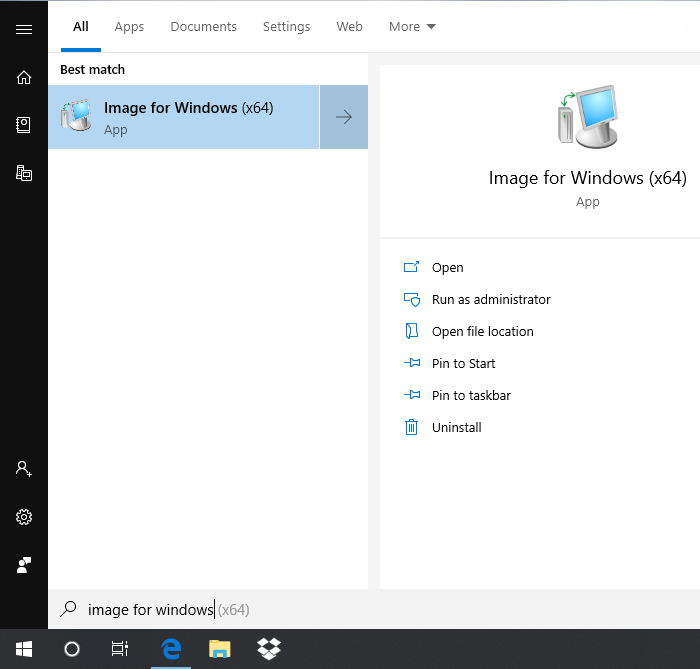
- Utilisez le menu Démarrer de Windows pour parcourir ou rechercher le programme Image for Windows. Si vous parcourez les dossiers du menu Démarrer, Image for Windows se trouve dans le dossier TeraByte Drive Image Backup and Restore Suite. Un raccourci pour le programme sera également présent sur le Bureau si cette option a été sélectionnée lors de l’installation.
Lancez Image for Windows.

Alternativement, si vous souhaitez utiliser les raccourcis du menu Démarrer installés pour créer le support de démarrage, parcourez ou recherchez la version souhaitée dans la liste ci-dessous :
IFW-Create Recovery Boot Disk Support de démarrage Image for Windows TBWinPE/RE (Tutoriel) IFL-Create Recovery Boot Disk Support de démarrage Image for Linux (Tutoriel) IFD-Create Recovery Boot Disk Support de démarrage Image for DOS (Tutoriel) IFU-Create Recovery Boot Disk Support de démarrage Image for UEFI
Exemple :
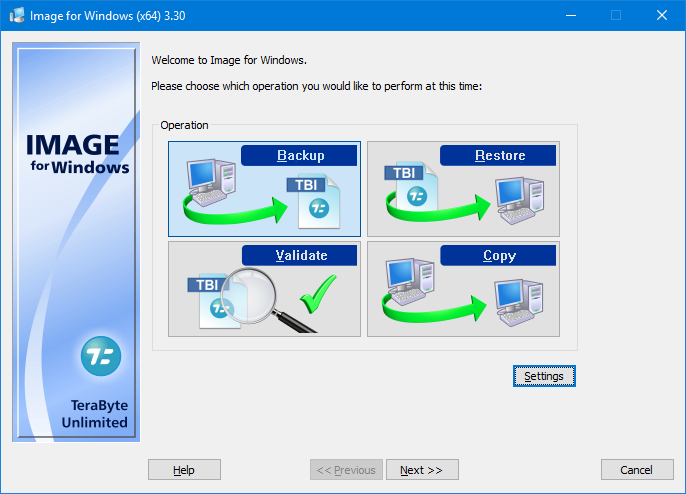
- Sur l’écran Bienvenue dans Image for Windows illustré ci-dessous, cliquez sur le bouton Paramètres.
- Sur l’onglet Général (sélectionné par défaut), cliquez sur le bouton approprié dans la section Créer un support de démarrage (mise en évidence ci-dessous) pour le support que vous souhaitez créer. Les boutons seront désactivés si les fichiers de programme requis ne sont pas installés.
Windows Support de démarrage Image for Windows TBWinPE/RE (Tutoriel) Linux Support de démarrage Image for Linux (Tutoriel) DOS Support de démarrage Image for DOS (Tutoriel) UEFI Support de démarrage Image for UEFI
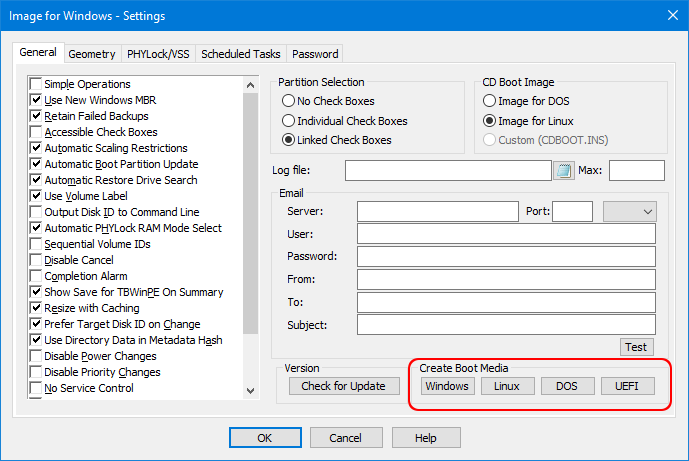
- Cliquez sur le bouton Windows pour lancer TBWinPE/RE Builder.
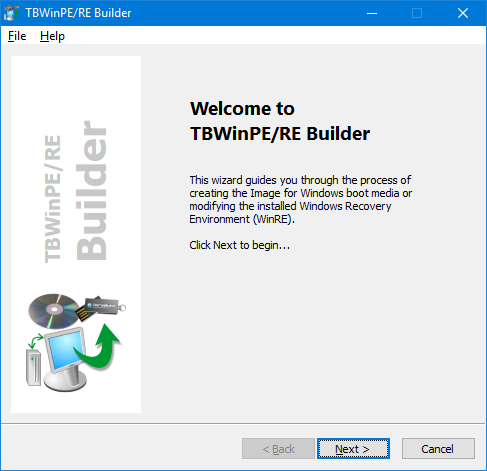
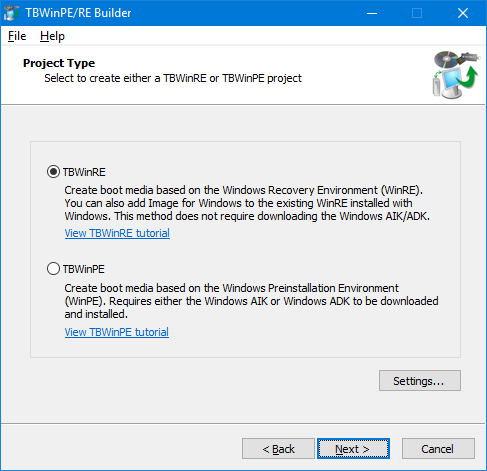
- Cliquez sur Suivant. Sélectionnez TBWinRE pour le type de projet et cliquez sur Suivant.
- Saisissez les détails de votre licence Image for Windows. Laissez les champs vides si vous utilisez la version d’essai de Image for Windows. Si vous avez déjà saisi vos informations de licence dans Image for Windows, elles devraient être importées automatiquement. Cliquez sur Suivant pour continuer.

- Les conditions requises pour la construction seront vérifiées. Toutes les erreurs ou avertissements seront affichés. L’écran suivant s’affichera automatiquement si aucun problème n’est détecté. Cliquez sur Suivant pour continuer si des avertissements s’affichent.
- Si vous utilisez Windows 7, vous pourriez être invité à télécharger des pilotes USB 3. Il est recommandé de le faire si vous prévoyez d’utiliser des lecteurs USB 3. Suivez les instructions pour télécharger et installer les pilotes. Cliquez sur Suivant.
- Sur l’écran Type de construction, sélectionnez l’option Créer un CD, une clé USB (UFD) ou un fichier ISO TBWinRE. Cliquez sur Suivant.

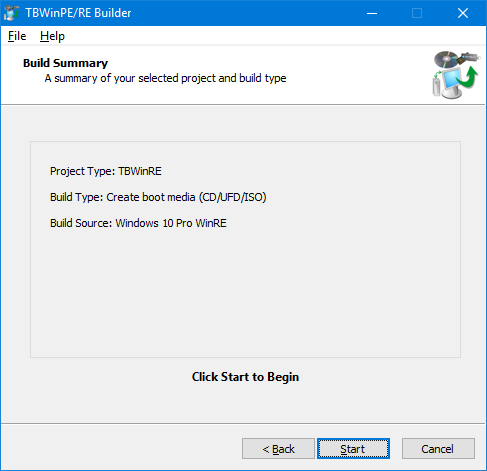
- L’écran Résumé de la construction s’affiche. Cliquez sur Démarrer pour commencer la création.
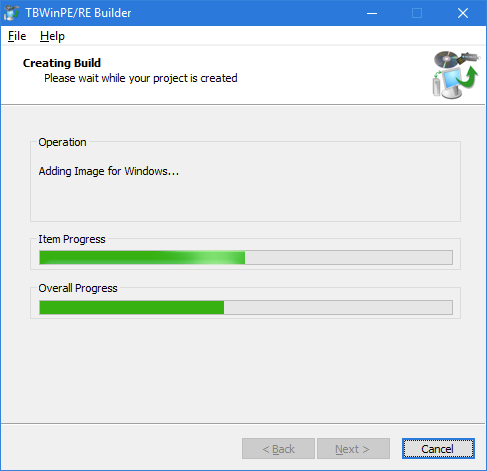
- La progression s’affichera pendant la création de la construction (cela peut prendre plusieurs minutes).
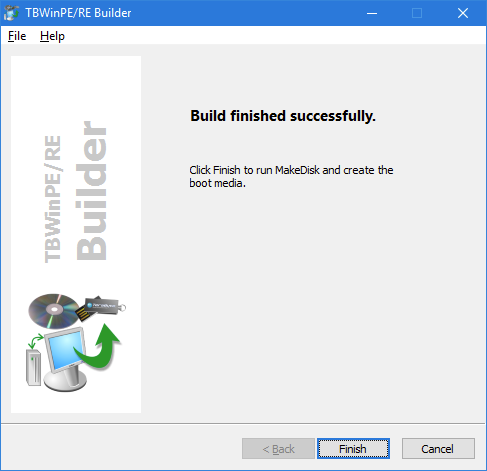
- Cliquez sur Terminer pour quitter TBWinPE/RE Builder et lancer MakeDisk.
- L’écran de bienvenue de MakeDisk s’affiche. Cliquez sur Suivant.

- Sélectionnez le type de support de démarrage à créer et les options souhaitées. Si vous créez une clé USB (UFD), assurez-vous qu’elle est branchée afin de pouvoir la sélectionner.
Remarque : Lors de la création d’une clé UFD amorçable TBWinRE, il est recommandé d’utiliser une option de disposition de partition USB (par ex. Partition - MBR FAT/FAT32 Partition). Selon le système, il peut être nécessaire de sélectionner une option de disposition différente. Consultez l’article suivant de la base de connaissances pour plus d’informations : Utilisation d’une clé UFD (USB Flash Drive) comme support d’installation/démarrage pour les produits TeraByte Unlimited

- Cliquez sur Terminer. MakeDisk créera le support de démarrage (cela peut prendre plusieurs minutes selon le type de support sélectionné).
- Cliquez sur Terminer. MakeDisk créera le support de démarrage (cela peut prendre plusieurs minutes selon le type de support sélectionné).
Pour démarrer votre ordinateur à l’aide de ce support, vous devrez peut-être modifier les paramètres du BIOS de votre ordinateur afin de réorganiser vos lecteurs et permettre à votre support (CD, clé USB, etc.) de démarrer l’ordinateur avant le système d’exploitation. Au début du démarrage de l’ordinateur, vous devriez voir un message — avant même d’accéder à Windows ou à votre système d’exploitation — vous indiquant sur quelle touche appuyer pour accéder à la configuration (généralement la touche Suppr, F2 ou F12). Une fois dans le BIOS, suivez les instructions fournies par votre BIOS pour réorganiser la séquence de démarrage et permettre à votre support de démarrage (ou lecteur) d’être examiné pour les informations de démarrage avant votre disque dur. Si votre système démarre en vous offrant l’option de sélectionner un menu de démarrage, vous pouvez utiliser ce menu pour identifier le lecteur que vous souhaitez utiliser pour démarrer.