


Image for Linux:まず最初に—ブートディスクを作成する
Image for Linux に付属の MakeDisk ユーティリティを使用して、Image for Linux を含むブートメディアを作成します。対応するブートメディアの種類には、CD/DVD ディスク、USB フラッシュドライブ、ISO ファイルがあります。このブートメディアは、バックアップの作成および復元に使用します。
現在の Windows にはファイル圧縮(例:.zip ファイルの展開)機能が備わっています。Windows ME より古いバージョンの Windows を使用している場合は、WinZip などのサードパーティ製プログラムを使用して Image for Linux のファイルを展開する必要があります。この場合は、ファイルを展開した後、手順3から開始して Image for Linux のブートメディアを作成してください。
Image for Linux のファイルを展開して MakeDisk を実行する
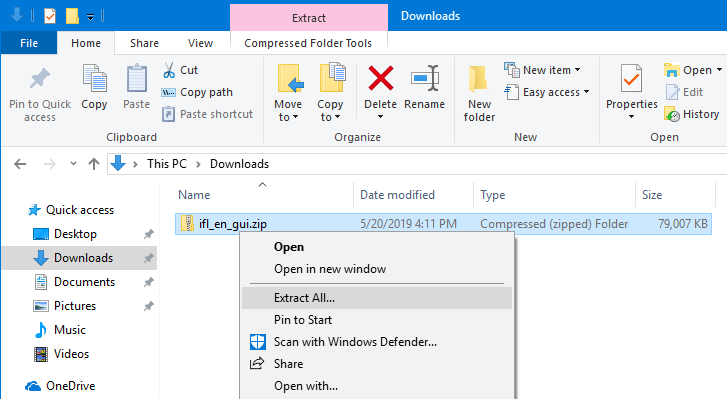
- ダウンロードした Image for Linux の ZIP アーカイブの内容を展開するには、ZIP アーカイブをデスクトップ、ダウンロード フォルダー、または任意のフォルダーに置き、ZIP ファイルを右クリックします。表示されるポップアップ メニューで
[すべて展開]をクリックし、Windows の展開ウィザードを開始します。
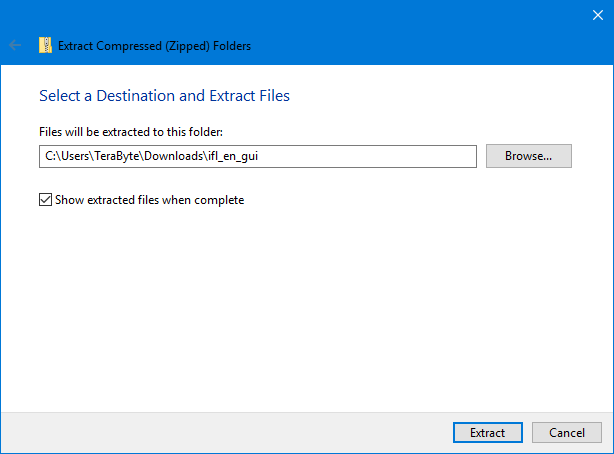
- 表示されている展開画面で、
[参照]をクリックしてフォルダーを選択するか(既定値を使用しない場合は)パスを入力します。この例では既定値を使用し、ファイルは ZIP ファイルと同じフォルダー内のサブフォルダーに展開されます。なお、古いバージョンの Windows(XP など)では、展開処理にウィザードの手順を進める必要があります。
[完了時に展開されたファイルを表示する]オプションを選択します。[展開]ボタンをクリックします。
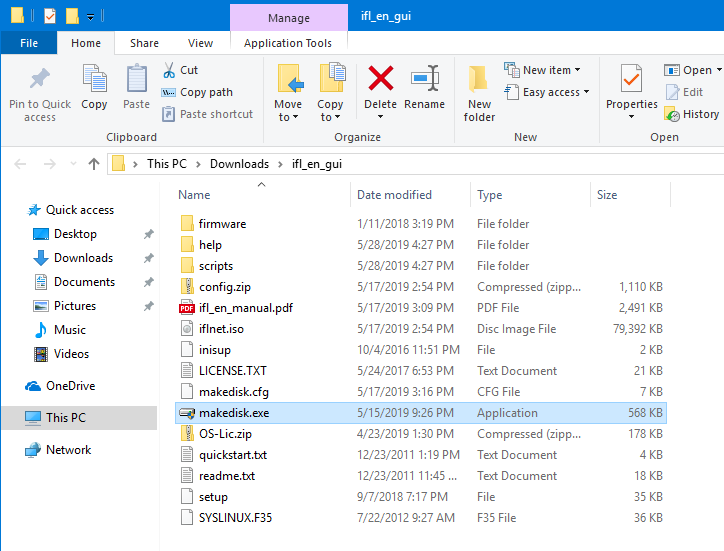
- ファイルは選択したフォルダーに展開され、新しいエクスプローラー ウィンドウが開きます。makedisk.exe をダブルクリックして MakeDisk を実行します。
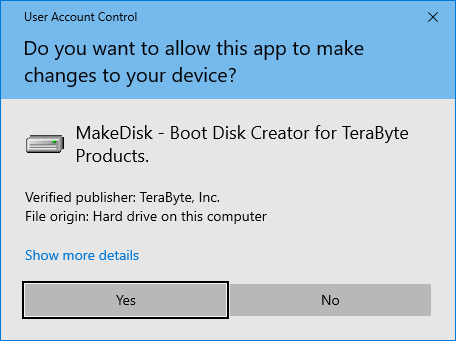
- セキュリティ警告が表示された場合は、プログラムの実行を許可するオプションを選択してください(実際の画面は使用している Windows のバージョンによって異なります)。以下の Windows 10 の例では、
[はい]をクリックします。
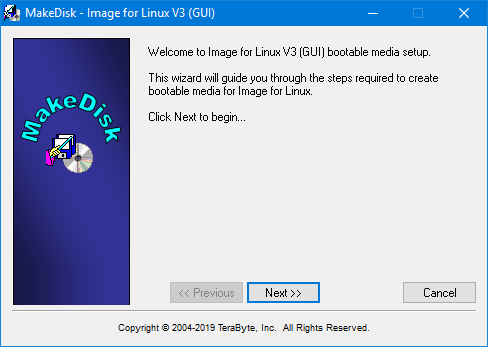
- MakeDisk のようこそ画面で、
[次へ]をクリックします。
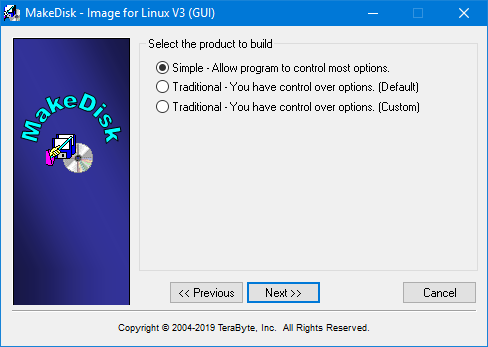
- 「Select the product to build」画面が表示されます。Image for Linux はシンプル モードまたは従来モードで動作できます。ここで選択したモードは、メディアから起動した際に Image for Linux が既定で使用するモードに影響します(ここでどのモードを選択しても、モードはプログラム設定でいつでも変更できます)。
次を選択すると: Simple を選択すると、Simple Operations モードが有効になります。このモードでは、Image for Linux がほとんどのオプションを自動的に処理します。このモードでは、バックアップ、復元、検証、コピーの操作が利用できます。詳細はマニュアルの Simple Operations モードの使用 セクションを参照してください。 Next をクリックし、 Simple & Traditional ... (Default) Boot Media セクションに進んで、ブートメディアの作成を完了します。
Traditional ... (Default) を選択すると、Image for Linux は通常モードで実行するように構成されます。MakeDisk は、Image for Linux およびブートメディアのカスタム オプションを求めません。 [次へ]をクリックし、Simple & Traditional ... (Default) Boot Media セクションに進んで、ブートメディアの作成を完了します。
Traditional ... (Custom) を選択すると、Image for Linux は通常モードで実行するように構成されます。MakeDisk は、他のモードでは利用できない Image for Linux およびブートメディア オプションの追加構成手順を表示します。[次へ]をクリックし、Traditional ... (Custom) Boot Media セクションに進んで、ブートメディアの作成を完了します。
注: BootIt UEFI または BootIt Bare Metal を購入しており、Image for Linux の Partition Work を使用してパーティションを管理する予定の場合は、ここでの選択に関係なく BootIt のライセンス情報を入力できます。(試用版ではサポートされません。)
Simple & Traditional ...(既定)ブートメディア
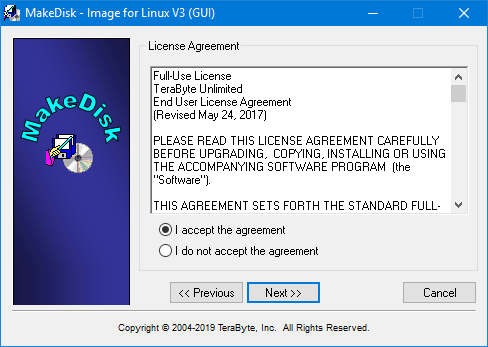
- 以下に示す「License Agreement」画面で Image for Linux のライセンス契約を読み、同意する場合は
[I accept the agreement]を選択して [次へ]をクリックします。
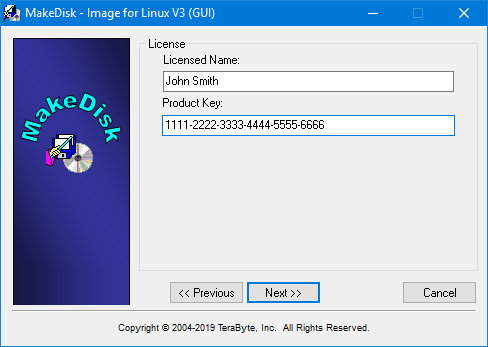
- 以下に示す「License」画面で、Image for Linux のライセンス版をお持ちの場合は、ライセンス名とプロダクトキーを入力し、
[次へ]をクリックします。(試用版用のブートメディアを作成している場合、ライセンス情報の入力は求められません。)
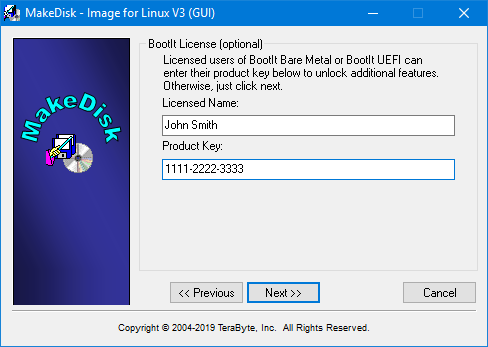
- 以下に示す「BootIt License (optional)」画面で、BootIt UEFI または BootIt BM のライセンスを購入している場合は、この画面のテキストボックスに提供された登録情報を入力します。これにより、同梱の TBOSDT および Partition Work プログラムを使用してパーティションを管理できます。次に
[次へ]をクリックします。(試用版用のブートメディアを作成している場合、ライセンス情報の入力は求められません。)
- 以下に示す「Select Target」画面で、MakeDisk にブート可能な Image for Linux メディアを作成させる対象の場所を選択します。
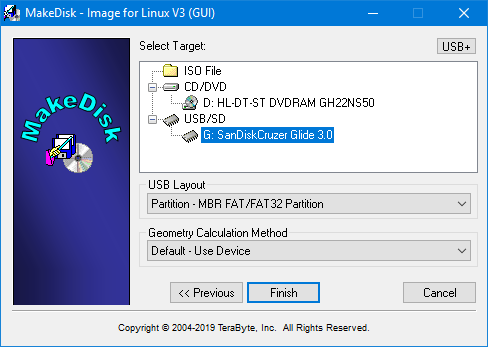
- 「ISO File」オプションを選択した場合は、指定欄に ISO ファイル名も入力する必要があります。
- 「CD/DVD」オプションを選択した場合は、CD Speed を Optimal のままにし、続行する前に書き込み可能な CD または DVD ディスクを挿入してください。
- 「USB/SD」を選択した場合は、ドライブ用に複数の USB レイアウトから選択できます。どのオプションが動作するかはコンピューターの BIOS によって決まるため、動作しない場合は別のものを試してください。これらのオプションの詳細については、次の KB 記事を参照してください。
TeraByte Unlimited 製品のインストール/ブートメディアとして UFD(USB フラッシュドライブ)を使用する
- [完了]をクリックし、必要に応じて以降のプロンプトに応答します。MakeDisk はブート可能なメディアを作成し、その後、以下に示す「Success」画面を表示します。
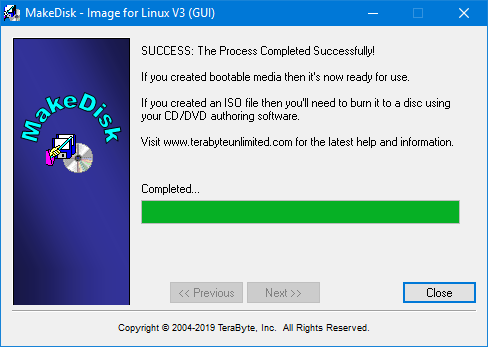
- MakeDisk の Success 画面で [閉じる]をクリックします。
- このブートメディアを使用してコンピューターを起動するには、BIOS 設定を編集してドライブの順序を変更し、OS より先にメディア(CD ディスク、USB フラッシュドライブなど)から起動できるようにする必要がある場合があります。コンピューターの起動が始まると、Windows や OS に到達する前に、セットアップに入るために押すキーを示すメッセージが表示されるはずです。通常は Delete キー、F2、または F12 です。BIOS に入ったら、BIOS に表示される手順に従って起動順序を変更し、ハードドライブより先にブートメディア(またはドライブ)を調べて起動情報を確認できるようにします。システムが起動時にブートメニューの選択肢を提示する場合は、そのブートメニューを使用して、起動に使用するドライブを特定できます。
Traditional ... (Custom) Boot Media
Custom オプションを使用すると、MakeDisk は Image for Linux とブートメディア オプションを構成するための追加手順を表示します。ここでは処理の概要を示すために手順を掲載しています。各オプションの詳細については、Image for Linux のマニュアルを参照してください。
- 以下に示す「License Agreement」画面で Image for Linux のライセンス契約を読み、同意する場合は
[I accept the agreement]を選択して [次へ]をクリックします。
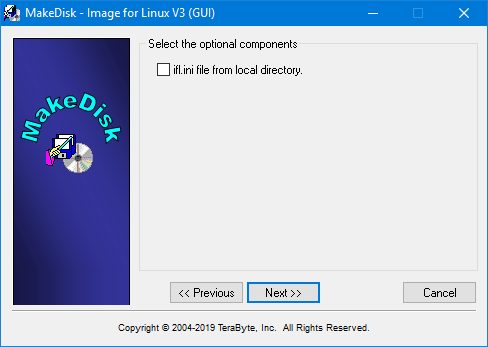
- 「Select the optional components」画面は、特定の構成ファイル(ifl.ini、scripts.conf、BOOTITBM.INI、BOOTIT.INI)がフォルダー内に存在する場合にのみ表示されます。
これにより、これらのファイルのカスタム版をビルドに含めることができます。なお、含めるファイルの選択内容によっては、さまざまな手順がスキップされます。
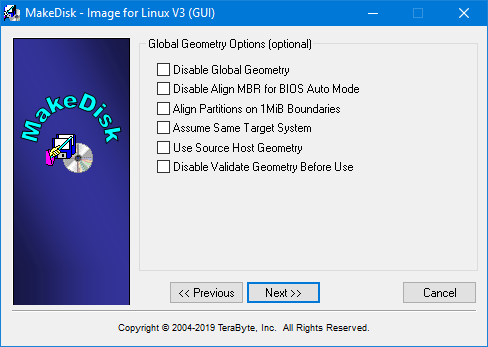
- 「Global Geometry Options」画面が表示されます。必要なオプションを選択し、[次へ]をクリックします。
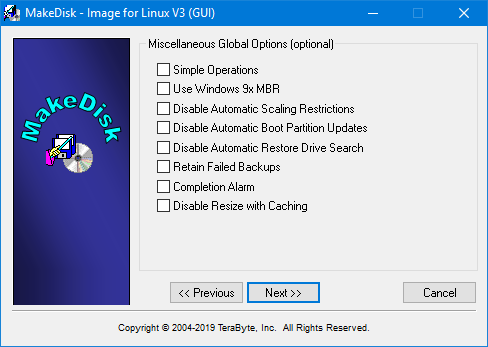
- 「Miscellaneous Global Options」画面が表示されます。必要なオプションを選択し、[次へ]をクリックします。
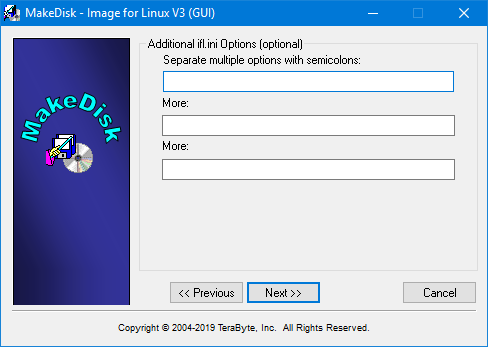
- 「Additional ifl.ini Options」画面が表示されます。追加の INI ファイル オプションがあれば入力し、[次へ]をクリックします。
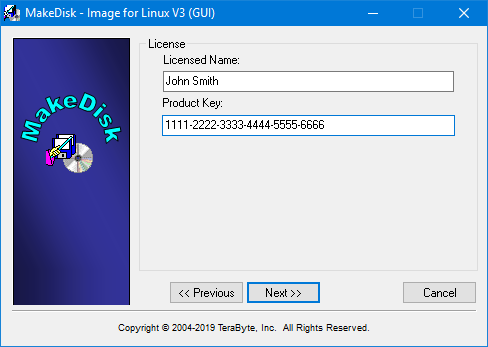
- 以下に示す「License」画面で、Image for Linux のライセンス版をお持ちの場合は、ライセンス名とプロダクトキーを入力し、
[次へ]をクリックします。(試用版用のブートメディアを作成している場合、ライセンス情報の入力は求められません。)
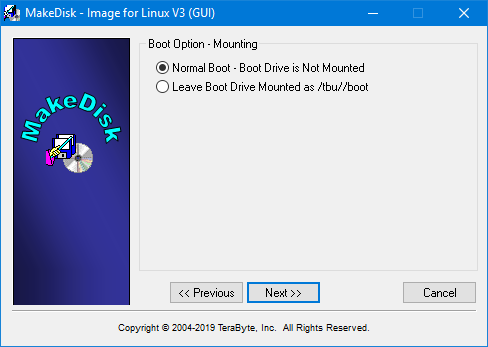
- 「Boot Option - Mounting」画面が表示されます。必要なブート オプションを選択し、[次へ]をクリックします。
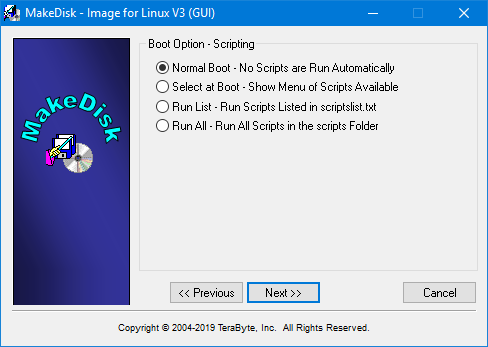
- 「Boot Option - Scripting」画面が表示されます。必要なスクリプト オプションを選択し、[次へ]をクリックします。
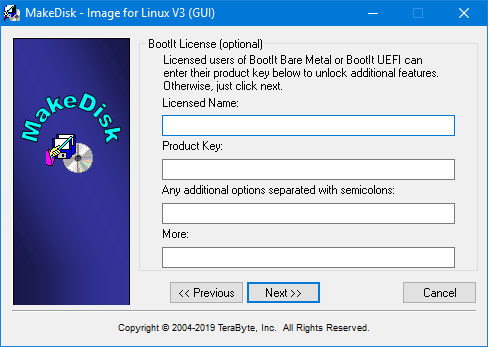
- 以下に示す「BootIt License (optional)」画面で、BootIt UEFI または BootIt BM のライセンスを購入している場合は、この画面のテキストボックスに提供された登録情報を入力します(BootIt INI ファイル オプションも入力できます)。これにより、同梱の TBOSDT および Partition Work プログラムを使用してパーティションを管理できます。次に
[次へ]をクリックします。(試用版用のブートメディアを作成している場合、ライセンス情報の入力は求められません。)
- 以下に示す「Select Target」画面で、MakeDisk にブート可能な Image for Linux メディアを作成させる対象の場所を選択します。
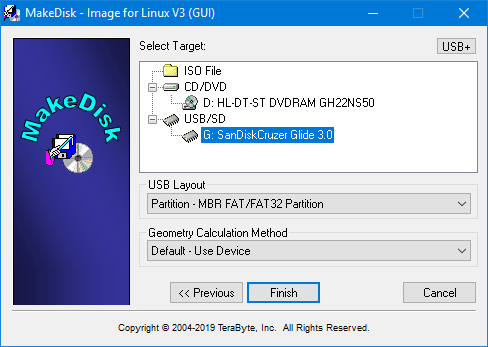
- 「ISO File」オプションを選択した場合は、指定欄に ISO ファイル名も入力する必要があります。
- 「CD/DVD」オプションを選択した場合は、CD Speed を Optimal のままにし、続行する前に書き込み可能な CD または DVD ディスクを挿入してください。
- 「USB/SD」を選択した場合は、ドライブ用に複数の USB レイアウトから選択できます。どのオプションが動作するかはコンピューターの BIOS によって決まるため、動作しない場合は別のものを試してください。これらのオプションの詳細については、次の KB 記事を参照してください。
TeraByte Unlimited 製品のインストール/ブートメディアとして UFD(USB フラッシュドライブ)を使用する
- [完了]をクリックし、必要に応じて以降のプロンプトに応答します。MakeDisk はその後、ブート可能なメディアを作成し、以下に示す「Success」画面を表示します。
- MakeDisk の Success 画面で [閉じる]をクリックします。
- このブートメディアを使用してコンピューターを起動するには、BIOS 設定を編集してドライブの順序を変更し、OS より先にメディア(CD ディスク、USB フラッシュドライブなど)から起動できるようにする必要がある場合があります。コンピューターの起動が始まると、Windows や OS に到達する前に、セットアップに入るために押すキーを示すメッセージが表示されるはずです。通常は Delete キー、F2、または F12 です。BIOS に入ったら、BIOS に表示される手順に従って起動順序を変更し、ハードドライブより先にブートメディア(またはドライブ)を調べて起動情報を確認できるようにします。システムが起動時にブートメニューの選択肢を提示する場合は、そのブートメニューを使用して、起動に使用するドライブを特定できます。