


Image for Windows: le prime cose da fare – Creare un disco di avvio
Gli utenti di Image for Windows possono ripristinare le immagini di backup dell'unità principale di Windows avviando il computer dal supporto di avvio di uno dei programmi di imaging TeraByte. Quando il sistema da ripristinare supporta più programmi di imaging, quello da scegliere è interamente una scelta personale.
Puoi utilizzare:
- Image for Windows in TBWinRE o TBWinPE (supporta l'avvio sia UEFI che Legacy)
- Image for Linux (supporta l'avvio sia UEFI che Legacy)
- Image for DOS (supporta solo l'avvio Legacy)
- Image for UEFI (supporta solo l'avvio UEFI)
Per ripristinare un'immagine, crea prima il supporto di avvio per il programma desiderato utilizzando l'apposita utilità installata con Image for Windows. Tieni presente che sono disponibili due download del programma di installazione di Image for Windows. Uno include le versioni GUI (interfaccia utente grafica) e l'altro include le versioni CUI (interfaccia utente a caratteri) dei programmi Image for Linux, Image for DOS e Image for UEFI. Se desideri passare da un tipo all'altro, puoi semplicemente installare la versione desiderata. I programmi sono disponibili per il download anche separatamente dal tuo account TeraByte.
Le utilità per creare i diversi supporti di avvio possono essere avviate facilmente dalla schermata Impostazioni di Image for Windows. Vengono installati anche dei collegamenti a cui è possibile accedere direttamente dal menu Start di Windows.
Questo tutorial copre la procedura generale per la creazione del supporto di avvio TBWinRE (richiede Windows 7 o versioni successive con un Ambiente di ripristino Windows funzionante). I link ai tutorial completi per TBWinPE/RE e quelli per la creazione dei supporti di avvio Image for Linux e Image for DOS sono elencati qui:
- Creazione di un ambiente di ripristino TeraByte, disco di avvio WinRE o UFD contenente Image for Windows (TBWinRE)
- Creazione di un disco di avvio TeraByte WinPE contenente Image for Windows (TBWinPE)
- Image for Linux : le prime cose da fare - Creare un disco di avvio
- Image for DOS: le prime cose da fare - Creare un disco di avvio
Creazione del supporto di avvio TBWinRE
- Usa il menu Start di Windows per sfogliare o cercare il programma Image for Windows. Se sfogli le cartelle del menu Start, Image for Windows si trova nella cartella TeraByte Drive Image Backup and Restore Suite. Ci sarà anche un collegamento per il programma sul desktop se tale opzione è stata selezionata durante l'installazione.
Esegui Image for Windows.
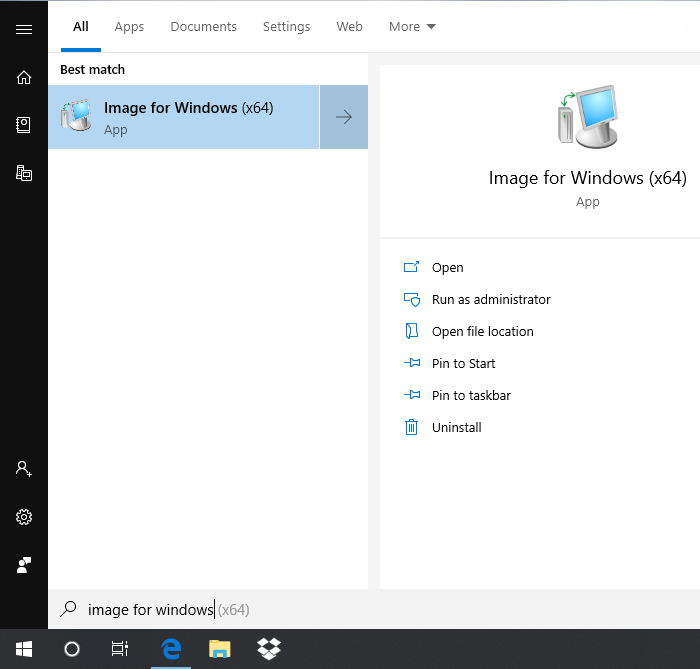

In alternativa, se desideri utilizzare i collegamenti del menu Start installati per creare il supporto di avvio, sfoglia o cerca la versione desiderata dall'elenco seguente:
IFW-Create Recovery Boot Disk Supporto di avvio Image for Windows TBWinPE/RE (Tutorial) IFL-Create Recovery Boot Disk Supporto di avvio Image for Linux (Tutorial) IFD-Create Recovery Boot Disk Supporto di avvio Image for DOS (Tutorial) IFU-Create Recovery Boot Disk Supporto di avvio Image for UEFI
Esempio:
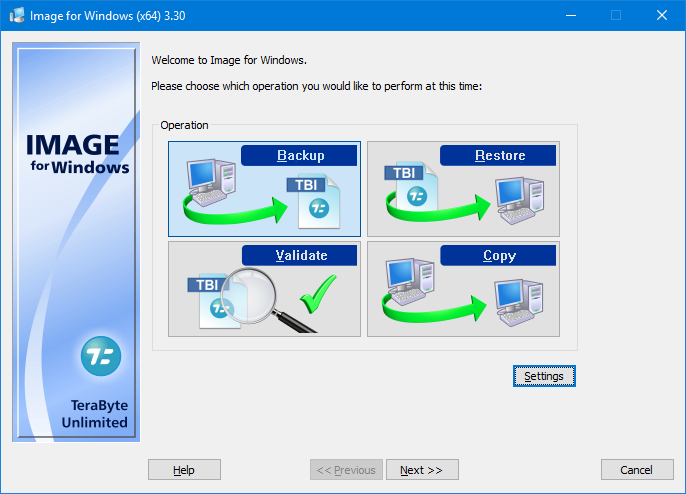
- Nella schermata Benvenuti in Image for Windows mostrata sotto, fai clic sul pulsante Impostazioni.
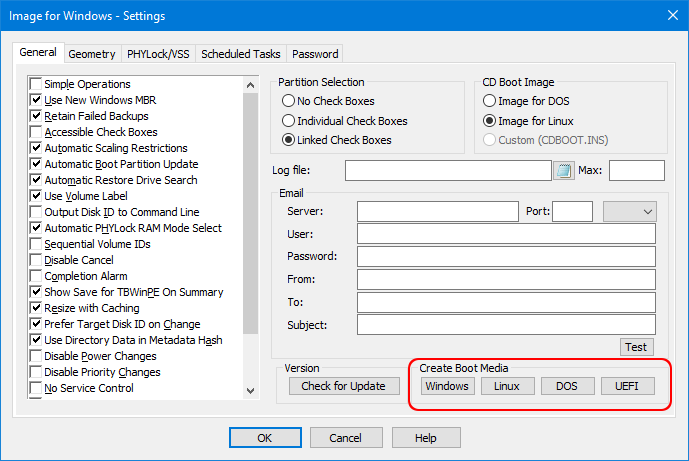
- Nella scheda Generale (selezionata per impostazione predefinita), fai clic sul pulsante appropriato nella sezione Crea supporto di avvio (evidenziata sotto) per il supporto di avvio che desideri creare. I pulsanti saranno disabilitati se i file di programma richiesti non sono installati.
Windows Supporto di avvio Image for Windows TBWinPE/RE (Tutorial) Linux Supporto di avvio Image for Linux (Tutorial) DOS Supporto di avvio Image for DOS (Tutorial) UEFI Supporto di avvio Image for UEFI
- Fai clic sul pulsante Windows per avviare TBWinPE/RE Builder.
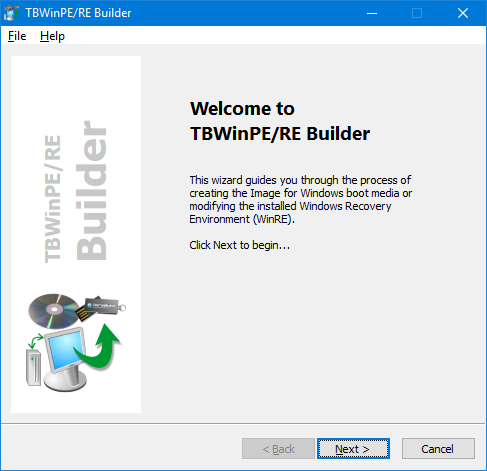
- Fai clic su Avanti. Seleziona TBWinRE come Tipo di progetto e fai clic su Avanti.
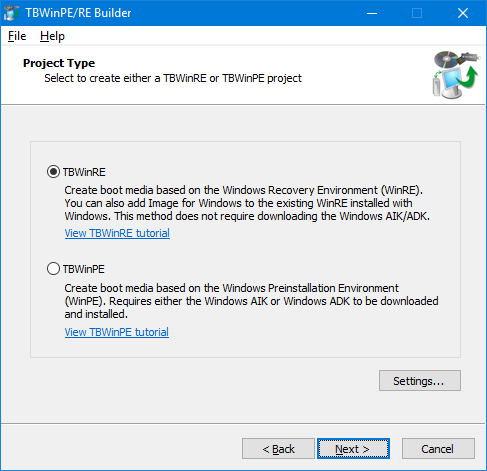
- Inserisci i dettagli della tua licenza di Image for Windows. Lascia i campi vuoti se utilizzi la versione di prova di Image for Windows. Se hai già inserito i dettagli della licenza in Image for Windows, dovrebbero essere importati automaticamente. Fai clic su Avanti per continuare.

- Verranno controllati i requisiti di compilazione. Verranno visualizzati eventuali errori o avvisi. La schermata successiva verrà visualizzata automaticamente se non vengono riscontrati problemi. Fai clic su Avanti per continuare se vengono visualizzati degli avvisi.
- Se utilizzi Windows 7, ti potrebbe essere richiesto di scaricare i driver USB 3. Si consiglia di farlo se utilizzerai unità USB 3. Segui le istruzioni per scaricare e installare i driver. Fai clic su Avanti.
- Nella schermata Tipo di compilazione, seleziona l'opzione Crea un CD TBWinRE, un'unità flash USB (UFD) o un file ISO. Fai clic su Avanti.

- Viene visualizzata la schermata Riepilogo compilazione. Fai clic su Inizia per avviare la creazione.
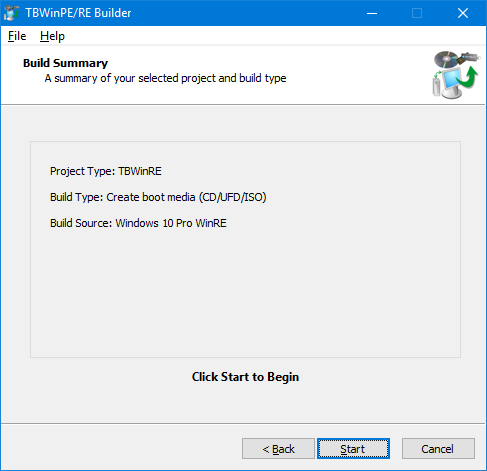
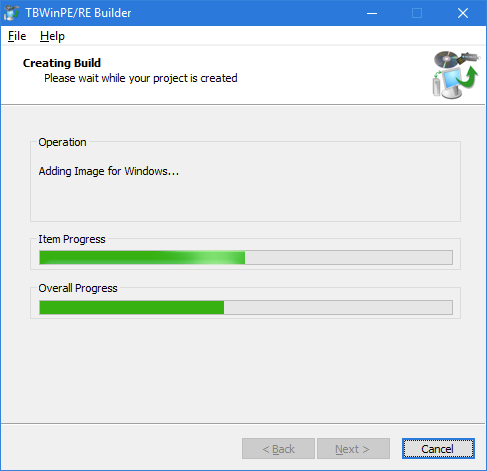
- Verrà visualizzato l'avanzamento durante la creazione della compilazione (l'operazione potrebbe richiedere diversi minuti).
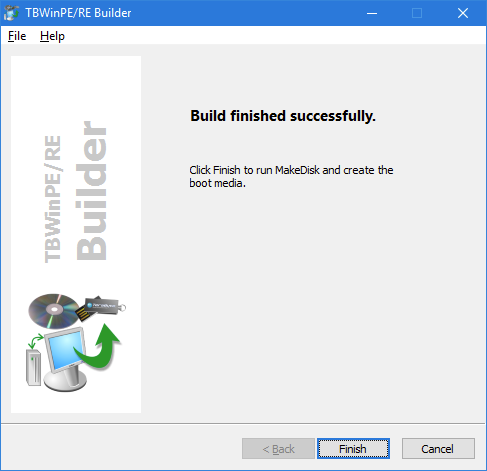
- Fai clic su Fine per uscire da TBWinPE/RE Builder ed eseguire MakeDisk.
- Verrà visualizzata la schermata di benvenuto di MakeDisk. Fai clic su Avanti.

- Seleziona il tipo di supporto di avvio da creare e le opzioni desiderate. Se stai creando un'unità flash USB (UFD), assicurati che sia collegata in modo da poterla selezionare.
Nota: quando si crea un'unità UFD avviabile TBWinRE, si consiglia di utilizzare un'opzione di layout USB a partizione (ad esempio, Partizione - Partizione MBR FAT/FAT32). A seconda del sistema, potrebbe essere necessario selezionare un'opzione di layout diversa. Consulta il seguente articolo della KB per ulteriori informazioni: Utilizzo di una UFD (unità flash USB) come supporto di installazione/avvio per i prodotti TeraByte Unlimited

- Fai clic su Fine. MakeDisk creerà il supporto di avvio (l'operazione potrebbe richiedere diversi minuti a seconda del tipo di supporto selezionato).
- Fai clic su Fine. MakeDisk creerà il supporto di avvio (l'operazione potrebbe richiedere diversi minuti a seconda del tipo di supporto selezionato).
Per avviare il computer utilizzando questo supporto di avvio, potrebbe essere necessario modificare le impostazioni del BIOS del computer per riordinare le unità e consentire al supporto (disco CD, unità flash USB, ecc.) di avviare il computer prima del sistema operativo. All'avvio del computer, dovresti vedere un messaggio — prima ancora di arrivare a Windows o al tuo sistema operativo — che ti indica quale tasto premere per accedere al Setup — in genere il tasto Canc, F2 o F12. Una volta nel BIOS, segui le istruzioni fornite nel BIOS per riordinare la sequenza di avvio e consentire al supporto di avvio (o all'unità) di essere esaminato per le informazioni di avvio prima del disco rigido. Se il sistema si avvia offrendoti l'opzione di selezionare un menu di avvio, puoi utilizzare tale menu per identificare l'unità che desideri utilizzare per l'avvio.