


Image for DOSの基本事項 – ブートディスクの作成
Image for DOSに付属のMakeDiskユーティリティを使用して、Image for DOSを含むブートメディアを作成します。サポートされているブートメディアの種類には、CD/DVDディスク、USBフラッシュドライブ、ISOファイルがあります。このブートメディアは、バックアップの作成および復元に使用されます。
現在のバージョンのWindowsは、ファイル圧縮(.zipファイルの展開など)をサポートしています。Windows MEより古いバージョンのWindowsを使用している場合は、Image for DOSファイルを展開するためにWinZipなどのサードパーティ製プログラムが必要になります。その場合は、ファイルを展開した後、ステップ3から開始してImage for DOSブートメディアを作成してください。
Image for DOSファイルの展開とMakeDiskの実行
- ダウンロードしたImage for DOSのZIPアーカイブファイルの内容を展開するには、ZIPアーカイブをデスクトップやダウンロードフォルダー、または任意のフォルダーに配置し、ZIPファイルを右クリックします。表示されるポップアップメニューで「すべて展開」をクリックして、Windowsの展開ウィザードを開始します。
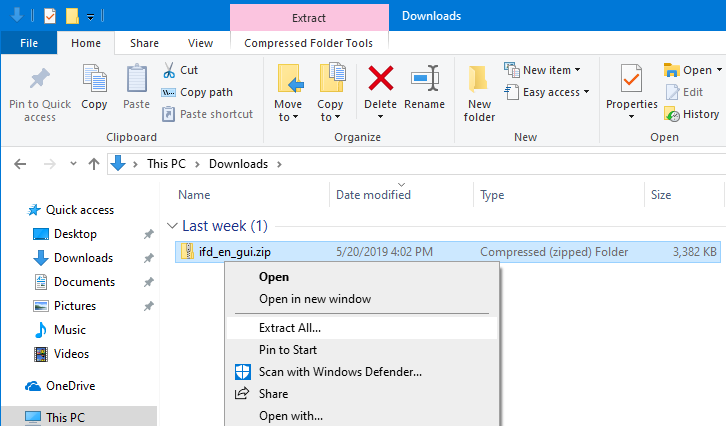
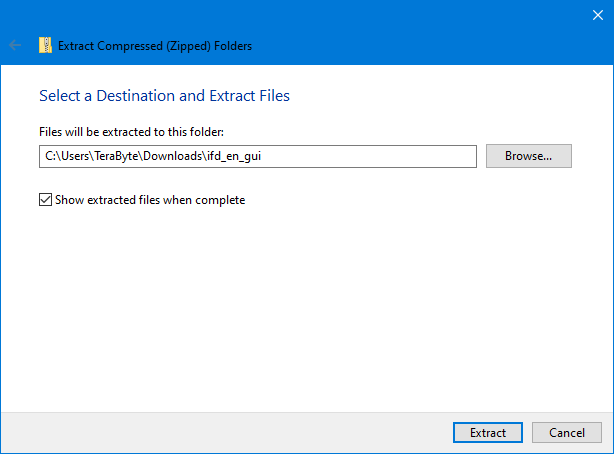
- 表示された展開画面で、
「参照」をクリックしてフォルダーを選択するか、パスを入力します(デフォルトを使用しない場合)。この例ではデフォルトを使用し、ファイルはZIPファイルと同じフォルダー内にあるサブフォルダーに展開されます。なお、XPなどの一部の古いバージョンのWindowsでは、展開プロセスを進めるためにウィザードを使用する必要があります。
「完了時に展開されたファイルを表示する」オプションを選択します。「展開」ボタンをクリックします。
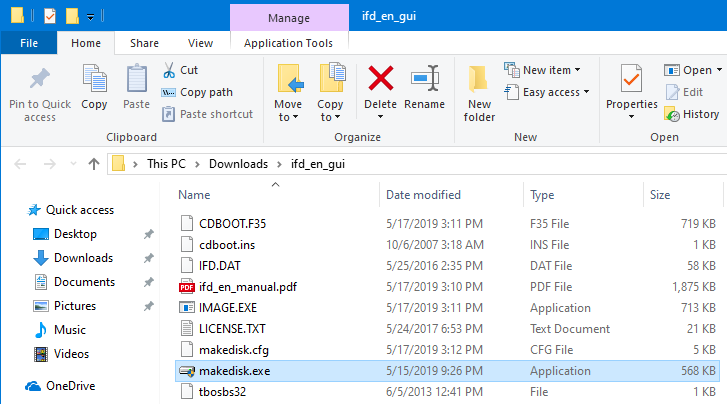
- ファイルが選択したフォルダーに展開され、新しいファイルエクスプローラーのウィンドウが開きます。makedisk.exeをダブルクリックしてMakeDiskを実行します。
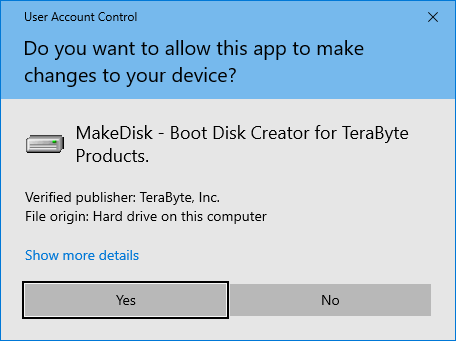
- セキュリティの警告が表示された場合は、プログラムの実行を許可するオプションを選択してください(実際に表示される画面は使用しているWindowsのバージョンによって異なります)。以下のWindows 10の例では、
「はい」をクリックします。
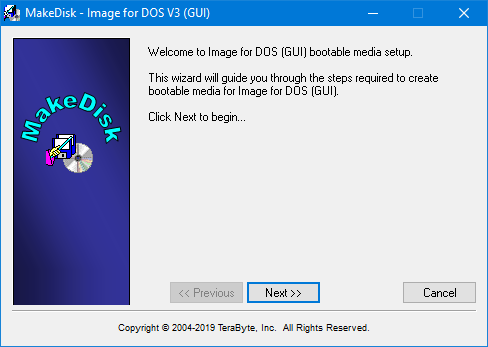
- MakeDiskのようこそ画面で、
「次へ」をクリックします。
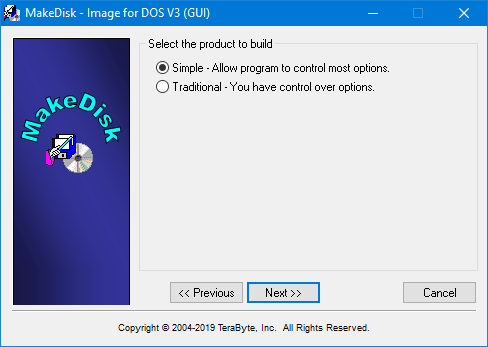
- 「作成する製品の選択」画面が表示されます。Image for DOSは、シンプルモードまたは従来モードで動作させることができます。ここで選択したモードは、メディアを起動したときにImage for DOSがデフォルトで使用するモードに影響します(ここでどのモードを選択したかに関わらず、プログラム設定でいつでもモードを変更できます)。
シンプル を選択すると、シンプル操作モードが有効になります。これにより、Image for DOSがほとんどのオプションを自動的に処理できるようになります。このモードでは、バックアップ、復元、検証、コピーの操作が利用可能です。詳細はマニュアルの「 シンプル操作モードの使用 」セクションを参照してください。「 次へ 」をクリックし、「 シンプル・ブートメディア 」セクションに進んでブートメディアの作成を完了させてください。
「従来」を選択すると、Image for DOSが通常モードで実行されるように構成されます。MakeDiskには、シンプルモードでは利用できないImage for DOSの構成手順とブートメディアのオプションが表示されます。「次へ」をクリックし、「従来ブートメディア」セクションに進んでブートメディアの作成を完了させてください。
シンプル・ブートメディア
ここに示されている手順は、プロセスの概要を説明するものです。オプションの詳細については、Image for DOSのマニュアルを参照してください。
注:これらの手順はImage for DOS GUI版を基準にしています。CUI(キャラクターベース)版では、グラフィックス関連のオプションは表示されません。
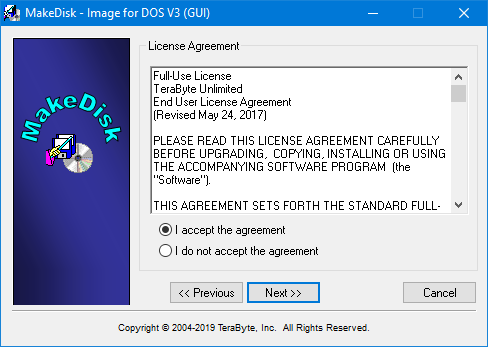
- 以下の「使用許諾契約」画面で、Image for DOSの使用許諾契約を読み、同意する場合は
「同意します」ボタンを選択して「次へ」をクリックします。
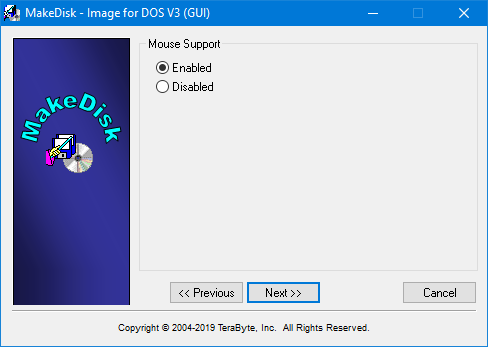
- Image for DOS GUIブートメディアを作成している場合は、「マウスサポート」画面が表示されます。希望のオプションを選択して「次へ」をクリックします。
- Image for DOS GUIブートメディアを作成している場合は、「ビデオメソッド」画面が表示されます。希望のオプションを選択して「次へ」をクリックします。
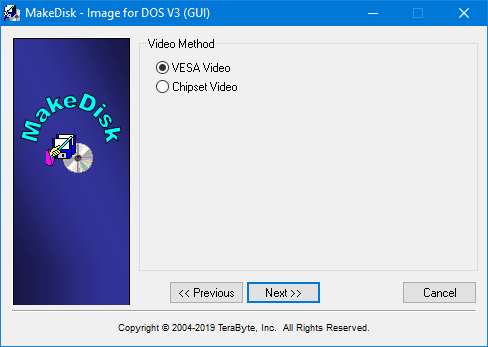
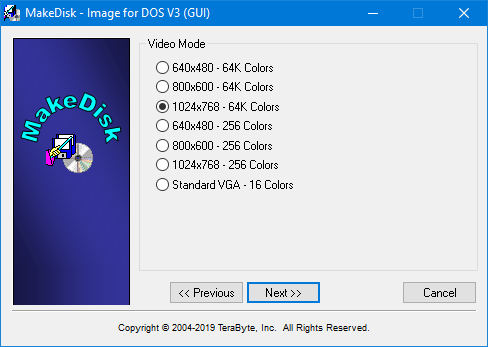
- Image for DOS GUIブートメディアを作成している場合は、「ビデオモード」画面が表示されます。希望のオプションを選択して「次へ」をクリックします。
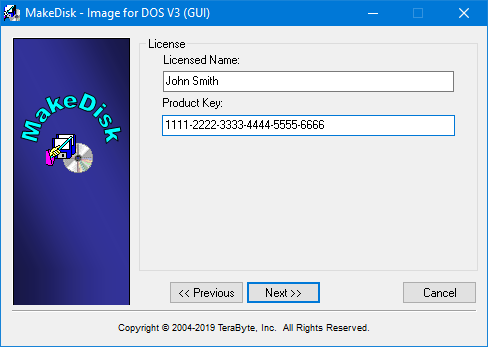
- 以下の「ライセンス」画面で、Image for DOSのライセンス版をお持ちの場合は、ライセンス名とプロダクトキーを入力して
「次へ」をクリックします。(試用版のブートメディアを作成している場合は、ライセンス情報の入力は求められません。)
- 以下の「ターゲットの選択」画面で、MakeDiskがブータブルなImage for DOSメディアを作成するターゲットの場所を選択します。
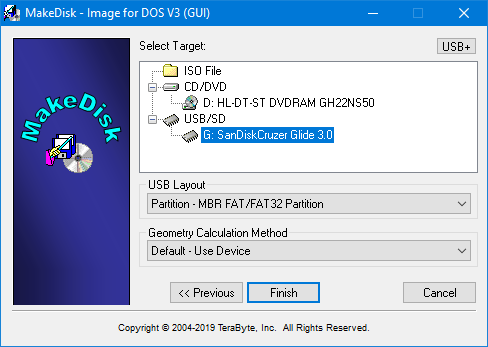
- 「ISOファイル」オプションを選択した場合は、用意されたボックスにISOファイル名も入力する必要があります。
- 「CD/DVD」オプションを選択した場合は、CD速度を「Optimal」のままにし、続行する前に書き込み可能なCDまたはDVDディスクを挿入してください。
- 「USB/SD」を選択した場合は、ドライブの複数のUSBレイアウトから選択できます。どのオプションが機能するかはコンピュータのBIOSによって決まるため、一方が機能しない場合は別のものを試してください。これらのオプションの詳細については、次のKB記事を参照してください。
TeraByte Unlimited製品のインストール/ブートメディアとしてUFD(USBフラッシュドライブ)を使用する
- 「完了」をクリックし、必要に応じてその後のプロンプトに応答します。MakeDiskがブータブルメディアを作成し、以下の「成功」画面が表示されます。
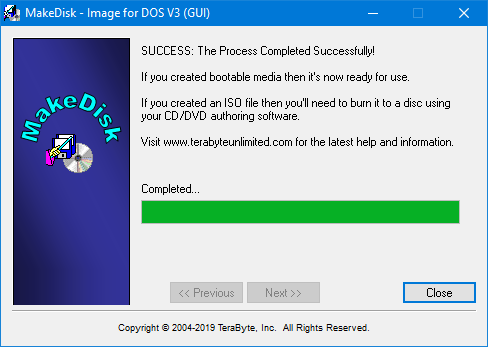
- MakeDiskの成功画面で「閉じる」をクリックします。
- このブートメディアを使用してコンピュータを起動するには、ドライブの順序を変更し、OSよりも先にメディア(CDディスク、USBフラッシュドライブなど)からコンピュータを起動できるようにBIOS設定を編集する必要がある場合があります。コンピュータの起動が始まると、WindowsやOSが起動する前に、セットアップに入るために押すべきキー(通常はDelete、F2、またはF12キー)を知らせるメッセージが表示されます。BIOSに入ったら、BIOSの指示に従って起動順序を変更し、ハードドライブよりも先にブートメディア(またはドライブ)のブート情報が確認されるように設定してください。システム起動時にブートメニューを選択するオプションが表示される場合は、ブートメニューを使用して起動に使用するドライブを指定できます。
従来ブートメディア
「従来」オプションを使用すると、MakeDiskにはImage for DOSの構成とブートメディアのオプションに関する追加の手順が表示されます。ここに示されている手順は、プロセスの概要を説明するものです。オプションの詳細については、Image for DOSのマニュアルを参照してください。
注:これらの手順はImage for DOS GUI版を基準にしています。CUI(キャラクターベース)版では、グラフィックス関連のオプションは表示されません。
- 以下の「使用許諾契約」画面で、Image for DOSの使用許諾契約を読み、同意する場合は
「同意します」ボタンを選択して「次へ」をクリックします。
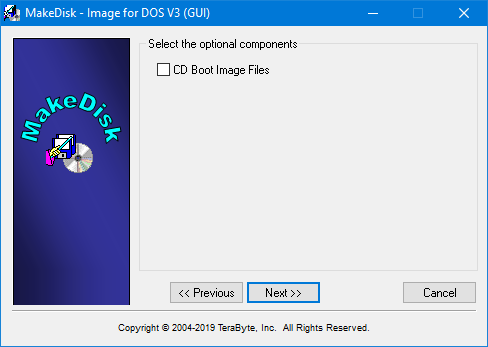
- 「オプションコンポーネントの選択」画面は、特定の構成/プログラムファイル(cdboot.f35、cdboot.ins、startup.tbs、tbosdt.exe、ifd.ini)がフォルダー内に存在する場合にのみ表示されます。
これにより、これらのファイルをビルドに含めることができます。含める項目として選択したものによっては、さまざまな手順がスキップされる場合があることに注意してください。
- Image for DOS GUIブートメディアを作成している場合は、「マウスサポート」画面が表示されます。希望のオプションを選択して「次へ」をクリックします。
- Image for DOS GUIブートメディアを作成している場合は、「ビデオメソッド」画面が表示されます。希望のオプションを選択して「次へ」をクリックします。
- Image for DOS GUIブートメディアを作成している場合は、「ビデオモード」画面が表示されます。希望のオプションを選択して「次へ」をクリックします。
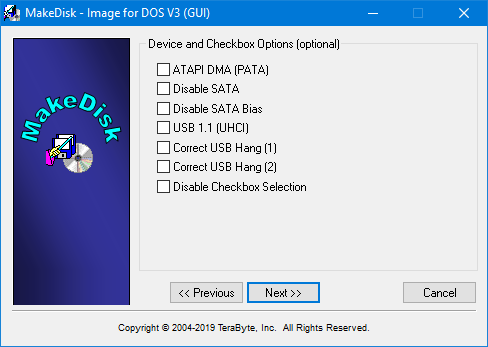
- 「デバイスおよびチェックボックスオプション」画面が表示されます。希望のオプションを選択して「次へ」をクリックします。
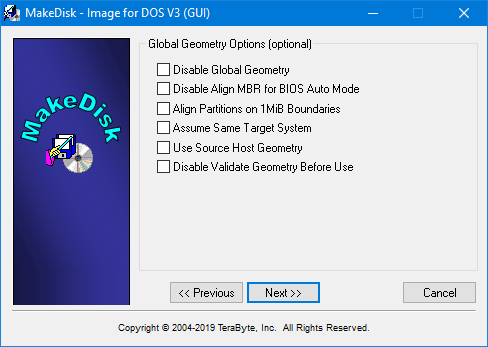
- 「グローバルジオメトリオプション」画面が表示されます。希望のオプションを選択して「次へ」をクリックします。
- 「その他のグローバルオプション」画面が表示されます。希望のオプションを選択して「次へ」をクリックします。
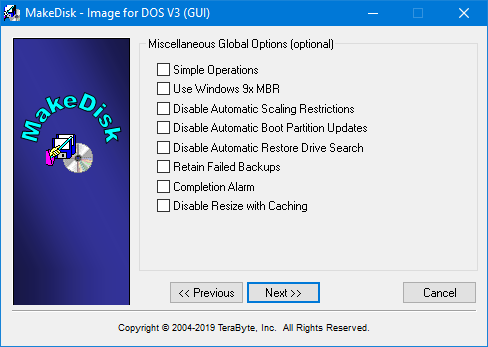
- 「追加のIFD.INIオプション」画面が表示されます。追加のINIファイルオプションを入力し、「次へ」をクリックします。
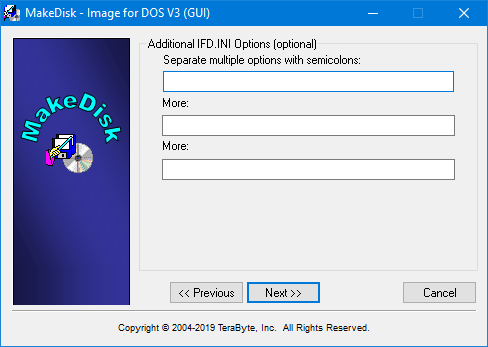
- 以下の「ライセンス」画面で、Image for DOSのライセンス版をお持ちの場合は、ライセンス名とプロダクトキーを入力して
「次へ」をクリックします。(試用版のブートメディアを作成している場合は、ライセンス情報の入力は求められません。)
- 以下の「ターゲットの選択」画面で、MakeDiskがブータブルなImage for DOSメディアを作成するターゲットの場所を選択します。
- 「ISOファイル」オプションを選択した場合は、用意されたボックスにISOファイル名も入力する必要があります。
- 「CD/DVD」オプションを選択した場合は、CD速度を「Optimal」のままにし、続行する前に書き込み可能なCDまたはDVDディスクを挿入してください。
- 「USB/SD」を選択した場合は、ドライブの複数のUSBレイアウトから選択できます。どのオプションが機能するかはコンピュータのBIOSによって決まるため、一方が機能しない場合は別のものを試してください。これらのオプションの詳細については、次のKB記事を参照してください。
TeraByte Unlimited製品のインストール/ブートメディアとしてUFD(USBフラッシュドライブ)を使用する
- 「完了」をクリックし、必要に応じてその後のプロンプトに応答します。MakeDiskがブータブルメディアを作成し、以下の「成功」画面が表示されます。
- MakeDiskの成功画面で「閉じる」をクリックします。
- このブートメディアを使用してコンピュータを起動するには、ドライブの順序を変更し、OSよりも先にメディア(CDディスク、USBフラッシュドライブなど)からコンピュータを起動できるようにBIOS設定を編集する必要がある場合があります。コンピュータの起動が始まると、WindowsやOSが起動する前に、セットアップに入るために押すべきキー(通常はDelete、F2、またはF12キー)を知らせるメッセージが表示されます。BIOSに入ったら、BIOSの指示に従って起動順序を変更し、ハードドライブよりも先にブートメディア(またはドライブ)のブート情報が確認されるように設定してください。システム起動時にブートメニューを選択するオプションが表示される場合は、ブートメニューを使用して起動に使用するドライブを指定できます。