


Création d’un disque BartPE contenant Image for Windows
Remarque : vous n’avez pas besoin de créer un disque BartPE très souvent. Vous pouvez utiliser le disque de démarrage BartPE que vous avez créé tant que vous continuez à utiliser la version d’Image for Windows stockée sur ce disque.
Les utilisateurs d’Image for Windows peuvent restaurer des images de sauvegarde du lecteur Windows principal de deux manières différentes, et la méthode choisie est entièrement un choix personnel :
- Vous pouvez utiliser soit Image for DOS, soit Image for Linux pour restaurer une sauvegarde effectuée avec Image for Windows. Ou,
- Si vous préférez effectuer la restauration dans un environnement de type Windows, vous pouvez créer un disque de démarrage BartPE et utiliser Image for Windows pour la restauration.
Pour restaurer une image à l’aide d’Image for DOS ou d’Image for Linux, vous devez créer un disque de démarrage Image for DOS ou Image for Linux à l’aide de l’utilitaire MakeDisk fourni avec Image for Windows. Consultez le tutoriel « Image for Windows First Things First – Make a Boot Disc » pour créer le disque de démarrage approprié. Ensuite, consultez soit le tutoriel « Image for DOS - Restoring a Full Backup », soit le tutoriel « Image for Linux - Restoring a Full Backup ».
Pour effectuer une restauration dans un environnement de type Windows, créez un disque de démarrage BartPE contenant Image for Windows à l’aide de ce tutoriel. Une fois la création du disque terminée, consultez le tutoriel « Restoring a Full Backup Using a Bart PE Disc » pour restaurer une sauvegarde d’image dans un environnement de type Windows.
Configuration requise :
Avant de commencer, veuillez passer en revue les exigences suivantes pour le projet :
- Système d’exploitation :
Windows 2000 ou version ultérieure est requis. Cela inclut Windows 2000, XP, 2003, Vista et Windows 7.
Remarque : l’ordinateur utilisé pour créer le disque de démarrage BartPE peut fonctionner sous une version 32 bits ou 64 bits des systèmes d’exploitation pris en charge.
- CD d’installation ou fichiers d’installation Microsoft Windows
Le CD ou les fichiers d’installation des versions 32 bits suivantes de Windows sont pris en charge :
- Windows XP Édition familiale (SP1 ou supérieur)
- Windows XP Professionnel (SP1 ou supérieur)
- Windows Server 2003, Web Edition
- Windows Server 2003, Standard Edition
- Windows Server 2003, Enterprise Edition
- BartPE PE Builder
PE Builder est le programme qui crée réellement le CD BartPE. Il peut être téléchargé sur le site web de nu2 :
http://www.nu2.nu/pebuilder/ - Image for Windows :
Image for Windows (IFW) doit être installé sur le système que vous utilisez pour créer la compilation. De plus, lors de l’installation d’IFW, vous devez avoir sélectionné l’option d’installation du programme « PE Builder - PE plugin builder ». Si vous n’avez pas installé le constructeur de plug-in, vous devrez relancer le programme d’installation d’IFW et le sélectionner.
- Espace disque dur :
Environ 350 Mo d’espace libre sont nécessaires pendant le processus de création de BartPE.
Étape 1 : Télécharger et installer PE Builder
Visitez le site web de Bart PE à l’adresse www.nu2.nu/pebuilder et téléchargez le package d’auto-installation de PE Builder. Cliquez ici pour le lien direct vers la page de téléchargement, puis sélectionnez un site de téléchargement dans votre région. Enregistrez le fichier PE Builder téléchargé sur votre Bureau pour un accès facile.
Une fois le téléchargement terminé, double-cliquez sur le fichier (pebuilder3110a.exe) pour l’exécuter. Si la boîte de dialogue Fichier ouvert - Avertissement de sécurité s’affiche, cliquez sur Exécuter pour l’autoriser. Si vous utilisez Windows Vista ou Windows 7 avec l’UAC activé, vous devrez autoriser le programme à s’exécuter lorsque l’invite UAC apparaîtra.
La fenêtre Select Setup Language s’affichera. Cliquez sur OK.

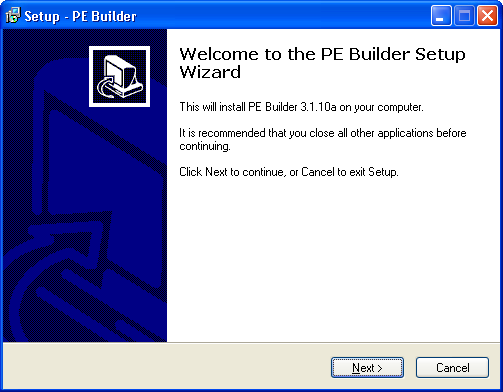
Sur l’écran Welcome to the PE Builder Setup Wizard illustré ci-dessous, cliquez sur Next.
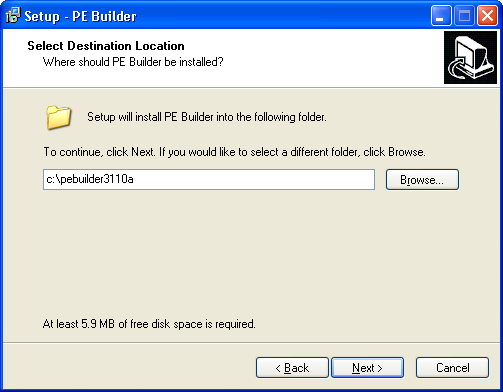
Sur l’écran Select Destination Location illustré ci-dessous, notez le dossier suggéré et cliquez sur Next. Vous aurez besoin de connaître ce dossier lors d’une étape ultérieure. L’utilisation du dossier d’installation par défaut (C:\pebuilder3110a) est recommandée.
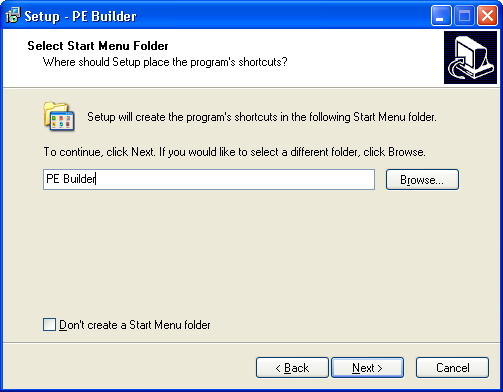
Sur l’écran Select Start Menu Folder illustré ci-dessous, cliquez sur Next.
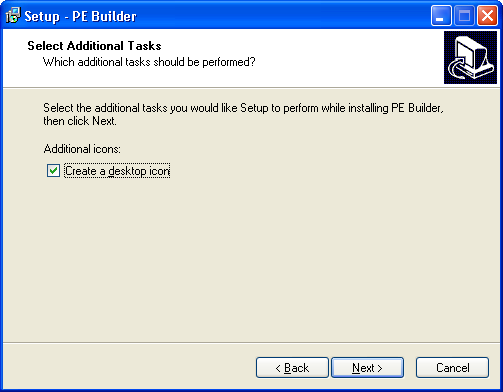
Sur l’écran Select Additional Tasks illustré ci-dessous, cochez la case Create a Desktop Icon et cliquez sur Next.
Sur l’écran Ready to Install illustré ci-dessous, cliquez sur Install.

Pendant le processus d’installation, une barre de progression apparaît à l’écran.
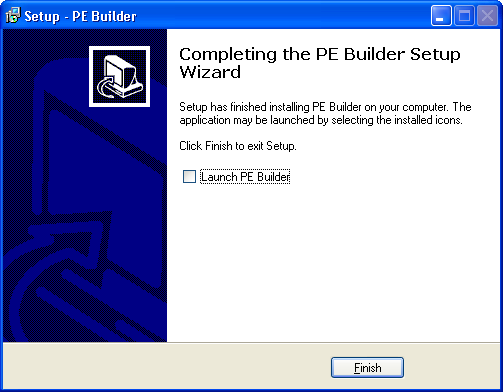
Une fois l’installation terminée, l’écran Completing the PE Builder Setup Wizard illustré ci-dessous apparaît. Décochez la case Launch PE Builder et cliquez sur Finish.
Remarque : pour inclure des pilotes de stockage SATA et des pilotes réseau sur votre disque BartPE, vous devez copier les pilotes à l’emplacement approprié. Supposons que vous ayez installé BartPE dans c:\pebuilder3110a comme indiqué précédemment. Dans ce cas, placez les pilotes de stockage SATA dans un dossier (vous pouvez nommer le dossier comme vous le souhaitez) à l’intérieur du dossier c:\pebuilder3110a\drivers\SCSIAdapter. Placez les pilotes réseau dans un dossier (là encore, vous pouvez le nommer comme vous le souhaitez) à l’intérieur du dossier c:\pebuilder3110a\drivers\Net. Utilisez les pilotes correspondant à la version de Windows que vous utilisez comme source pour la compilation. Par exemple, utilisez des pilotes Windows XP si vous utilisez un CD d’installation XP comme source.
Pour trouver les pilotes SATA, consultez la première partie de l’article Create a Windows XP Slipstreamed Disc with SATA Drivers.
Étape 2 : Créer le plug-in BartPE pour Image for Windows
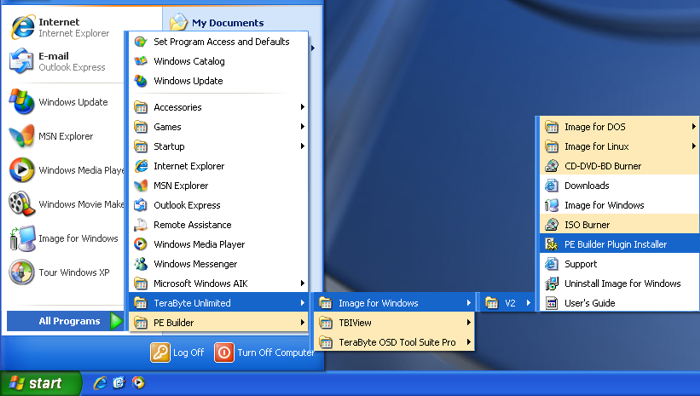
Cliquez sur le bouton Démarrer, pointez sur Tous les programmes, pointez sur TeraByte Unlimited, pointez sur Image for Windows, pointez sur V2, puis cliquez sur PE Builder Plugin Installer comme illustré ci-dessous.
Sur l’écran Image for Windows PE Builder Plug-In illustré ci-dessous, cliquez sur le bouton de navigation (entouré ci-dessous) pour parcourir jusqu’au dossier d’installation de BartPE PE Builder que vous avez noté précédemment (le dossier par défaut est C:\pebuilder3110a). Ensuite, si vous êtes un utilisateur enregistré d’Image for Windows, utilisez la section Product Key pour fournir votre nom d’enregistrement et votre clé dans les zones de texte correspondantes. Cochez la case Run Image for Windows Automatically. Vous pouvez également choisir d’inclure TBIView, TBIMount et l’outil TeraByte OSD si ces programmes ont été installés. Cliquez sur OK pour continuer.

Sur l’écran Notice illustré ci-dessous, cliquez sur OK.

Étape 3 : Exécuter PE Builder et créer le disque BartPE
Double-cliquez sur l’icône du Bureau que vous avez créée pour PE Builder de BartPE afin de l’exécuter.
Remarque : si vous travaillez sous Windows Vista ou Windows 7, faites un clic droit sur l’icône et sélectionnez Exécuter en tant qu’administrateur dans le menu contextuel. Une invite UAC s’affichera si l’UAC est activé. Choisissez d’autoriser le programme à s’exécuter.

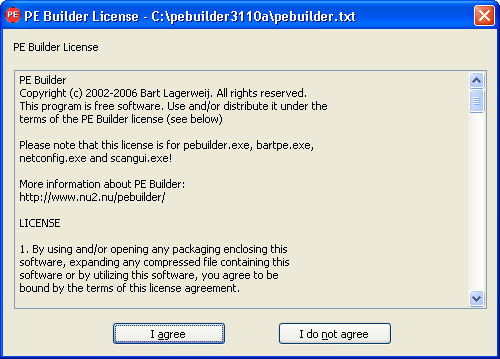
Sur l’écran PE Builder License illustré ci-dessous, lisez le contrat de licence et, si vous l’acceptez, cliquez sur le bouton I agree.
Si l’écran Search files? illustré ci-dessous apparaît, cliquez sur Yes (si vous utilisez un CD Windows comme source, assurez-vous qu’il se trouve dans le lecteur CD/DVD avant de cliquer sur Yes). Ensuite, cliquez sur OK lorsque la recherche est terminée.

Remarque : si les fichiers d’installation de Windows ne peuvent pas être trouvés, vous devrez spécifier l’emplacement manuellement. Sinon, vous ne pourrez pas créer le disque BartPE.
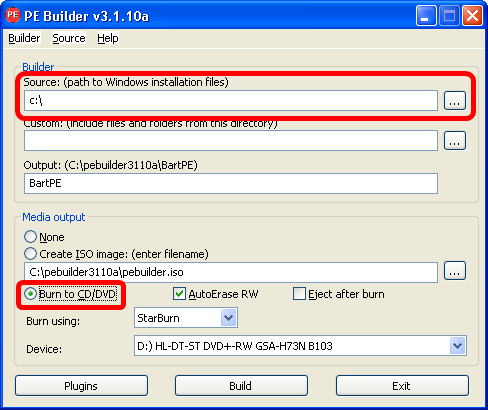
Sur l’écran PE Builder illustré ci-dessous, assurez-vous que le chemin d’accès à vos fichiers d’installation Windows s’affiche correctement, cliquez sur l’option Burn to CD/DVD, puis cliquez sur Build.
Sur l’écran Windows License illustré ci-dessous, lisez le contrat de licence et, si vous l’acceptez, cliquez sur le bouton I agree. Notez que cet écran de licence concerne votre produit Windows.
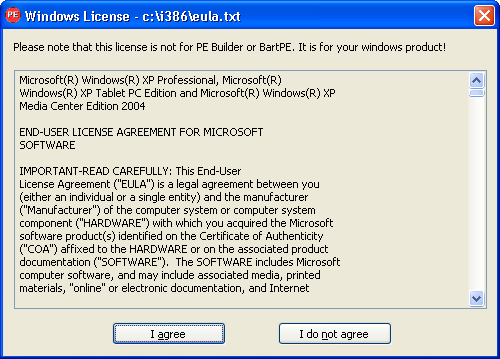
La fenêtre PE Builder affiche les fichiers utilisés par PE Builder ainsi qu’une barre de progression, comme illustré ci-dessous. PE Builder gravera un CD/DVD amorçable dans le cadre du processus. Lorsque le processus est terminé, cliquez sur le bouton Close.

Si PE Builder ne crée pas votre CD amorçable, relancez PE Builder et créez un fichier ISO (sélectionnez l’option Create ISO image). Vous pouvez utiliser l’utilitaire gratuit BurnCDCC de TeraByte Unlimited pour graver un fichier ISO sur disque, créant ainsi un disque BartPE amorçable. Vous pouvez installer BurnCDCC en tant que composant optionnel lors de l’installation d’Image for Windows, ou vous pouvez le télécharger séparément et l’installer.
Cliquez sur Exit sur l’écran principal de PE Builder qui réapparaît après la compilation pour fermer le programme.
Étape 4 : Démarrage du disque BartPE
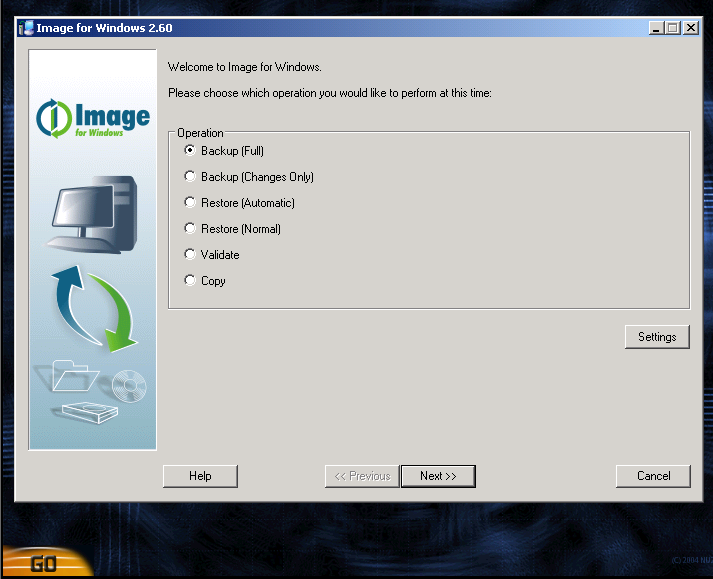
Avec le disque de démarrage BartPE inséré dans votre ordinateur, redémarrez la machine dans l’environnement BartPE, où Image for Windows s’exécutera automatiquement comme illustré ci-dessous. Il se peut que l’on vous demande de démarrer la prise en charge réseau (le choix vous appartient).
Pour démarrer votre ordinateur à l’aide de ce disque de démarrage, vous devrez peut-être modifier les paramètres du BIOS de votre ordinateur pour réorganiser vos lecteurs et permettre à votre lecteur CD/DVD de démarrer votre ordinateur avant que votre lecteur C: ne le fasse. Au début du démarrage de votre ordinateur, vous devriez voir un message avant même d’arriver à Windows (ou à votre système d’exploitation) vous indiquant sur quelle touche appuyer pour accéder au Setup (généralement la touche Suppr, F2 ou F12). Une fois dans le BIOS, suivez les instructions fournies par votre BIOS pour réorganiser la séquence de démarrage et permettre l’examen de votre lecteur CD/DVD pour les informations de démarrage avant votre disque dur. Si votre système démarre en vous offrant l’option de sélectionner un menu de démarrage, vous pouvez utiliser ce menu pour identifier le lecteur que vous souhaitez utiliser pour démarrer.