Normalmente, para ejecutar Image for DOS (o una utilidad similar), crearía
un disquete de arranque, una unidad flash USB o un disco CD/DVD, y luego arrancaría desde
ese medio. Este
artículo describirá un método para ejecutar Image for DOS (IFD) sin
el medio de arranque. En su lugar, IFD se ejecutará desde un archivo de arranque ubicado en su disco duro.
Descripción general
El arranque
desde un «archivo de arranque» es posible gracias a la utilidad gratuita BOOTFILE (bootfile.exe) de TeraByte Unlimited.
BOOTFILE puede configurar el
Registro de Arranque Maestro (MBR) para arrancar desde una partición NTFS, FAT o FAT32
que está contenida en un archivo continuo en una partición NTFS, FAT o FAT32.
Hay muchas formas diferentes de configurar un archivo de
arranque, pero en este ejemplo, lo configuraremos para ejecutar Image for DOS,
y reiniciar automáticamente en el sistema operativo original después de que se cierre IFD.
Se utilizará la Herramienta de Implementación de SO de TeraByte (TBOSDT) para crear el archivo de arranque.
Configuración
Descargue y extraiga el archivo TBOSDT
(es decir, el archivo llamado «tbosdts.zip»; consulte el archivo readme.txt
incluido en la descarga de TBOSDT para obtener la contraseña necesaria para extraer
tbosdts.zip). Nota: Si ha adquirido BootIt BM, puede usar la descarga de TBOSDT Pro para BootIt en lugar de TBOSDT Standard o Pro. Las instrucciones son las mismas independientemente de la versión de TBOSDT utilizada.
Nota: Es posible usar una versión de TBOSDT instalada en la ubicación predeterminada (es decir, instalada como parte de la instalación de Image for Windows), pero puede ser problemática debido a problemas de permisos, lo que dificulta la edición de los archivos necesarios. Copiar la carpeta de instalación de TBOSDT a una ubicación alternativa (por ejemplo, C:\TBOSDT) facilitará el trabajo con los archivos.
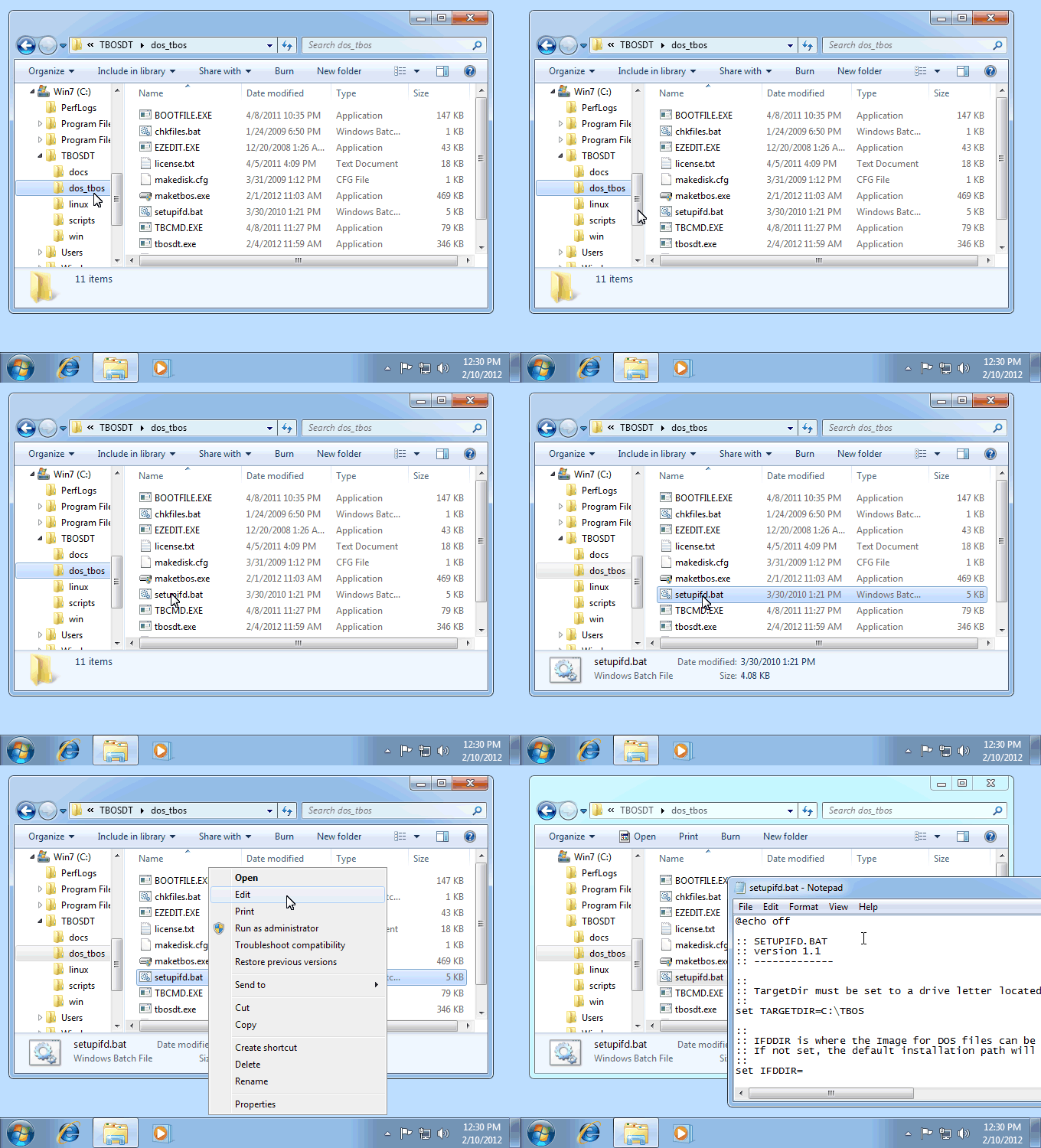
En una ventana del Explorador, navegue a la carpeta llamada
dos_tbos que se
creó al extraer el archivo TBOSDT.
Como se muestra en la imagen anterior, abra setupifd.bat en un editor de texto
haciendo clic derecho en el archivo «setupifd» y eligiendo Editar en el menú que aparece.
Realice los cambios de configuración necesarios:
Para TARGETDIR,
especifique un nombre de carpeta sin cifrar que resida en la unidad física desde la que arranca el sistema
(normalmente HD0). Esta carpeta es donde se configurará la ejecución de Image for DOS.
Algunos ejemplos:
set TARGETDIR=C:\TBOS set TARGETDIR=C:\IFD\BOOT
Para IFDDIR,
especifique la carpeta donde residen los archivos de Image for DOS (es decir, image.exe, cdboot.f35, cdboot.ins)
en su sistema. Las descargas de Image for DOS, Image for DOS (GUI) y BootIt BM contienen todos los archivos IFD necesarios. Si no se establece IFDDIR, se utilizará la ubicación de instalación predeterminada (por ejemplo, C:\Archivos de programa (x86)\TeraByte Unlimited\Image for Windows\V2\IFD).
set IFDDIR=C:\ifd_en
Si no tiene Image for DOS presente en su sistema, hay dos formas de obtenerlo:
Descargue e instale Image for Windows, asegurándose de instalar con la opción «Image for DOS Recovery Disk» habilitada en la pantalla de configuración «Select Components».
Para IFDPK, proporcione su clave de producto de Image for DOS o BootIt BM.
Esto es necesario a menos que la carpeta de Image for DOS (la especificada para IFDDIR)
o la carpeta dos_tbos ya incluyan una copia de ifd.ini o bootitbm.ini en la que se especifique la clave de producto. Por ejemplo:
set IFDPK=0000-1111-2222
Para IFDLN, especifique el nombre de la licencia si usa su clave de producto de BootIt BM. Déjelo en blanco si usa su clave de producto de Image for DOS. Por ejemplo:
set IFDLN=John Smith
Para IFDCMD,
especifique la línea de comandos completa y exacta que Image for DOS debe usar.
Esto se puede usar para simplemente ejecutar Image for DOS o para crear scripts de copia de seguridad
o restauración automatizados. Para obtener información sobre cómo obtener fácilmente
opciones de línea de comandos para scripts de copia de seguridad o restauración automáticos, consulte
el «Apéndice 1: Uso de Image for DOS para determinar las opciones de
línea de comandos» a continuación. Algunos ejemplos:
set
IFDCMD=image.exe set IFDCMD=image.exe /r /d:0@1 /f:0@2:\backups\windows /vb
Para IFDBIN, proporcione el nombre que le gustaría usar para el archivo de arranque, pero no incluya una extensión. Esto
se usa para diferenciar los diferentes archivos de arranque que puede crear.
Cada uno puede tener su propia línea de comandos (IFDCMD). Si no
cambia este valor, cualquier archivo de arranque anterior con el mismo nombre será
sobrescrito. Por ejemplo:
set IFDBIN=ifd set IFDBIN=ifd_auto_restore
Haga doble clic en setupifd.bat para permitir que el script
cree su archivo de arranque. (Nota: Si está utilizando TBOSDT Pro para BootIt, se le pedirá que ingrese su nombre y clave si TBOSDT no los encuentra.)
El
script setupifd.bat hará lo siguiente:
Verificará la presencia de los archivos TBOSDT e IFD requeridos.
Utilizará un archivo ifd.ini o bootitbm.ini existente si se encuentra en la ruta IFDDIR o en la ruta del script (dos_tbos). Esto le permite configurar las opciones según sea necesario. Al usar Image for DOS (GUI), si no se encuentra ningún archivo INI, se utilizará el modo de video predeterminado de VESA, 1024x768, 64K colores. Por ejemplo, puede usar Image for DOS (GUI) MakeDisk para crear una unidad flash USB con la configuración de video y las opciones de programa deseadas y luego copiar el archivo INI a la carpeta dos_tbos antes de ejecutar el script.
Creará el archivo de arranque (especificado por la
configuración IFDBIN) y lo rellenará con los siguientes archivos:
bootfile.exe (La utilidad que se utilizará para restaurar el MBR original después de arrancar con el archivo de arranque) cdboot.f35 (Parte de IFD) cdboot.ins (Parte de IFD) ifd.ini (El archivo de configuración de IFD) image.exe (El propio programa IFD) tbos.str (Un archivo de texto que invoca bootfile.exe para restaurar el MBR a su estado original, luego ejecuta IFD) tbos.sys (El entorno TBOS) tbosldr (El cargador TBOS) ifd.dat (Parte de IFD GUI, solo IFD GUI) mouse.com (Controlador de ratón, solo IFD GUI)
Creará la carpeta de destino (especificada por la configuración TARGETDIR) y copiará los siguientes archivos en ella:
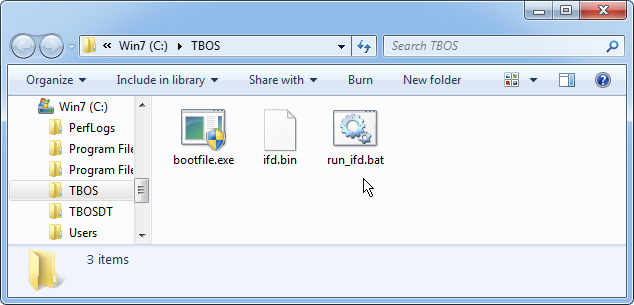
bootfile.exe (La utilidad que alterará el MBR para hacer posible el arranque desde un archivo de arranque) ifd.bin (O el nombre que haya elegido para el archivo de arranque) run_ifd.bat (El script que ejecutará bootfile.exe para iniciar el arranque con el archivo de arranque)
Abra la carpeta de destino.
Arranque desde el archivo de arranque
Para ejecutar
el archivo de arranque de IFD configurado, haga doble clic en run_ifd.bat, que encontrará en la carpeta que especificó en la configuración TARGETDIR en setupifd.bat.
Los caracteres representados por «ifd» en «run_ifd.bat» dependerán en realidad del nombre que haya elegido para el archivo de arranque en el parámetro IFDBIN (consulte el Paso 4 anterior). Por ejemplo, si usara «set IFDBIN=bootfile», terminaría con un archivo llamado «run_bootfile.bat».
Si su sistema está configurado para ocultar las extensiones de los tipos de archivo conocidos, no verá la extensión de archivo «.bat».
Apéndice 1: Uso de Image for DOS para determinar las opciones de línea de comandos
Puede usar el propio IFD para determinar la línea de comandos apropiada que desea
usar. Para ello,
proceda de la siguiente manera:
Ejecute Image for DOS y proceda como si fuera a realizar el tipo de
copia de seguridad o restauración que
desea automatizar, hasta que llegue a la pantalla de «Opciones» (por ejemplo, Opciones de copia de seguridad o Opciones de restauración).
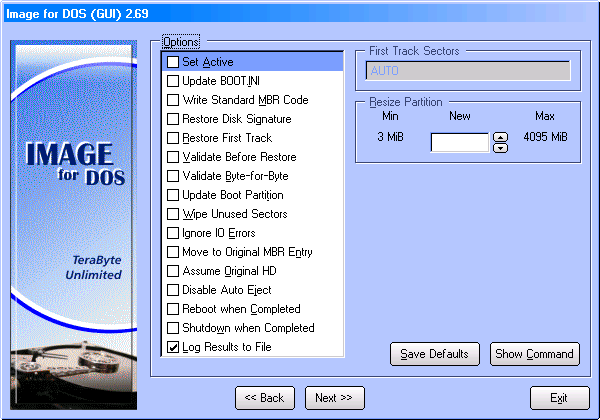
Este es un ejemplo de la pantalla Opciones de restauración de la GUI de IFD:
Nota: Si está restaurando en una unidad en lugar
de en una partición, la pantalla de opciones diferirá algo de lo
que se muestra arriba.
En la pantalla de «Opciones», ajuste las opciones
a su gusto, pero NO presione Enter. (Nota: Para marcar una casilla
junto a varias opciones usando el teclado, resalte la opción y presione la barra espaciadora.).
Haga clic en el botón Mostrar comando (GUI de IFD) o presione la tecla F6 (IFD) para
mostrar las opciones de línea de comandos aplicables. Copie esta línea de
comandos exactamente como se muestra (por ejemplo, escribiéndola a mano en un bloc de notas).
Nota: Ciertas opciones como la contraseña de cifrado o las opciones desatendidas (/um, /uy,
/un) no se mostrarán en esta pantalla. Para obtener la documentación completa sobre
las diversas opciones de línea de comandos, consulte el
Manual de usuario de
Image for DOS.
Valoramos tu privacidad
Utilizamos cookies para ofrecer la mejor experiencia en línea. Algunas cookies son necesarias para que nuestro sitio web y nuestros servicios funcionen correctamente, mientras que otras son opcionales y ayudan a personalizar tu experiencia o proporcionan datos analíticos. Puedes elegir aceptar todas las cookies, rechazar todas las cookies opcionales o personalizar tus preferencias.
Funcional
Siempre activo
El almacenamiento o acceso técnico es estrictamente necesario para el fin legítimo de permitir el uso de un servicio específico solicitado explícitamente por el abonado o usuario, o con el único fin de llevar a cabo la transmisión de una comunicación a través de una red de comunicaciones electrónicas.
Preferencias
El almacenamiento o acceso técnico es necesario para el fin legítimo de almacenar preferencias no solicitadas por el abonado o usuario.
Estadísticas
El almacenamiento o acceso técnico que se utiliza exclusivamente con fines estadísticos.El almacenamiento o acceso técnico que se utiliza exclusivamente con fines estadísticos anónimos. Sin una citación judicial, el cumplimiento voluntario por parte de tu proveedor de servicios de Internet o registros adicionales de un tercero, la información almacenada o recuperada sólo con este fin no puede utilizarse normalmente para identificarte.
Marketing
El almacenamiento o acceso técnico es necesario para crear perfiles de usuario para enviar publicidad, o para seguir al usuario en un sitio web o en varios sitios web con fines de marketing similares.
Utilizamos cookies en este sitio web para ofrecer la mejor experiencia en línea. Consulta nuestra Política de privacidad para obtener más información.
Funcional
Siempre activo
El almacenamiento o acceso técnico es estrictamente necesario para el fin legítimo de permitir el uso de un servicio específico solicitado explícitamente por el abonado o usuario, o con el único fin de llevar a cabo la transmisión de una comunicación a través de una red de comunicaciones electrónicas.
Preferencias
El almacenamiento o acceso técnico es necesario para el fin legítimo de almacenar preferencias no solicitadas por el abonado o usuario.
Estadísticas
El almacenamiento o acceso técnico que se utiliza exclusivamente con fines estadísticos.El almacenamiento o acceso técnico que se utiliza exclusivamente con fines estadísticos anónimos. Sin una citación judicial, el cumplimiento voluntario por parte de tu proveedor de servicios de Internet o registros adicionales de un tercero, la información almacenada o recuperada sólo con este fin no puede utilizarse normalmente para identificarte.
Marketing
El almacenamiento o acceso técnico es necesario para crear perfiles de usuario para enviar publicidad, o para seguir al usuario en un sitio web o en varios sitios web con fines de marketing similares.