


如何从 Linux 发行版创建 IFL 启动介质
本教程介绍在 Linux 发行版中操作时,如何创建 Image for Linux (IFL) 启动介质。在创建
任何启动介质之前,您需要先按照教程中的说明在 Linux 发行版上设置 IFL:
在 Linux
发行版上设置 Image for Linux。
在 Linux 中使用 IFL 时,您可以将启动介质创建为 CD/DVD、USB 闪存驱动器(分区或
未分区)、硬盘分区或用于 PXE 网络启动的一组文件。每种类型都可以是
默认 IFL 启动介质或其自定义版本。只需使用 K3b 等合适的刻录软件将包含的文件 iflnet.iso 刻录到 CD/DVD,即可创建默认的 CD/DVD
。要在其他类型的启动介质上创建
默认版本,或创建任何自定义版本,您需要
按如下方式使用其中一个包含的制作脚本:
| makeISO | - 将自定义版本创建为可刻录到 CD/DVD 的 ISO 文件 |
| makeHDD | - 在 USB 闪存盘或硬盘分区上创建默认或自定义版本 |
| makePXE | - 将默认或自定义版本创建为一组用于 PXE 网络启动的文件 |
| iflbuild | - 用于创建 makeISO、makeHDD 和 makeGRUB 类型 IFL 启动介质的菜单驱动脚本 |
章节链接:
第 1 节:如何创建默认版本的 IFL 启动介质
创建默认版本的 IFL 启动介质不需要编辑或创建任何文件,并且没有 可用于更改设置的菜单或选项。最终结果将与在 Windows 中通过 MakeDisk 创建的,或在 Linux 中通过将文件 iflnet.iso 刻录到 CD/DVD 创建的 IFL 启动介质版本完全相同。
可以在以下任何启动介质类型上创建默认版本:
CD/DVD |
使用合适的刻录软件(如 K3b)将包含的文件 iflnet.iso 刻录到 CD/DVD。请注意,iflnet.iso 文件不包含 IFL 许可信息——启动后系统会提示您输入。 |
USB 闪存驱动器或硬盘分区 |
使用下面 第 4 节 中介绍的 makeHDD 脚本。 |
PXE 网络启动文件 |
使用下面 第 5 节 中介绍的 makePXE 脚本。 |

第 2 节:如何创建自定义版本的 IFL 启动介质
与默认版本一样, 自定义版本可以在 CD/DVD、USB 闪存 驱动器(分区或未分区)、硬盘 分区上创建,也可以作为一组用于 PXE 网络启动的文件创建。
创建自定义版本 IFL 启动介质的总体过程可分为两个常规步骤:
步骤 1:根据需要自定义下面列出的第 1 至 6 项中的部分/全部/不自定义(可选)
下面列出了几个可以通过
编辑/创建文件或更改某些
目录的内容来自定义的项目。所有这些都是
完全可选的,
如果不打算自定义启动介质的该特定方面,则可以跳过其中的每一项。这些可自定义的项目可以总结如下:
这些可自定义的项目可以总结如下:
- config.txt 文件: 可以编辑此文件以自定义启动脚本未管理的启动介质的某些方面, 例如时区和 sshd 配置。config.txt 文件带有注释以解释 每个选项。如果您不更改 config.txt 中的任何内容,该 文件仍将包含在磁盘上,但不会产生任何影响。
- ifl-custom.ini 文件: 此文件默认情况下为空,但可以编辑以 为自定义启动介质指定任何所需的 ifl.ini 设置。 此文件将包含在所有自定义启动介质中,并以 ifl.ini 的形式出现在启动介质上的 /tbu 目录中。如果 您不需要任何 IFL 设置,该文件可以留空——它 不会产生任何影响。请注意,此文件名为 ifl-custom.ini,以 将其与 IFL 目录中的 ifl.ini 文件区分开来。ifl.ini 中的设置 (如果有)适用于从 Linux 发行版执行时的 IFL。 请参阅 help 目录中的 custom_ifl_ini.txt 文件 以获取更多信息。
- wireless 目录: 此目录的内容用于在自定义启动介质上配置无线 网络。请参阅 help 目录中的 wireless.txt 文件, 了解如何设置和配置无线 网络适配器。请注意,某些无线适配器可能不被 支持。另请注意,某些网络接口设置也 需要针对无线 网络进行配置。
- scripts 目录: 此目录默认情况下为空,但可用于在自定义启动介质上包含 可执行的 shell 脚本。如果需要, 请在 scripts 目录中放入一个或多个您想要包含在启动介质上的 shell 脚本。要使其中一个或多个 脚本在启动时自动执行,您还需要 配置 config.txt 中的 RUNSCRIPTS 选项或制作脚本的“配置用户脚本”选项。 默认情况下不会执行任何脚本。没有 必要对脚本设置权限。这将被 自动处理。请参阅 help 目录中的 scripts.txt 文件 以获取更多信息。
- iscsi 目录: 此目录可用于自定义自定义启动介质上的 iscsi 配置。 如果需要,请根据需要设置 iscsi 目录, 以便与您的网络和 iscsi 目标设置配合使用。创建 自定义启动介质时,整个 iscsi 目录将被 复制到根文件系统的 /etc/iscsi,并替换 已存在的默认 iscsi 目录。iscsi 目录 最初包含默认 /etc/iscsi 目录的副本, 因此如果未进行任何更改,创建自定义启动介质将 对 iscsi 操作没有影响。请参阅 help 目录中的 iscsi.txt 文件 以获取更多信息。
- tbosdtfiles 目录: 此目录默认情况下为空,但可用于在自定义启动介质上包含 用于 TBOSDT 程序的文件(例如 TBOSDT 脚本、驱动程序文件等)。 默认情况下,IFL 启动介质中包含 TBOSDT 程序。 tbosdtfiles 目录以及您放置在那里的任何文件 都将包含在自定义启动盘的 /tbu 目录中。
步骤 2:运行适当的制作脚本,具体取决于要创建哪种类型的启动介质
运行以下制作脚本之一时,可以使用其余的可自定义选项:
CD/DVD |
使用下面 第 3 节 中介绍的 makeISO 脚本。 |
USB 闪存驱动器或硬盘分区 |
使用下面 第 4 节 中介绍的 makeHDD 脚本。 |
PXE 网络启动文件 |
使用下面 第 5 节 中介绍的 makePXE 脚本。 |
第 3 节:如何使用 makeISO 脚本
makeISO 脚本根据上述第 2 节步骤 1 中列出的项目所做的更改(如果有),以及运行 makeISO 本身时选择的选项,创建一个 自定义 ISO 文件。 自定义 ISO 文件将 命名为 iflnet-custom.iso 或 ifl-custom.iso(取决于所选版本),并在脚本 完成后出现在 IFL 目录中,准备刻录到 CD/DVD。makeISO 脚本没有 命令行选项,并且始终创建自定义版本。
要运行 makeISO 脚本,请打开终端窗口,例如 KDE 中的 Konsole 或 Gnome 中的 Gnome Terminal。这些通常会以您的主目录作为 当前目录打开。然后使用 'cd' 命令切换到 IFL 目录。例如, 如果 IFL 设置在 /home/terabyte/Desktop/ifl_en_gui 中,则命令为 'cd Desktop/ifl_en_gui'。然后运行 'su' 命令以 成为 root 用户,并在提示时输入 root 密码。然后,以 root 用户身份启动 makeISO 脚本, 使用命令 './makeISO'. 如果您的发行版禁用了 root 帐户(例如在 Ubuntu 中), 'su' 命令将失败。在这种情况下,请跳过 'su' 命令,改为运行命令 'sudo ./makeISO'. 在脚本运行之前,系统会提示您输入用户密码。
下面的屏幕截图显示了在 Ubuntu 中输入的上述命令,在输入密码后即将启动 makeISO 脚本。

makeISO 脚本将询问您是否要创建网络或无网络版本,然后显示 IFL 启动介质设置菜单,接着是一些额外的选项 提示。您将看到的屏幕和选项提示在 下面的第 6 节中介绍 (这些对所有制作 脚本都是通用的)。在菜单屏幕和选项提示之后, makeISO 脚本将完成并返回到命令提示符。下面的 屏幕截图显示了 makeISO 脚本在创建 自定义 ISO 文件后完成的情况:

文件 iflnet-custom.iso 现在应该存在于 IFL 目录中。此文件
可以刻录到 CD/DVD 以创建自定义启动盘。
第 4 节:如何使用 makeHDD 脚本
makeHDD 脚本用于在 USB 闪存驱动器(分区或未分区)或硬盘分区上创建默认或自定义版本的 IFL
启动介质。
必须在 makeHDD 命令行上指定目标驱动器或分区
,其语法如下:
./makeHDD
目标驱动器或分区必须以 Linux 设备文件 格式 (/dev/xyz) 指定,并且必须是命令行上的第一个参数。makeHDD 脚本 仅当 Linux 检测到该驱动器为可移动驱动器(例如 USB 闪存驱动器)时,才会安装到整个(未分区)驱动器。它还可以安装到可移动驱动器或固定硬盘上的分区。如果安装到分区,该分区必须 可移动驱动器(如 USB 闪存盘)。它也可以安装到以下任何一个分区: 已经存在,并且必须是 FAT、FAT32 或 Linux 原生(类型 83h)分区。不 要求对分区进行格式化,尽管格式化了也没关系(makeHDD 可以 无论如何都对其进行格式化)。makeHDD 脚本将检查这些条件(以及其他条件),并在检测到问题时退出并显示错误消息。 无论如何都会对其进行格式化)。makeHDD 脚本将检查这些条件(以及其他条件),并且 如果检测到问题,将退出并显示错误消息。
该 /c 选项用于 创建一个 自定义 版本。使用此选项时,makeHDD 会根据上述第 2 节步骤 1 中列出的项目所做的更改(如果有),以及运行 makeHDD 本身时选择的选项,创建一个自定义 版本。 如果不使用 /c 选项, makeHDD 将创建 默认 版本。
/a 选项用于将目标分区设置为活动状态(仅适用于安装到分区时 )。
/mbr 选项用于在安装到可移动驱动器上的分区时将标准 MBR 代码安装到驱动器 。此选项与 /a 选项一起使用,可以确保当系统 BIOS 设置为从该驱动器启动时,分区的 USB 闪存驱动器将从目标分区启动 。
要查看命令行参数/选项的摘要和 一些典型的命令行示例,请运行不带任何参数的命令 './makeHDD'。

要运行 makeHDD 脚本,请打开终端窗口,例如 KDE 中的 Konsole 或 Gnome 中的 Gnome Terminal。这些通常会以您的主目录作为当前目录。 Gnome 中的终端。这些通常会以您的主目录作为当前目录打开。 然后使用 'cd' 命令切换到 IFL 目录。例如,如果 IFL 设置在 /home/terabyte/Desktop/ifl_en_gui 中,则命令为 'cd Desktop/ifl_en_gui'。然后运行 'su' 命令以成为 root 用户,并在提示时输入 root 密码。然后,以 root 用户身份,通过输入适当的命令行来启动 makeHDD 脚本。如果您的发行版禁用了 root 帐户(例如在 通过输入相应的命令行。如果您的发行版禁用了 root 帐户(例如在 Ubuntu 中), 'su' 命令将失败。在 这种情况下,请跳过 'su' 命令,改为运行命令 'sudo ./makeHDD /dev/sdx[y]'. 在脚本运行之前,系统会提示您输入用户密码。
下面的屏幕截图显示了在 Ubuntu 中输入的上述命令,以及即将启动的 makeHDD ,其命令行将在 /dev/sdc1 的 USB 闪存驱动器上创建默认 版本(请注意,/dev/sdc1 只是一个示例——必须使用实际的驱动器或分区 ):

请注意,如果指定了整个驱动器(而不是分区),最终结果 将是一个未分区的驱动器。如果驱动器上当前存在任何分区,则在 makeHDD 完成时它们将 全部被删除。例如:sudo ./makeHDD /dev/sdc
当 makeHDD 启动时,它将执行一些检查(例如驱动器是否存在、驱动器当前是否未挂载等 ),然后显示确认提示。它还将显示相关信息的摘要, 例如输入的命令行、目标驱动器和驱动器的大小。此信息应该 被仔细检查,以确保您正在安装到预期的(正确的)目标。如果是,请在确认提示处输入 'yes' 以继续。如果不是,请输入任何其他内容以中止过程。
下面的屏幕截图显示了安装到 /dev/sdc1 的 USB 闪存驱动器、将分区设置为活动状态并写入标准 MBR 的确认屏幕:

由于输入的命令行是创建 默认 版本(未使用 /c 选项),因此输入 'yes' 将导致 makeHDD 完成而不会提示自定义选项。下面的 屏幕截图显示了 makeHDD 脚本完成将 默认版本安装到驱动器 /dev/sdc1 的过程。由于还写入了 MBR,因此对此还有一个额外的确认。

要在同一个 USB 闪存驱动器上创建 自定义 版本,您只需在 makeHDD 命令行中添加 /c 选项 。使用上面的示例,命令行将变为 './makeHDD /dev/sdc1 /c /a /mbr'。 请再次注意,目标驱动器或分区必须始终是第一个命令行参数, 后面跟着任何适用的选项。如果有多个选项,其顺序可以任意。
创建自定义版本时,将显示与默认 版本相同的确认屏幕,要求您输入 'yes' 才能继续。确认后,makeHDD 将显示 IFL 启动介质设置菜单,然后是一些额外的 选项提示。您将看到的屏幕和 选项提示在下面的第 6 节中介绍(这些对所有制作脚本都是通用的)。在菜单屏幕和选项提示之后,makeHDD 脚本将完成并返回到命令提示符。
下面的屏幕截图显示了 makeHDD 在创建自定义版本后完成的情况:

有关使用 makeHDD 的一些额外信息,请参阅 IFL 目录中
readme.txt 文件的第 2 节。
第 5 节:如何使用 makePXE 脚本
makePXE 脚本用于将默认或自定义版本创建为一组 用于 PXE 网络启动的启动文件。脚本完成后,它 创建的一组文件将在 pxe 目录中找到(如果该目录 尚不存在,则会创建)。请参阅 help 目录中的 pxe.txt 文件,了解如何使用启动 文件设置 PXE 网络启动。
要创建 默认 版本的 IFL 启动介质,请运行不带任何命令行选项的 makePXE。
要创建 自定义 版本,请运行带有 /c 选项的 makePXE。使用 此选项时,makePXE 会根据上述第 2 节步骤 1 中列出的 项目所做的更改(如果有),以及运行 makePXE 本身时选择的选项,创建一个自定义版本。
要运行 makePXE 脚本,请打开终端窗口,例如 KDE 中的 Konsole 或 Gnome 中的 Gnome Terminal。这些通常会以您的主目录作为当前目录。 然后使用 'cd' 命令切换到 IFL 目录。例如,如果 IFL 设置在 /home/terabyte/Desktop/ifl_en_gui 中,则命令为 'cd Desktop/ifl_en_gui'。然后 运行 'su' 命令以成为 root 用户,并在提示时输入 root 密码。 然后,以 root 用户身份,使用命令 './makePXE' 启动 makePXE 脚本以创建 默认版本,或使用 'makePXE /c' 创建自定义版本。如果您的发行版禁用了 root 帐户(例如在 Ubuntu 中),'su' 命令将失败。在 这种情况下,请跳过 'su' 命令,改为运行命令 'sudo ./makePXE' 或 'sudo ./makePXE /c'。 在脚本运行之前,系统会提示您输入用户密码。
下面的屏幕截图显示了输入的上述命令,即将启动 makePXE 脚本以 创建默认版本:

创建默认版本时,makePXE 将在无需进一步用户输入的情况下完成并返回到命令 提示符。下面的屏幕截图显示了创建默认版本 IFL 启动介质时 makePXE 脚本的输出:

创建自定义版本(使用 /c 选项)时,makePXE 将显示 IFL 启动介质设置菜单 ,然后是一些额外的选项提示。您将看到的屏幕和选项提示在 下面的第 6 节中介绍(这些对所有制作脚本都是通用的)。在菜单屏幕和选项提示之后, makePXE 脚本将完成并返回到命令提示符。
下面的屏幕截图 显示了 makePXE 脚本在创建自定义版本后完成的情况:

第 6 节:IFL 启动介质设置菜单和选项提示
本节介绍 IFL 启动介质设置菜单和额外的 选项提示。这些在创建自定义版本时对所有制作脚本都是通用的。
IFL 启动介质设置菜单首先出现,如下面的屏幕截图所示:

在此菜单中,您可以直接按 Enter 键以保留所有设置的默认值 (或先前设置的值),也可以从菜单中选择要更改的项目。每个菜单项 都包含帮助文本以指导您进行选择。如果您想返回 所有默认设置, 可以使用“恢复所有默认值”菜单项。该菜单项会将所有启动 介质设置和所有恢复介质设置恢复为默认值。它会先要求确认。
作为菜单项的一个示例,下面的屏幕截图显示了从菜单中选择 “IFL 语言版本”时显示的屏幕:

在此屏幕上,默认情况下仅英语可用。正如帮助文本所解释的,通过从 TeraByte Unlimited 网站下载一个或多个 IFL 语言版本 zip 文件 ,并在运行 制作脚本之前将 zip 文件复制到 IFL 目录,可以在此屏幕上提供其他语言 版本。zip 文件 不应解压——只需作为 zip 文件复制到目录 即可。
请注意,IFL 注册版和试用版的语言版本 zip 文件命名不同,并且是从不同的位置下载的。例如,注册版 IFL 的法语语言 zip 文件名为 ifl_fr.zip,是从注册用户的产品下载页面下载的。另一方面,试用版 IFL 的法语语言 zip 文件名为 ifl_fr_trial.zip,是从 Image for Linux 产品页面 下载的。
要查看/更改从启动介质创建的 恢复盘设置,请在 IFL 启动介质设置菜单上选择 “恢复盘设置”项。每次会话第一次 选择此项时,都会出现一个信息屏幕,解释接下来将 出现的恢复盘设置菜单:
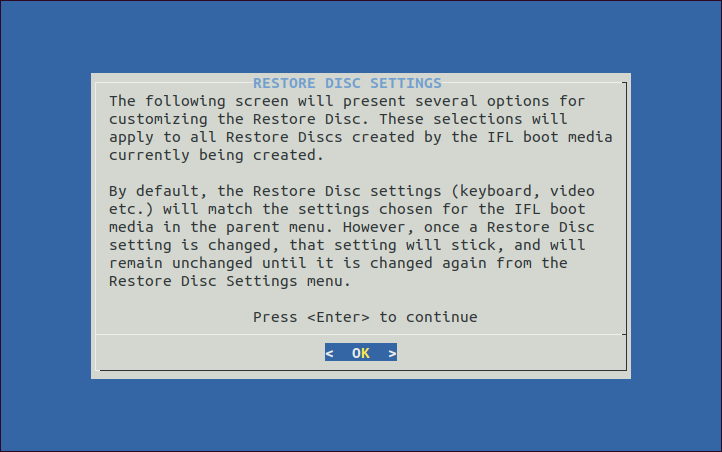
在此屏幕上按 Enter 键将调出恢复盘设置菜单:

在此菜单中更改的任何设置都将成为正在创建的启动介质的默认恢复盘设置 ,并适用于从该启动介质创建的所有恢复盘。如果需要,这些设置 (IFL 语言版本除外)可以在启动时通过从启动盘主菜单中选择“查看/更改恢复盘 设置”项来覆盖。请注意,恢复盘上的键盘 映射、视频模式和 IFL 语言版本等恢复盘设置可以设置为与启动介质本身不同的值 。
完成恢复盘设置菜单后,突出显示 菜单上的第一项并按 Enter。这将带您回到 IFL 启动介质 设置菜单。在会话期间,您可以根据需要在两个菜单之间来回切换。 完成后,突出显示 IFL 启动介质设置菜单上的第一项并按 Enter。
退出 IFL 启动介质设置菜单后,系统会提示您选择两个额外的选项。第一个 选项提示确定是否需要控制台登录,第二个选项提示是 更改 root 密码。下面的屏幕截图显示了这两个选项的提示:

为控制台登录选项选择“是”意味着当您从 IFL 启动介质启动时,您将需要使用用户名 'root' 和密码 'ifl' 进行登录。默认情况下,除了通过另一台计算机的 SSH 会话登录外,不需要登录 。为 root 密码选项选择“是”允许您将默认 root 密码 'ifl' 更改为其他值。
响应这两个选项后,制作脚本将完成并返回到命令提示符。
第 7 节:使用 makeGRUB 脚本
IFL 还包含一个名为 makeGRUB 的额外制作脚本 。此脚本用于创建一组启动文件,可 用于从发行版的 GRUB 菜单启动 IFL 启动介质。虽然本教程未涵盖此脚本 ,但其命令行选项与 makePXE 相同(/c 用于自定义版本),并且它 在 grub 目录 中创建文件集。有关如何使用它的说明 ,请参阅这篇 TeraByte Unlimited 知识库文章: 如何使用 makeGRUB 将 IFL 添加到 Grub 菜单
第 8 节:使用 iflbuild 脚本
iflbuild 脚本提供了一个菜单驱动界面,可以使用 makeISO、makeHDD 和 makeGRUB 脚本轻松创建 IFL 启动介质。虽然该脚本也可以在启动到 IFL 启动介质时运行,但请注意其用法与此处显示的发行版模式下的功能略有不同。
注意: iflbuild 需要 dialog 程序来显示某些菜单和其他屏幕。由于许多发行版默认不安装此软件包,您现在可能需要安装。下面显示了常用的命令行,但您也可以使用图形软件包管理器。如果您忘记了这一步,脚本将无法运行,并退出并显示安装 dialog 软件包的消息。
apt-get install dialog (Debian, Ubuntu, Linux Mint 等)
yum install dialog (Fedora, Redhat 等)
zypper install dialog (OpenSuse)
例如,在 Ubuntu 中使用 sudo 命令以 root 身份运行:
sudo apt-get install dialog
要运行 iflbuild 脚本,请打开终端窗口,例如 KDE 中的 Konsole 或 Gnome 中的 Gnome Terminal。这些通常会以您的主目录作为 当前目录打开。然后使用 'cd' 命令切换到 IFL 目录。例如, 如果 IFL 设置在 /home/terabyte/Desktop/ifl_en_gui 中,则命令为 'cd Desktop/ifl_en_gui'。然后运行 'su' 命令以 成为 root 用户,并在提示时输入 root 密码。然后,以 root 用户身份启动 iflbuild 脚本, 使用命令 './iflbuild'. 如果您的发行版禁用了 root 帐户(例如在 Ubuntu 中), 'su' 命令将失败。在这种情况下,请跳过 'su' 命令,改为运行命令 'sudo ./iflbuild'. 在脚本运行之前,系统会提示您输入用户密码。
下面的屏幕截图显示了在 Ubuntu 中输入的上述命令,在输入密码后即将启动 iflbuild 脚本。

显示 创建 IFL 启动介质 - 发行版模式 菜单:

在此菜单中,您可以选择以下内容:
将 IFL 安装到可移动驱动器: 这是 makeHDD 脚本的前端,专门用于在可移动驱动器(如 UFD、SD 卡等)上创建 IFL 启动介质。使用菜单选择所需的设备和选项,然后创建启动介质。当前选择显示在菜单屏幕的上部区域。
- 选择驱动器: 此选项将显示可供选择的可移动驱动器列表。在选择此项之前,请确保已插入要安装到的设备。
- 选择驱动器布局: 此选项可让您在未分区驱动器和分区驱动器之间进行选择。分区布局将包含单个分区(例如 /dev/sdc1),而未分区布局会将设备格式化为整个驱动器(例如 /dev/sdc)。两种驱动器布局都将占用整个设备。如果不确定选择哪一个,请保留默认布局,除非您在启动时遇到问题。
- 默认或自定义版本: 在创建默认启动介质(所有默认选项)或自定义版本之间切换。创建自定义版本时,在构建过程中将显示“IFL 启动介质设置”菜单。在该菜单中,您可以配置内核启动参数、默认视频模式、用户脚本、语言版本、网络接口、恢复盘设置、登录名和密码等项目。
- 网络或非网络版本: 在创建具有或不具有网络支持的启动介质之间切换。对于不需要网络支持的用户,非网络版本将占用更少的 RAM,并且启动速度更快。
- 重新格式化驱动器: 提供在创建启动介质时不重新格式化驱动器的选项。如果您想在目标上保留现有的非 IFL 文件(如 TBI 镜像文件),选择“否”会很有用。否则,“是”(默认)设置将重新格式化整个驱动器,所有现有文件都将丢失。
- 创建启动介质: 准备就绪后,选择此选项以使用您为其配置的参数执行 makeHDD 脚本。请注意,您需要通过在提示符处输入“yes”来 确认安装目标。在确认之前,请确保确认屏幕上显示的目标驱动器是您打算安装到的驱动器。如果不确定,请按
(或除“yes”以外的任何键)拒绝确认。
将 IFL 恢复盘安装到可移动驱动器: 这是 makeHDD 脚本的前端,目的是在可移动驱动器(如 UFD、SD 卡等)上创建 IFL 恢复 启动介质。使用菜单选择所需的设备和选项,然后创建启动介质。当前选择显示在菜单屏幕的上部区域。与完整版相比,启动介质的恢复版功能有所减少,并且与直接保存到 CD/DVD 的 IFL 备份中包含的版本相同。
- 选择驱动器: 此选项将显示可供选择的可移动驱动器列表。在选择此项之前,请确保已插入要安装到的设备。
- 选择驱动器布局: 此选项可让您在未分区驱动器和分区驱动器之间进行选择。分区布局将包含单个分区(例如 /dev/sdc1),而未分区布局会将设备格式化为整个驱动器(例如 /dev/sdc)。两种驱动器布局都将占用整个设备。如果不确定选择哪一个,请保留默认布局,除非您在启动时遇到问题。
- 重新格式化驱动器: 提供在创建启动介质时不重新格式化驱动器的选项。如果您想在目标上保留现有的非 IFL 文件(如 TBI 镜像文件),选择“否”会很有用。否则,“是”(默认)设置将重新格式化整个驱动器,所有现有文件都将丢失。
- 恢复盘设置: 此选项将再次运行 IFL 设置脚本(您无需重新输入许可详细信息)。在此过程中,您可以选择更改恢复盘设置。有关使用设置脚本的详细信息,请参阅以下教程:
在 Linux 发行版上设置 Image for Linux
- 创建启动介质:准备就绪后,选择此选项以使用您为其配置的参数执行 makeHDD 脚本。请注意,您需要在提示符下输入“yes”以确认安装目标。在确认之前,请确保确认屏幕上显示的目标驱动器是您打算安装到的驱动器。如果不确定,请按
(或除“yes”以外的任何内容)拒绝确认。
从命令行运行 makeHDD:此选项允许您输入并执行 makeHDD 命令行。屏幕上会显示可用的命令行选项。makeHDD 脚本用于将默认或自定义版本的 IFL 安装到驱动器或分区。请参阅
第 4 节。
运行 makeISO 以创建自定义 ISO 文件:此选项将运行 makeISO 脚本。请参阅 第 3 节。
运行 makeGRUB 以将 IFL 添加到 Grub 启动菜单:此选项将运行 makeGRUB 脚本。详情请参阅以下知识库文章:如何使用 makeGRUB 将 IFL 添加到 Grub 菜单
查看/修改用于自定义版本的 ifl-custom.ini:选择此选项将允许您查看和编辑 ifl-custom.ini 文件,该文件包含专门为您将创建的自定义版本设置的 IFL 设置。您还可以从列表中选择全局选项。
将 ISO 文件刻录到光盘:选择此选项将显示文件夹中可刻录到光盘介质的 ISO 文件列表。如果您使用 makeISO 创建了自定义 ISO 文件,该文件将与始终存在的两个默认 ISO 文件(iflnet.iso 和 ifl.iso)一起列出。选择 ISO 文件后,按照提示将其刻录到光盘介质。请注意,使用此选项需要安装额外的软件包(如果尚未安装,系统将提示您安装软件包)。
使用现有镜像文件刻录光盘还原盘:此选项允许您使用现有的镜像文件(通常位于硬盘驱动器或网络共享上)创建可启动的 IFL 还原盘。请注意,使用此选项需要安装额外的软件包(如果尚未安装,系统将提示您安装软件包)。有关创建此类介质的详细信息,请参阅以下知识库文章:如何从现有镜像文件创建 IFL 光盘还原盘