


Как создать загрузочный носитель IFL из дистрибутива Linux
Данное руководство описывает, как создать загрузочный носитель Image for Linux (IFL) при работе из дистрибутива Linux. Перед созданием
любого загрузочного носителя необходимо сначала настроить IFL в вашем дистрибутиве Linux, как описано в руководстве
Настройка Image for Linux в дистрибутиве
Linux.
При работе с IFL из Linux можно создать загрузочный носитель в виде CD/DVD, USB-накопителя (разделённого или
неразделённого), раздела жёсткого диска или набора файлов для сетевой загрузки PXE. Каждый тип может быть либо
загрузочным носителем IFL по умолчанию, либо его настроенной версией. Загрузочный носитель CD/DVD по умолчанию можно создать, просто записав
включённый файл iflnet.iso на CD/DVD с помощью соответствующего программного обеспечения для записи, такого как K3b. Чтобы создать
версию по умолчанию на других типах загрузочных носителей или создать любую настроенную версию, необходимо
использовать один из включённых сценариев make следующим образом:
| makeISO | — создать настроенную версию в виде ISO-файла, который можно записать на CD/DVD |
| makeHDD | — создать версию по умолчанию или настроенную версию на USB-накопителе или разделе жёсткого диска |
| makePXE | — создать версию по умолчанию или настроенную версию в виде набора файлов для сетевой загрузки PXE |
| iflbuild | — сценарий с меню для создания загрузочных носителей IFL типов makeISO, makeHDD и makeGRUB |
Ссылки на разделы:
Раздел 1: Как создать версию загрузочного носителя IFL по умолчанию
Раздел 2: Как создать настроенную версию загрузочного носителя IFL
Раздел 3: Как использовать сценарий makeISO
Раздел 4: Как использовать сценарий makeHDD
Раздел 5: Как использовать сценарий makePXE
Раздел 6: Меню настроек загрузочного носителя IFL и запросы параметров
Раздел 7: Использование сценария makeGRUB
Раздел 8: Использование сценария iflbuild
Раздел 1: Как создать версию загрузочного носителя IFL по умолчанию
Создание версии загрузочного носителя IFL по умолчанию не требует редактирования или создания каких-либо файлов, и отсутствуют меню или параметры для изменения настроек. Конечный результат будет точно такой же версией загрузочного носителя IFL, которая создаётся из MakeDisk в Windows или путём записи файла iflnet.iso на CD/DVD из Linux.
Версия по умолчанию может быть создана на любом из следующих типов загрузочных носителей:
CD/DVD |
Запишите включённый файл iflnet.iso на CD/DVD с помощью соответствующего программного обеспечения для записи (такого как K3b). Обратите внимание, что файл iflnet.iso не содержит информацию о лицензии IFL — после загрузки вам будет предложено ввести её. |
USB-накопитель или раздел жёсткого диска |
Используйте сценарий makeHDD, описанный в разделе 4 ниже. |
Файлы для сетевой загрузки PXE |
Используйте сценарий makePXE, описанный в разделе 5 ниже. |

Раздел 2: Как создать настроенную версию загрузочного носителя IFL
Как и версия по умолчанию, настроенная версия может быть создана на CD/DVD, USB-накопителе (разделённом или неразделённом), разделе жёсткого диска или в виде набора файлов для сетевой загрузки PXE.
Общую процедуру создания настроенной версии загрузочного носителя IFL можно разделить на два основных этапа:
Этап 1: Настройте некоторые/все/ни один из пунктов с 1 по 6, перечисленных ниже, по мере необходимости (необязательно)
Ниже перечислено несколько пунктов, которые можно настроить путём
редактирования/создания файлов или изменения содержимого определённых
каталогов. Все они
полностью необязательны,
и каждый из них можно пропустить, если данный аспект загрузочного носителя
не будет
настраиваться. Эти настраиваемые пункты можно обобщить следующим образом:- Файл config.txt: Этот файл можно отредактировать для настройки определённых аспектов загрузочного носителя, не управляемых сценариями make, таких как часовой пояс и конфигурация sshd. Файл config.txt содержит комментарии, объясняющие каждый параметр. Если вы ничего не измените в config.txt, файл всё равно будет включён на диск, но не будет иметь никакого эффекта.
- Файл ifl-custom.ini: Этот файл по умолчанию пуст, но может быть отредактирован для указания любых желаемых настроек ifl.ini для настроенного загрузочного носителя. Этот файл будет включён на все настроенные загрузочные носители и будет отображаться как ifl.ini в каталоге /tbu на загрузочном носителе. Если вам не нужны какие-либо настройки IFL, файл можно оставить пустым — он не будет иметь никакого эффекта. Обратите внимание, что этот файл называется ifl-custom.ini, чтобы отделить его от файла ifl.ini в каталоге IFL. Настройки в ifl.ini (если таковые имеются) предназначены для IFL при выполнении из дистрибутива Linux. Для получения дополнительной информации обратитесь к файлу custom_ifl_ini.txt в каталоге help.
- Каталог wireless: Содержимое этого каталога используется для настройки беспроводной сети на настроенном загрузочном носителе. Обратитесь к файлу wireless.txt в каталоге help для получения информации о том, как настроить и сконфигурировать беспроводной сетевой адаптер. Обратите внимание, что некоторые беспроводные адаптеры могут не поддерживаться. Также обратите внимание, что некоторые настройки сетевого интерфейса также потребуется настроить для беспроводной сети.
- Каталог scripts: Этот каталог по умолчанию пуст, но может использоваться для включения исполняемых сценариев оболочки на настроенный загрузочный носитель. При желании заполните каталог scripts одним или несколькими сценариями оболочки, которые вы хотите включить на загрузочный носитель. Чтобы один или несколько из этих сценариев выполнялись автоматически при загрузке, вам также необходимо настроить либо параметр RUNSCRIPTS в config.txt, либо параметр Configure User Scripts сценария make. По умолчанию НИ ОДИН сценарий не будет выполняться. Не требуется устанавливать разрешения для сценариев. Это будет выполнено автоматически. Для получения дополнительной информации обратитесь к файлу scripts.txt в каталоге help.
- Каталог iscsi: Этот каталог можно использовать для настройки конфигурации iscsi на настроенном загрузочном носителе. При желании настройте каталог iscsi в соответствии с вашей сетью и настройкой целевого объекта iscsi. При создании настроенного загрузочного носителя ВЕСЬ каталог iscsi будет скопирован в корневую файловую систему по адресу /etc/iscsi и заменит каталог iscsi по умолчанию, уже находящийся там. Каталог iscsi изначально содержит копию каталога /etc/iscsi по умолчанию, поэтому, если изменения не внесены, создание настроенного загрузочного носителя не повлияет на работу iscsi. Для получения дополнительной информации обратитесь к файлу iscsi.txt в каталоге help.
- Каталог tbosdtfiles: Этот каталог по умолчанию пуст, но может использоваться для включения файлов для программы TBOSDT (таких как сценарии TBOSDT, файлы драйверов и т. д.) на настроенный загрузочный носитель. Программа TBOSDT включена на загрузочный носитель IFL по умолчанию. Каталог tbosdtfiles, а также любые файлы, которые вы поместите туда, будут включены на настроенный загрузочный диск в каталог /tbu .
Этап 2: Запустите соответствующий сценарий make в зависимости от того, какой тип загрузочного носителя необходимо создать
Остальные настраиваемые параметры становятся доступными при запуске одного из сценариев make следующим образом:
CD/DVD |
Используйте сценарий makeISO, описанный в разделе 3 ниже. |
USB-накопитель или раздел жёсткого диска |
Используйте сценарий makeHDD, описанный в разделе 4 ниже. |
Файлы для сетевой загрузки PXE |
Используйте сценарий makePXE, описанный в разделе 5 ниже. |
Раздел 3: Как использовать сценарий makeISO
Сценарий makeISO создаёт настроенный ISO-файл на основе изменений (если таковые имеются), внесённых в пункты, перечисленные на этапе 1 раздела 2 выше, а также параметров, выбранных при запуске самого makeISO. Настроенный ISO-файл будет называться iflnet-custom.iso или ifl-custom.iso (в зависимости от выбранной версии) и появится в каталоге IFL после завершения работы сценария, готовый к записи на CD/DVD. Сценарий makeISO не имеет параметров командной строки и всегда создаёт настроенную версию.
Чтобы запустить сценарий makeISO, откройте окно терминала, такое как Konsole в KDE или Gnome Terminal в Gnome. Обычно они открываются с вашим домашним каталогом в качестве текущего каталога. Затем используйте команду «cd» для перехода в каталог IFL. Например, если IFL был настроен в /home/terabyte/Desktop/ifl_en_gui, то команда будет «cd Desktop/ifl_en_gui». Затем выполните команду «su» , чтобы стать пользователем root, и введите пароль root при запросе. Затем, от имени root, запустите сценарий makeISO командой «./makeISO». Если в вашем дистрибутиве учётная запись root отключена (например, в Ubuntu), команда «su» завершится с ошибкой. В этом случае пропустите команду «su» и вместо этого выполните команду «sudo ./makeISO». Вам будет предложено ввести пароль пользователя перед запуском сценария.
На снимке экрана ниже показаны приведённые выше команды, введённые в Ubuntu, при этом сценарий makeISO готов к запуску после ввода пароля.

Сценарий makeISO спросит, хотите ли вы создать сетевую или несетевую версию, а затем представит меню настроек загрузочного носителя IFL, а затем некоторые дополнительные запросы параметров. Экраны и запросы параметров, которые вы увидите, описаны в разделе 6 ниже (они являются общими для всех сценариев make). После экранов меню и запросов параметров сценарий makeISO завершит работу и вернёт вас в командную строку. Снимок экрана ниже показывает завершение работы сценария makeISO после создания настроенного ISO-файла:

Файл iflnet-custom.iso теперь должен существовать в каталоге IFL. Этот файл
можно записать на CD/DVD для создания настроенного загрузочного диска.
Раздел 4: Как использовать сценарий makeHDD
Сценарий makeHDD используется для создания версии по умолчанию или настроенной версии
загрузочного носителя IFL на USB-накопителе (разделённом или неразделённом) или на
разделе жёсткого диска. Целевой диск или раздел должен быть указан
в командной строке makeHDD, которая имеет следующий синтаксис:
./makeHDD
Целевой диск или раздел должен быть указан в формате файла устройства Linux (/dev/xyz), и он должен быть первым параметром в командной строке. Сценарий makeHDD будет выполнять установку на весь (неразделённый) диск только в том случае, если этот диск определяется Linux как съёмный диск (например, USB-накопитель). Он также выполнит установку на раздел либо на съёмном диске, либо на стационарном жёстком диске. При установке на раздел раздел должен уже существовать и должен быть разделом FAT, FAT32 или Linux native (тип 83h). Не требуется, чтобы раздел был отформатирован, хотя это не имеет значения, если он отформатирован (makeHDD может отформатировать его в любом случае). Сценарий makeHDD проверит эти условия (и другие) и завершит работу с сообщением об ошибке, если обнаружит проблему.
Параметр /c используется для создания настроенной версии. При использовании этого параметра makeHDD создаёт настроенную версию на основе изменений (если таковые имеются), внесённых в пункты, перечисленные на этапе 1 раздела 2 выше, а также параметров, выбранных при запуске самого makeHDD. Если параметр /c не используется, makeHDD создаст версию по умолчанию.
Параметр /a используется для установки целевого раздела активным (применимо только при установке на раздел).
Параметр /mbr используется для установки стандартного кода MBR на диск при установке на раздел на съёмном диске. Этот параметр вместе с параметром /a можно использовать для обеспечения того, чтобы разделённый USB-накопитель загружался с целевого раздела, когда системный BIOS настроен на загрузку с этого диска.
Чтобы увидеть сводку параметров/опций командной строки и некоторые типичные примеры командной строки, выполните команду «./makeHDD» без каких-либо параметров.

Чтобы запустить сценарий makeHDD, откройте окно терминала, такое как Konsole в KDE или Gnome Terminal в Gnome. Обычно они открываются с вашим домашним каталогом в качестве текущего каталога. Затем используйте команду «cd» для перехода в каталог IFL. Например, если IFL был настроен в /home/terabyte/Desktop/ifl_en_gui, то команда будет «cd Desktop/ifl_en_gui». Затем выполните команду «su» чтобы стать пользователем root, и введите пароль root при запросе. Затем, от имени root, запустите сценарий makeHDD введя соответствующую командную строку. Если в вашем дистрибутиве учётная запись root отключена (например, в Ubuntu), команда «su» завершится с ошибкой. В этом случае пропустите команду «su» и вместо этого выполните команду «sudo ./makeHDD /dev/sdx[y]». Вам будет предложено ввести пароль пользователя перед запуском сценария.
На снимке экрана ниже показаны приведённые выше команды, введённые в Ubuntu, и makeHDD готов к запуску с командной строкой, которая создаст версию по умолчанию на USB-накопителе по адресу /dev/sdc1 (обратите внимание, что /dev/sdc1 — это просто пример — необходимо использовать фактический диск или раздел):

Обратите внимание, что если указан весь диск (а не раздел), конечным результатом будет неразделённый диск. Если на диске в настоящее время существуют какие-либо разделы, они будут все удалены после завершения работы makeHDD. Например: sudo ./makeHDD /dev/sdc
Когда makeHDD запускается, он выполнит некоторые проверки (например, диск существует, диск в настоящее время не смонтирован, и т. д.), а затем отобразит запрос подтверждения. Он также отобразит сводку соответствующей информации, такой как введённая командная строка, целевой диск и размер диска. Эту информацию следует внимательно просмотреть, чтобы убедиться, что вы выполняете установку на предполагаемую (правильную) цель. Если это так, введите «yes» в запросе подтверждения, чтобы продолжить. Если нет, введите что-либо ещё, чтобы прервать процесс.
На снимке экрана ниже показан экран подтверждения для установки на USB-накопитель по адресу /dev/sdc1, установки раздела активным и записи стандартной MBR:

Поскольку введённая командная строка предназначалась для создания версии по умолчанию (параметр /c не использовался), ввод «yes» приведёт к завершению работы makeHDD без запроса параметров настройки. Снимок экрана ниже показывает завершение работы сценария makeHDD после установки версии по умолчанию на диск /dev/sdc1. Поскольку MBR также была записана, было дополнительное подтверждение для этого.

Чтобы создать настроенную версию на том же USB-накопителе, вы просто добавите параметр /c в командную строку makeHDD. Используя приведённый выше пример, командная строка будет «./makeHDD /dev/sdc1 /c /a /mbr». Обратите внимание ещё раз, что целевой диск или раздел всегда должен быть первым параметром командной строки, за которым следуют любые применимые параметры. Параметры (если их больше одного) могут быть в любом порядке.
При создании настроенной версии будет отображён тот же экран подтверждения, что и для версии по умолчанию, требующий ввода «yes» для продолжения. После подтверждения makeHDD представит меню настроек загрузочного носителя IFL, а затем некоторые дополнительные запросы параметров. Экраны и запросы параметров, которые вы увидите, описаны в разделе 6 ниже (они являются общими для всех сценариев make). После экранов меню и запросов параметров сценарий makeHDD завершит работу и вернёт вас в командную строку.
На снимке экрана ниже показано завершение работы makeHDD после создания настроенной версии:

Для получения дополнительной информации об использовании makeHDD обратитесь к разделу 2
файла readme.txt в каталоге IFL.
Раздел 5: Как использовать сценарий makePXE
Сценарий makePXE используется для создания версии по умолчанию или настроенной версии в виде набора загрузочных файлов для сетевой загрузки PXE. Когда сценарий завершит работу, набор файлов, который он создаёт, будет находиться в каталоге pxe (который будет создан, если он ещё не существует). Обратитесь к файлу pxe.txt в каталоге help для получения информации о том, как использовать загрузочные файлы для настройки сетевой загрузки PXE.
Чтобы создать версию по умолчанию загрузочного носителя IFL, запустите makePXE без каких-либо параметров командной строки.
Чтобы создать настроенную версию, запустите makePXE с параметром /c. При использовании этого параметра makePXE создаёт настроенную версию на основе изменений (если таковые имеются), внесённых в пункты, перечисленные на этапе 1 раздела 2 выше, а также параметров, выбранных при запуске самого makePXE.
Чтобы запустить скрипт makePXE, откройте окно терминала, например Konsole в KDE или Gnome Terminal в Gnome. Обычно они открываются с вашей домашней директорией в качестве текущей. Затем используйте команду 'cd', чтобы перейти в директорию IFL. Например, если IFL был установлен в /home/terabyte/Desktop/ifl_en_gui, то команда будет 'cd Desktop/ifl_en_gui'. Затем запустите команду 'su', чтобы получить права root, и введите пароль root, когда будет предложено. После этого, от имени root, запустите скрипт makePXE командой './makePXE' для создания версии по умолчанию, или 'makePXE /c' для создания пользовательской версии. Если в вашем дистрибутиве учётная запись root отключена (например, в Ubuntu), команда 'su' не сработает. В этом случае пропустите команду 'su' и вместо этого запустите команду 'sudo ./makePXE' или 'sudo ./makePXE /c'. Перед запуском скрипта вам будет предложено ввести пароль пользователя.
На скриншоте ниже показаны введённые выше команды, при этом скрипт makePXE готов к запуску для создания версии по умолчанию:

При создании версии по умолчанию makePXE завершит работу без дальнейшего ввода данных пользователем и вернёт вас к командной строке. На скриншоте ниже показан вывод скрипта makePXE при создании версии IFL загрузочного носителя по умолчанию:

При создании пользовательской версии (используется опция /c) makePXE отобразит меню настроек загрузочного носителя IFL и затем несколько дополнительных запросов опций. Экраны и запросы опций, которые вы увидите, описаны в Разделе 6 ниже (они общие для всех скриптов make). После экранов меню и запросов опций скрипт makePXE завершит работу и вернёт вас к командной строке.
На скриншоте ниже показано завершение работы скрипта makePXE после создания пользовательской версии:

Раздел 6: Меню настроек загрузочного носителя IFL и запросы параметров
В этом разделе рассматривается меню настроек загрузочного носителя IFL и дополнительные запросы опций. Они общие для всех скриптов make при создании пользовательской версии.
Меню настроек загрузочного носителя IFL появляется первым и показано на скриншоте ниже:

В этом меню вы можете просто нажать Enter, чтобы сохранить все настройки по умолчанию (или ранее установленные значения), либо выбрать пункты меню для изменения. Каждый пункт меню содержит справочный текст, который поможет вам сделать выбор. Если вы хотите вернуться ко всем настройкам по умолчанию, для этой цели можно использовать пункт меню «Восстановить все настройки по умолчанию». Этот пункт меню восстановит все настройки загрузочного носителя и все настройки носителя восстановления до значений по умолчанию. Сначала будет запрошено подтверждение.
В качестве примера одного из пунктов меню, на скриншоте ниже показан экран, отображаемый при выборе «Языковая версия IFL» из меню:

На этом экране по умолчанию будет доступен только английский язык. Как объясняет справочный текст, дополнительные языковые версии могут быть доступны на этом экране путём загрузки одного или нескольких ZIP-файлов языковых версий IFL с веб-сайта TeraByte Unlimited и копирования ZIP-файлов в директорию IFL перед запуском скрипта make. ZIP-файлы не должны быть извлечены — просто скопированы в директорию как ZIP-файлы.
Обратите внимание, что ZIP-файлы языковых версий IFL имеют разные названия для зарегистрированных и пробных версий IFL, и они загружаются из разных мест. Например, ZIP-файл французского языка для зарегистрированной версии IFL называется ifl_fr.zip и загружается со страницы загрузки продукта для зарегистрированных пользователей. С другой стороны, ZIP-файл французского языка для пробной версии IFL называется ifl_fr_trial.zip и загружается со страницы продукта Image for Linux.
Чтобы просмотреть/изменить настройки диска восстановления для дисков восстановления, созданных с загрузочного носителя, выберите пункт «Настройки диска восстановления» в меню настроек загрузочного носителя IFL. При первом выборе этого пункта в каждой сессии появится информационный экран, объясняющий меню настроек диска восстановления, которое появится далее:
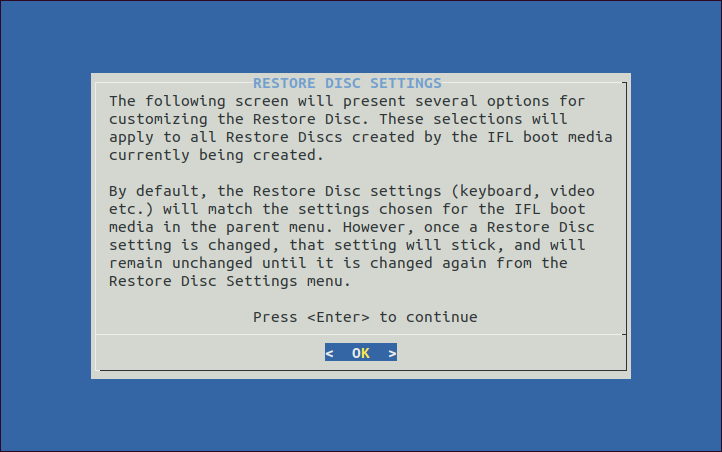
Нажатие Enter на этом экране вызовет меню настроек диска восстановления:

Любые настройки, изменённые в этом меню, станут настройками диска восстановления по умолчанию для создаваемого загрузочного носителя и будут применяться ко всем дискам восстановления, созданным с этого загрузочного носителя. При желании эти настройки (кроме языковой версии IFL) могут быть переопределены во время загрузки путём выбора пункта «Просмотр/изменение настроек диска восстановления» из главного меню на загрузочном диске. Обратите внимание, что настройки диска восстановления, такие как раскладка клавиатуры, видеорежим и языковая версия IFL, могут быть установлены на разные значения на диске восстановления, в отличие от самого загрузочного носителя.
По завершении работы с меню настроек диска восстановления выделите первый пункт меню и нажмите Enter. Это вернёт вас в меню настроек загрузочного носителя IFL. Вы можете переключаться между этими двумя меню столько раз, сколько необходимо в течение сессии. По завершении выделите первый пункт меню настроек загрузочного носителя IFL и нажмите Enter.
После выхода из меню настроек загрузочного носителя IFL вам будет предложено две дополнительные опции. Первый запрос опции определяет, требуется ли вход в консоль, а второй запрос опции предназначен для изменения пароля root. На скриншоте ниже показаны запросы для этих двух опций:

Выбор «да» для опции входа в консоль означает, что вам потребуется войти с именем пользователя 'root' и паролем 'ifl' при загрузке с загрузочного носителя IFL. По умолчанию вход не требуется, за исключением случаев входа через SSH-сессию с другого компьютера. Выбор «да» для опции пароля root позволяет изменить пароль root по умолчанию 'ifl' на другое значение.
После ответа на эти две опции скрипт make завершит работу и вернёт вас к командной строке.
Раздел 7: Использование сценария makeGRUB
Существует дополнительный скрипт make под названием makeGRUB, который также включён в IFL. Этот скрипт используется для создания набора загрузочных файлов, которые могут быть использованы для загрузки загрузочного носителя IFL из меню GRUB вашего дистрибутива. Хотя этот скрипт не рассматривается в этом руководстве, его параметры командной строки такие же, как у makePXE (/c для пользовательской версии), и он создаёт набор файлов в директории grub. Инструкции по его использованию приведены в этой статье базы знаний TeraByte Unlimited: Как добавить IFL в меню Grub с помощью makeGRUB
Раздел 8: Использование скрипта iflbuild
Скрипт iflbuild предоставляет меню-ориентированный интерфейс для простого создания загрузочного носителя IFL с использованием скриптов makeISO, makeHDD и makeGRUB. Хотя скрипт также может быть запущен при загрузке с загрузочного носителя IFL, имейте в виду, что его использование немного отличается от того, как он функционирует в режиме дистрибутива, показанном здесь.
Примечание: Для отображения некоторых меню и других экранов iflbuild требуется программа dialog. Поскольку многие дистрибутивы не устанавливают этот пакет по умолчанию, возможно, вам потребуется сделать это сейчас. Ниже показаны распространённые командные строки, но вы также можете использовать графический менеджер пакетов. Если вы пропустите этот шаг, скрипт не запустится и завершит работу с сообщением об установке пакета dialog.
apt-get install dialog (Debian, Ubuntu, Linux Mint и т. д.)
yum install dialog (Fedora, Redhat и т. д.)
zypper install dialog (OpenSuse)
Например, в Ubuntu с использованием команды sudo для запуска от имени root:
sudo apt-get install dialog
Чтобы запустить скрипт iflbuild, откройте окно терминала, например Konsole в KDE или Gnome Terminal в Gnome. Обычно они открываются с вашим домашним каталогом в качестве текущего каталога. Затем используйте команду «cd» для перехода в каталог IFL. Например, если IFL был настроен в /home/terabyte/Desktop/ifl_en_gui, то команда будет «cd Desktop/ifl_en_gui». Затем выполните команду «su» , чтобы получите права root и введите пароль root, когда будет предложено. Затем, от имени root, запустите скрипт iflbuild командой './iflbuild'. Если в вашем дистрибутиве учётная запись root отключена (например, в Ubuntu), команда «su» завершится с ошибкой. В этом случае пропустите команду «su» и вместо этого выполните команду 'sudo ./iflbuild'. Вам будет предложено ввести пароль пользователя перед запуском сценария.
На скриншоте ниже показаны вышеуказанные команды, введённые в Ubuntu, при этом скрипт iflbuild готов к запуску после ввода пароля.

Отображается меню Создать загрузочный носитель IFL — режим дистрибутива:

Из этого меню вы можете выбрать следующее:
Установить IFL на съёмный диск: Это интерфейс для скрипта makeHDD, предназначенный специально для создания загрузочного носителя IFL на съёмном диске, таком как UFD, SD-карта и т. д. Выберите желаемое устройство и опции с помощью меню, а затем создайте загрузочный носитель. Текущие выбранные параметры отображаются в верхней части экрана меню.
- Выбрать диск: Эта опция отобразит список съёмных дисков для выбора. Перед выбором этого пункта убедитесь, что устройство, на которое вы хотите установить, вставлено.
- Выбрать разметку диска: Эта опция позволит вам выбрать между неразмеченным диском и размеченным диском. Размеченная схема будет содержать один раздел (например, /dev/sdc1), в то время как неразмеченная схема отформатирует устройство как целый диск (например, /dev/sdc). Обе схемы дисков займут всё устройство. Если вы не уверены, что выбрать, сохраните схему по умолчанию, если у вас нет проблем с загрузкой.
- Версии по умолчанию или пользовательские: Переключает между созданием загрузочного носителя по умолчанию (все опции по умолчанию) или пользовательской версии. При создании пользовательской версии во время процесса сборки будет отображаться меню «Настройки загрузочного носителя IFL». Из этого меню вы можете настроить такие элементы, как параметры загрузки ядра, видеорежим по умолчанию, пользовательские скрипты, языковую версию, сетевые интерфейсы, настройки диска восстановления, логин и пароль и т. д.
- Сетевая или несетевая версия: Переключает между созданием загрузочного носителя с поддержкой сети или без неё. Для тех, кому не нужна поддержка сети, несетевая версия будет занимать меньше ОЗУ и загружаться несколько быстрее.
- Переформатировать диск: Предоставляет опцию НЕ переформатировать диск при создании загрузочного носителя. Выбор «Нет» может быть полезен, если вы хотите сохранить существующие файлы, не относящиеся к IFL (например, файлы образов TBI), на целевом носителе. В противном случае, настройка «Да» (по умолчанию) переформатирует весь диск, и все существующие файлы будут потеряны.
- Создать загрузочный носитель: Когда будете готовы, выберите эту опцию для выполнения скрипта makeHDD с настроенными вами параметрами. Обратите внимание, что вам потребуется подтвердить целевой объект установки, набрав «yes» в ответ на запрос. Перед подтверждением убедитесь, что целевой диск, отображаемый на экране подтверждения, является тем, на который вы собираетесь установить. Если не уверены, отклоните подтверждение, нажав
(или что-либо, кроме «yes»).
Установить диск восстановления IFL на съёмный диск: Это интерфейс для скрипта makeHDD, предназначенный для создания восстановительного загрузочного носителя IFL на съёмном диске, таком как UFD, SD-карта и т. д. Выберите желаемое устройство и опции с помощью меню, а затем создайте загрузочный носитель. Текущие выбранные параметры отображаются в верхней части экрана меню. Восстановительная версия загрузочного носителя имеет уменьшенную функциональность по сравнению с полной версией и является той же версией, которая была бы включена в резервную копию IFL, сохранённую непосредственно на CD/DVD.
- Выбрать диск: Эта опция отобразит список съёмных дисков для выбора. Перед выбором этого пункта убедитесь, что устройство, на которое вы хотите установить, вставлено.
- Выбрать разметку диска: Эта опция позволит вам выбрать между неразмеченным диском и размеченным диском. Размеченная схема будет содержать один раздел (например, /dev/sdc1), в то время как неразмеченная схема отформатирует устройство как целый диск (например, /dev/sdc). Обе схемы дисков займут всё устройство. Если вы не уверены, что выбрать, сохраните схему по умолчанию, если у вас нет проблем с загрузкой.
- Переформатировать диск: Предоставляет опцию НЕ переформатировать диск при создании загрузочного носителя. Выбор «Нет» может быть полезен, если вы хотите сохранить существующие файлы, не относящиеся к IFL (например, файлы образов TBI), на целевом носителе. В противном случае, настройка «Да» (по умолчанию) переформатирует весь диск, и все существующие файлы будут потеряны.
- Настройки диска восстановления: Эта опция снова запустит скрипт настройки IFL (вам не потребуется повторно вводить данные лицензии). В процессе вы сможете изменить настройки диска восстановления. Подробности использования скрипта настройки см. в следующем руководстве:
Настройка Image for Linux в дистрибутиве Linux
- Создать загрузочный носитель: Когда всё готово, выберите этот параметр для выполнения сценария makeHDD с настроенными вами параметрами. Обратите внимание, что вам потребуется подтвердить целевой диск установки, введя «yes» в ответ на запрос. Перед подтверждением убедитесь, что целевой диск, отображаемый на экране подтверждения, является тем, на который вы намерены выполнить установку. Если вы не уверены, откажитесь от подтверждения, нажав
(или введя что-либо, кроме «yes»).
Запустить makeHDD из командной строки: Этот параметр позволит вам ввести и выполнить команду makeHDD из командной строки. Доступные параметры командной строки отображаются на экране. Сценарий makeHDD предназначен для установки стандартных или пользовательских версий IFL на диск или раздел. См.
Раздел 4.
Запустить makeISO для создания пользовательского ISO-файла: Этот параметр запустит сценарий makeISO. См. Раздел 3.
Запустить makeGRUB для добавления IFL в загрузочное меню Grub: Этот параметр запустит сценарий makeGRUB. Подробности см. в следующей статье базы знаний: Как добавить IFL в меню Grub с помощью makeGRUB
Просмотреть/изменить ifl-custom.ini для пользовательских версий: Выбор этого параметра позволит вам просмотреть и отредактировать файл ifl-custom.ini, который содержит настройки IFL специально для создаваемой вами пользовательской сборки. Вы также можете выбрать глобальные параметры из списка.
Записать ISO-файл на оптический диск: Выбор этого параметра отобразит список ISO-файлов, доступных в папке, которые можно записать на оптический носитель. Если вы создали пользовательский ISO-файл с помощью makeISO, этот файл будет указан в списке вместе с двумя стандартными ISO-файлами (iflnet.iso и ifl.iso), которые всегда присутствуют. После выбора ISO-файла следуйте инструкциям для записи его на оптический носитель. Обратите внимание, что использование этого параметра потребует установки дополнительных пакетов, если они ещё не установлены (при необходимости вам будет предложено установить пакеты).
Записать оптический диск восстановления с существующими файлами образов: Этот параметр позволяет создавать загрузочные диски восстановления IFL с существующими файлами образов, которые обычно находятся на жёстком диске или в сетевой папке. Обратите внимание, что использование этого параметра потребует установки дополнительных пакетов, если они ещё не установлены (при необходимости вам будет предложено установить пакеты). Подробности о создании носителя этого типа см. в следующей статье базы знаний: Как создать оптический диск восстановления IFL из существующих файлов образов