


Como Criar Mídia de Inicialização do IFL a Partir de uma Distribuição Linux
Este tutorial aborda como criar a mídia de inicialização do Image for Linux (IFL) quando se trabalha a partir de uma distribuição Linux. Antes de criar
qualquer mídia de inicialização, você precisa primeiro configurar o IFL em sua distribuição Linux conforme descrito no tutorial
Configurando o Image for Linux em uma Distribuição
Linux.
Quando se trabalha com o IFL a partir do Linux, você pode criar mídia de inicialização como CD/DVD, um pen drive USB (particionado ou
não particionado), uma partição de disco rígido ou um conjunto de arquivos para inicialização de rede PXE. Cada tipo pode ser a
mídia de inicialização padrão do IFL ou uma versão personalizada dela. O CD/DVD padrão pode ser criado simplesmente gravando
o arquivo incluído iflnet.iso em CD/DVD usando software de gravação apropriado, como o K3b. Para criar
a versão padrão em outros tipos de mídia de inicialização, ou para criar qualquer versão personalizada, você precisará
usar um dos scripts make incluídos da seguinte forma:
| makeISO | - criar versão personalizada como um arquivo ISO que pode ser gravado em CD/DVD |
| makeHDD | - criar versão padrão ou personalizada em um pen drive USB ou partição de disco rígido |
| makePXE | - criar versão padrão ou personalizada como um conjunto de arquivos para inicialização de rede PXE |
| iflbuild | - script orientado por menu para criar tipos makeISO, makeHDD e makeGRUB de mídia de inicialização do IFL |
Links de Seção:
Seção 1: Como criar a versão padrão da mídia de inicialização do IFL
Seção 2: Como criar uma versão personalizada da mídia de inicialização do IFL
Seção 3: Como usar o script makeISO
Seção 4: Como usar o script makeHDD
Seção 5: Como usar o script makePXE
Seção 6: O menu Configurações de Mídia de Inicialização do IFL e prompts de opção
Seção 7: Usando o script makeGRUB
Seção 8: Usando o script iflbuild
Seção 1: Como criar a versão padrão da mídia de inicialização do IFL
Criar a versão padrão da mídia de inicialização do IFL não requer editar ou criar quaisquer arquivos, e não há menus ou opções disponíveis para alterar configurações. O resultado final será exatamente a mesma versão da mídia de inicialização do IFL que é criada a partir do MakeDisk no Windows, ou gravando o arquivo iflnet.iso em CD/DVD a partir do Linux.
A versão padrão pode ser criada em qualquer um dos seguintes tipos de mídia de inicialização:
CD/DVD |
Grave o arquivo incluído iflnet.iso em CD/DVD usando software de gravação apropriado (como o K3b). Note que o arquivo iflnet.iso não inclui informações de licença do IFL -- você será solicitado a fornecê-las após a inicialização. |
Pen drive USB ou partição de disco rígido |
Use o script makeHDD abordado na Seção 4 abaixo. |
Arquivos de inicialização de rede PXE |
Use o script makePXE abordado na Seção 5 abaixo. |

Seção 2: Como criar uma versão personalizada da mídia de inicialização do IFL
Assim como a versão padrão, uma versão personalizada pode ser criada em CD/DVD, um pen drive USB (particionado ou não particionado), uma partição de disco rígido ou como um conjunto de arquivos para inicialização de rede PXE.
O procedimento geral para criar uma versão personalizada da mídia de inicialização do IFL pode ser dividido em duas etapas gerais:
Etapa 1: Personalizar alguns/todos/nenhum dos itens de 1 a 6 listados abaixo conforme necessário (opcional)
Há vários itens listados abaixo que podem ser personalizados
editando/criando arquivos, ou alterando o conteúdo de determinados
diretórios. Todos eles são
totalmente opcionais,
e cada um deles pode ser ignorado se esse aspecto específico da mídia de inicialização não for
ser
personalizado. Esses itens personalizáveis podem ser resumidos da seguinte forma:- O arquivo config.txt: Este arquivo pode ser editado para personalizar determinados aspectos da mídia de inicialização não gerenciados pelos scripts make, como configuração de fuso horário e sshd. O arquivo config.txt é comentado para explicar cada opção. Se você não alterar nada em config.txt, o arquivo ainda será incluído no disco, mas não terá efeito.
- O arquivo ifl-custom.ini: Este arquivo está vazio por padrão, mas pode ser editado para especificar quaisquer configurações desejadas de ifl.ini para mídia de inicialização personalizada. Este arquivo será incluído em todas as mídias de inicialização personalizadas e aparecerá como ifl.ini no diretório /tbu na mídia de inicialização. Se você não precisar de nenhuma configuração do IFL, o arquivo pode ser deixado vazio - ele não terá efeito. Note que este arquivo é nomeado ifl-custom.ini para separá-lo do arquivo ifl.ini no diretório do IFL. As configurações em ifl.ini (se houver) são para o IFL quando executado a partir da distribuição Linux. Consulte o arquivo custom_ifl_ini.txt no diretório help para mais informações.
- O diretório wireless: O conteúdo deste diretório é usado para configurar rede sem fio em mídia de inicialização personalizada. Consulte o arquivo wireless.txt no diretório help para informações sobre como configurar e configurar um adaptador de rede sem fio. Note que alguns adaptadores sem fio podem não ser suportados. Note também que algumas Configurações de Interface de Rede também precisarão ser configuradas para rede sem fio.
- O diretório scripts: Este diretório está vazio por padrão, mas pode ser usado para incluir scripts shell executáveis em mídia de inicialização personalizada. Se desejar, preencha o diretório scripts com um ou mais scripts shell que você deseja incluir na mídia de inicialização. Para que um ou mais desses scripts sejam executados automaticamente na inicialização, você também precisa configurar a opção RUNSCRIPTS em config.txt ou a opção Configurar Scripts de Usuário do script make. O padrão é que NENHUM script será executado. Não é necessário definir permissões nos scripts. Isso será tratado automaticamente. Consulte o arquivo scripts.txt no diretório help para mais informações.
- O diretório iscsi: Este diretório pode ser usado para personalizar a configuração iscsi em mídia de inicialização personalizada. Se desejar, configure o diretório iscsi conforme necessário para funcionar com sua rede e configuração de destino iscsi. Ao criar mídia de inicialização personalizada, o diretório iscsi INTEIRO será copiado para o sistema de arquivos raiz em /etc/iscsi e substituirá o diretório iscsi padrão já existente. O diretório iscsi inicialmente contém uma cópia do diretório /etc/iscsi padrão, portanto, se nenhuma alteração for feita, criar mídia de inicialização personalizada não terá efeito na operação iscsi. Consulte o arquivo iscsi.txt no diretório help para mais informações.
- O diretório tbosdtfiles: Este diretório está vazio por padrão, mas pode ser usado para incluir arquivos para o programa TBOSDT (como scripts TBOSDT, arquivos de driver, etc.) em mídia de inicialização personalizada. O programa TBOSDT está incluído na mídia de inicialização do IFL por padrão. O diretório tbosdtfiles, bem como quaisquer arquivos que você colocar lá, serão incluídos no disco de inicialização personalizado no diretório /tbu .
Etapa 2: Execute o script make apropriado, dependendo de qual tipo de mídia de inicialização será criada
As opções personalizáveis restantes são disponibilizadas ao executar um dos scripts make da seguinte forma:
CD/DVD |
Use o script makeISO abordado na Seção 3 abaixo. |
Pen drive USB ou partição de disco rígido |
Use o script makeHDD abordado na Seção 4 abaixo. |
Arquivos de inicialização de rede PXE |
Use o script makePXE abordado na Seção 5 abaixo. |
Seção 3: Como usar o script makeISO
O script makeISO cria um arquivo ISO personalizado com base nas alterações (se houver) feitas nos itens listados na Etapa 1 da Seção 2 acima, bem como nas opções selecionadas ao executar o próprio makeISO. O arquivo ISO personalizado será nomeado iflnet-custom.iso ou ifl-custom.iso (dependendo da versão selecionada) e aparecerá no diretório do IFL quando o script for concluído, pronto para ser gravado em CD/DVD. O script makeISO não tem opções de linha de comando e sempre cria uma versão personalizada.
Para executar o script makeISO, abra uma janela de terminal como o Konsole no KDE, ou o Gnome Terminal no Gnome. Estes normalmente abrirão com seu diretório home como o diretório atual. Em seguida, use o comando 'cd' para mudar para o diretório do IFL. Por exemplo, se o IFL foi configurado em /home/terabyte/Desktop/ifl_en_gui, então o comando seria 'cd Desktop/ifl_en_gui'. Em seguida, execute o comando 'su' para tornar-se root e insira a senha de root quando solicitado. Em seguida, como root, inicie o script makeISO com o comando './makeISO'. Se sua distribuição tiver a conta root desabilitada (como no Ubuntu), o comando 'su' falhará. Nesse caso, ignore o comando 'su' e, em vez disso, execute o comando 'sudo ./makeISO'. Você será solicitado a fornecer a senha de usuário antes que o script seja executado.
A captura de tela abaixo mostra os comandos acima inseridos no Ubuntu, com o script makeISO prestes a ser iniciado após a senha ter sido inserida.

O script makeISO perguntará se você deseja criar a versão com rede ou sem rede e, em seguida, apresentará o menu Configurações de Mídia de Inicialização do IFL e, em seguida, alguns prompts de opção adicionais. As telas e prompts de opção que você verá são abordados na Seção 6 abaixo (estes são comuns a todos os scripts make). Após as telas de menu e prompts de opção, o script makeISO será concluído e o retornará ao prompt de comando. A captura de tela abaixo mostra o script makeISO sendo concluído após criar um arquivo ISO personalizado:

O arquivo iflnet-custom.iso agora deve existir no diretório do IFL. Este arquivo
pode ser gravado em CD/DVD para criar o disco de inicialização personalizado.
Seção 4: Como usar o script makeHDD
O script makeHDD é usado para criar a versão padrão ou personalizada da mídia de inicialização do IFL
em um pen drive USB (particionado ou não particionado), ou em uma
partição de disco rígido. A unidade ou partição de destino deve ser especificada
na linha de comando do makeHDD, que tem a seguinte sintaxe:
./makeHDD
A unidade ou partição de destino deve ser especificada no formato de arquivo de dispositivo Linux (/dev/xyz) e deve ser o primeiro parâmetro na linha de comando. O script makeHDD só instalará em uma unidade inteira (não particionada) se essa unidade for detectada pelo Linux como sendo uma unidade removível (como um pen drive USB). Ele também instalará em uma partição em uma unidade removível ou em um disco rígido fixo. Se instalar em uma partição, a partição deve já existir e deve ser uma partição FAT, FAT32 ou Linux nativa (tipo 83h). Não há requisito de que a partição seja formatada, embora não importe se for (makeHDD pode formatá-la independentemente). O script makeHDD verificará essas condições (e outras) e sairá com uma mensagem de erro se detectar um problema.
A opção /c é usada para criar uma versão personalizada. Ao usar esta opção, makeHDD cria uma versão personalizada com base nas alterações (se houver) feitas nos itens listados na Etapa 1 da Seção 2 acima, bem como nas opções selecionadas ao executar o próprio makeHDD. Se a opção /c não for usada, makeHDD criará a versão padrão.
A opção /a é usada para definir a partição de destino como ativa (aplicável apenas ao instalar em uma partição).
A opção /mbr é usada para instalar o código MBR padrão na unidade ao instalar em uma partição em uma unidade removível. Esta opção, juntamente com a opção /a, pode ser usada para garantir que um pen drive USB particionado inicialize a partir da partição de destino quando o BIOS do sistema estiver configurado para inicializar a partir dessa unidade.
Para ver um resumo dos parâmetros/opções de linha de comando e alguns exemplos típicos de linha de comando, execute o comando './makeHDD' sem nenhum parâmetro.

Para executar o script makeHDD, abra uma janela de terminal como o Konsole no KDE, ou o Gnome Terminal no Gnome. Estes normalmente abrirão com seu diretório home como o diretório atual. Em seguida, use o comando 'cd' para mudar para o diretório do IFL. Por exemplo, se o IFL foi configurado em /home/terabyte/Desktop/ifl_en_gui, então o comando seria 'cd Desktop/ifl_en_gui'. Em seguida, execute o comando 'su' para tornar-se root e insira a senha de root quando solicitado. Em seguida, como root, inicie o script makeHDD digitando a linha de comando apropriada. Se sua distribuição tiver a conta root desabilitada (como no Ubuntu), o comando 'su' falhará. Nesse caso, ignore o comando 'su' e, em vez disso, execute o comando 'sudo ./makeHDD /dev/sdx[y]'. Você será solicitado a fornecer a senha de usuário antes que o script seja executado.
A captura de tela abaixo mostra os comandos acima inseridos no Ubuntu e o makeHDD prestes a ser iniciado com uma linha de comando que criará a versão padrão em um pen drive USB em /dev/sdc1 (observe que /dev/sdc1 é apenas um exemplo - a unidade ou partição real deve ser usada):

Note que se uma unidade inteira for especificada (em vez de uma partição), o resultado final será uma unidade não particionada. Se alguma partição existir atualmente na unidade, todas elas serão excluídas quando o makeHDD for concluído. Por exemplo: sudo ./makeHDD /dev/sdc
Quando o makeHDD iniciar, ele fará algumas verificações (como unidade existe, unidade não montada atualmente, etc.) e, em seguida, exibirá um prompt de confirmação. Ele também exibirá um resumo de informações relevantes, como a linha de comando inserida, a unidade de destino e o tamanho da unidade. Essas informações devem ser cuidadosamente revisadas para garantir que você esteja instalando no destino pretendido (correto). Se sim, digite 'yes' no prompt de confirmação para continuar. Caso contrário, digite qualquer outra coisa para abortar o processo.
A captura de tela abaixo mostra a tela de confirmação para instalar em um pen drive USB em /dev/sdc1, definindo a partição como ativa e gravando o MBR padrão:

Como a linha de comando inserida foi para criar a versão padrão (a opção /c não foi usada), digitar 'yes' resultará em makeHDD sendo concluído sem solicitar opções de personalização. A captura de tela abaixo mostra o script makeHDD concluindo a instalação da versão padrão na unidade /dev/sdc1. Como o MBR também foi gravado, houve uma confirmação adicional para isso.

Para criar uma versão personalizada no mesmo pen drive USB, você simplesmente adicionaria a opção /c à linha de comando do makeHDD. Usando o exemplo acima, a linha de comando seria então './makeHDD /dev/sdc1 /c /a /mbr'. Observe novamente que a unidade ou partição de destino deve sempre ser o primeiro parâmetro de linha de comando, seguido por qualquer opção aplicável. As opções (se mais de uma) podem estar em qualquer ordem.
Ao criar uma versão personalizada, a mesma tela de confirmação será exibida como para a versão padrão , exigindo que você digite 'yes' para continuar. Após confirmar, o makeHDD apresentará o menu Configurações de Mídia de Inicialização do IFL e, em seguida, alguns prompts de opção adicionais. As telas e prompts de opção que você verá são abordados na Seção 6 abaixo (estes são comuns a todos os scripts make). Após as telas de menu e prompts de opção, o script makeHDD será concluído e o retornará ao prompt de comando.
A captura de tela abaixo mostra o makeHDD sendo concluído após criar uma versão personalizada:

Para algumas informações adicionais sobre o uso do makeHDD, consulte a Seção 2
do arquivo readme.txt no diretório do IFL.
Seção 5: Como usar o script makePXE
O script makePXE é usado para criar a versão padrão ou personalizada como um conjunto de arquivos de inicialização para inicialização de rede PXE. Quando o script for concluído, o conjunto de arquivos que ele cria será encontrado no diretório pxe (que será criado se ainda não existir). Consulte o arquivo pxe.txt no diretório help para informações sobre como usar os arquivos de inicialização para configurar uma inicialização de rede PXE.
Para criar a versão padrão da mídia de inicialização do IFL, execute o makePXE sem nenhuma opção de linha de comando.
Para criar uma versão personalizada, execute o makePXE com a opção /c. Ao usar esta opção, o makePXE cria uma versão personalizada com base nas alterações (se houver) feitas nos itens listados na Etapa 1 da Seção 2 acima, bem como nas opções selecionadas ao executar o próprio makePXE.
Para executar o script makePXE, abra uma janela de terminal como o Konsole no KDE, ou o Gnome Terminal no Gnome. Estes normalmente abrirão com seu diretório home como o diretório atual. Em seguida, use o comando 'cd' para mudar para o diretório do IFL. Por exemplo, se o IFL foi configurado em /home/terabyte/Desktop/ifl_en_gui, então o comando seria 'cd Desktop/ifl_en_gui'. Em seguida, execute o comando 'su' para tornar-se root e insira a senha de root quando solicitado. Em seguida, como root, inicie o script makePXE com o comando './makePXE' para criar a versão padrão, ou 'makePXE /c' para criar uma versão personalizada. Se sua distribuição tiver a conta root desabilitada (como no Ubuntu), o comando 'su' falhará. Nesse caso, ignore o comando 'su' e, em vez disso, execute o comando 'sudo ./makePXE' ou 'sudo ./makePXE /c'. Você será solicitado a fornecer a senha de usuário antes que o script seja executado.
A captura de tela abaixo mostra os comandos acima inseridos, com o script makePXE prestes a ser iniciado para criar a versão padrão:

Ao criar a versão padrão, o makePXE será concluído sem entrada adicional do usuário e o retornará ao prompt de comando . A captura de tela abaixo mostra a saída do script makePXE ao criar a versão padrão da mídia de inicialização do IFL :

Ao criar uma versão personalizada (a opção /c é usada), o makePXE apresentará o menu Configurações de Mídia de Inicialização do IFL e, em seguida, alguns prompts de opção adicionais. As telas e prompts de opção que você verá são abordados na Seção 6 abaixo (estes são comuns a todos os scripts make). Após as telas de menu e prompts de opção, o script makePXE será concluído e o retornará ao prompt de comando.
A captura de tela abaixo mostra o script makePXE sendo concluído após criar uma versão personalizada:

Seção 6: O menu Configurações de Mídia de Inicialização do IFL e prompts de opção
Esta seção aborda o menu Configurações de Mídia de Inicialização do IFL e os prompts de opção adicionais. Estes são comuns a todos os scripts make ao criar uma versão personalizada.
O menu Configurações de Mídia de Inicialização do IFL aparece primeiro e é mostrado na captura de tela abaixo:

Neste menu, você pode simplesmente pressionar Enter para manter todas as configurações em seus padrões (ou valores definidos anteriormente), ou pode selecionar itens do menu para alterar. Cada item do menu contém texto de ajuda para orientá-lo na seleção. Se você quiser retornar a todas as configurações padrão, o item de menu "Restaurar Todos os Padrões" pode ser usado para esse propósito. Esse item de menu restaurará todas as configurações de mídia de inicialização e todas as configurações de mídia de restauração para os padrões. Ele solicitará confirmação primeiro.
Como um exemplo de um dos itens do menu, a captura de tela abaixo mostra a tela exibida ao escolher "IFL Language Version" no menu:

Nesta tela, apenas o inglês estará disponível por padrão. Conforme explica o texto de ajuda, versões de idiomas adicionais podem ser disponibilizadas nesta tela baixando um ou mais arquivos zip de versão de idioma do IFL no site da TeraByte Unlimited e copiando o(s) arquivo(s) zip para o diretório do IFL antes de executar o script make. Os arquivos zip não devem ser extraídos -- apenas copiados para o diretório como arquivos zip.
Observe que os arquivos zip da versão de idioma do IFL possuem nomes diferentes para as versões registrada e de teste (trial) do IFL, e são baixados de locais diferentes. Por exemplo, o arquivo zip do idioma francês para a versão registrada do IFL chama-se ifl_fr.zip e é baixado da Página de Download de Produtos para usuários registrados. Por outro lado, o arquivo zip do idioma francês para a versão de teste (trial) do IFL chama-se ifl_fr_trial.zip e é baixado da página do produto Image for Linux.
Para visualizar/alterar as configurações do disco de restauração para discos de restauração criados a partir da mídia de inicialização, selecione o item "Restore Disc Settings" no menu IFL Boot Media Settings. Na primeira vez em cada sessão que você escolher este item, uma tela de informações aparecerá explicando o menu Restore Disc Settings que será exibido em seguida:
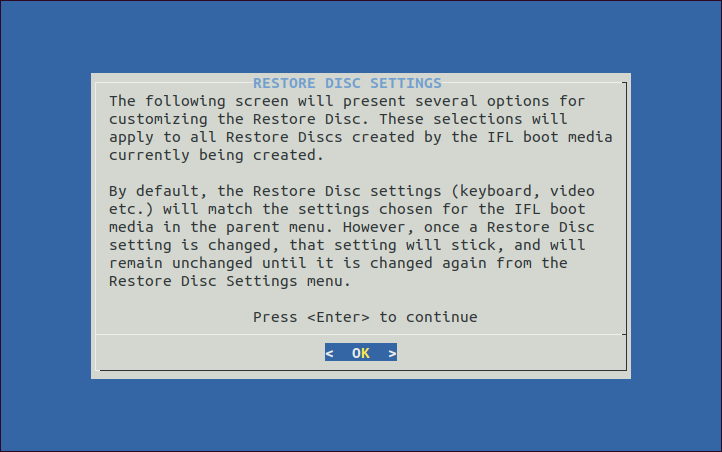
Pressionar Enter nesta tela abrirá então o menu Restore Disc Settings:

Quaisquer configurações alteradas neste menu se tornarão as configurações padrão do disco de restauração para a mídia de inicialização que está sendo criada e serão aplicadas a todos os discos de restauração criados a partir da mídia de inicialização. Se desejado, estas configurações (exceto a IFL Language Version) podem ser substituídas no momento da inicialização escolhendo o item "View/Change Restore Disc Settings" no menu principal do disco de inicialização. Note que as configurações do disco de restauração, tais como o mapa de teclado, modo de vídeo e IFL Language Version, podem ser definidas com valores diferentes no disco de restauração, em oposição à própria mídia de inicialização.
Quando terminar com o menu Restore Disc Settings, destaque o primeiro item do menu e pressione Enter. Isso o levará de volta ao menu IFL Boot Media Settings. Você pode alternar entre esses dois menus quantas vezes for necessário durante uma sessão. Quando terminar, destaque o primeiro item no menu IFL Boot Media Settings e pressione Enter.
Após sair do menu IFL Boot Media Settings, você será solicitado a escolher duas opções adicionais. O primeiro prompt de opção determina se deve ou não exigir um login de console, e o segundo prompt de opção é para alterar a senha do root. A captura de tela abaixo mostra os prompts para essas duas opções:

Escolher "sim" para a opção de login de console significa que você será solicitado a fazer login com um nome de usuário 'root' e uma senha 'ifl' ao inicializar a partir da mídia de inicialização do IFL. Por padrão, nenhum login é exigido, exceto ao fazer login via uma sessão SSH de outro computador. Escolher "sim" para a opção de senha do root permite que você altere a senha padrão do root de 'ifl' para algum outro valor.
Após responder a essas duas opções, o script make será concluído e retornará você ao prompt de comando.
Seção 7: Usando o script makeGRUB
Há um script make adicional chamado makeGRUB que também está incluído no IFL. Este script é usado para criar um conjunto de arquivos de inicialização que podem ser usados para inicializar a Mídia de Inicialização do IFL a partir do menu GRUB da sua distribuição. Embora este script não seja abordado neste tutorial, suas opções de linha de comando são as mesmas do makePXE (/c para versão personalizada) e ele cria o conjunto de arquivos no diretório grub. Instruções sobre como ele pode ser usado são fornecidas neste artigo da base de conhecimento da TeraByte Unlimited: Como Adicionar o IFL ao Menu do Grub com o makeGRUB
Seção 8: Usando o script iflbuild
O script iflbuild fornece uma interface orientada por menus para criar facilmente a mídia de inicialização do IFL usando os scripts makeISO, makeHDD e makeGRUB. Embora o script também possa ser executado quando inicializado pela mídia de inicialização do IFL, esteja ciente de que o uso é um pouco diferente de como ele funciona no modo de distribuição (distro mode) mostrado aqui.
Nota: O programa dialog é exigido pelo iflbuild para exibir alguns dos menus e outras telas. Como muitas distribuições não instalam este pacote por padrão, você pode precisar fazer isso agora. As linhas de comando comuns são mostradas abaixo, mas você também pode usar um gerenciador de pacotes gráfico. Se você esquecer este passo, o script falhará ao ser executado e sairá com uma mensagem para instalar o pacote dialog.
apt-get install dialog (Debian, Ubuntu, Linux Mint, etc.)
yum install dialog (Fedora, Redhat, etc.)
zypper install dialog (OpenSuse)
Por exemplo, no Ubuntu usando o comando sudo para executar como root:
sudo apt-get install dialog
Para executar o script iflbuild, abra uma janela de terminal como o Konsole no KDE, ou o Gnome Terminal no Gnome. Estes normalmente abrirão com seu diretório home como o diretório atual. Em seguida, use o comando 'cd' para mudar para o diretório do IFL. Por exemplo, se o IFL foi configurado em /home/terabyte/Desktop/ifl_en_gui, então o comando seria 'cd Desktop/ifl_en_gui'. Em seguida, execute o comando 'su' para torne-se root e insira a senha do root quando solicitado. Então, como root, inicie o script iflbuild com o comando './iflbuild'. Se sua distribuição tiver a conta root desabilitada (como no Ubuntu), o comando 'su' falhará. Nesse caso, ignore o comando 'su' e, em vez disso, execute o comando 'sudo ./iflbuild'. Você será solicitado a fornecer a senha de usuário antes que o script seja executado.
A captura de tela abaixo mostra os comandos acima inseridos no Ubuntu, com o script iflbuild prestes a ser iniciado após a senha ter sido inserida.

O menu Create IFL Boot Media - Distro Mode é exibido:

A partir deste menu você pode selecionar o seguinte:
Install IFL to removable drive: Esta é uma interface para o script makeHDD com o propósito específico de criar a mídia de inicialização do IFL em uma unidade removível, como um UFD, cartão SD, etc. Selecione o dispositivo e as opções desejadas usando o menu e, em seguida, crie a mídia de inicialização. As seleções atuais são exibidas na área superior da tela do menu.
- Select drive: Esta opção exibirá uma lista de unidades removíveis para escolher. Antes de escolher este item, certifique-se de que o dispositivo no qual deseja instalar esteja inserido.
- Select drive layout: Esta opção permitirá que você escolha entre uma unidade não particionada e uma unidade particionada. O layout particionado conterá uma única partição (como /dev/sdc1), enquanto o layout não particionado formatará o dispositivo como uma unidade inteira (como /dev/sdc). Ambos os layouts de unidade ocuparão o dispositivo inteiro. Se não tiver certeza de qual selecionar, mantenha o layout padrão, a menos que tenha problemas para inicializar.
- Default or custom versions: Alterna entre criar a mídia de inicialização padrão (todas as opções padrão) ou uma versão personalizada. Quando você cria uma versão personalizada, o menu "IFL Boot Media Settings" será exibido durante o processo de construção. A partir desse menu, você pode configurar itens como parâmetros de inicialização do kernel, modo de vídeo padrão, scripts de usuário, versão de idioma, interfaces de rede, configurações de disco de restauração, login e senha, etc.
- Network or non-network version: Alterna entre criar a mídia de inicialização com ou sem suporte de rede. Para aqueles que não precisam de suporte de rede, a versão sem rede ocupará menos RAM e inicializará um pouco mais rápido.
- Reformat the drive: Fornece a opção de NÃO reformatar a unidade ao criar a mídia de inicialização. Selecionar "Não" pode ser útil se você quiser manter arquivos existentes que não sejam do IFL (como arquivos de imagem TBI) no destino. Caso contrário, a configuração "Sim" (padrão) reformatará a unidade inteira e todos os arquivos existentes serão perdidos.
- Create the boot media: Quando estiver pronto, escolha esta opção para executar o script makeHDD com os parâmetros que você configurou. Note que você precisará confirmar o destino da instalação digitando "yes" no prompt. Antes de confirmar, certifique-se de que o destino da unidade exibido na tela de confirmação é aquele em que você pretende instalar. Se não tiver certeza, recuse a confirmação pressionando
(ou qualquer coisa exceto "yes").
Install IFL restore disc to removable drive: Esta é a interface para o script makeHDD com o propósito de criar a mídia de inicialização de restauração do IFL em uma unidade removível, como um UFD, cartão SD, etc. Selecione o dispositivo e as opções desejadas usando o menu e, em seguida, crie a mídia de inicialização. As seleções atuais são exibidas na área superior da tela do menu. A versão de restauração da mídia de inicialização possui funcionalidade reduzida em comparação com a versão completa e é a mesma versão que seria incluída em um backup do IFL salvo diretamente em CD/DVD.
- Select drive: Esta opção exibirá uma lista de unidades removíveis para escolher. Antes de escolher este item, certifique-se de que o dispositivo no qual deseja instalar esteja inserido.
- Select drive layout: Esta opção permitirá que você escolha entre uma unidade não particionada e uma unidade particionada. O layout particionado conterá uma única partição (como /dev/sdc1), enquanto o layout não particionado formatará o dispositivo como uma unidade inteira (como /dev/sdc). Ambos os layouts de unidade ocuparão o dispositivo inteiro. Se não tiver certeza de qual selecionar, mantenha o layout padrão, a menos que tenha problemas para inicializar.
- Reformat the drive: Fornece a opção de NÃO reformatar a unidade ao criar a mídia de inicialização. Selecionar "Não" pode ser útil se você quiser manter arquivos existentes que não sejam do IFL (como arquivos de imagem TBI) no destino. Caso contrário, a configuração "Sim" (padrão) reformatará a unidade inteira e todos os arquivos existentes serão perdidos.
- Restore disc settings: Esta opção executará o script de configuração do IFL novamente (você não precisará inserir novamente os detalhes da sua licença). Durante este processo, você pode selecionar para alterar as configurações do disco de restauração. Para detalhes sobre o uso do script de configuração, consulte o seguinte tutorial:
Configurando o Image for Linux em uma Distribuição Linux
- Criar a mídia de inicialização: Quando estiver pronto, escolha esta opção para executar o script makeHDD com os parâmetros que você configurou para ele. Observe que será necessário confirmar o destino da instalação digitando "yes" no prompt. Antes de confirmar, certifique-se de que a unidade de destino exibida na tela de confirmação é aquela na qual você pretende instalar. Se não tiver certeza, recuse a confirmação pressionando
(ou qualquer tecla que não seja "yes").
Executar makeHDD a partir da linha de comando: Esta opção permitirá que você digite e execute uma linha de comando makeHDD. As opções de linha de comando disponíveis são mostradas na tela. O script makeHDD é usado para instalar versões padrão ou personalizadas do IFL em uma unidade ou partição. Consulte
Seção 4.
Executar makeISO para criar arquivo ISO personalizado: Esta opção executará o script makeISO. Consulte Seção 3.
Executar makeGRUB para adicionar IFL ao menu de inicialização Grub: Esta opção executará o script makeGRUB. Consulte o seguinte artigo da base de conhecimento para obter detalhes: Como Adicionar IFL Ao Menu Grub Com makeGRUB
Visualizar/Modificar ifl-custom.ini para versões personalizadas: Ao selecionar esta opção, você poderá visualizar e editar o arquivo ifl-custom.ini, que contém configurações do IFL especificamente para a compilação personalizada que você criará. Você também pode selecionar opções globais a partir de uma lista.
Gravar arquivo ISO em disco óptico: Ao selecionar esta opção, será exibida uma lista de arquivos ISO disponíveis na pasta que podem ser gravados em mídia óptica. Se você criou um arquivo ISO personalizado com makeISO, esse arquivo será listado, juntamente com os dois arquivos ISO padrão (iflnet.iso e ifl.iso) que sempre estarão presentes. Depois de selecionar o arquivo ISO, siga as instruções para gravá-lo em mídia óptica. Observe que usar esta opção exigirá a instalação de pacotes adicionais se eles ainda não estiverem instalados (você será solicitado a instalar os pacotes, se necessário).
Gravar disco óptico de restauração com arquivos de imagem existentes: Esta opção permite que você crie discos de restauração IFL inicializáveis com arquivos de imagem existentes, que normalmente estão localizados em um disco rígido ou compartilhamento de rede. Observe que usar esta opção exigirá a instalação de pacotes adicionais se eles ainda não estiverem instalados (você será solicitado a instalar os pacotes, se necessário). Para obter detalhes sobre como criar este tipo de mídia, consulte o seguinte artigo da base de conhecimento: Como Criar Um Disco Óptico De Restauração IFL A Partir De Arquivos De Imagem Existentes