


Image for DOS – Tworzenie pełnej kopii zapasowej
Poniższy samouczek przeprowadzi Państwa przez proces tworzenia kopii zapasowej komputera na zewnętrzny dysk twardy podłączony do komputera przez port USB, wykorzystując najczęściej wybierane opcje. Kopię zapasową można tworzyć, używając innych urządzeń docelowych i innych opcji; proszę zapoznać się z instrukcją obsługi Image for DOS w celu uzyskania pełnych szczegółów. W tym samouczku nie pokazano użycia trybu prostych operacji. Image for DOS nie obsługuje uruchamiania na systemach skonfigurowanych do rozruchu UEFI/GPT (należy użyć Image for Linux, TBWinRE lub Image for UEFI).
Chociaż ten samouczek pokazuje użycie graficznego interfejsu użytkownika (GUI) Image for DOS, kroki są zasadniczo takie same w przypadku korzystania z wersji CUI. W GUI Image for DOS można używać zarówno myszy (jeśli jest obsługiwana), jak i klawiatury do interakcji z programem. W CUI Image for DOS używa się klawiszy Tab i strzałek do wyboru żądanej opcji, a następnie naciska się Enter w celu wyświetlenia następnego ekranu. Można nacisnąć klawisz Esc w celu cofnięcia wyborów menu i powrotu do poprzedniego menu. Nawet jeśli naciśnie się klawisz Esc , Image for DOS zapamiętuje wybory dokonane podczas całej sesji Image for DOS.
- Podłącz zewnętrzny dysk twardy, którego zamierzasz użyć do przechowywania kopii zapasowej, do portu USB w komputerze. Chociaż większość systemów będzie wymagać podłączenia dysku USB przed uruchomieniem nośnika rozruchowego Image for DOS, niektóre systemy mogą obsługiwać podłączenie dysku później (Krok 3). Do tworzenia kopii zapasowych można również użyć dysku wewnętrznego, co może być szybsze.
- Włóż nośnik rozruchowy Image for DOS do odpowiedniego napędu lub portu USB i uruchom komputer. Jeśli uruchamiasz system z płyty CD/DVD, a komputer zawiera więcej niż jeden napęd CD/DVD, upewnij się, że nośnik rozruchowy Image for DOS znajduje się w jednym napędzie, a żaden inny napęd CD/DVD nie zawiera dysku rozruchowego.
Aby uruchomić komputer za pomocą tego nośnika rozruchowego, może być konieczna edycja ustawień BIOS-u komputera w celu zmiany kolejności napędów i umożliwienia uruchomienia komputera z nośnika (płyty CD, pamięci flash USB itp.) przed systemem operacyjnym. Gdy komputer zacznie się uruchamiać, powinien pojawić się komunikat — zanim jeszcze pojawi się system Windows lub inny system operacyjny — informujący, który klawisz należy nacisnąć, aby wejść do konfiguracji (zazwyczaj Delete, F2 lub F12). Po wejściu do BIOS-u postępuj zgodnie z instrukcjami podanymi w BIOS-ie, aby zmienić kolejność rozruchu i umożliwić sprawdzenie nośnika rozruchowego (lub napędu) pod kątem informacji rozruchowych przed dyskiem twardym. Jeśli system uruchamia się, oferując opcję wyboru menu rozruchu, można użyć menu rozruchu do zidentyfikowania napędu, z którego chcesz uruchomić system.
Uwaga: Jeśli komputer próbuje uruchomić się z zewnętrznego dysku twardego, sprawdź, czy kolejność rozruchu jest prawidłowo ustawiona, aby najpierw uruchomić nośnik rozruchowy.
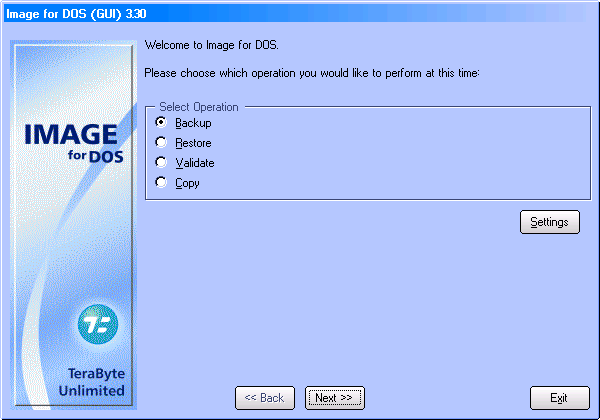
- Na ekranie Wybierz operację programu Image for DOS, pokazanym poniżej, wybierz
Kopia zapasowa i naciśnij Enter.
Uwaga: Jeśli zewnętrzny dysk twardy nie jest podłączony, podłącz go, odczekaj około 10 sekund, a następnie wybierz Kopia zapasowa i naciśnij Enter. Jeśli dysk nie pojawi się w późniejszych krokach, należy go podłączyć przed uruchomieniem Image for DOS (Krok 1).
- Na ekranie Kopia zapasowa/Wybierz, pokazanym poniżej, wybierz
Pełna kopia zapasowa i naciśnij Enter.

- Na ekranie Kopia zapasowa z/Wybierz interfejs dysku, pokazanym poniżej, wybierz BIOS lub BIOS (bezpośredni) i naciśnij Enter.
Uwaga: Wybór BIOS (bezpośredni) jest w większości przypadków szybszy, ale jeśli napotkasz problemy z tą opcją, spróbuj zamiast tego wybrać BIOS.

- Na ekranie Kopia zapasowa z/Wybierz dysk źródłowy, pokazanym poniżej, Image for DOS wyświetla wszystkie dostępne dyski twarde. Wybierz dysk lub dysk zawierający partycję(e), którą(e) chcesz utworzyć kopię zapasową, i naciśnij
Enter.

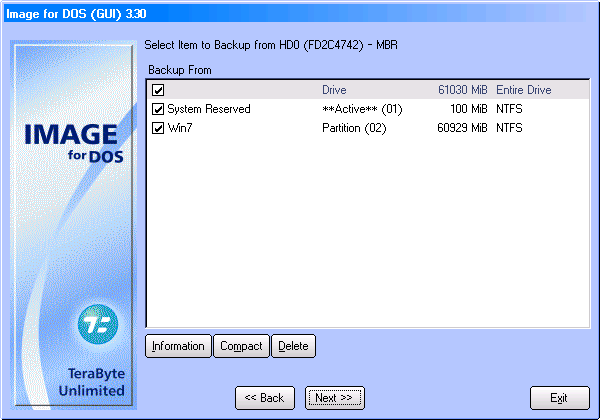
- Na ekranie Kopia zapasowa z/Wybierz element do utworzenia kopii zapasowej z dysku twardegon, pokazanym poniżej, wybierz dysk, którego kopię zapasową chcesz utworzyć, podświetlając go i naciskając
Spację (lub zaznaczając pole wyboru dysku).
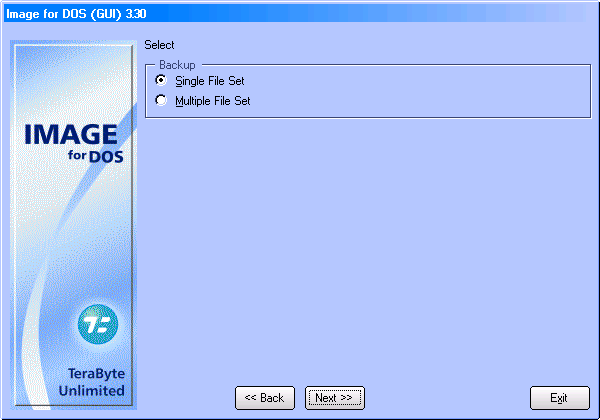
- Użyj ekranu Kopia zapasowa/Wybierz, pokazanego poniżej, aby wybrać
Pojedynczy zestaw plików i naciśnij Enter.
- Na ekranie Kopia zapasowa do/Wybierz metodę dostępu do pliku, pokazanym poniżej, wybierz
Plik (bezpośredni) i naciśnij Enter.

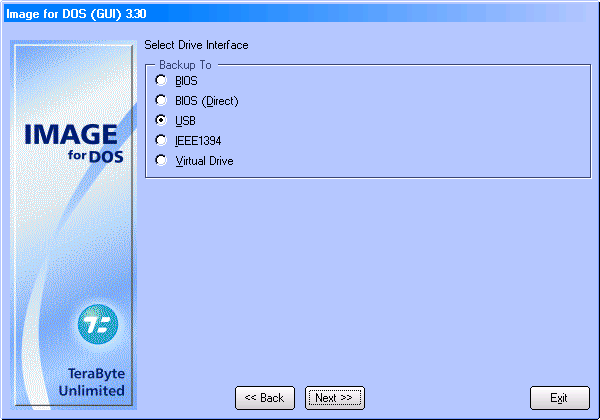
- Na ekranie Kopia zapasowa do/Wybierz interfejs dysku, pokazanym poniżej, jeśli tworzysz kopię zapasową na dysk USB, wybierz
USB. Jeśli tworzysz kopię zapasową na dysk wewnętrzny lub jeśli dysk USB nie pojawia się podczas korzystania z metody USB, wybierz jedną z opcji BIOS. Po dokonaniu wyboru naciśnij Enter.
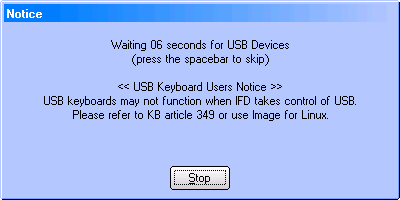
- Image for DOS wyświetla ekran pokazany poniżej podczas wyszukiwania zewnętrznego dysku USB. Jeśli Image for DOS nie może znaleźć zewnętrznego dysku USB, zapoznaj się z następującym artykułem w Bazie Wiedzy, aby uzyskać sugestie: Dysk USB nie został znaleziony lub występują błędy podczas korzystania z Image for DOS
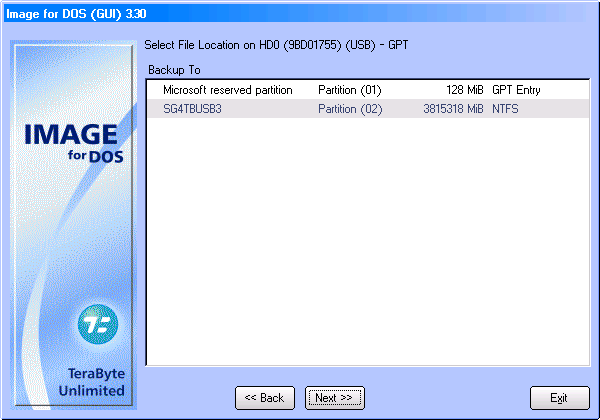
- Wybierz dysk USB i naciśnij Enter, gdy Image for DOS znajdzie zewnętrzny dysk USB i wyświetli ekran pokazany poniżej.

- Na ekranie Kopia zapasowa do/Wybierz lokalizację pliku na dysku twardymn, pokazanym poniżej, wybierz partycję, na której chcesz przechowywać kopię zapasową, i naciśnij Enter.
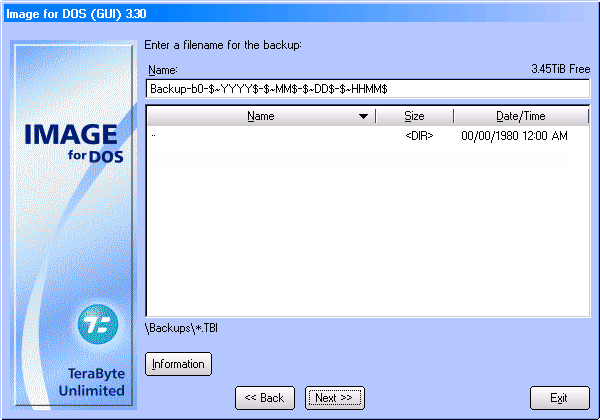
- Następny ekran (pokazany poniżej) sugeruje nazwę pliku obrazu. Sugerowana nazwa pliku zawiera informacje identyfikujące kopię zapasową. W domyślnej nazwie (jak pokazano poniżej) „b” oznacza BIOS, „0” reprezentuje dysk, którego kopię zapasową tworzymy, a „$~RRRR$-$~MM$-$~DD$-$~GGMM$” reprezentuje datę (w formacie 4-cyfrowego roku, 2-cyfrowego miesiąca i 2-cyfrowego dnia) oraz godzinę (w formacie 2-cyfrowej godziny i minuty) rozpoczęcia tworzenia kopii zapasowej. Jeśli zdecydujesz się na utworzenie kopii zapasowej partycji zamiast całego dysku, identyfikator partycji następuje po numerze dysku. Nie musisz wpisywać rozszerzenia pliku .tbi — wystarczy ścieżka i sama nazwa pliku; Image for DOS automatycznie doda rozszerzenie.
Po wybraniu folderu i nazwy pliku naciśnij Enter.
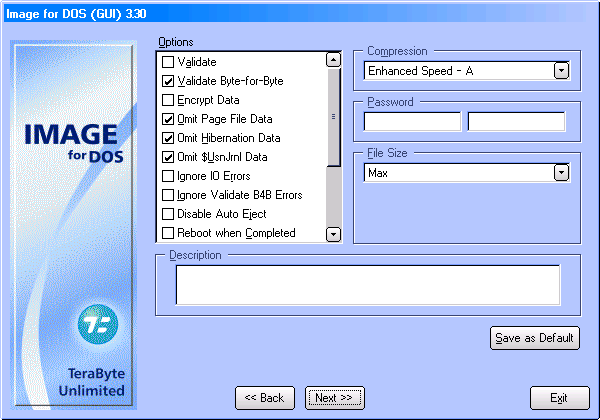
- Na ekranie Opcje kopii zapasowej , który się pojawi, wybierz opcje, których chcesz użyć. Wiele osób wybiera opcję Weryfikuj bajt po bajcie wraz z opcjami wstępnie wybranymi przez Image for DOS. Wybranie tej dodatkowej opcji sprawia, że tworzenie kopii zapasowej trwa dłużej, ale zapewnia integralność kopii zapasowej, wykrywając wszelkie nieznane problemy związane z systemem; wybierając tę opcję, będziesz mieć pewność, że masz prawidłową kopię zapasową na wypadek konieczności jej przywrócenia. Szczegółowe informacje na temat korzystania z pozostałych opcji pokazanych na tym ekranie znajdują się w instrukcji obsługi Image for DOS.
Aby wybrać te opcje, użyj klawiszy Tab i strzałek, aby podświetlić opcję i naciśnij Spację (lub zaznacz odpowiednie pole wyboru).
- Wybierz Dalej, aby wyświetlić ekran Podsumowanie, który podsumowuje parametry kopii zapasowej.

Wybierz Start i naciśnij Enter (lub kliknij Start). Rozpocznie się proces tworzenia obrazu, a na ekranie pojawi się pasek postępu. Możesz przerwać operacje tworzenia kopii zapasowej i walidacji w dowolnym momencie, klikając Anuluj lub naciskając klawisz ESC lub F12. Image for DOS poprosi o potwierdzenie chęci anulowania przed przerwaniem bieżącej operacji. Po zakończeniu pracy Image for DOS pojawi się następujący komunikat:

- Po zakończeniu tworzenia kopii zapasowej naciśnij Enter, aby ponownie wyświetlić główne menu Image for DOS, pokazane poniżej.
- Wybierz Wyjście i, po wyświetleniu monitu, usuń nośnik rozruchowy Image for DOS i naciśnij
Enter, aby ponownie uruchomić komputer.