


Image for DOS – Vollständiges Backup erstellen
Das folgende Tutorial führt Sie mit den am häufigsten ausgewählten Optionen durch das Sichern Ihres Computers auf eine externe Festplatte, die über einen USB-Port mit Ihrem Computer verbunden ist. Sie können auch auf andere Zielgeräte sichern und andere Optionen verwenden; bitte lesen Sie das Image for DOS-Handbuch für vollständige Details. Die Verwendung des Modus „Simple Operations“ wird in diesem Tutorial nicht gezeigt. Image for DOS unterstützt das Booten auf Systemen, die für UEFI/GPT-Boot konfiguriert sind, nicht (verwenden Sie Image for Linux, TBWinRE oder Image for UEFI).
Dieses Tutorial zeigt die Verwendung der Image for DOS-GUI, die Schritte sind jedoch im Wesentlichen identisch, wenn Sie die CUI-Version verwenden. In der Image for DOS-GUI können Sie sowohl die Maus (falls unterstützt) als auch die Tastatur zur Bedienung des Programms verwenden. In der Image for DOS-CUI verwenden Sie Tab und die Pfeiltasten, um die gewünschte Option auszuwählen, und drücken dann Enter , um den nächsten Bildschirm anzuzeigen. Sie können die Taste Esc drücken, um Menüauswahlen rückgängig zu machen und zum vorherigen Menü zurückzukehren. Auch wenn Sie die Taste Esc drücken, merkt sich Image for DOS die Auswahlen, die Sie während der gesamten Image for DOS-Sitzung bereits getroffen haben.
- Schließen Sie die externe Festplatte, auf der Sie Ihr Backup speichern möchten, an einen USB-Port Ihres Computers an. Bei den meisten Systemen muss das USB-Laufwerk vor dem Booten des Image for DOS-Bootmediums angeschlossen sein, einige Systeme unterstützen jedoch möglicherweise auch ein späteres Anschließen (Schritt 3). Ein internes Laufwerk kann ebenfalls für Backups verwendet werden und ist möglicherweise schneller.
- Legen Sie Ihr Image for DOS-Bootmedium in das entsprechende Laufwerk bzw. den USB-Port ein und starten Sie Ihren Computer. Wenn Sie von CD/DVD booten und Ihr Computer mehr als ein CD/DVD-Laufwerk enthält, stellen Sie bitte sicher, dass Sie die bootfähige Image for DOS-Disc in ein Laufwerk einlegen und dass sich in keinem anderen CD/DVD-Laufwerk eine bootfähige Disc befindet.
Um Ihren Computer mit diesem Bootmedium zu starten, müssen Sie möglicherweise die BIOS-Einstellungen Ihres Computers ändern, um die Laufwerksreihenfolge anzupassen und zuzulassen, dass Ihr Medium (CD, USB-Stick usw.) den Computer vor dem Betriebssystem startet. Während Ihr Computer zu booten beginnt, sollten Sie eine Meldung sehen – noch bevor Windows oder Ihr Betriebssystem startet –, die Ihnen mitteilt, welche Taste Sie drücken müssen, um das Setup aufzurufen – typischerweise die Entf-Taste, F2 oder F12. Folgen Sie im BIOS den dort bereitgestellten Anweisungen, um die Bootreihenfolge zu ändern und zuzulassen, dass Ihr Bootmedium (oder Laufwerk) vor Ihrer Festplatte auf Boot-Informationen geprüft wird. Wenn Ihr System zu Beginn die Option anbietet, ein Boot-Menü auszuwählen, können Sie dieses Boot-Menü verwenden, um das Laufwerk zu bestimmen, von dem Sie booten möchten.
Hinweis: Wenn Ihr Computer versucht, von der externen Festplatte zu booten, überprüfen Sie, ob die Bootreihenfolge korrekt so eingestellt ist, dass zuerst vom Bootmedium gebootet wird.
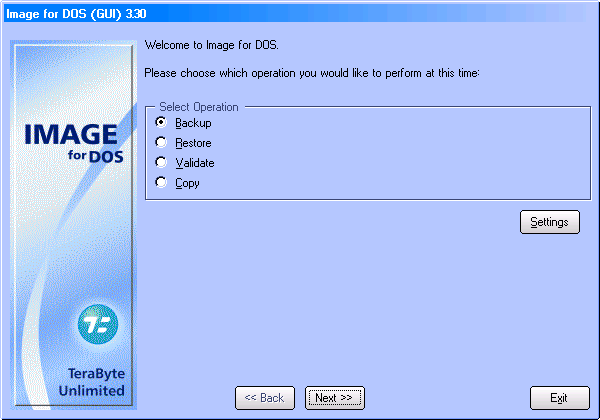
- Wählen Sie auf dem unten gezeigten Image for DOS-Bildschirm Select Operation
Backup aus und drücken Sie Enter.
Hinweis: Wenn Ihre externe Festplatte nicht angeschlossen ist, schließen Sie sie an, warten Sie etwa 10 Sekunden und wählen Sie dann Backup aus und drücken Sie Enter. Wenn das Laufwerk in den späteren Schritten nicht angezeigt wird, müssen Sie es vor dem Booten von Image for DOS anschließen (Schritt 1).
- Wählen Sie auf dem unten gezeigten Bildschirm Backup/Select
Full Backup aus und drücken Sie Enter.

- Wählen Sie auf dem unten gezeigten Bildschirm Backup From/Select Drive Interface BIOS oder BIOS (Direct) aus und drücken Sie Enter.
Hinweis: Die Auswahl von BIOS (Direct) ist in den meisten Fällen schneller. Wenn bei dieser Auswahl jedoch Probleme auftreten, wählen Sie stattdessen BIOS.

- Auf dem unten gezeigten Bildschirm Backup From/Select Source Drive zeigt Image for DOS alle verfügbaren Festplatten an. Wählen Sie das Laufwerk bzw. das Laufwerk mit der/den Partition(en) aus, die Sie sichern möchten, und drücken Sie
Enter.

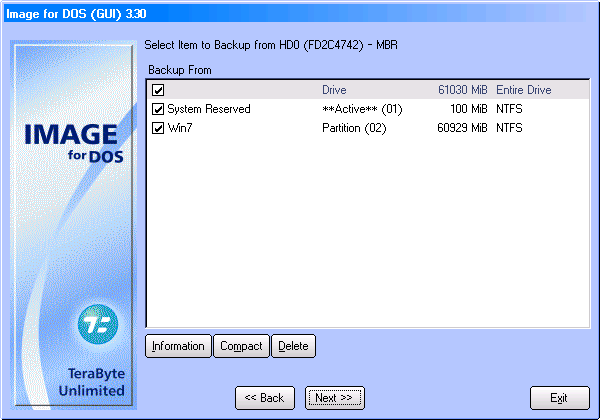
- Wählen Sie auf dem unten gezeigten Bildschirm Backup From/Select Item to Backup from HDn das Laufwerk aus, das Sie sichern möchten, indem Sie es markieren und
Leertaste drücken (oder indem Sie das Kontrollkästchen des Laufwerks aktivieren).
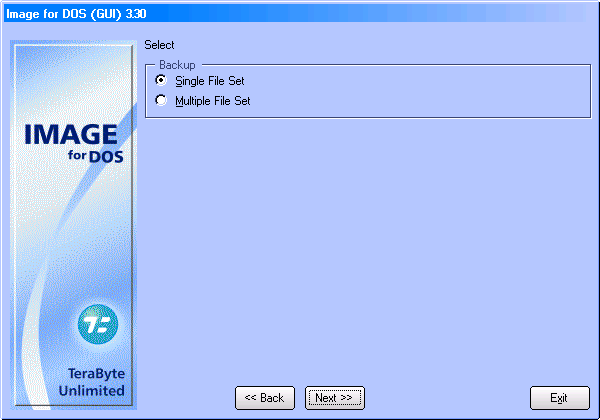
- Verwenden Sie den unten gezeigten Bildschirm Backup/Select, um
Single File Set auszuwählen, und drücken Sie Enter.
- Wählen Sie auf dem unten gezeigten Bildschirm Backup To/Select File Access Method
File (Direct) aus und drücken Sie Enter.

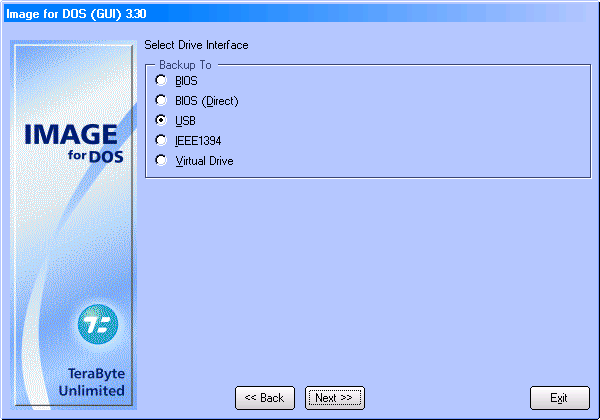
- Wählen Sie auf dem unten gezeigten Bildschirm Backup To/Select Drive Interface bei einem Backup auf ein USB-Laufwerk
USB. Wenn Sie auf ein internes Laufwerk sichern oder wenn das USB-Laufwerk bei Verwendung der USB-Methode nicht angezeigt wird, wählen Sie eine der BIOS-Optionen. Drücken Sie nach der Auswahl Enter.
- Image for DOS zeigt den unten dargestellten Bildschirm an, während nach Ihrem externen USB-Laufwerk gesucht wird. Wenn Image for DOS Ihr externes USB-Laufwerk nicht finden kann, lesen Sie den folgenden Knowledge-Base-Artikel mit Vorschlägen: USB-Laufwerk wird nicht gefunden oder weist Fehler auf, wenn Image for DOS verwendet wird
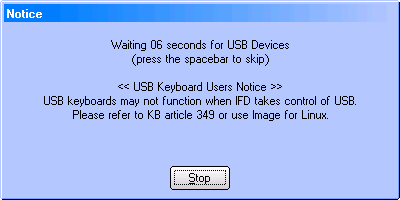
- Wählen Sie das USB-Laufwerk aus und drücken Sie Enter, sobald Image for DOS Ihr externes USB-Laufwerk gefunden hat und den unten dargestellten Bildschirm anzeigt.

- Wählen Sie auf dem unten gezeigten Bildschirm Backup To/Select File Location on HDn die Partition aus, auf der Sie das Backup speichern möchten, und drücken Sie Enter.
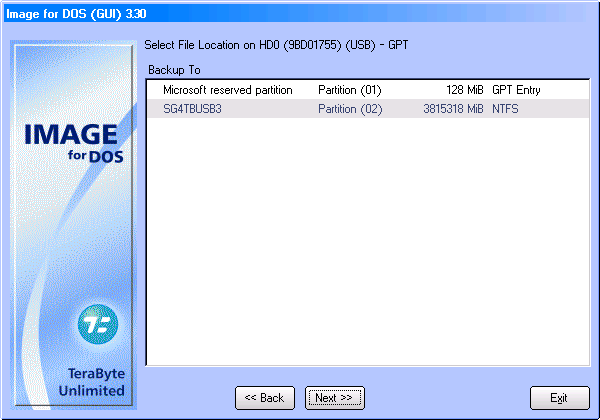
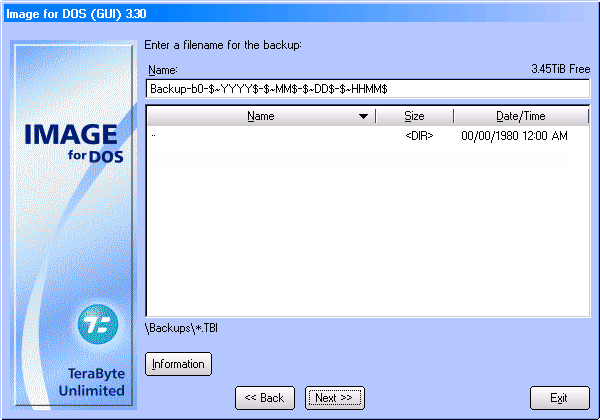
- Der nächste Bildschirm (unten dargestellt) schlägt einen Namen für die Image-Datei vor. Der vorgeschlagene Dateiname enthält Informationen, die das Backup identifizieren. Im Standardnamen (wie unten gezeigt) steht „b“ für BIOS, „0“ für das zu sichernde Laufwerk und „$~YYYY$-$~MM$-$~DD$-$~HHMM$“ für Datum (vierstelliges Jahr, zweistelliger Monat und zweistelliger Tag) und Uhrzeit (zweistellige Stunde und Minute), zu der das Backup gestartet wurde. Wenn Sie statt eines gesamten Laufwerks eine Partition sichern, folgt die Partitions-ID auf die Laufwerksnummer. Sie müssen die Dateiendung .tbi nicht eingeben – nur Pfad und Dateiname; Image for DOS fügt die Endung automatisch hinzu.
Nachdem Sie Ordner und Dateinamen ausgewählt haben, drücken Sie Enter.
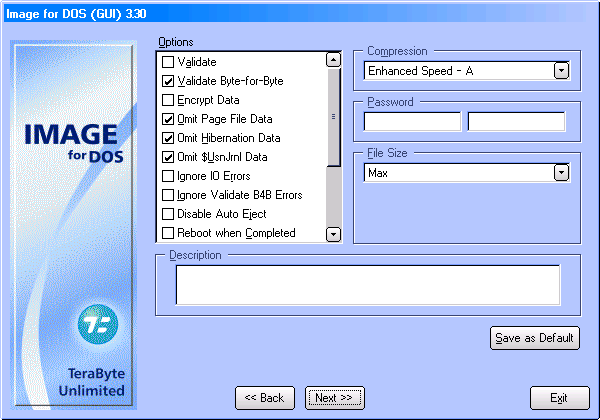
- Wählen Sie auf dem Bildschirm Backup Options die Optionen aus, die Sie verwenden möchten. Viele Benutzer wählen Validate Byte-for-Byte zusammen mit den von Image for DOS vorab ausgewählten Optionen. Diese zusätzliche Option verlängert die Dauer des Backups, stellt jedoch die Integrität des Backups sicher, indem unbekannte systembezogene Probleme erkannt werden; mit dieser Option wissen Sie, dass Sie im Fall einer Wiederherstellung über ein gültiges Backup verfügen. Details zur Verwendung der übrigen auf diesem Bildschirm angezeigten Optionen finden Sie im Image for DOS-Handbuch.
Um diese Optionen auszuwählen, verwenden Sie Tab und die Pfeiltasten, um die Option zu markieren, und drücken Sie Leertaste (oder aktivieren Sie das entsprechende Kontrollkästchen).
- Wählen Sie Next, um den Bildschirm Summary anzuzeigen, der die Parameter Ihres Backups zusammenfasst.

Wählen Sie Start und drücken Sie Enter (oder klicken Sie auf Start). Der Imaging-Vorgang beginnt, und ein Fortschrittsbalken wird auf dem Bildschirm angezeigt. Sie können die Backup- und Validierungsvorgänge jederzeit unterbrechen, indem Sie auf Cancel klicken oder die Taste ESC oder F12 drücken. Image for DOS fordert Sie zur Bestätigung auf, dass Sie abbrechen möchten, bevor der aktuelle Vorgang unterbrochen wird. Wenn Image for DOS fertig ist, erscheint diese Meldung:

- Wenn das Backup abgeschlossen ist, drücken Sie Enter, um das unten gezeigte Hauptmenü von Image for DOS erneut anzuzeigen.
- Wählen Sie Exit und entfernen Sie, wenn Sie dazu aufgefordert werden, das Image for DOS-Bootmedium. Drücken Sie anschließend
Enter, um Ihren Computer neu zu starten.