


Image for DOS – Создание полной резервной копии
В данном руководстве описывается процесс резервного копирования данных вашего компьютера на внешний жесткий диск, подключенный к компьютеру через порт USB, с использованием наиболее часто выбираемых параметров. Вы можете выполнять резервное копирование на другие целевые устройства и использовать другие параметры; пожалуйста, обратитесь к руководству Image for DOS для получения полной информации. Использование режима простых операций не показано в этом руководстве. Image for DOS не поддерживает загрузку на системах, настроенных для загрузки UEFI/GPT (используйте Image for Linux, TBWinRE или Image for UEFI).
Хотя в этом руководстве показано использование графического интерфейса Image for DOS, шаги в основном те же, что и при использовании версии с текстовым интерфейсом. В графическом интерфейсе Image for DOS вы можете использовать как мышь (если поддерживается), так и клавиатуру для взаимодействия с программой. В текстовом интерфейсе Image for DOS вы используете клавиши Tab и стрелки для выбора нужного параметра, а затем нажимаете Enter для отображения следующего экрана. Вы можете нажать клавишу Esc для отмены выбора в меню и возврата к предыдущему меню. Даже если вы нажмете клавишу Esc , Image for DOS запоминает сделанный вами выбор на протяжении всей сессии Image for DOS.
- Подключите внешний жесткий диск, который вы собираетесь использовать для хранения резервной копии, к порту USB на вашем компьютере. Хотя для большинства систем USB-накопитель должен быть подключен до загрузки загрузочного носителя Image for DOS, некоторые системы могут поддерживать подключение накопителя после загрузки (Шаг 3). Внутренний диск также может использоваться для резервного копирования и может быть быстрее.
- Вставьте загрузочный носитель Image for DOS в соответствующий привод или порт USB и загрузите компьютер. Если загрузка производится с CD/DVD и ваш компьютер содержит более одного привода CD/DVD, убедитесь, что вы вставили загрузочный диск Image for DOS в один привод, и ни один другой привод CD/DVD не содержит загрузочного диска.
Для загрузки компьютера с использованием этого загрузочного носителя вам может потребоваться изменить настройки BIOS вашего компьютера, чтобы изменить порядок загрузки дисков и разрешить вашему носителю (CD-диску, USB-флеш-накопителю и т. д.) загружать компьютер до операционной системы. Когда ваш компьютер начинает загружаться, вы должны увидеть сообщение — до того, как вы дойдете до Windows или вашей операционной системы — которое сообщает, какую клавишу нажать для входа в Setup — обычно это клавиша Delete, F2 или F12. После входа в BIOS следуйте инструкциям, предоставленным в вашем BIOS, чтобы изменить порядок загрузки и разрешить проверку вашего загрузочного носителя (или диска) на наличие загрузочной информации до вашего жесткого диска. Если ваша система начинает работу с предложения выбора загрузочного меню, вы можете использовать загрузочное меню для определения диска, который вы хотите использовать для загрузки.
Примечание: Если ваш компьютер пытается загрузиться с внешнего жесткого диска, убедитесь, что порядок загрузки установлен правильно, чтобы сначала загружался загрузочный носитель.
- На экране Выбор операции Image for DOS, показанном ниже, выберите
Резервное копирование и нажмите Enter.
Примечание: Если ваш внешний жесткий диск не подключен, подключите его, подождите около 10 секунд, затем выберите Резервное копирование и нажмите Enter. Если диск не отображается на последующих шагах, вам потребуется подключить его до загрузки Image for DOS (Шаг 1).
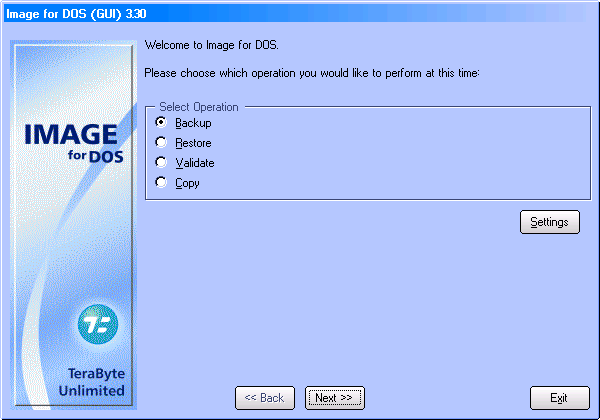
- На экране Резервное копирование/Выбор, показанном ниже, выберите
Полное резервное копирование и нажмите Enter.

- На экране Резервное копирование из/Выбор интерфейса диска, показанном ниже, выберите BIOS или BIOS (Direct) и нажмите Enter.
Примечание: Выбор BIOS (Direct) в большинстве случаев быстрее, но если вы столкнетесь с проблемами при использовании этого варианта, попробуйте выбрать BIOS вместо него.

- На экране Резервное копирование из/Выбор исходного диска, показанном ниже, Image for DOS отображает все доступные жесткие диски. Выберите диск или диск, содержащий раздел(ы), которые вы хотите скопировать, и нажмите
Enter.

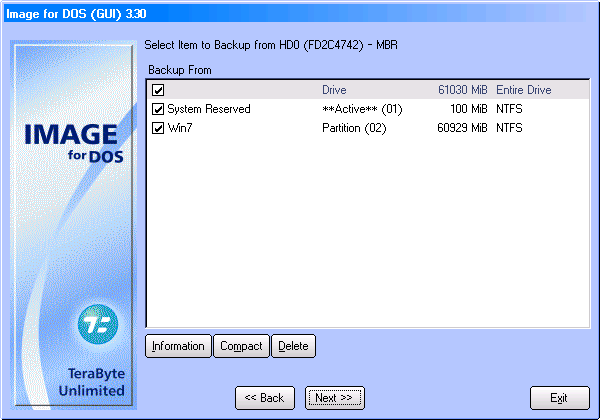
- На экране Резервное копирование из/Выбор элемента для резервного копирования с HDn, показанном ниже, выберите диск, который вы хотите скопировать, выделив его и нажав
Пробел (или установив флажок диска).
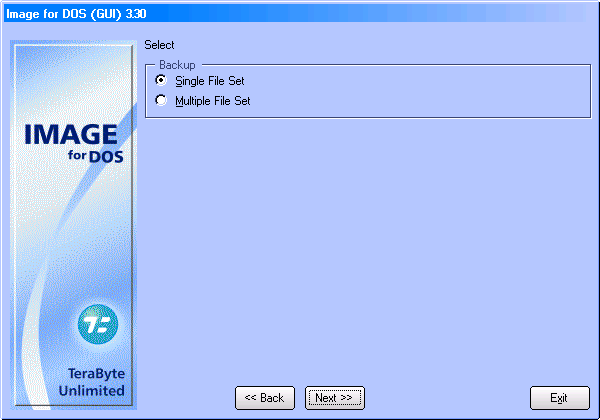
- Используйте экран Резервное копирование/Выбор, показанный ниже, чтобы выбрать
Один набор файлов и нажмите Enter.
- На экране Резервное копирование в/Выбор метода доступа к файлам, показанном ниже, выберите
Файл (прямой) и нажмите Enter.

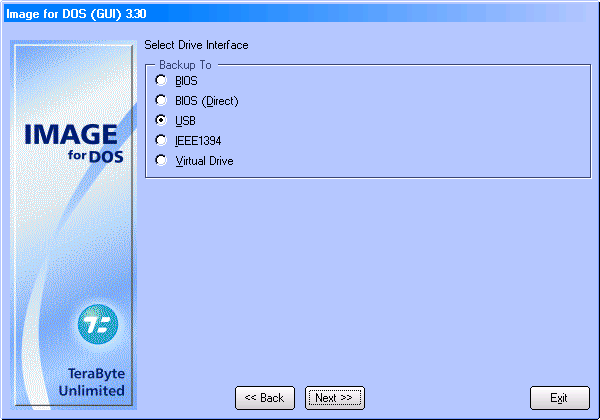
- На экране Резервное копирование в/Выбор интерфейса диска, показанном ниже, если вы выполняете резервное копирование на USB-накопитель, выберите
USB. Если вы выполняете резервное копирование на внутренний диск или если USB-накопитель не отображается при использовании метода USB, выберите один из вариантов BIOS. После выбора нажмите Enter.
- Image for DOS отображает экран, показанный ниже, во время поиска вашего внешнего USB-накопителя. Если Image for DOS не может найти ваш внешний USB-накопитель, см. следующую статью базы знаний для получения рекомендаций: USB-накопитель не найден или имеет ошибки при использовании Image for DOS
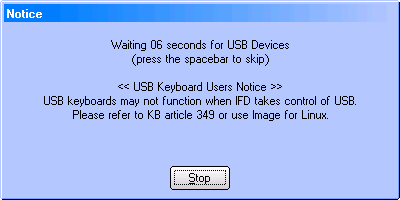
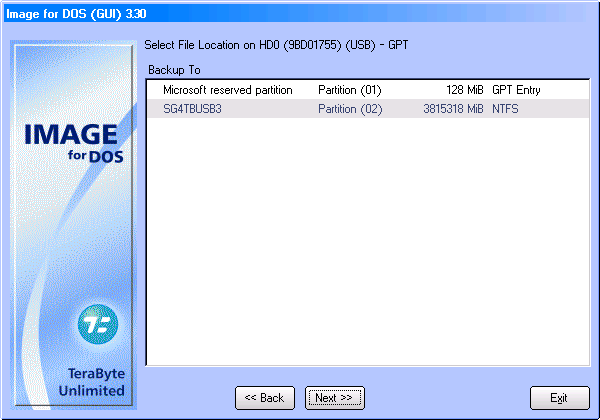
- Выберите USB-накопитель и нажмите Enter, когда Image for DOS найдет ваш внешний USB-накопитель и отобразит экран, показанный ниже.

- На экране Резервное копирование в/Выбор расположения файла на HDn, показанном ниже, выберите раздел, на котором вы хотите сохранить резервную копию, и нажмите Enter.
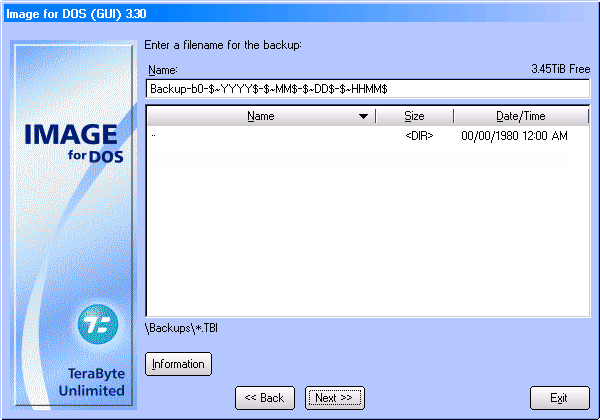
- Следующий экран (показан ниже) предлагает имя для файла образа. Предлагаемое имя файла включает информацию, идентифицирующую резервную копию. В имени по умолчанию (как показано ниже) «b» означает BIOS, «0» представляет резервируемый диск, а «$~YYYY$-$~MM$-$~DD$-$~HHMM$» представляют дату (в формате 4-значного года, 2-значного месяца и 2-значного дня) и время (в формате 2-значного часа и минуты) начала резервного копирования. Если вы решите создать резервную копию раздела вместо всего диска, идентификатор раздела следует за номером диска. Вам не нужно вводить расширение файла .tbi — только путь и само имя файла; Image for DOS автоматически добавит расширение.
После выбора папки и имени файла нажмите Enter.
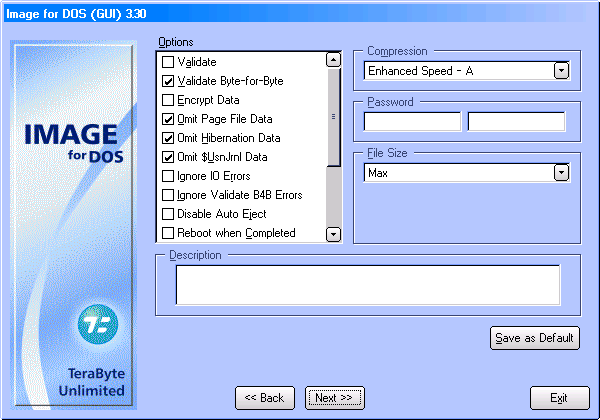
- На экране Параметры резервного копирования , который появится, выберите нужные параметры. Многие пользователи выбирают Проверка побайтно вместе с параметрами, предварительно выбранными Image for DOS. Выбор этой дополнительной опции увеличивает время резервного копирования, но обеспечивает целостность резервной копии, выявляя любые неизвестные системные проблемы; выбрав эту опцию, вы будете знать, что у вас есть действительная резервная копия на случай, если вам потребуется ее восстановить. Подробности использования остальных опций, показанных на этом экране, см. в руководстве Image for DOS.
Для выбора этих опций используйте клавиши Tab и стрелки, чтобы выделить опцию, и нажмите Пробел (или установите соответствующий флажок).
- Выберите Далее, чтобы отобразить экран Сводка, который суммирует параметры вашей резервной копии.

Выберите Начать и нажмите Enter (или щелкните Начать). Начнется процесс создания образа, и на экране появится индикатор выполнения. Вы можете прервать операции резервного копирования и проверки в любое время, нажав Отмена или клавиши ESC или F12. Image for DOS запросит подтверждение отмены перед прерыванием текущей операции. Когда Image for DOS завершит работу, появится следующее сообщение:

- По завершении резервного копирования нажмите Enter, чтобы снова отобразить главное меню Image for DOS, показанное ниже.
- Выберите Выход и, когда будет предложено, извлеките загрузочный носитель Image for DOS и нажмите
Enter, чтобы перезагрузить компьютер.