


Image for DOS – Creazione di un backup completo
Il seguente tutorial ti guiderà nel backup del tuo computer su un disco rigido esterno collegato tramite porta USB, utilizzando le opzioni selezionate più comunemente. Puoi eseguire il backup utilizzando altri dispositivi di destinazione e altre opzioni; consulta il manuale di Image for DOS per i dettagli completi. L'uso della modalità Operazioni semplici (Simple Operations) non è mostrato in questo tutorial. Image for DOS non supporta l'avvio su sistemi configurati per l'avvio UEFI/GPT (usa Image for Linux, TBWinRE o Image for UEFI).
Sebbene questo tutorial mostri l'uso della versione GUI di Image for DOS, i passaggi sono sostanzialmente gli stessi se si utilizza la versione CUI. In Image for DOS GUI puoi usare sia il mouse (se supportato) che la tastiera per interagire con il programma. In Image for DOS CUI si usano il tasto Tab e i tasti freccia per selezionare l'opzione desiderata e poi si preme Invio per visualizzare la schermata successiva. Puoi premere il tasto Esc per annullare le selezioni del menu e tornare al menu precedente. Anche se premi il tasto Esc , Image for DOS ricorda le selezioni che hai già effettuato durante la sessione di Image for DOS.
- Collega il disco rigido esterno che intendi utilizzare per memorizzare il backup a una porta USB del computer. Sebbene la maggior parte dei sistemi richieda che l'unità USB sia collegata prima di avviare il supporto di avvio di Image for DOS, alcuni sistemi potrebbero supportare il collegamento dell'unità in un secondo momento (Passaggio 3). Per i backup può essere utilizzata anche un'unità interna, che potrebbe risultare più veloce.
- Inserisci il supporto di avvio di Image for DOS nell'unità appropriata o nella porta USB e avvia il computer. Se avvii da CD/DVD e il tuo computer contiene più di un'unità CD/DVD, assicurati di inserire il disco avviabile di Image for DOS in un'unità e che nessun'altra unità CD/DVD contenga un disco avviabile.
Per avviare il computer utilizzando questo supporto di avvio, potresti dover modificare le impostazioni del BIOS del computer per riordinare le unità e consentire al supporto (disco CD, chiavetta USB, ecc.) di avviare il computer prima del sistema operativo. All'avvio del computer, dovresti vedere un messaggio — prima ancora di arrivare a Windows o al tuo sistema operativo — che ti indica quale tasto premere per accedere al Setup — in genere il tasto Canc, F2 o F12. Una volta nel BIOS, segui le istruzioni fornite dal tuo BIOS per riordinare la sequenza di avvio e consentire al tuo supporto di avvio (o unità) di essere esaminato per le informazioni di avvio prima del disco rigido. Se il sistema si avvia offrendoti l'opzione di selezionare un menu di avvio, puoi usare il menu di avvio per identificare l'unità che vuoi usare per l'avvio.
Nota: se il computer tenta di avviarsi dal disco rigido esterno, verifica che l'ordine di avvio sia impostato correttamente per avviare prima il supporto di avvio.
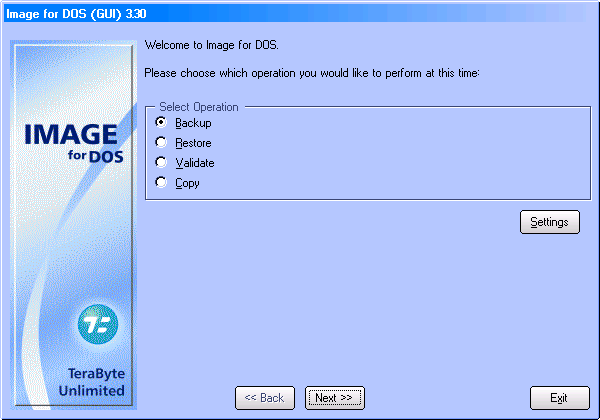
- Nella schermata Select Operation di Image for DOS mostrata sotto, seleziona
Backup e premi Invio.
Nota: se il tuo disco rigido esterno non è collegato, collegalo, attendi circa 10 secondi, quindi seleziona Backup e premi Invio. Se l'unità non appare nei passaggi successivi, dovrai collegarla prima di avviare Image for DOS (Passaggio 1).
- Nella schermata Backup/Select mostrata sotto, seleziona
Full Backup e premi Invio.

- Nella schermata Backup From/Select Drive Interface mostrata sotto, seleziona BIOS o BIOS (Direct) e premi Invio.
Nota: selezionare BIOS (Direct) è più veloce nella maggior parte dei casi, ma se riscontri problemi con questa scelta, prova a selezionare invece BIOS.

- Nella schermata Backup From/Select Source Drive mostrata sotto, Image for DOS visualizza tutti i dischi rigidi disponibili. Seleziona l'unità o l'unità contenente le partizioni di cui vuoi eseguire il backup e premi
Invio.

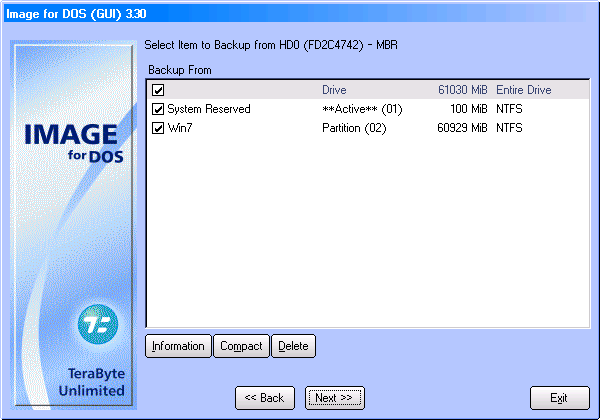
- Nella schermata Backup From/Select Item to Backup from HDn mostrata sotto, seleziona l'unità di cui desideri eseguire il backup evidenziandola e premendo la
Barra spaziatrice (o selezionando la casella dell'unità).
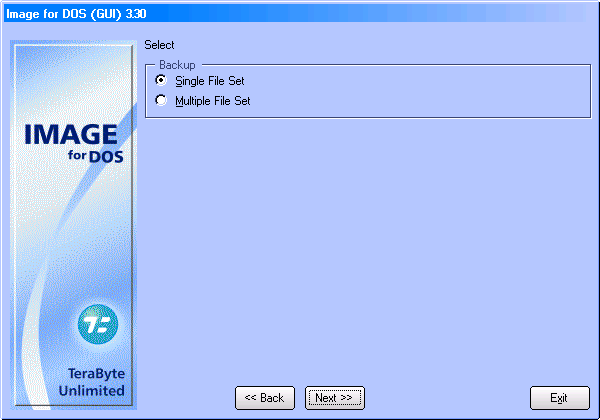
- Usa la schermata Backup/Select mostrata sotto per selezionare
Single File Set e premi Invio.
- Nella schermata Backup To/Select File Access Method mostrata sotto, seleziona
File (Direct) e premi Invio.

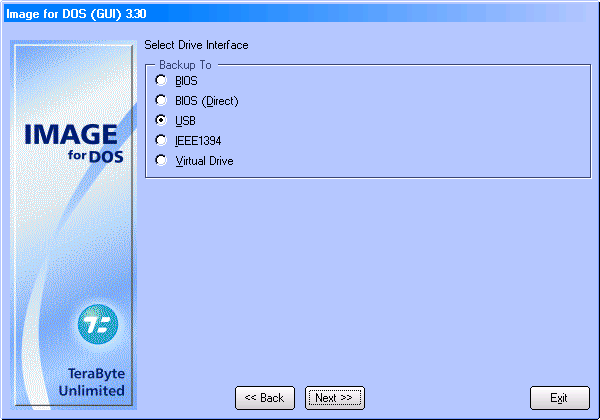
- Nella schermata Backup To/Select Drive Interface mostrata sotto, se stai eseguendo il backup su un'unità USB, scegli
USB. Se esegui il backup su un'unità interna o se l'unità USB non appare quando usi il metodo USB, seleziona una delle opzioni BIOS. Dopo aver effettuato la selezione, premi Invio.
- Image for DOS visualizza la schermata mostrata sotto durante la ricerca dell'unità USB esterna. Se Image for DOS non riesce a trovare l'unità USB esterna, consulta il seguente articolo della Knowledge Base per suggerimenti: USB Drive is Not Found or has Errors when Using Image for DOS
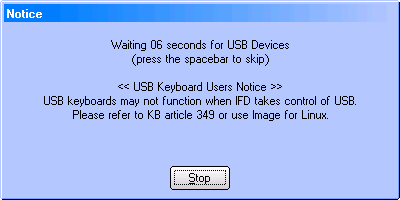
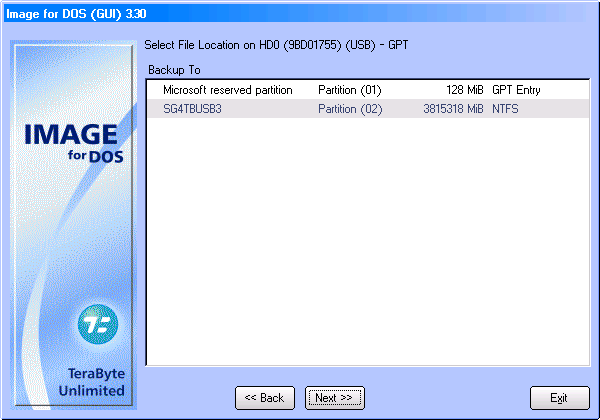
- Seleziona l'unità USB e premi Invio quando Image for DOS trova l'unità USB esterna e visualizza la schermata mostrata sotto.

- Nella schermata Backup To/Select File Location on HDn mostrata sotto, seleziona la partizione su cui vuoi memorizzare il backup e premi Invio.
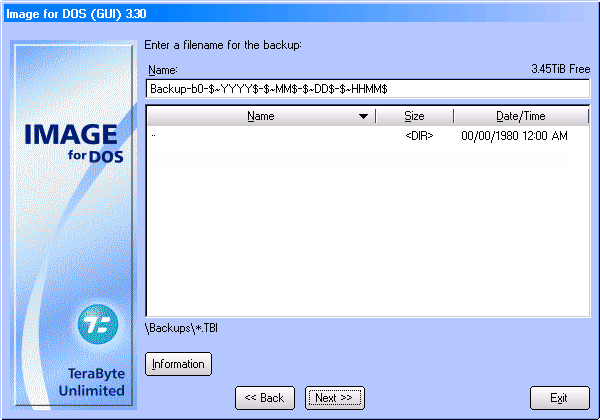
- La schermata successiva (mostrata sotto) suggerisce un nome per il file immagine. Il nome file suggerito include informazioni che identificano il backup. Nel nome predefinito (come mostrato sotto), “b” sta per BIOS, “0” rappresenta l'unità di cui viene eseguito il backup e “$~YYYY$-$~MM$-$~DD$-$~HHMM$” rappresentano la data (nel formato anno a 4 cifre, mese a 2 cifre e giorno a 2 cifre) e l'ora (nel formato ora e minuti a 2 cifre) in cui è iniziato il backup. Se scegli di eseguire il backup di una partizione invece di un'intera unità, l'ID della partizione segue il numero dell'unità. Non è necessario digitare l'estensione del file .tbi, ma solo il percorso e il nome del file stesso; Image for DOS aggiungerà automaticamente l'estensione.
Dopo aver selezionato la cartella e il nome del file, premi Invio.
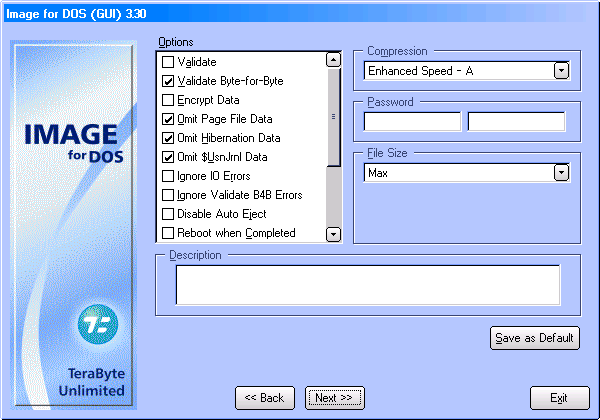
- Nella schermata Backup Options che appare, seleziona le opzioni che desideri utilizzare. Molti utenti selezionano Validate Byte-for-Byte insieme alle opzioni preselezionate da Image for DOS. La selezione di questa opzione aggiuntiva allunga i tempi del backup, ma garantisce l'integrità del backup stesso individuando eventuali problemi di sistema sconosciuti; selezionando questa opzione, saprai di avere un backup valido nel caso in cui tu debba ripristinarlo. Per i dettagli sull'uso delle altre opzioni mostrate in questa schermata, consulta il manuale di Image for DOS.
Per selezionare queste opzioni, usa Tab e i tasti freccia per evidenziare l'opzione e premi la Barra spaziatrice (o seleziona la casella corrispondente).
- Seleziona Next per visualizzare la schermata Summary, che riassume i parametri del tuo backup.

Seleziona Start e premi Invio (o clicca su Start). Il processo di creazione dell'immagine ha inizio e sullo schermo appare una barra di avanzamento. Puoi interrompere le operazioni di backup e convalida in qualsiasi momento cliccando su Cancel o premendo il tasto ESC o F12. Image for DOS ti chiederà di confermare l'annullamento prima di interrompere l'operazione corrente. Al termine di Image for DOS, apparirà questo messaggio:

- Al termine del backup, premi Invio per visualizzare nuovamente il menu principale di Image for DOS mostrato sotto.
- Seleziona Exit e, quando richiesto, rimuovi il supporto di avvio di Image for DOS e premi
Invio per riavviare il computer.