


Image for DOS – Realizando um Backup Completo
O tutorial a seguir orienta você no processo de fazer o backup do seu computador para um disco rígido externo conectado via porta USB, utilizando as opções selecionadas com mais frequência. Você pode realizar o backup usando outros dispositivos de destino e outras opções; por favor, consulte o manual do Image for DOS para detalhes completos. O uso do modo Operações Simples (Simple Operations) não é mostrado neste tutorial. O Image for DOS não suporta a inicialização em sistemas configurados para boot UEFI/GPT (nestes casos, utilize o Image for Linux, TBWinRE ou Image for UEFI).
Embora este tutorial mostre o uso da interface gráfica (GUI) do Image for DOS, as etapas são basicamente as mesmas se você estiver usando a versão de interface de caracteres (CUI). No Image for DOS GUI, você pode usar tanto o mouse (se suportado) quanto o teclado para interagir com o programa. No Image for DOS CUI, você utiliza a tecla Tab e as setas para selecionar a opção desejada e, em seguida, pressiona Enter para exibir a próxima tela. Você pode pressionar a tecla Esc para desfazer seleções de menu e retornar ao menu anterior. Mesmo que você pressione a tecla Esc , o Image for DOS lembra as seleções que você já fez durante toda a sessão do programa.
- Conecte o disco rígido externo que pretende usar para armazenar seu backup a uma porta USB do seu computador. Embora a maioria dos sistemas precise que a unidade USB esteja conectada antes de iniciar a mídia de boot do Image for DOS, alguns sistemas podem suportar a conexão da unidade posteriormente (Etapa 3). Uma unidade interna também pode ser usada para backups e pode ser mais rápida.
- Insira sua mídia de boot do Image for DOS na unidade apropriada ou porta USB e ligue o computador. Se estiver iniciando a partir de um CD/DVD e seu computador contiver mais de uma unidade de CD/DVD, certifique-se de inserir o disco inicializável do Image for DOS em uma unidade e que nenhuma outra unidade de CD/DVD contenha um disco inicializável.
Para iniciar seu computador usando esta mídia de boot, pode ser necessário editar as configurações de BIOS do seu computador para reordenar suas unidades e permitir que sua mídia (disco CD, pendrive USB, etc.) inicie o computador antes do sistema operacional. Assim que o computador começar a ligar, você deverá ver uma mensagem — antes mesmo de chegar ao Windows ou ao seu sistema operacional — informando qual tecla pressionar para entrar no Setup — normalmente a tecla Delete, F2 ou F12. Uma vez na BIOS, siga as instruções fornecidas pela sua BIOS para reordenar a sequência de boot e permitir que sua mídia de boot (ou unidade) seja examinada em busca de informações de inicialização antes do seu disco rígido. Se o seu sistema começar oferecendo a opção de selecionar um menu de boot (boot menu), você pode usar esse menu para identificar a unidade que deseja usar para iniciar.
Nota: Se o seu computador tentar iniciar a partir do disco rígido externo, verifique se a ordem de boot está configurada corretamente para iniciar a mídia de boot primeiro.
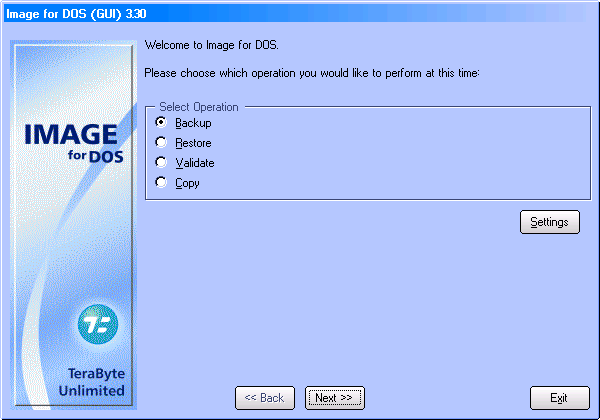
- Na tela Select Operation do Image for DOS mostrada abaixo, selecione
Backup e pressione Enter.
Nota: Se o seu disco rígido externo não estiver conectado, conecte-o, aguarde cerca de 10 segundos e, em seguida, selecione Backup e pressione Enter. Se a unidade não aparecer nas etapas posteriores, você precisará conectá-la antes de iniciar o Image for DOS (Etapa 1).
- Na tela Backup/Select mostrada abaixo, selecione
Full Backup e pressione Enter.

- Na tela Backup From/Select Drive Interface mostrada abaixo, selecione BIOS ou BIOS (Direct) e pressione Enter.
Nota: Selecionar BIOS (Direct) é mais rápido na maioria dos casos, mas, se você encontrar problemas ao usar esta escolha, tente selecionar BIOS em vez disso.

- Na tela Backup From/Select Source Drive mostrada abaixo, o Image for DOS exibe todos os discos rígidos disponíveis. Selecione a unidade ou a unidade que contém a(s) partição(ões) que você deseja fazer o backup e pressione
Enter.

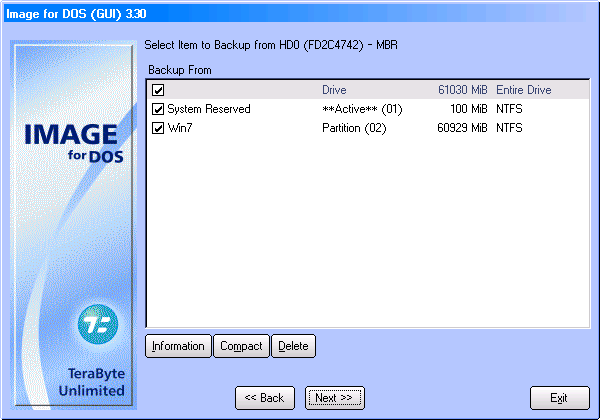
- Na tela Backup From/Select Item to Backup from HDn mostrada abaixo, selecione a unidade da qual deseja fazer o backup destacando-a e pressionando a
Barra de Espaço (ou marcando a caixa da unidade).
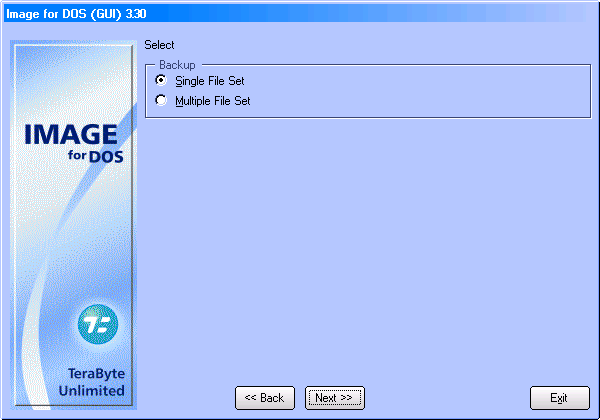
- Use a tela Backup/Select mostrada abaixo para selecionar
Single File Set e pressione Enter.
- Na tela Backup To/Select File Access Method mostrada abaixo, selecione
File (Direct) e pressione Enter.

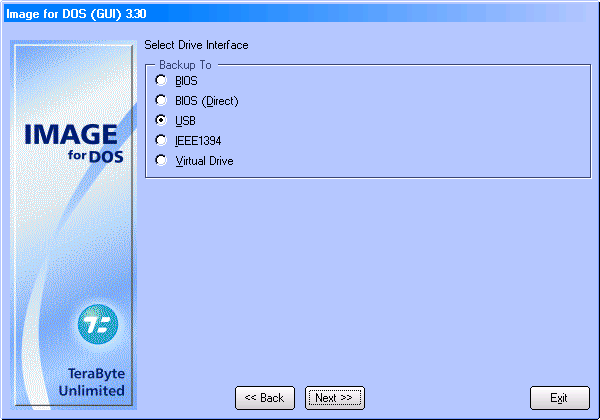
- Na tela Backup To/Select Drive Interface mostrada abaixo, se estiver fazendo o backup para uma unidade USB, escolha
USB. Se estiver fazendo o backup para uma unidade interna ou se a unidade USB não aparecer ao usar o método USB, selecione uma das opções BIOS. Após fazer sua seleção, pressione Enter.
- O Image for DOS exibe a tela mostrada abaixo enquanto procura por sua unidade USB externa. Se o Image for DOS não conseguir encontrar sua unidade USB externa, consulte o seguinte artigo da Base de Conhecimento para sugestões: USB Drive is Not Found or has Errors when Using Image for DOS
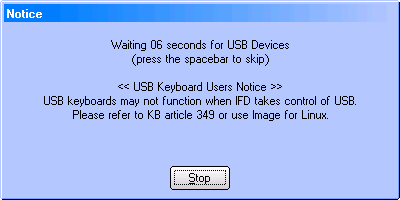
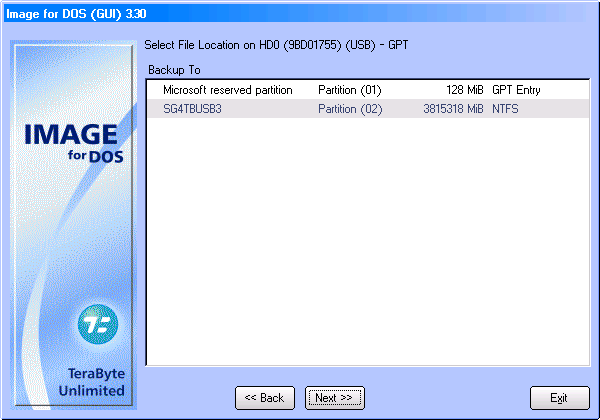
- Selecione a unidade USB e pressione Enter quando o Image for DOS encontrar sua unidade USB externa e exibir a tela mostrada abaixo.

- Na tela Backup To/Select File Location on HDn mostrada abaixo, selecione a partição na qual deseja armazenar o backup e pressione Enter.
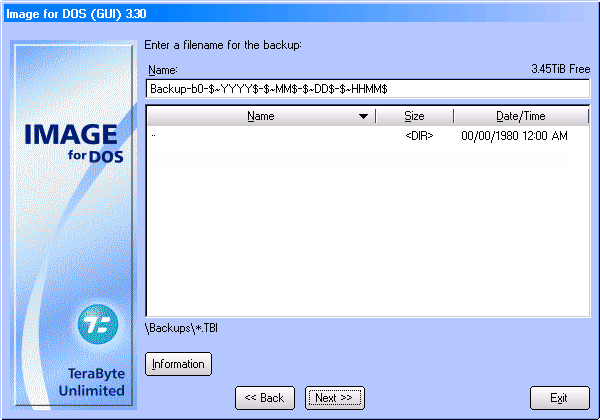
- A próxima tela (mostrada abaixo) sugere um nome para o arquivo de imagem. O nome de arquivo sugerido inclui informações que identificam o backup. No nome padrão (conforme mostrado abaixo), “b” significa BIOS, “0” representa a unidade da qual está sendo feito o backup, e “$~YYYY$-$~MM$-$~DD$-$~HHMM$” representam a data (no formato ano com 4 dígitos, mês com 2 dígitos e dia com 2 dígitos) e a hora (no formato hora e minuto com 2 dígitos) em que o backup começou. Se você optar por fazer o backup de uma partição em vez de uma unidade inteira, o ID da partição segue o número da unidade. Você não precisa digitar a extensão de arquivo .tbi — apenas o caminho e o nome do arquivo em si; o Image for DOS adicionará a extensão automaticamente.
Após selecionar a pasta e o nome do arquivo, pressione Enter.
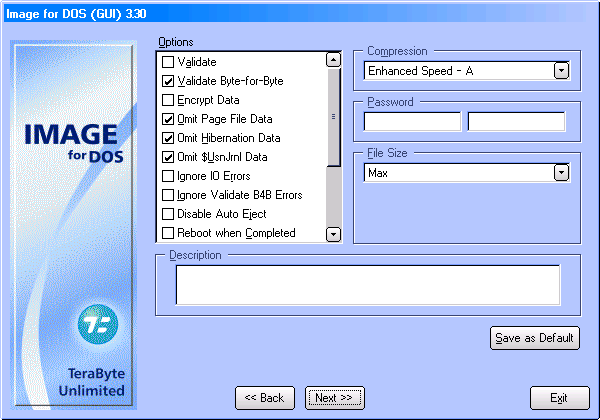
- Na tela Backup Options que aparece, selecione as opções que deseja usar. Muitas pessoas selecionam Validate Byte-for-Byte junto com as opções pré-selecionadas pelo Image for DOS. Selecionar esta opção adicional faz com que seu backup demore mais, mas garante a integridade do backup ao capturar quaisquer problemas desconhecidos relacionados ao sistema; ao selecionar esta opção, você saberá que tem um backup válido caso precise restaurá-lo. Para detalhes sobre o uso das demais opções mostradas nesta tela, consulte o manual do Image for DOS.
Para selecionar estas opções, use a tecla Tab e as setas para destacar a opção e pressione a Barra de Espaço (ou marque a caixa apropriada).
- Selecione Next para exibir a tela Summary, que resume os parâmetros do seu backup.

Selecione Start e pressione Enter (ou clique em Start). O processo de criação da imagem começa e uma barra de progresso aparece na tela. Você pode interromper as operações de backup e validação a qualquer momento clicando em Cancel ou pressionando as teclas ESC ou F12. O Image for DOS solicitará que você confirme que deseja cancelar antes de interromper a operação atual. Quando o Image for DOS terminar, esta mensagem aparecerá:

- Quando o backup terminar, pressione Enter para exibir novamente o menu principal do Image for DOS mostrado abaixo.
- Selecione Exit e, quando solicitado, remova a mídia de boot do Image for DOS e pressione
Enter para reiniciar seu computador.