


Image for DOS – Realizar una copia de seguridad completa
El siguiente tutorial le guía a través del proceso de realizar una copia de seguridad de su equipo en un disco duro externo conectado al equipo mediante un puerto USB, utilizando las opciones más comúnmente seleccionadas. Puede realizar copias de seguridad utilizando otros dispositivos de destino y otras opciones; consulte el manual de Image for DOS para obtener información completa. El uso del modo de operaciones simples no se muestra en este tutorial. Image for DOS no admite el arranque en sistemas configurados para arranque UEFI/GPT (utilice Image for Linux, TBWinRE o Image for UEFI).
Aunque este tutorial muestra el uso de Image for DOS GUI, los pasos son básicamente los mismos si utiliza la versión CUI. En Image for DOS GUI puede utilizar tanto el ratón (si es compatible) como el teclado para interactuar con el programa. En Image for DOS CUI utiliza Tab y las teclas de dirección para seleccionar la opción deseada y, a continuación, pulse Intro para mostrar la siguiente pantalla. Puede pulsar la tecla Esc para deshacer las selecciones de menú y volver al menú anterior. Incluso si pulsa la tecla Esc , Image for DOS recuerda las selecciones que ya ha realizado durante toda la sesión de Image for DOS.
- Conecte el disco duro externo que desea utilizar para almacenar su copia de seguridad a un puerto USB de su equipo. Aunque la mayoría de los sistemas necesitarán tener la unidad USB conectada antes de arrancar el medio de arranque de Image for DOS, algunos sistemas pueden admitir la conexión de la unidad posteriormente (paso 3). También se puede utilizar una unidad interna para las copias de seguridad y puede ser más rápida.
- Inserte su medio de arranque de Image for DOS en la unidad o puerto USB correspondiente y arranque su equipo. Si arranca desde CD/DVD y su equipo contiene más de una unidad de CD/DVD, asegúrese de insertar su disco de arranque de Image for DOS en una unidad y de que ninguna otra unidad de CD/DVD contenga un disco de arranque.
Para arrancar su equipo utilizando este medio de arranque, es posible que necesite editar la configuración del BIOS de su equipo para reordenar sus unidades y permitir que su medio (disco CD, unidad flash USB, etc.) arranque su equipo antes que el sistema operativo. Cuando su equipo comience a arrancar, debería ver un mensaje —antes de llegar a Windows o a su sistema operativo— que le indica qué tecla debe pulsar para entrar en la configuración (Setup), normalmente la tecla Suprimir, F2 o F12. Una vez en el BIOS, siga las instrucciones proporcionadas en su BIOS para reordenar la secuencia de arranque y permitir que su medio de arranque (o unidad) se examine en busca de información de arranque antes que su disco duro. Si su sistema comienza ofreciéndole la opción de seleccionar un menú de arranque, puede utilizar el menú de arranque para identificar la unidad que desea utilizar para arrancar.
Nota: Si su equipo intenta arrancar desde el disco duro externo, verifique que el orden de arranque esté configurado correctamente para arrancar primero el medio de arranque.
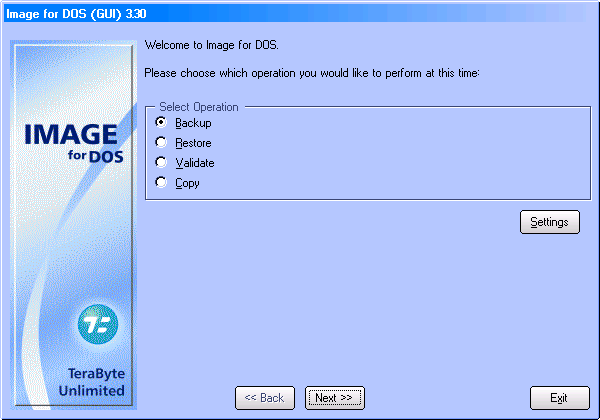
- En la pantalla Seleccionar operación de Image for DOS que se muestra a continuación, seleccione
Copia de seguridad y pulse Intro.
Nota: Si su disco duro externo no está conectado, conéctelo, espere unos 10 segundos y, a continuación, seleccione Copia de seguridad y pulse Intro. Si la unidad no aparece en los pasos posteriores, deberá conectarla antes de arrancar Image for DOS (paso 1).
- En la pantalla Copia de seguridad/Seleccionar que se muestra a continuación, seleccione
Copia de seguridad completa y pulse Intro.

- En la pantalla Copia de seguridad desde/Seleccionar interfaz de unidad que se muestra a continuación, seleccione BIOS o BIOS (directo) y pulse Intro.
Nota: Seleccionar BIOS (directo) es más rápido en la mayoría de los casos, pero, si encuentra problemas al utilizar esta opción, intente seleccionar BIOS en su lugar.

- En la pantalla Copia de seguridad desde/Seleccionar unidad de origen que se muestra a continuación, Image for DOS muestra todos los discos duros disponibles. Seleccione la unidad o la unidad que contiene las particiones de las que desea realizar una copia de seguridad y pulse
Intro.

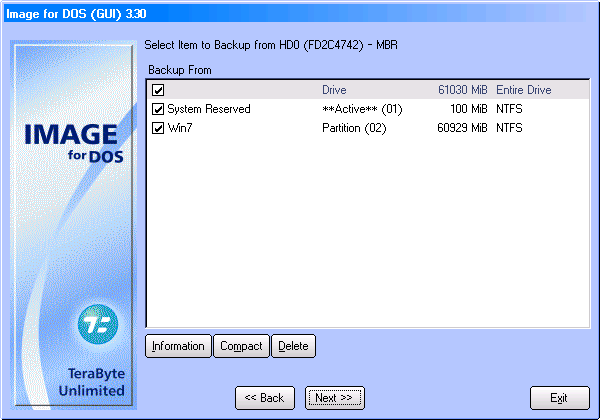
- En la pantalla Copia de seguridad desde/Seleccionar elemento del que realizar copia de seguridad desde HDn que se muestra a continuación, seleccione la unidad de la que desea realizar una copia de seguridad resaltando la unidad y pulsando
Barra espaciadora (o marcando la casilla de la unidad).
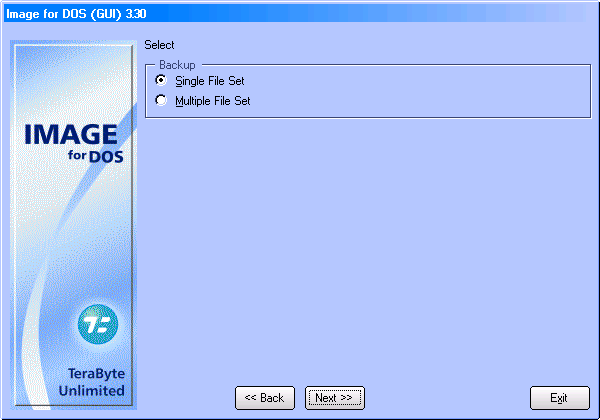
- Utilice la pantalla Copia de seguridad/Seleccionar que se muestra a continuación para seleccionar
Conjunto de archivos único y pulse Intro.
- En la pantalla Copia de seguridad en/Seleccionar método de acceso a archivos que se muestra a continuación, seleccione
Archivo (directo) y pulse Intro.

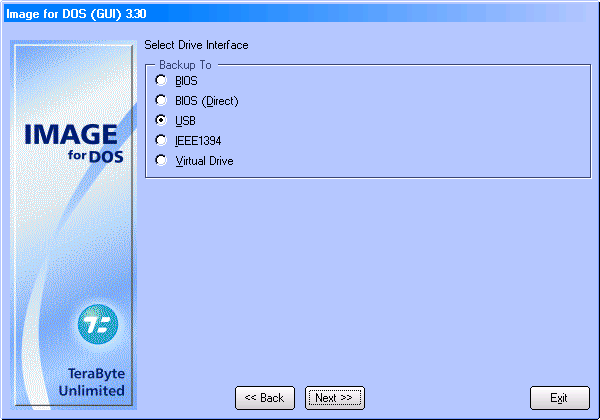
- En la pantalla Copia de seguridad en/Seleccionar interfaz de unidad que se muestra a continuación, si realiza una copia de seguridad en una unidad USB, elija
USB. Si realiza una copia de seguridad en una unidad interna o si la unidad USB no aparece al utilizar el método USB, seleccione una de las opciones de BIOS. Después de realizar su selección, pulse Intro.
- Image for DOS muestra la pantalla que se muestra a continuación mientras busca su unidad USB externa. Si Image for DOS no puede encontrar su unidad USB externa, consulte el siguiente artículo de la base de conocimientos para obtener sugerencias: No se encuentra la unidad USB o presenta errores al utilizar Image for DOS
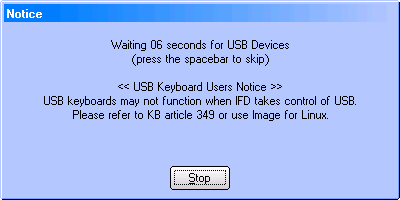
- Seleccione la unidad USB y pulse Intro cuando Image for DOS encuentre su unidad USB externa y muestre la pantalla que se muestra a continuación.

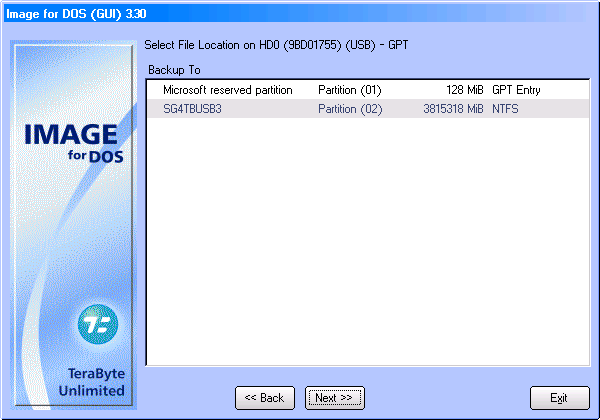
- En la pantalla Copia de seguridad en/Seleccionar ubicación de archivo en HDn que se muestra a continuación, seleccione la partición en la que desea almacenar la copia de seguridad y pulse Intro.
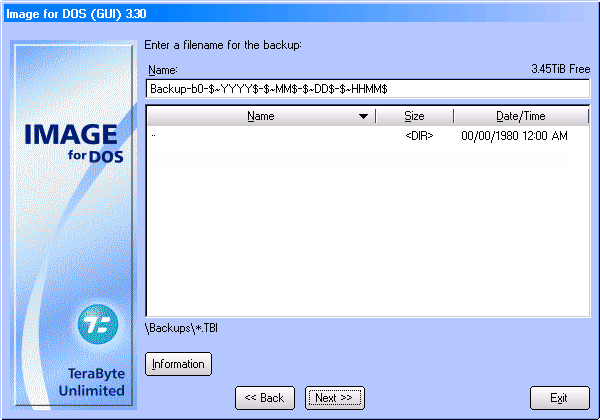
- La siguiente pantalla (que se muestra a continuación) sugiere un nombre para el archivo de imagen. El nombre de archivo sugerido incluye información que identifica la copia de seguridad. En el nombre predeterminado (como se muestra a continuación), "b" representa BIOS, "0" representa la unidad de la que se realiza la copia de seguridad, y "$~YYYY$-$~MM$-$~DD$-$~HHMM$" representan la fecha (en formato de año de 4 dígitos, mes de 2 dígitos y día de 2 dígitos) y la hora (en formato de hora y minuto de 2 dígitos) en que comenzó la copia de seguridad. Si opta por realizar una copia de seguridad de una partición en lugar de una unidad completa, el identificador de partición sigue al número de unidad. No es necesario escribir la extensión de archivo .tbi, solo la ruta y el nombre del archivo en sí; Image for DOS añadirá automáticamente la extensión.
Después de seleccionar la carpeta y el nombre de archivo, pulse Intro.
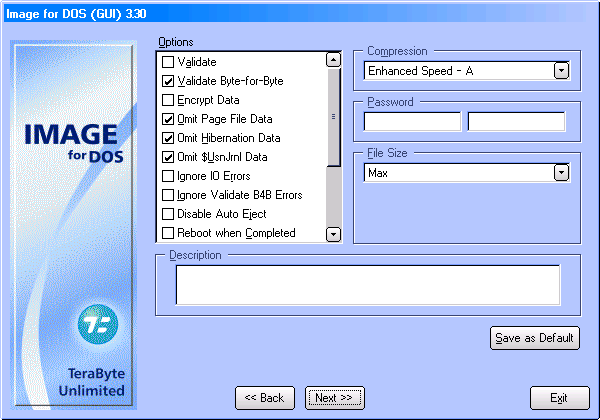
- En la pantalla Opciones de copia de seguridad que aparece, seleccione las opciones que desea utilizar. Muchas personas seleccionan Validar byte por byte junto con las opciones preseleccionadas por Image for DOS. Seleccionar esta opción adicional hace que su copia de seguridad tarde más, pero garantiza la integridad de la copia de seguridad al detectar cualquier problema desconocido relacionado con el sistema; al seleccionar esta opción, sabrá que tiene una copia de seguridad válida en caso de que necesite restaurarla. Para obtener información detallada sobre el uso del resto de las opciones que se muestran en esta pantalla, consulte el manual de Image for DOS.
Para seleccionar estas opciones, utilice Tab y las teclas de dirección para resaltar la opción y pulse Barra espaciadora (o marque la casilla correspondiente).
- Seleccione Siguiente para mostrar la pantalla Resumen, que resume los parámetros de su copia de seguridad.

Seleccione Iniciar y pulse Intro (o haga clic en Iniciar). El proceso de creación de imagen comienza y aparece una barra de progreso en pantalla. Puede interrumpir las operaciones de copia de seguridad y validación en cualquier momento haciendo clic en Cancelar o pulsando la tecla ESC o F12. Image for DOS le pedirá que confirme que desea cancelar antes de interrumpir la operación actual. Cuando Image for DOS finalice, aparece este mensaje:

- Cuando finalice la copia de seguridad, pulse Intro para volver a mostrar el menú principal de Image for DOS que se muestra a continuación.
- Seleccione Salir y, cuando se le solicite, retire el medio de arranque de Image for DOS y pulse
Intro para reiniciar su equipo.