


Image for Windows – Przywracanie pełnej kopii zapasowej przy użyciu dysku Bart PE
Ważna uwaga: BartPE jest przestarzały. Środowisko BartPE jest oparte na systemie Windows XP i może nie działać poprawnie na obecnych/nowszych systemach. Ponadto program Bart PE Builder i jego dokumentacja nie są już dostępne z oryginalnego źródła. Ten samouczek pozostaje dostępny wyłącznie w celu wspierania użytkowników, którzy już korzystają z projektu BartPE. Wszyscy inni powinni używać TBWinRE lub TBWinPE.
Aktualna wersja tego artykułu znajduje się tutaj:
Image for Windows – Przywracanie pełnej kopii zapasowej przy użyciu nośnika rozruchowego TBWinRE
Użytkownicy Image for Windows mogą przywracać obrazy kopii zapasowych głównego dysku Windows na dwa różne sposoby, a wybór metody jest całkowicie osobistą decyzją:
- Można użyć Image for DOS lub Image for Linux do przywrócenia kopii zapasowej utworzonej za pomocą Image for Windows. Lub,
- Jeśli wolisz przywracać w środowisku podobnym do Windows, możesz utworzyć dysk rozruchowy BartPE i użyć Image for Windows do przywrócenia.
Aby przywrócić obraz za pomocą Image for DOS lub Image for Linux, należy utworzyć dysk rozruchowy Image for DOS lub Image for Linux, używając narzędzia MakeDisk dołączonego do Image for Windows. Aby utworzyć odpowiedni dysk rozruchowy, zapoznaj się z samouczkiem „Image for Windows – Pierwsze kroki – Tworzenie dysku rozruchowego”. Następnie zapoznaj się z samouczkiem „Image for DOS – Przywracanie pełnej kopii zapasowej” lub samouczkiem „Image for Linux – Przywracanie pełnej kopii zapasowej”.
Aby przywrócić w środowisku podobnym do Windows, zapoznaj się z samouczkiem „Image for Windows – Tworzenie dysku BartPE zawierającego Image for Windows”. Następnie wróć do tego samouczka, aby uzyskać szczegółowe informacje na temat przywracania głównego dysku Windows na komputerze z zewnętrznego dysku twardego podłączonego do komputera przez port USB; ten samouczek wykorzystuje najczęściej wybierane opcje. Możesz przywracać za pomocą innych typów urządzeń i używać innych opcji; pełne szczegóły znajdziesz w instrukcji Image for DOS.
- Podłącz zewnętrzny dysk twardy do portu USB w komputerze.
- Włóż dysk rozruchowy Bart PE do napędu CD/DVD i uruchom ponownie komputer w środowisku Bart PE, gdzie Image for Windows uruchomi się automatycznie, jak pokazano poniżej. Może zostać wyświetlony monit o uruchomienie obsługi sieci; wybór należy do Ciebie.
Aby uruchomić komputer za pomocą tego dysku rozruchowego, może być konieczne edytowanie ustawień BIOS komputera w celu zmiany kolejności dysków i zezwolenie napędowi CD/DVD na uruchomienie komputera przed dyskiem C:. Gdy komputer zacznie się uruchamiać, powinieneś zobaczyć komunikat — zanim jeszcze dojdziesz do Windows lub systemu operacyjnego — który informuje, jaki klawisz należy nacisnąć, aby wejść do konfiguracji — zazwyczaj klawisz Delete, F2 lub F12. Po wejściu do BIOS-u postępuj zgodnie z instrukcjami zawartymi w BIOS-ie, aby zmienić kolejność rozruchu i zezwolić na sprawdzenie napędu CD/DVD pod kątem informacji rozruchowych przed dyskiem twardym. Jeśli system uruchamia się, oferując opcję wyboru menu rozruchu, możesz użyć menu rozruchu, aby zidentyfikować dysk, którego chcesz użyć do rozruchu.
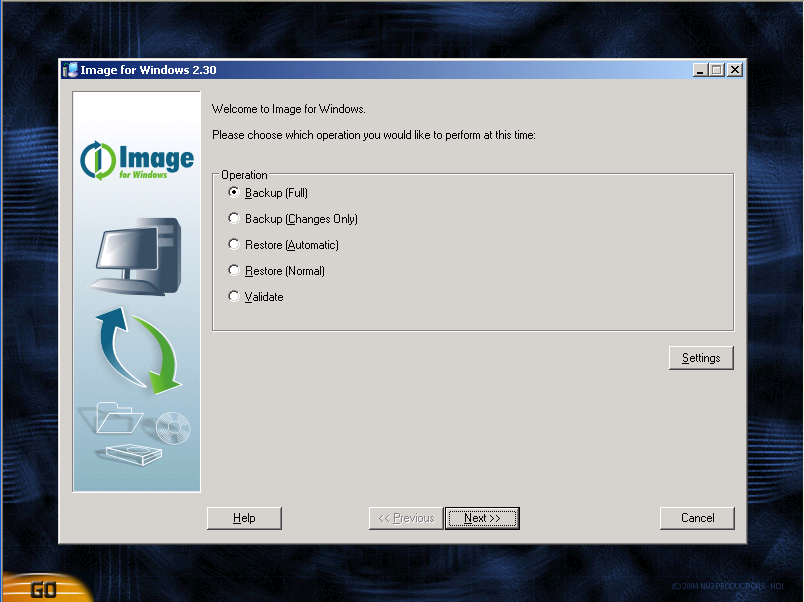
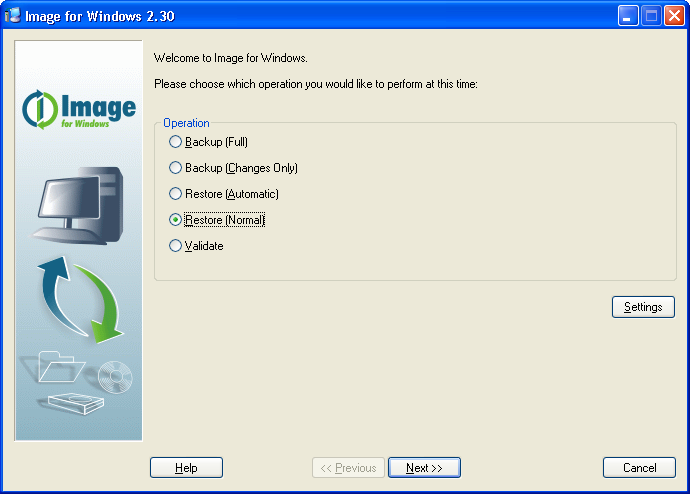
- Na ekranie Witamy w Image for Windows, pokazanym poniżej, kliknij
Przywróć (Normalnie) i kliknij Dalej.
Jeśli utworzyłeś kopię zapasową, którą zamierzasz przywrócić za pomocą Image for Windows, możesz wybrać Przywróć (Automatycznie), a nie będziesz musiał wykonywać kroków 8 lub 10.
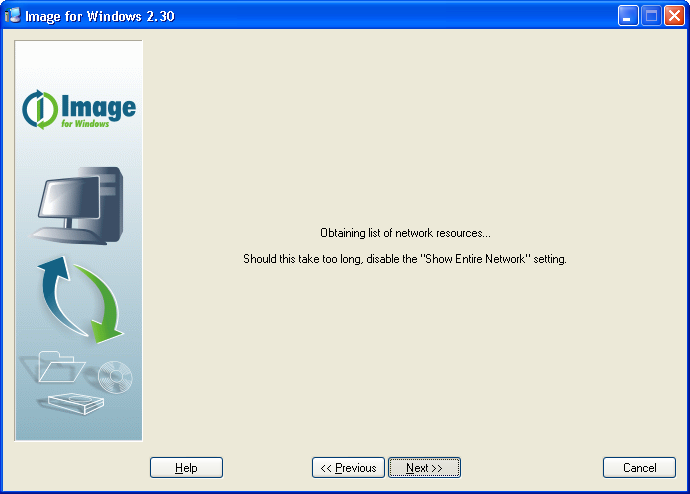
- Domyślnie Image for Windows przeszukuje całą sieć. Podczas wyszukiwania przez Image for Windows
widoczne jest to okno. Możesz wyłączyć ustawienie Pokaż całą sieć, klikając przycisk Ustawienia
w oknie pokazanym w Kroku 3.
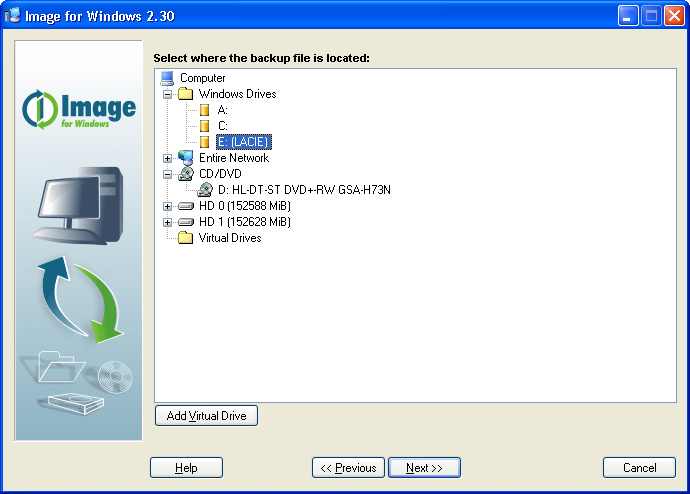
- Na ekranie Wybierz lokalizację pliku kopii zapasowej, pokazanym poniżej, wybierz dysk z listy Dyski Windows lub kliknij znak plusa (+) obok dysku zawierającego kopię zapasową, którą chcesz przywrócić. Znak plusa zmieni się w znak minusa, a Image for Windows wyświetli dostępne partycje na dysku. Partycję można zidentyfikować po zielonej ikonie obok niej, a następnie po literze dysku; na poniższym ekranie HD1 zawiera jedną partycję, a litera dysku dla tej partycji to (E:). Kliknij partycję zawierającą kopię zapasową, którą chcesz przywrócić, i kliknij Dalej.
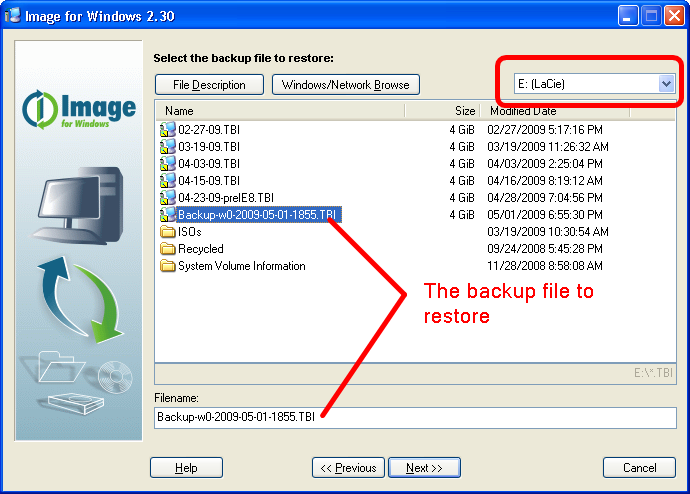
- Na ekranie Wybierz plik zawierający kopię zapasową do przywrócenia, pokazanym poniżej, upewnij się, że partycja wybrana w Kroku 5 pojawia się w prawym górnym rogu. Następnie wybierz nazwę pliku kopii zapasowej, którą chcesz przywrócić; Image for Windows wyświetli nazwę w polu
Nazwa pliku. Kliknij Dalej.
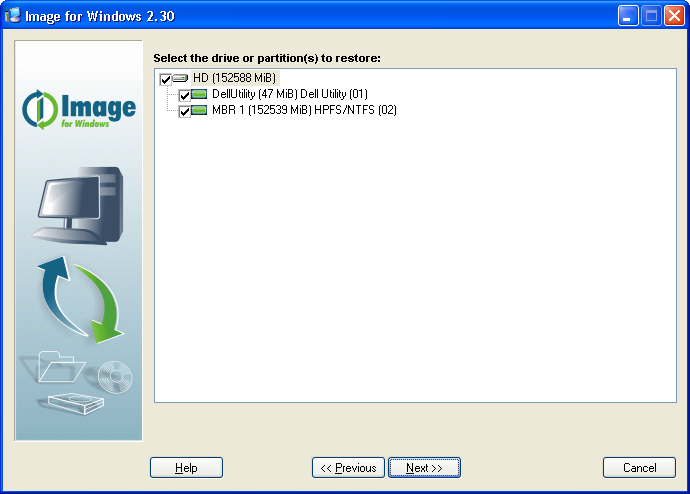
- Na ekranie Wybierz dysk lub partycję do przywrócenia, pokazanym poniżej, zaznacz pole obok ikony HD, która reprezentuje
cały dysk twardy i kliknij
Dalej. Image for Windows automatycznie wybierze dysk i wszystkie znajdujące się na nim partycje.
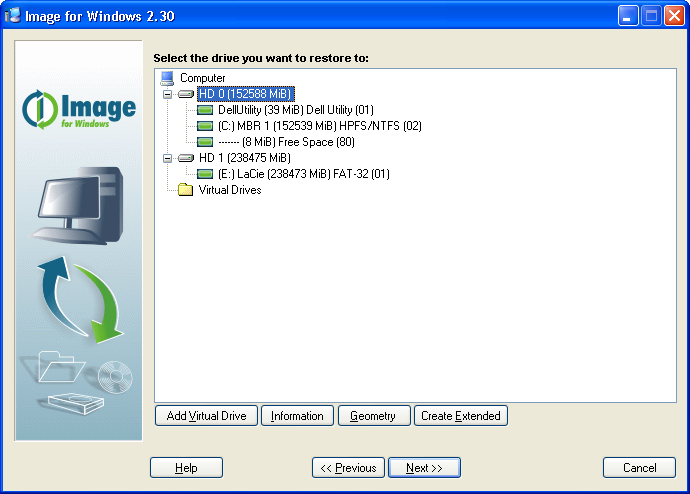
- Na ekranie Wybierz dysk, na który chcesz przywrócić, pokazanym poniżej, wybierz HD 0 i kliknij
Dalej.
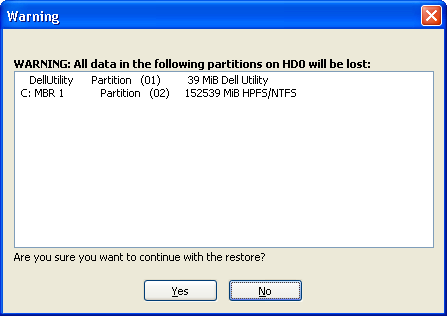
- Image for Windows wyświetli komunikat ostrzegawczy, pokazany poniżej;
jeśli to jest właściwy dysk, kliknij
Tak.
- Na ekranie Opcje przywracania, który się pojawi, wybierz żądane opcje i naciśnij
Enter.
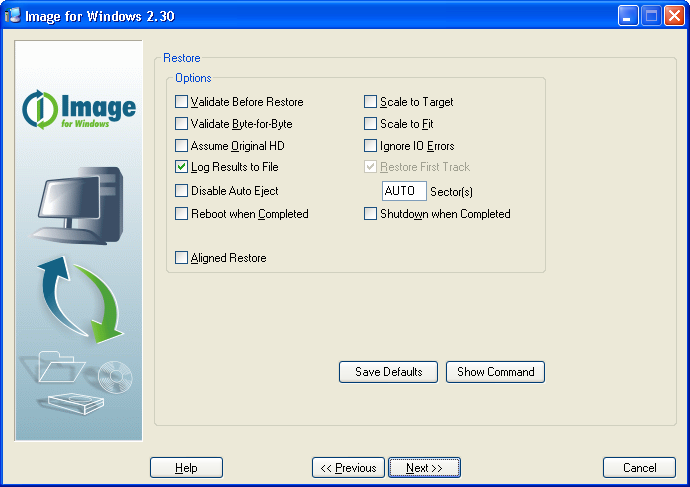
Po kliknięciu Dalej pojawi się ekran Podsumowanie, pokazujący działania, które zamierzasz podjąć. Po kliknięciu Start rozpocznie się proces przywracania, a na ekranie pojawi się pasek postępu. Operacje przywracania i walidacji można przerwać w dowolnym momencie, klikając Anuluj. Image for Windows poprosi o potwierdzenie chęci anulowania przed przerwaniem bieżącej operacji. Gdy Image for Windows zakończy działanie, na ekranie pojawi się komunikat informujący, że proces przywracania zakończył się pomyślnie i można kliknąć Zamknij.
- Kliknij przycisk Start w Bart PE i kliknij Uruchom ponownie; podczas ponownego uruchamiania komputera wyjmij dysk rozruchowy Bart PE, aby uruchomić system z głównego dysku Windows.