


Image for Windows Eerste stappen – Een opstartschijf maken
Gebruikers van Image for Windows kunnen back-upimages van de primaire Windows-schijf herstellen door op te starten vanaf het opstartmedium van een van de TeraByte-imagingprogramma's. Wanneer meerdere imagingprogramma's worden ondersteund door het systeem dat wordt hersteld, is de keuze volledig afhankelijk van uw persoonlijke voorkeur.
U kunt gebruikmaken van:
- Image for Windows in TBWinRE of TBWinPE (ondersteunt zowel UEFI- als Legacy-opstarten)
- Image for Linux (ondersteunt zowel UEFI- als Legacy-opstarten)
- Image for DOS (ondersteunt alleen Legacy-opstarten)
- Image for UEFI (ondersteunt alleen UEFI-opstarten)
Om een image te herstellen, dient u eerst het opstartmedium voor het gewenste programma aan te maken met behulp van het bijbehorende hulpprogramma dat met Image for Windows is geïnstalleerd. Merk op dat er twee verschillende installatiebestanden voor Image for Windows beschikbaar zijn. De ene bevat de GUI-versies (grafische gebruikersinterface) en de andere bevat de CUI-versies (tekstgebaseerde gebruikersinterface) van de programma's Image for Linux, Image for DOS en Image for UEFI. Indien u wilt overstappen van het ene type naar het andere, kunt u eenvoudigweg de gewenste versie installeren. De programma's zijn ook afzonderlijk te downloaden via uw TeraByte Unlimited-account.
De hulpprogramma's voor het maken van de verschillende opstartmedia kunnen eenvoudig worden gestart vanuit het scherm Instellingen van Image for Windows. Er worden ook snelkoppelingen geïnstalleerd die rechtstreeks toegankelijk zijn via het Windows Start-menu.
Deze handleiding behandelt de algemene procedure voor het maken van het TBWinRE-opstartmedium (vereist Windows 7 of hoger met een functionele Windows Recovery Environment). Koppelingen naar de volledige handleidingen voor TBWinPE/RE en die voor het maken van Image for Linux- en Image for DOS-opstartmedia worden hier vermeld:
- Een TeraByte Recovery Environment, WinRE-opstartschijf of UFD met Image for Windows (TBWinRE) maken
- Een TeraByte WinPE-opstartschijf met Image for Windows (TBWinPE) maken
- Image for Linux Eerste stappen - Een opstartschijf maken
- Image for DOS Eerste stappen - Een opstartschijf maken
Het TBWinRE-opstartmedium maken
- Gebruik het Windows Start-menu om naar het programma Image for Windows te bladeren of te zoeken. Als u door de mappen van het Start-menu bladert, bevindt Image for Windows zich in de map TeraByte Drive Image Backup and Restore Suite. Er zal ook een snelkoppeling voor het programma op het bureaublad staan als die optie tijdens de installatie is geselecteerd.
Start Image for Windows.
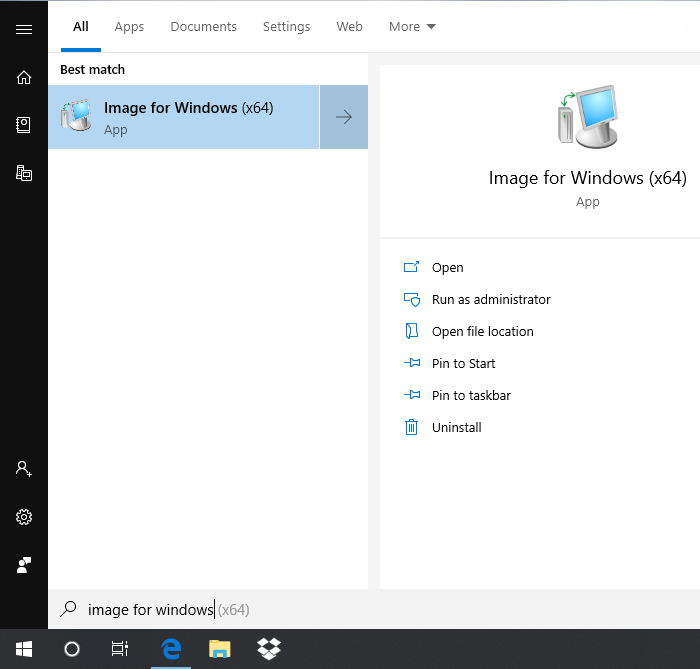

Als alternatief kunt u, indien u de geïnstalleerde snelkoppelingen in het Start-menu wilt gebruiken om het opstartmedium te maken, bladeren naar of zoeken naar de gewenste versie in de onderstaande lijst:
IFW-Create Recovery Boot Disk Image for Windows TBWinPE/RE-opstartmedium (Handleiding) IFL-Create Recovery Boot Disk Image for Linux-opstartmedium (Handleiding) IFD-Create Recovery Boot Disk Image for DOS-opstartmedium (Handleiding) IFU-Create Recovery Boot Disk Image for UEFI-opstartmedium
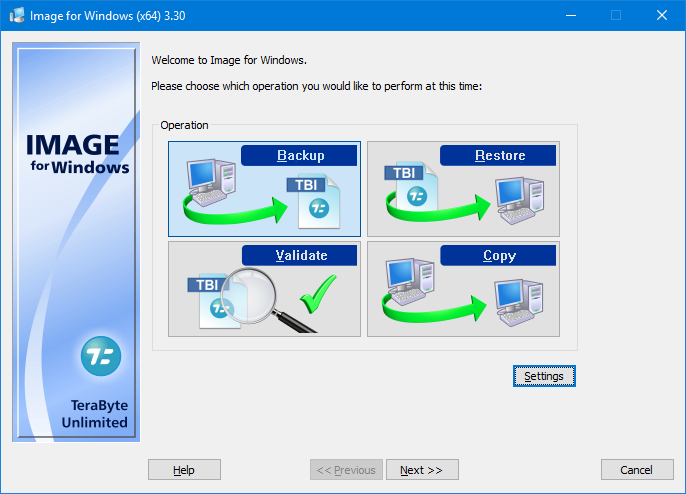
Voorbeeld:
- Klik in het hieronder getoonde scherm Welkom bij Image for Windows op de knop Instellingen.
- Klik op het tabblad Algemeen (standaard geselecteerd) op de juiste knop in de sectie Opstartmedium maken (hieronder gemarkeerd) voor het opstartmedium dat u wilt maken. Knoppen zijn uitgeschakeld als de vereiste programmabestanden niet zijn geïnstalleerd.
Windows Image for Windows TBWinPE/RE-opstartmedium (Handleiding) Linux Image for Linux-opstartmedium (Handleiding) DOS Image for DOS-opstartmedium (Handleiding) UEFI Image for UEFI-opstartmedium
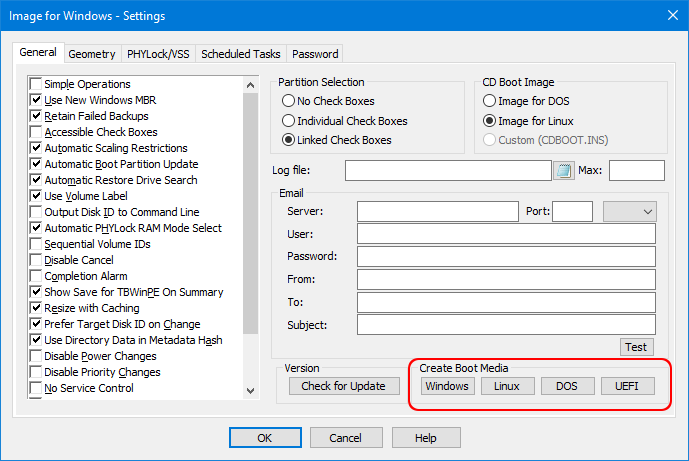
- Klik op de knop Windows om TBWinPE/RE Builder te starten.
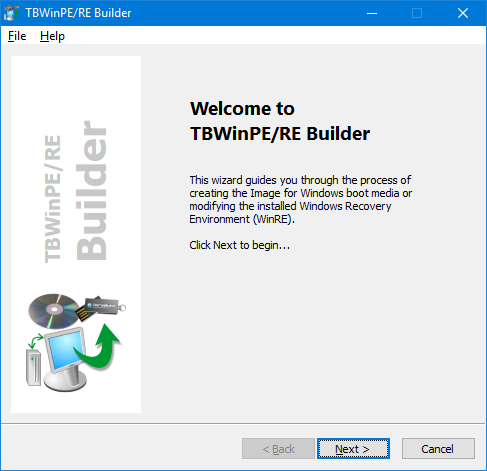
- Klik op Volgende. Selecteer TBWinRE als Projecttype en klik op Volgende.
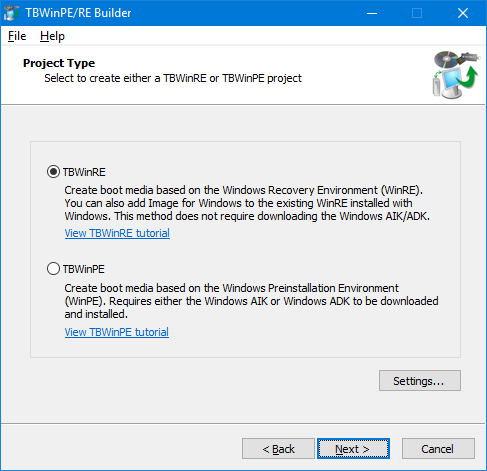
- Voer uw licentiegegevens voor Image for Windows in. Laat de velden leeg als u de proefversie van Image for Windows gebruikt. Indien u uw licentiegegevens al in Image for Windows heeft ingevoerd, zouden deze automatisch moeten worden geïmporteerd. Klik op Volgende om verder te gaan.

- De vereisten voor de build worden gecontroleerd. Eventuele fouten of waarschuwingen worden weergegeven. Het volgende scherm wordt automatisch getoond als er geen problemen worden gevonden. Klik op Volgende om verder te gaan indien er waarschuwingen worden weergegeven.
- Indien u Windows 7 gebruikt, kunt u worden gevraagd om USB 3-stuurprogramma's te downloaden. Het wordt aanbevolen dit te doen als u USB 3-schijven gaat gebruiken. Volg de aanwijzingen om de stuurprogramma's te downloaden en te installeren. Klik op Volgende.
- Selecteer in het scherm Build-type de optie Een TBWinRE-cd, USB-stick (UFD) of ISO-bestand maken. Klik op Volgende.

- Het scherm Build-overzicht wordt weergegeven. Klik op Start om de build te starten.
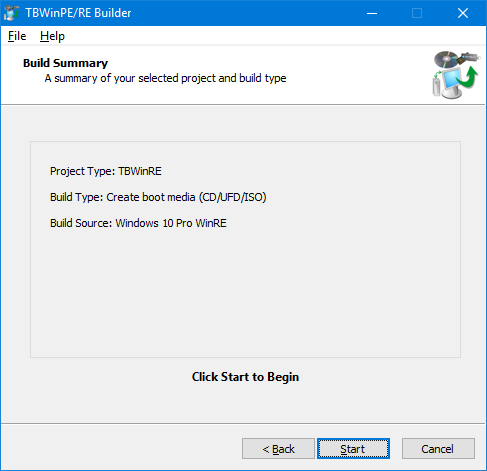
- De voortgang wordt weergegeven terwijl de build wordt gemaakt (dit kan enkele minuten duren).
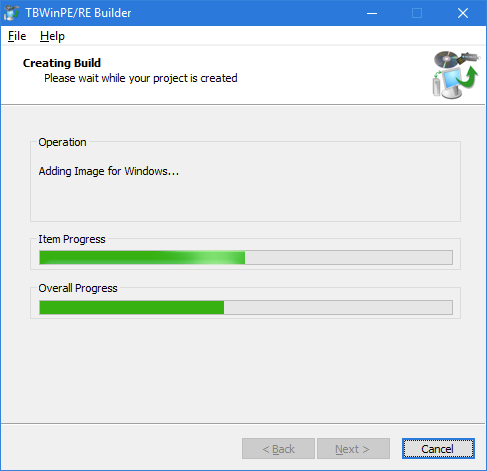
- Klik op Voltooien om TBWinPE/RE Builder af te sluiten en MakeDisk uit te voeren.
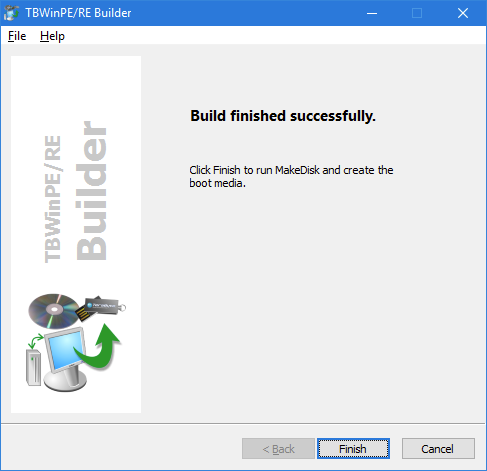
- Het welkomstscherm van MakeDisk wordt weergegeven. Klik op Volgende.

- Selecteer het type opstartmedium dat u wilt maken en de gewenste opties. Zorg er bij het maken van een USB-stick (UFD) voor dat deze is aangesloten, zodat deze kan worden geselecteerd.
Opmerking: Bij het maken van een opstartbare TBWinRE-UFD wordt aanbevolen om een Partition USB Layout-optie te gebruiken (bijv. Partition - MBR FAT/FAT32 Partition). Afhankelijk van het systeem kan het nodig zijn om een andere lay-outoptie te selecteren. Zie het volgende KB-artikel voor meer informatie: Een UFD (USB Flash Drive) gebruiken als installatie-/opstartmedium voor TeraByte Unlimited-producten

- Klik op Voltooien. MakeDisk zal het opstartmedium aanmaken (dit kan enkele minuten duren, afhankelijk van het geselecteerde mediatype).
- Klik op Voltooien. MakeDisk zal het opstartmedium aanmaken (dit kan enkele minuten duren, afhankelijk van het geselecteerde mediatype).
Om uw computer op te starten met dit opstartmedium, moet u mogelijk de BIOS-instellingen van uw computer aanpassen om de volgorde van uw schijven te wijzigen en toe te staan dat uw medium (cd-schijf, USB-stick, enz.) uw computer opstart vóór het besturingssysteem. Wanneer uw computer begint op te starten, zou u een bericht moeten zien — nog voordat u bij Windows of uw besturingssysteem bent — waarin staat op welke toets u moet drukken om de Setup te openen — meestal de Delete-toets, F2 of F12. Volg in het BIOS de instructies van uw BIOS om de opstartvolgorde te wijzigen en toe te staan dat uw opstartmedium (of schijf) wordt gecontroleerd op opstartinformatie vóór uw harde schijf. Als uw systeem start met de optie om een opstartmenu te selecteren, kunt u het opstartmenu gebruiken om de schijf te identificeren die u wilt gebruiken om op te starten.