


Image for Linux Eerste stappen – Een opstartschijf maken
Gebruik het hulpprogramma MakeDisk dat bij Image for Linux wordt geleverd om het opstartmedium te maken dat Image for Linux bevat. Ondersteunde typen opstartmedia zijn cd/dvd-schijven, USB-flashstations en ISO-bestanden. Het opstartmedium wordt gebruikt om back-ups te maken en te herstellen.
Huidige versies van Windows ondersteunen bestandscompressie (bijv. het uitpakken van .zip-bestanden). Als u een versie van Windows gebruikt die ouder is dan Windows ME, hebt u een programma van derden nodig, zoals WinZip, om Image for Linux-bestanden uit te pakken. Begin in dat geval na het uitpakken van de bestanden bij stap 3 om uw Image for Linux-opstartmedium te maken.
Image for Linux-bestanden uitpakken en MakeDisk uitvoeren
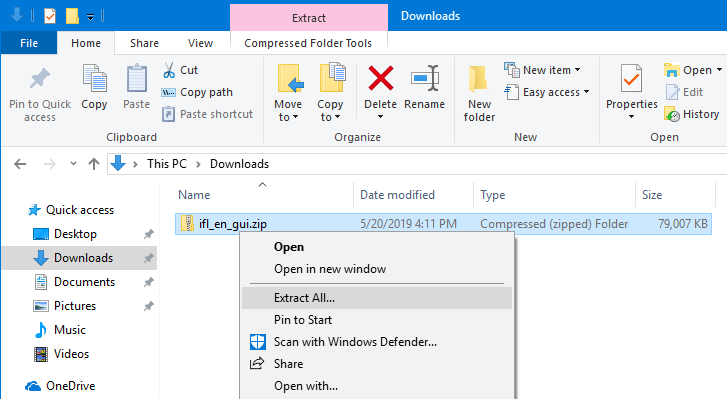
- Om de inhoud van het door u gedownloade Image for Linux ZIP-archiefbestand uit te pakken, plaatst u het ZIP-archief op uw bureaublad, in de map Downloads of een andere map naar keuze en klikt u vervolgens met de rechtermuisknop op het ZIP-bestand. Klik in het snelmenu dat verschijnt op
Alles uitpakken om de Windows-wizard voor uitpakken te starten.
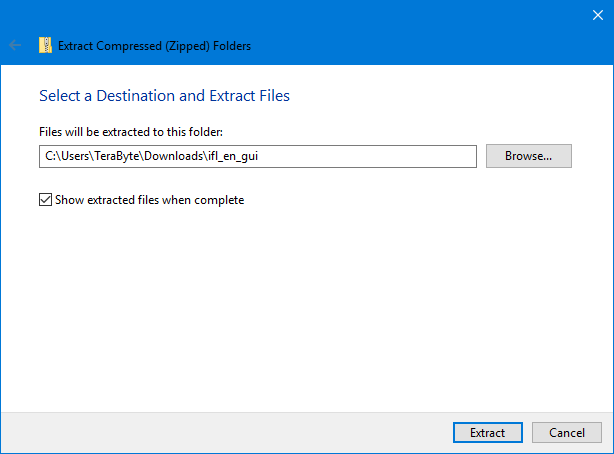
- Klik in het weergegeven uitpakvenster op
Bladeren om een map te selecteren of typ een pad in (indien u niet de standaardmap gebruikt). In dit geval wordt de standaardinstelling gebruikt en worden de bestanden uitgepakt naar een submap in dezelfde map als het ZIP-bestand. Houd er rekening mee dat sommige oudere versies van Windows (zoals XP) een wizard gebruiken die u moet doorlopen voor het uitpakproces.
Selecteer de optie Uitgepakte bestanden weergeven na voltooiing. Klik op de knop Uitpakken.
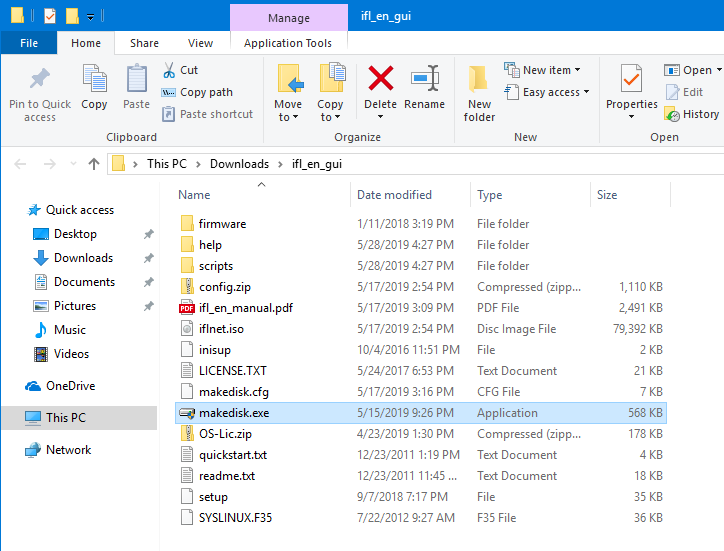
- De bestanden worden naar de geselecteerde map uitgepakt en er wordt een nieuw Verkenner-venster geopend. Dubbelklik op makedisk.exe om MakeDisk uit te voeren.
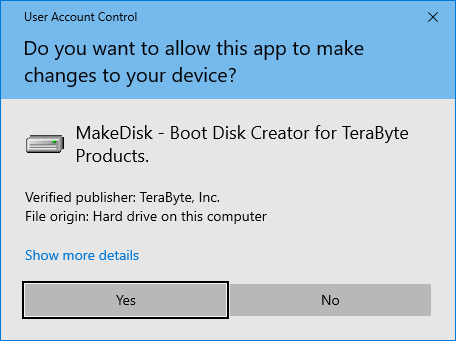
- Indien er een beveiligingswaarschuwing wordt weergegeven, selecteert u de optie om het programma toe te staan (het daadwerkelijk getoonde scherm hangt af van de gebruikte Windows-versie). Klik in het onderstaande voorbeeld van Windows 10 op
Ja.
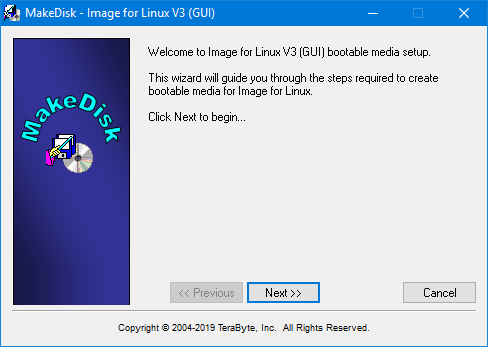
- Klik in het welkomstscherm van MakeDisk op
Volgende.
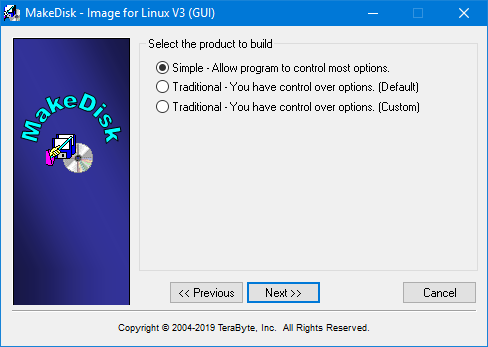
- Het scherm "Select the product to build" wordt weergegeven. Image for Linux kan in de eenvoudige of traditionele modus werken. De hier geselecteerde modus is van invloed op de modus die Image for Linux standaard gebruikt wanneer u het medium opstart (de modus kan op elk moment worden gewijzigd in de programma-instellingen, ongeacht welke modus hier is geselecteerd).
Door het selecteren van Simple wordt de modus voor eenvoudige bewerkingen ingeschakeld. Hiermee kan Image for Linux de meeste opties automatisch voor u afhandelen. Bewerkingen voor back-up, herstel, validatie en kopiëren zijn beschikbaar in deze modus. Raadpleeg het gedeelte De modus voor eenvoudige bewerkingen gebruiken van de handleiding voor details. Klik op Volgende en ga naar het gedeelte Simple & Traditional ... (Default) Boot Media om het maken van het opstartmedium te voltooien.
Door Traditional ... (Default) te selecteren, wordt Image for Linux geconfigureerd om in de normale modus te werken. MakeDisk zal niet vragen om aangepaste Image for Linux- en opstartmediumopties. Klik op Volgende en ga naar het gedeelte Simple & Traditional ... (Default) Boot Media om het maken van het opstartmedium te voltooien.
Door Traditional ... (Custom) te selecteren, wordt Image for Linux geconfigureerd om in de normale modus te werken. MakeDisk zal extra configuratiestappen weergeven voor Image for Linux- en opstartmediumopties die niet beschikbaar zijn in de andere modi. Klik op Volgende en ga naar het gedeelte Traditional ... (Custom) Boot Media om het maken van het opstartmedium te voltooien.
Opmerking: Indien u BootIt UEFI of BootIt Bare Metal hebt aangeschaft en van plan bent Partition Work in Image for Linux te gebruiken om uw partities te beheren, kunt u uw BootIt-licentiegegevens invoeren, ongeacht uw selectie hier. (Dit wordt niet ondersteund in de proefversie.)
Simple & Traditional ... (Default) Boot Media
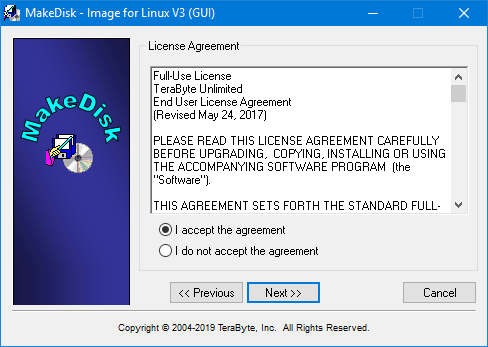
- Lees in het hieronder getoonde scherm “License Agreement” de licentieovereenkomst van Image for Linux en selecteer, indien u deze accepteert, de knop
I accept the agreement en klik op Volgende.
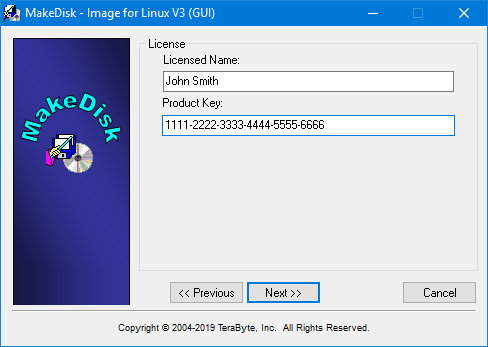
- Indien u een gelicentieerde kopie van Image for Linux bezit, voert u in het hieronder getoonde scherm “License” uw licentienaam en productsleutel in en klikt u op
Volgende. (Indien u een opstartmedium voor de proefversie maakt, wordt u niet om licentiegegevens gevraagd.)
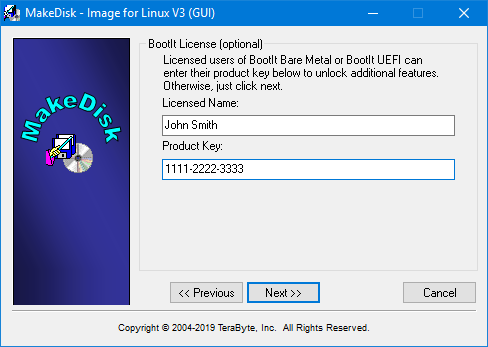
- Indien u een licentie voor BootIt UEFI of BootIt BM hebt aangeschaft, voert u in het hieronder getoonde scherm “BootIt License (optional)” de registratiegegevens in die u hebt ontvangen in de tekstvakken op dit scherm. Hiermee kunt u het meegeleverde TBOSDT- en Partition Work-programma gebruiken om uw partities te beheren. Klik vervolgens op
Volgende. (Indien u een opstartmedium voor de proefversie maakt, wordt u niet om licentiegegevens gevraagd.)
- Kies in het hieronder getoonde scherm “Select Target” de doellocatie waar u wilt dat MakeDisk het opstartbare Image for Linux-medium aanmaakt.
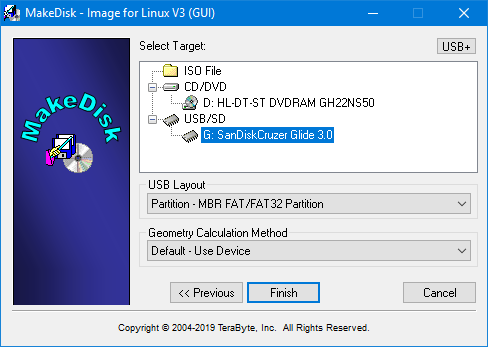
- Indien u de optie "ISO File" kiest, moet u ook een ISO-bestandsnaam opgeven in het daarvoor bestemde vak.
- Indien u de optie "CD/DVD" kiest, laat u de cd-snelheid op Optimal staan en plaatst u een beschrijfbare cd- of dvd-schijf voordat u verdergaat.
- Indien u "USB/SD" kiest, kunt u kiezen uit verschillende USB-indelingen voor het station. Het BIOS van uw computer bepaalt welke optie werkt; probeer dus een andere als de ene niet werkt. Zie voor details over deze opties het volgende KB-artikel:
Een UFD (USB Flash Drive) gebruiken als installatie-/opstartmedium voor TeraByte Unlimited-producten
- Klik op Voltooien en reageer indien nodig op de volgende prompts. MakeDisk zal uw opstartbare medium aanmaken en vervolgens het hieronder getoonde scherm “Success” weergeven.
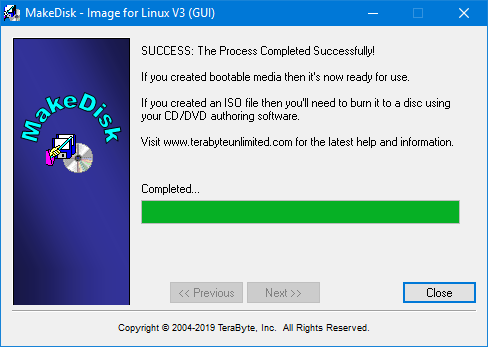
- Klik op Sluiten in het MakeDisk Success-scherm.
- Om uw computer op te starten met dit opstartmedium, moet u mogelijk de BIOS-instellingen van uw computer aanpassen om de volgorde van uw stations te wijzigen en uw medium (cd-schijf, USB-flashstation, enz.) toe te staan uw computer op te starten vóór het besturingssysteem. Terwijl uw computer begint op te starten, zou u een bericht moeten zien — voordat u bij Windows of uw besturingssysteem komt — dat u vertelt op welke toets u moet drukken om Setup te openen — meestal de Delete-toets, F2 of F12. Volg eenmaal in het BIOS de instructies in uw BIOS om de opstartvolgorde te wijzigen en toe te staan dat uw opstartmedium (of station) wordt gecontroleerd op opstartinformatie vóór uw harde schijf. Als uw systeem start door u de optie te bieden een opstartmenu te selecteren, kunt u het opstartmenu gebruiken om het station te identificeren dat u wilt gebruiken om op te starten.
Traditional ... (Custom) Boot Media
Wanneer de optie Custom wordt gebruikt, toont MakeDisk extra stappen om Image for Linux- en opstartmediumopties te configureren. Deze stappen worden hier getoond om een overzicht van het proces te geven. Raadpleeg de Image for Linux-handleiding voor meer gedetailleerde informatie over de opties.
- Lees in het hieronder getoonde scherm “License Agreement” de licentieovereenkomst van Image for Linux en selecteer, indien u deze accepteert, de knop
I accept the agreement en klik op Volgende.
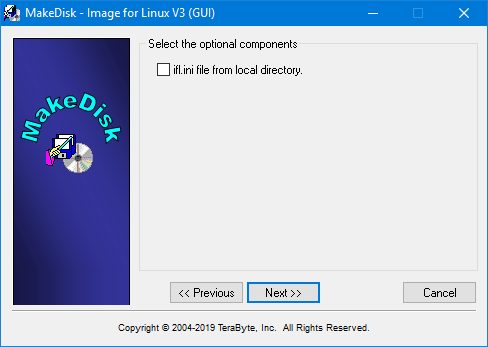
- Het scherm "Select the optional components" wordt alleen weergegeven als er bepaalde configuratiebestanden in de map aanwezig zijn (ifl.ini, scripts.conf, BOOTITBM.INI, BOOTIT.INI).
Hiermee kunt u aangepaste versies van deze bestanden in de build opnemen. Merk op dat verschillende stappen worden overgeslagen, afhankelijk van de bestanden die zijn geselecteerd om te worden opgenomen.
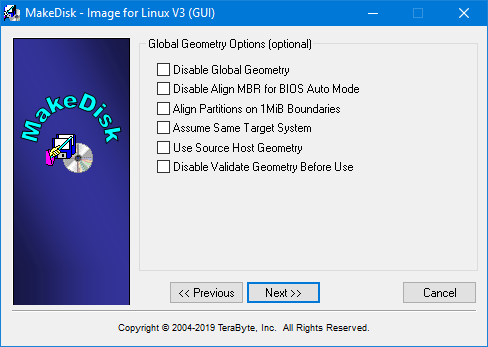
- Het scherm "Global Geometry Options" wordt weergegeven. Selecteer de gewenste opties en klik op Volgende.
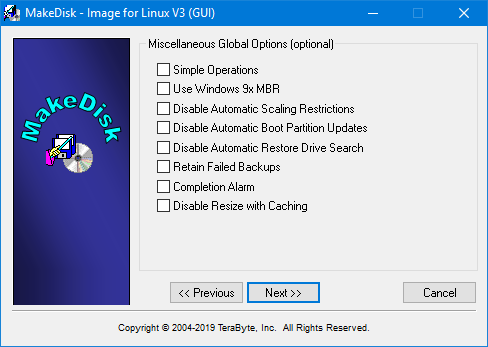
- Het scherm "Miscellaneous Global Options" wordt weergegeven. Selecteer de gewenste opties en klik op Volgende.
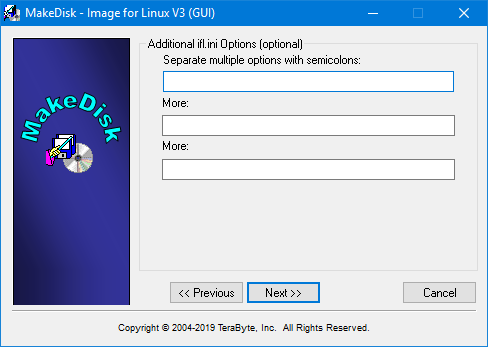
- Het scherm "Additional ifl.ini Options" wordt weergegeven. Voer eventuele aanvullende INI-bestandsopties in en klik op Volgende.
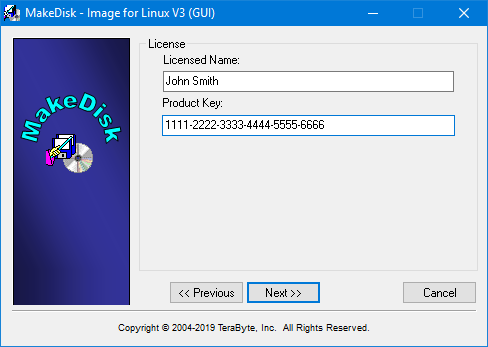
- Indien u een gelicentieerde kopie van Image for Linux bezit, voert u in het hieronder getoonde scherm “License” uw licentienaam en productsleutel in en klikt u op
Volgende. (Indien u een opstartmedium voor de proefversie maakt, wordt u niet om licentiegegevens gevraagd.)
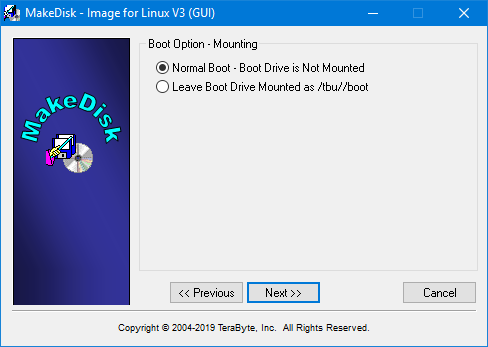
- Het scherm "Boot Option - Mounting" wordt weergegeven. Selecteer de gewenste opstartoptie en klik op Volgende.
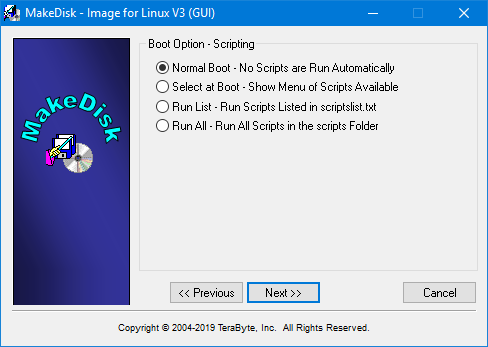
- Het scherm "Boot Option - Scripting" wordt weergegeven. Selecteer de gewenste scriptoptie en klik op Volgende.
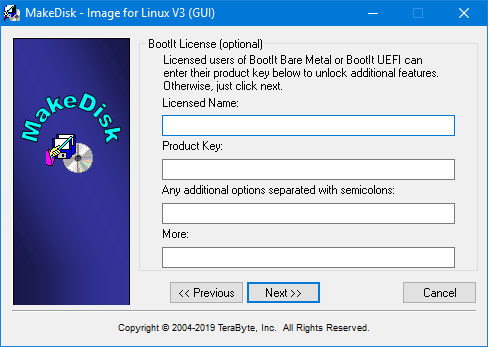
- Indien u een licentie voor BootIt UEFI of BootIt BM hebt aangeschaft, voert u in het hieronder getoonde scherm “BootIt License (optional)” de registratiegegevens in die u hebt ontvangen in de getoonde tekstvakken (u kunt ook eventuele BootIt INI-bestandsopties invoeren). Hiermee kunt u het meegeleverde TBOSDT- en Partition Work-programma gebruiken om uw partities te beheren. Klik vervolgens op
Volgende. (Indien u een opstartmedium voor de proefversie maakt, wordt u niet om licentiegegevens gevraagd.)
- Kies in het hieronder getoonde scherm “Select Target” de doellocatie waar u wilt dat MakeDisk het opstartbare Image for Linux-medium aanmaakt.
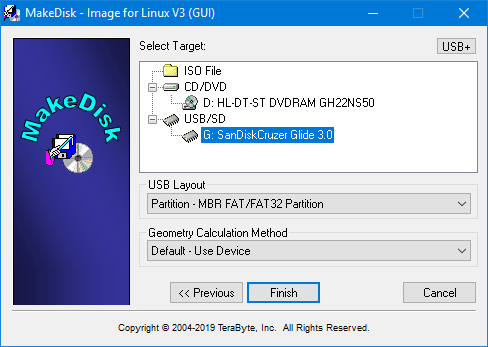
- Indien u de optie "ISO File" kiest, moet u ook een ISO-bestandsnaam opgeven in het daarvoor bestemde vak.
- Indien u de optie "CD/DVD" kiest, laat u de cd-snelheid op Optimal staan en plaatst u een beschrijfbare cd- of dvd-schijf voordat u verdergaat.
- Indien u "USB/SD" kiest, kunt u kiezen uit verschillende USB-indelingen voor het station. Het BIOS van uw computer bepaalt welke optie werkt; probeer dus een andere als de ene niet werkt. Zie voor details over deze opties het volgende KB-artikel:
Een UFD (USB Flash Drive) gebruiken als installatie-/opstartmedium voor TeraByte Unlimited-producten
- Klik op Voltooien en reageer indien nodig op de volgende prompts. MakeDisk zal vervolgens uw opstartbare medium aanmaken en het hieronder getoonde scherm “Success” weergeven.
- Klik op Sluiten in het MakeDisk Success-scherm.
- Om uw computer op te starten met dit opstartmedium, moet u mogelijk de BIOS-instellingen van uw computer aanpassen om de volgorde van uw stations te wijzigen en uw medium (cd-schijf, USB-flashstation, enz.) toe te staan uw computer op te starten vóór het besturingssysteem. Terwijl uw computer begint op te starten, zou u een bericht moeten zien — voordat u bij Windows of uw besturingssysteem komt — dat u vertelt op welke toets u moet drukken om Setup te openen — meestal de Delete-toets, F2 of F12. Volg eenmaal in het BIOS de instructies in uw BIOS om de opstartvolgorde te wijzigen en toe te staan dat uw opstartmedium (of station) wordt gecontroleerd op opstartinformatie vóór uw harde schijf. Als uw systeem start door u de optie te bieden een opstartmenu te selecteren, kunt u het opstartmenu gebruiken om het station te identificeren dat u wilt gebruiken om op te starten.