


Création d’un environnement de récupération TeraByte, d’un disque de démarrage WinRE ou d’une clé UFD contenant Image for Windows (TBWinRE)
Ce tutoriel est un guide pour créer un disque de démarrage WinPE ou une clé USB (basé sur l’environnement de récupération Windows) contenant Image for Windows. Ce tutoriel couvre également l’ajout d’Image for Windows à l’environnement de récupération Windows (WinRE) existant installé avec Windows 7, Windows 8, Windows 10 et Windows 11.
Remarque : Ce tutoriel explique comment utiliser le programme Windows TBWinPE/RE Builder. Si vous utilisez le script TBWinRE.cmd, veuillez cliquer ici pour changer de tutoriel. Sachez que le script TBWinRE.cmd est obsolète et pourrait ne pas être mis à jour dans les futures versions.
Configuration requise :
Avant de commencer, veuillez passer en revue les exigences suivantes pour le projet :
- Système d’exploitation :
Windows 7, Windows 8, Windows 8.1, Windows 10 ou Windows 11. Les versions 32 bits et 64 bits sont prises en charge (Legacy BIOS et UEFI).
Remarque : L’environnement de récupération installé doit être fonctionnel pour que le programme puisse le mettre à jour. La création du support de démarrage peut toujours être possible sur un système doté d’un environnement de récupération non fonctionnel. De plus, lors de la création du support de démarrage TBWinRE, il est recommandé de le faire sur le système sur lequel il sera utilisé, car certains systèmes nécessitent des fichiers non disponibles sur tous les systèmes.
Remarque : Windows 11 24H2 ou version ultérieure fonctionnant sur un système ARM64 et un WIM WinRE Windows 11 24H2 ou version ultérieure sont nécessaires pour créer une version ARM64 64 bits de TBWinRE.
- Fichiers TBWinPE/RE Builder :
Les fichiers TBWinPE/RE Builder sont installés automatiquement avec Image for Windows (version 2.95 ou ultérieure) et se trouvent dans le dossier tbwinre du dossier d’installation d’Image for Windows. Par exemple, sur une installation par défaut sur un système 64 bits, les chemins seraient :
Installations V3 & V4 : C:\Program Files (x86)\TeraByte Drive Image Backup and Restore Suite\tbwinre
Installation V2 : C:\Program Files (x86)\TeraByte Unlimited\Image for Windows\V2\tbwinreRemarque : Les fichiers TBWinPE/RE Builder v1.38+ sont requis pour les versions utilisant Image for Windows V4. Les versions antérieures ne prennent pas en charge la V4.
- Image for Windows :
Image for Windows 2.95 ou version ultérieure doit être installé sur le système que vous utilisez pour créer la version. Il est recommandé d’utiliser la version la plus récente d’Image for Windows.
Remarque : Si vous utilisez la version d’essai d’Image for Windows V3 ou V4 dans la version, il est nécessaire d’exécuter Image for Windows au moins une fois avant de créer la version. Sinon, la version d’essai ne sera pas activée dans la version.
Facultatif : Les fichiers de démarrage CD d’Image for Linux seront inclus s’ils sont installés. Les programmes TBIView, TBIMount, TBIHD et TeraByte OSD Tool Suite Pro (TBOSDTS) seront également inclus dans la version s’ils sont installés. De plus, les scripts TBOSDTS standard installés et les scripts du sous-dossier public seront inclus. TBOSDTS 1.47 ou ultérieur est requis pour créer le fichier de démarrage TBWinRE.bin.
- Espace disque dur :
L’espace requis dépend de la source de la version (version WinRE) et des options de la version. Il est recommandé de disposer d’au moins 2 Go d’espace libre. Un espace supplémentaire est requis si vous créez le fichier de démarrage TBWinRE.bin (environ 500 Mo).
- Mémoire (RAM) :
Le système cible nécessite un minimum de 512 Mo. Le démarrage de la version TBWinRE sur un système avec moins de 512 Mo n’est ni recommandé ni pris en charge.
- Pilotes :
Selon le système, il peut être nécessaire d’ajouter des pilotes de contrôleur de stockage à la version pour avoir accès aux lecteurs lors du démarrage sur TBWinRE. Des exemples d’autres pilotes qui pourraient devoir être ajoutés incluent les pilotes USB 3 et les pilotes NIC. Reportez-vous à l’Annexe 2, si nécessaire.
Remarque : Windows 8.x/10/11 inclut la prise en charge native de l’USB 3 (l’ajout de pilotes USB 3 n’est pas nécessaire). Les pilotes USB 3 de Windows 7 couramment utilisés peuvent être téléchargés par TBWinPE/RE Builder et inclus dans les versions basées sur Windows 7.
Note importante pour les systèmes utilisant des lecteurs de plus de 2,2 To : Les versions des pilotes Intel Rapid Storage Technology (RST) incluses dans WinRE de Windows 7 et 8 (version 8.0) ne prennent pas correctement en charge les disques de plus de 2,2 To. Par conséquent, lorsque ce pilote est utilisé, le disque sera signalé avec une taille incorrecte (par exemple, un disque de 3 To affiché comme 746 Go) et le système de fichiers sur le disque peut être corrompu. Si vous utilisez de grands disques sur un système utilisant Intel RST, il est fortement recommandé de télécharger le pilote actuel et de l’inclure dans la version TBWinRE. Allez sur la page Intel Rapid Storage Technology (RST) page, cliquez sur le lien du pilote dans la section Derniers téléchargements , puis téléchargez le fichier f6flpy-x64.zip (pour Windows 64 bits) ou f6flpy-x86.zip (pour Windows 32 bits). Remarque : Si vous devez utiliser une version plus ancienne du pilote, la version 10.1 est requise pour l’AHCI et la version 10.5 est requise pour le RAID.
Si vous le souhaitez, ce dossier peut être copié à un autre emplacement (par exemple, D:\TBWinRE). L’utilisation d’un dossier non système facilitera l’édition des fichiers lors de la création de versions personnalisées.
Alternativement, les fichiers TBWinPE/RE Builder peuvent être téléchargés et extraits dans un dossier sur le système que vous utilisez pour créer la version.
https://www.terabyteunlimited.com/downloads/wp/tbwinre.zip
Étape 1 : Télécharger et extraire les fichiers TBWinPE/RE Builder
Remarque : Si vous utilisez les fichiers TBWinPE/RE Builder installés avec Image for Windows, vous pouvez ignorer cette étape. Si vous créez une version personnalisée, vous pourriez trouver plus facile de copier les fichiers dans un autre dossier (par exemple, C:\TBWinRE) avec des autorisations d’utilisateur standard.
Le chemin d’installation par défaut sur Windows 64 bits est : C:\Program Files (x86)\TeraByte Drive Image Backup and Restore Suite\tbwinre
Téléchargez le fichier ZIP TBWinRE à partir du lien ci-dessous :
https://www.terabyteunlimited.com/downloads/wp/tbwinre.zip
Le téléchargement se fera sous la forme d’un fichier ZIP contenant le programme TBWinPE/RE Builder, le script CMD TBWinRE et les fichiers de support.
Note importante : Étant donné que ce fichier provient d’un autre ordinateur, Windows peut le bloquer. Que cela se produise ou non dépend de la version de Windows et des paramètres de sécurité. Si le fichier est bloqué, il ne fonctionnera pas correctement. Pour vérifier si le fichier est bloqué, faites un clic droit sur le fichier téléchargé, sélectionnez Propriétés dans le menu contextuel, et voyez si un bouton ou une case à cocher Débloquer existe dans l’onglet Général. Si c’est le cas, cliquez sur le bouton Débloquer ou cochez la case, puis cliquez sur OK. Un exemple de fichier bloqué est présenté ci-dessous :

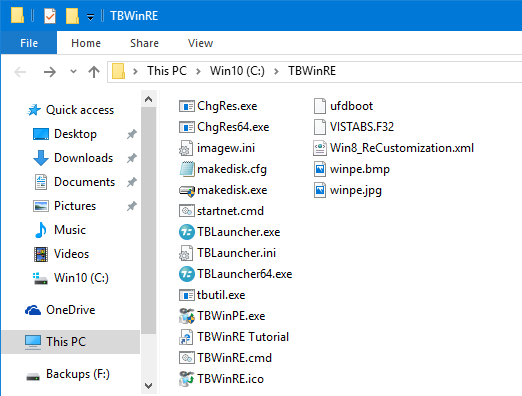
Extrayez le contenu de ce fichier dans le dossier à partir duquel vous souhaitez exécuter TBWinPE/RE Builder. Il est recommandé de créer un nouveau dossier à la racine d’un lecteur (C:\TBWinRE, D:\TBWinRE, etc.) et d’y extraire les fichiers.
Un exemple des fichiers extraits dans le dossier C:\TBWinRE est présenté ci-dessous :
Étape 2 : Exécution de TBWinPE/RE Builder
Le programme TBWinPE/RE Builder peut être exécuté à partir d’Image for Windows, du raccourci installé ou directement depuis son dossier :
- Pour exécuter à partir d’Image for Windows V3 ou V4 :
Exécutez Image for Windows, cliquez sur le bouton Utilitaires, sélectionnez l’option Créer un support de démarrage Image for Windows.
- Pour exécuter à partir du raccourci installé :
Windows 7 : Accédez au menu Démarrer de Windows et parcourez Tous les programmes jusqu’à la section TeraByte Drive Image Backup and Restore Suite. Cliquez ensuite sur le raccourci IFW-Create Recovery Boot Disk. Si l’UAC est activé (par défaut), cliquez sur Oui à l’invite de l’UAC pour autoriser l’exécution du programme.
Windows 8 : Accédez à l’écran de démarrage de Windows (par exemple, appuyez sur la touche Windows ou déplacez la souris vers le coin inférieur gauche de l’écran et cliquez). Localisez la section avec les raccourcis du programme TeraByte et cliquez sur IFW-Create Recovery Boot Disk (si le raccourci n’est pas visible, vous devrez peut-être faire un clic droit sur une zone vide de l’écran et sélectionner Toutes les applications dans le menu contextuel ou simplement commencer à taper le nom du raccourci). Si l’UAC est activé (par défaut), cliquez sur Oui à l’invite de l’UAC pour autoriser l’exécution du programme.
Windows 10 & 11 : Accédez au menu Démarrer de Windows (par exemple, appuyez sur la touche Windows ou cliquez sur l’icône Windows dans la barre des tâches). Cliquez sur Toutes les applications, si nécessaire. Parcourez pour localiser la section TeraByte Drive Image Backup and Restore Suite (développez-la, si nécessaire) et cliquez sur IFW-Create Recovery Boot Disk. Si l’UAC est activé (par défaut), cliquez sur Oui à l’invite de l’UAC pour autoriser l’exécution du programme.
- Pour exécuter depuis le dossier TBWinRE :
Accédez au dossier TBWinRE. Double-cliquez sur le fichier TBWinPE.exe ou faites un clic droit dessus et sélectionnez Ouvrir dans le menu contextuel. Si l’UAC est activé (par défaut), cliquez sur Oui à l’invite de l’UAC pour autoriser l’exécution du programme.
Le programme TBWinPE/RE Builder s’exécutera et affichera l’écran de bienvenue.

Cliquez sur Suivant. L’écran Type de projet s’affichera.
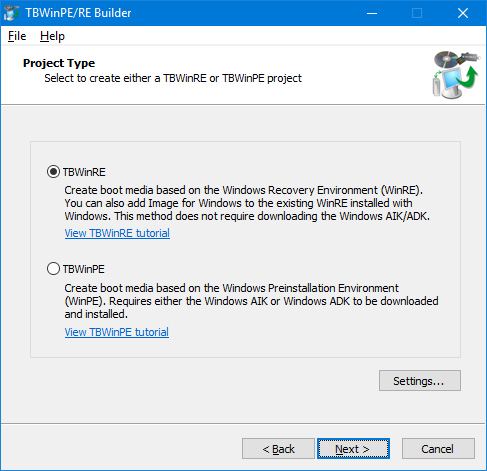
Le type de projet TBWinRE est sélectionné par défaut.
Remarque : Les paramètres par défaut fonctionneront pour la plupart des versions standard. Si vous devez ajuster le programme ou les paramètres de version, cliquez sur Paramètres. Les détails sur les paramètres disponibles peuvent être trouvés ici.
Cliquez sur Suivant. L'écran de licence s'affichera.
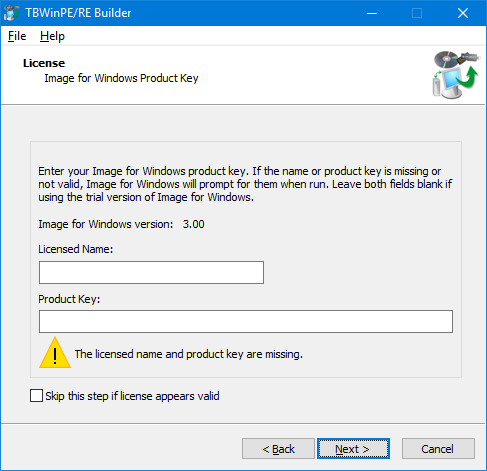
Si nécessaire, saisissez votre nom sous licence Image for Windows et votre clé de produit. Laissez les champs vides si vous utilisez la version d'essai d'Image for Windows. Saisissez les informations de licence pour la version d'Image for Windows incluse dans la version. Pour ignorer cette étape dans les futures versions si le format des informations de licence précédemment saisies ou importées semble valide, cochez l'option. Cliquez sur Suivant pour continuer.
Les exigences de la version seront vérifiées. En cas de succès, le fichier image WinRE sera sauvegardé et vérifié (en supposant qu’une sauvegarde actuelle n’existe pas déjà).

Remarque : Si le WinRE installé est sélectionné comme source pour la version (par défaut) et n’est pas trouvé et qu’aucun fichier de sauvegarde n’est trouvé, vous pouvez rechercher le fichier WinRE sur le système en cliquant sur le lien Rechercher WinRE (ou revenir en arrière et sélectionner l’élément de menu Fichier | Rechercher WinRE...). Voir l’Annexe 5 pour plus de détails.
Si aucun avertissement n’est émis et aucune erreur n’est trouvée, l’écran suivant s’affichera automatiquement. S’il y a des erreurs ou des avertissements (s’ils ne sont pas ignorés), ils seront affichés pour examen. Pour ignorer les avertissements à l’avenir, cochez l’option Ignorer les avertissements lors de la vérification des exigences. Cliquez sur Suivant pour continuer.
Par défaut, si la version est basée sur Windows 7 (WinRE Windows 7, dans ce cas) et que les pilotes USB 3 ne sont pas trouvés, vous serez invité à les télécharger. Il est recommandé d’inclure ces pilotes pour prendre en charge les systèmes avec USB 3. Cliquez sur Télécharger pour démarrer le processus. Une fois téléchargés, les accords de licence seront affichés. Cliquez pour accepter les licences, puis cliquez sur OK pour utiliser les pilotes.

Cliquez sur Suivant pour continuer. L'écran Type de version s'affichera.
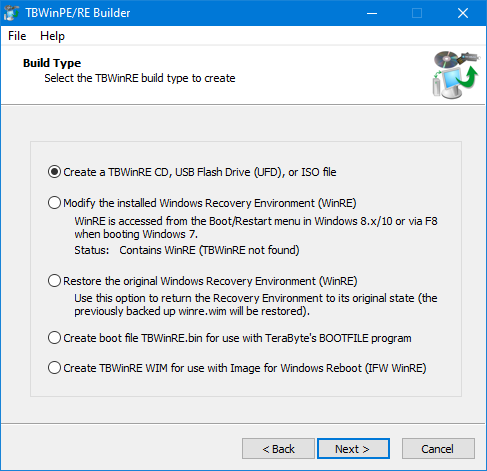
Sélectionnez le type de version souhaité à créer. Les options seront désactivées si elles ne sont pas prises en charge.
Les types de version suivants sont disponibles :
Créer un CD, une clé USB (UFD) ou un fichier ISO TBWinRE : Sélectionnez cette option pour créer un CD, une UFD ou un fichier ISO amorçable contenant TBWinRE. Le WinRE installé ne sera pas modifié.
Modifier l’environnement de récupération Windows (WinRE) installé : Sélectionnez cette option pour modifier le WinRE installé afin d’inclure les programmes TeraByte. Le WinRE est accessible depuis le menu Options de démarrage avancées de Windows (via F8 au démarrage de Windows 7) ou le menu Démarrer/Redémarrer (Windows 8 ou version ultérieure). L’état du WinRE installé sera affiché par défaut, s’il est disponible (peut être désactivé dans les Paramètres). Remarque : Le WinRE installé doit être fonctionnel et utilisé comme source pour la version afin que cette option soit disponible.
Restaurer l’environnement de récupération Windows (WinRE) d’origine : Sélectionnez cette option pour restaurer l’environnement de récupération Windows (WinRE) à son état d’origine. Lorsqu’une version est créée, une sauvegarde est automatiquement créée dans le dossier WinRE_Backup si elle n’existe pas. Remarque : Cette option n’est pas disponible si une sauvegarde n’existe pas. De plus, le WinRE installé doit être fonctionnel pour que cette option soit disponible.
Créer un fichier de démarrage TBWinRE.bin pour une utilisation avec le programme BOOTFILE de TeraByte : Sélectionnez cette option pour créer le fichier de démarrage TBWinRE.bin pour une utilisation avec le programme BOOTFILE de TeraByte (prend en charge le démarrage direct vers le fichier depuis Windows).
Créer un WIM TBWinRE pour une utilisation avec le redémarrage d’Image for Windows : Sélectionnez cette option pour créer la version IFW WinRE ou IFW BootWIM pour une utilisation avec la fonction de redémarrage d’Image for Windows (le mode actuellement sélectionné est affiché). Ce sont des versions TBWinRE personnalisées conçues pour être démarrées directement depuis Image for Windows afin d’effectuer une opération automatisée en dehors de Windows. IFW WinRE met à jour le WinRE installé vers une version TBWinRE (peut être minimale si l’espace libre est faible), tandis qu’IFW BootWIM est une version TBWinRE complète enregistrée dans le dossier du Builder. Dans la plupart des cas, il n’est pas nécessaire de créer manuellement ces versions car elles sont créées et mises à jour automatiquement selon les besoins. Remarque : Cette option est désactivée si les exigences de la version n’ont pas été satisfaites. Pour le mode IFW WinRE, le WinRE installé doit être fonctionnel.
Sélectionnez l'option de version souhaitée et cliquez sur Suivant pour continuer.
Si des plugins sont inclus dans la version, l’écran Plugins s’affichera ensuite et les exigences des plugins seront vérifiées. Cette étape se poursuivra automatiquement s’il n’y a pas d’avertissements ou d’erreurs. Sinon, cliquez sur Suivant pour continuer.

L’écran Récapitulatif de la version s’affichera.

À ce stade, vous pouvez soit créer la version en cliquant sur Démarrer, soit revenir en arrière si vous devez apporter des modifications.
Le processus de création peut prendre plusieurs minutes, selon la vitesse de l'ordinateur.

Remarque : Lorsque le fichier WIM de la version est démonté, cela peut prendre plusieurs minutes. Certains programmes antivirus peuvent entraîner un démontage lent ou une erreur de démontage. Si le démontage échoue, vous serez invité à réessayer.
TBWinPE/RE Builder s’arrêtera s’il rencontre une erreur pendant le processus de création. Un fichier journal (TBWinPE.log) est également créé par défaut et peut être examiné en cas de problèmes (sélectionnez Afficher le journal dans le menu Aide).
Lorsque la version est terminée, si vous créez un CD, une clé USB (UFD) ou un fichier ISO TBWinRE, cliquez sur Terminer pour lancer l’utilitaire MakeDisk de TeraByte afin de créer le support de démarrage TBWinRE souhaité. Sinon, quittez simplement le programme.
Remarque : Si vous avez un support de démarrage TBWinPE/RE existant que vous souhaitez mettre à jour, mais que vous ne voulez pas que le support soit reformaté par MakeDisk (les fichiers existants seraient perdus), ou si vous avez une partition de support de démarrage TBWinPE/RE interne personnalisée (telle qu’une partition démarrée par BootIt UEFI), veuillez vous référer à l’Annexe 9 et/ou à l’article de la base de connaissances suivant : Mise à jour manuelle du support de démarrage TBWinPE/RE
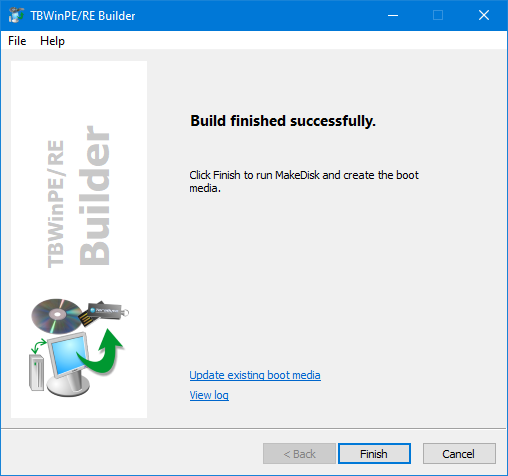

Cliquez sur Suivant pour lancer le processus, puis sélectionnez le type de support de démarrage que vous souhaitez créer. Dans l’exemple ci-dessous, une clé USB est sélectionnée.

Important : Lors de la création d’une clé USB amorçable TBWinRE (UFD), il est recommandé d’utiliser une option de disposition USB Partition (par exemple, Partition - MBR FAT/FAT32 Partition). L’utilisation du mode Sans partition peut empêcher le démarrage correct du lecteur. Pour plus d’informations sur les options de disposition USB ou si vous rencontrez des problèmes de démarrage de l’UFD, veuillez consulter cet article de la base de connaissances :
Utilisation d’une UFD (clé USB) comme support d’installation/démarrage pour les produits TeraByte Unlimited.
Cliquez sur Terminer pour créer le support amorçable. Si vous souhaitez créer un autre support amorçable (par exemple, vous avez créé un CD et souhaitez également une UFD), vous pouvez exécuter MakeDisk depuis le dossier TBWinRE (il n’est pas nécessaire de recréer la version, sauf si vous avez mis à jour les programmes TeraByte installés ou les fichiers TBWinPE/RE Builder).
Étape 3 : Utilisation de TBWinRE
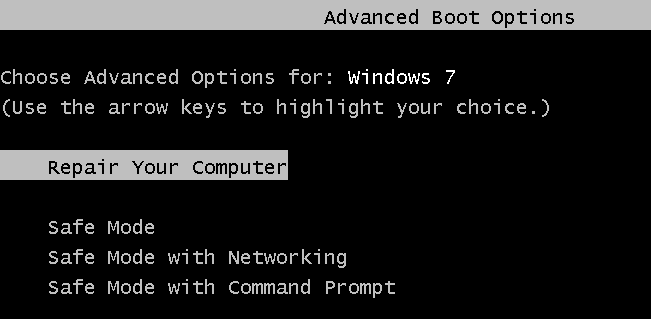
Si vous avez modifié l’environnement de récupération Windows 7 (WinRE) installé, vous pouvez le démarrer en utilisant le menu Options de démarrage avancées de Windows accessible via F8 au démarrage de Windows. Sélectionnez l’option Réparer votre ordinateur.
Si vous avez modifié l’environnement de récupération Windows 8 (WinRE) installé, vous pouvez le démarrer en redémarrant dans l’environnement de récupération (par exemple, appuyez sur WinKey+I, cliquez sur Alimentation, maintenez Maj enfoncé et cliquez sur Redémarrer, cliquez sur Dépannage).
Si vous avez modifié l’environnement de récupération Windows 10 ou Windows 11 (WinRE) installé, vous pouvez le démarrer en redémarrant dans l’environnement de récupération (par exemple, appuyez sur la touche Windows, cliquez sur Alimentation, maintenez Maj enfoncé et cliquez sur Redémarrer, cliquez sur Dépannage).
Si le programme a pu intégrer Image for Windows dans le menu, vous pouvez le sélectionner dans la section Dépannage. Sinon, sélectionnez Options avancées, puis l’Invite de commandes. Image for Windows sera exécuté par défaut et vous pourrez accéder aux autres options Windows en exécutant le programme Options de récupération système depuis TBLauncher.

Si vous utilisez le support de démarrage TBWinRE, démarrez sur le CD TBWinRE ou la clé USB TBWinRE. Le démarrage sur les systèmes Legacy BIOS et UEFI est pris en charge.
Le démarrage sous TBWinRE peut prendre plusieurs minutes, selon le système, les options de démarrage sélectionnées et le type de support de démarrage.
Le bureau TBWinRE ressemblera aux captures d’écran ci-dessous. Veuillez noter que ce type de version est une version WinRE relativement simple et n’inclut pas de barre des tâches ni de shell de type Windows. TBLauncher peut être utilisé pour exécuter facilement les programmes inclus ou pour éteindre ou redémarrer le système.
Selon le mode défini pour TBLauncher et la version de Windows, le programme Options de récupération système ou Image for Windows sera exécuté automatiquement.
La capture d’écran ci-dessous montre TBLauncher réglé en mode WinPE (par défaut). Le programme Options de récupération système peut être exécuté depuis TBLauncher si nécessaire.

La capture d’écran ci-dessous montre TBLauncher réglé en mode WinRE (construit à l’aide du RE de Windows 7). Notez que lorsque le programme Options de récupération système s’exécute, vous devrez peut-être entrer votre nom d’utilisateur et votre mot de passe Windows et il peut rechercher des versions compatibles de Windows.

Pour quitter TBWinRE, retirez le support de démarrage TBWinRE (si vous utilisez un CD ou une clé USB) et cliquez sur le bouton Arrêter ou Redémarrer dans TBLauncher.
Remarque : Certains systèmes utilisant le WinRE de Windows 8 peuvent présenter un délai lors de l’arrêt ou du redémarrage. Si cela se produit, vous pouvez maintenir la touche Maj enfoncée en cliquant sur le bouton pour forcer l’action.
Les programmes TeraByte inclus dans la version peuvent également être exécutés depuis une fenêtre d’invite de commande en tapant le nom du programme et en appuyant sur ENTRÉE : imagew, tbiview, tbimount, tbosdtw, tbihd
Annexe 1 – Utilisation des paramètres personnalisés
Par défaut, TBWinPE/RE Builder s’attend à ce que les programmes TeraByte se trouvent à leurs emplacements installés/par défaut. Si l’un de ces programmes n’est pas installé ou n’est pas trouvé automatiquement, vous devrez définir les chemins corrects.
Les détails sur les paramètres et les options disponibles pour la version se trouvent dans Paramètres.
Annexe 2 – Ajout de pilotes Windows
Les pilotes Windows peuvent être ajoutés à la construction en les plaçant dans le dossier Drivers situé dans le dossier de construction. Dans cet exemple, qui utilise un dossier de construction personnalisé C:\TBWinRE, le dossier Drivers est C:\TBWinRE\Drivers.
Important : Si vous exécutez TBWinPE/RE Builder à partir d’une installation d’Image for Windows, le dossier Drivers se trouverait à l’un des emplacements suivants (en supposant que le chemin d’installation par défaut a été utilisé) :
Dans Windows 32 bits : C:\Program Files\TeraByte Drive Image Backup and Restore Suite\tbwinre\Drivers
Dans Windows 64 bits : C:\Program Files (x86)\TeraByte Drive Image Backup and Restore Suite\tbwinre\Drivers
Pour ouvrir facilement le dossier correct pour l’ajout de pilotes :
- Exécutez TBWinPE/RE Builder.
- Effectuez l’une des opérations suivantes :
- Cliquez sur Suivant >, puis sur le bouton Paramètres...
- Ouvrez le menu Fichier et sélectionnez Paramètres...

Le dossier Drivers sera recherché pour les pilotes lors de la création de la construction. Placer les fichiers de chaque pilote ajouté dans leur propre dossier est généralement la méthode la plus simple. Par exemple, si vous créez la construction TBWinRE sous Windows 7 et que vous devez ajouter des pilotes USB 3.0 64 bits, vous pourriez placer les fichiers de pilote dans C:\TBWinRE\Drivers\usb3x64 (comme indiqué ci-dessous) :

Les pilotes doivent être de type INF (.inf) et tous les fichiers de support (.cat, .pnf, .sys, .oem, .dll, etc.) doivent être inclus. Tous les fichiers et sous-dossiers liés au pilote doivent se trouver dans le même dossier que le fichier .inf. Dans la plupart des cas, les fichiers du pilote sont regroupés dans un dossier et vous pouvez simplement copier ce dossier dans le dossier Drivers (cela copiera tous les fichiers et tous les sous-dossiers).
Les programmes d’installation Windows (par ex. les fichiers .msi) ou d’autres types de packages de pilotes (comme les fichiers .exe) ne sont pas pris en charge. De plus, les fichiers INF qui ne sont pas des packages de pilotes valides seront ignorés.
Important : Les pilotes doivent être corrects pour l’architecture de WinRE utilisée (32 bits ou 64 bits). Dans la plupart des cas, cela signifie que si vous construisez sur une version 32 bits de Windows, utilisez des pilotes 32 bits ; si vous construisez sur une version 64 bits de Windows, utilisez des pilotes 64 bits. Cependant, si un WIM WinRE sélectionné par l’utilisateur est utilisé comme source pour la version, vous devez utiliser des pilotes qui correspondent à l’architecture de ce WIM.
De plus, les pilotes doivent être corrects pour la version Windows de WinRE utilisée pour la version (par exemple, utilisez des pilotes Windows 10 si vous construisez en utilisant le WinRE Windows 10).
Annexe 3 – Le dossier « WinRE_Backup » et autres dossiers de version
Le dossier WinRE_Backup sera créé dans le dossier TBWinRE pendant le processus de création. Il contient une sauvegarde du fichier winre.wim original trouvé sur le système. Il est recommandé de conserver cette sauvegarde au cas où elle serait nécessaire plus tard. Si l’option de conserver les sauvegardes WinRE WIM lors de la mise à jour est activée, ces sauvegardes sont enregistrées ici. Ce dossier peut également contenir d’autres fichiers WinRE WIM, tels que ceux copiés ou sélectionnés pour être utilisés lors de la recherche de WinRE sur le système.
Le dossier ISO contient les fichiers nécessaires pour créer le CD, l’UFD ou le fichier ISO TBWinRE. Si vous le souhaitez, ce dossier peut être supprimé une fois la version terminée et le support de démarrage créé. Cependant, si vous ne supprimez pas ce dossier, vous pouvez créer (ou recréer) le support de démarrage à tout moment en exécutant MakeDisk depuis le dossier TBWinRE (il n’est pas nécessaire de recréer la version, sauf si vous avez mis à jour les programmes TeraByte installés ou les fichiers TBWinPE/RE Builder).
Le dossier build est utilisé pour contenir la copie du fichier winre.wim pendant le processus de construction. Ce dossier est supprimé lorsque la construction est terminée.
Le dossier mount est utilisé pour monter le fichier winre.wim en cours de modification.
Le dossier config contient les fichiers de configuration utilisés par TBWinPE/RE Builder.
Le dossier Plugins contient les plugins et les fichiers associés utilisés par TBWinPE/RE Builder.
Le dossier Drivers_Win7PEUSB3 contient les pilotes USB 3 téléchargés pour les versions basées sur Windows 7.
Le dossier Extract_WinRE est utilisé lors de l’extraction du fichier WIM WinRE d’un ISO d’installation Windows (ou d’un fichier install.wim/.esd). Le WIM extrait sera également situé dans ce dossier si l’opération a réussi.
Le dossier ADK_Install contient les programmes d'installation de l'ADK et les journaux créés lors de l'installation du Windows ADK à l'aide de TBWinPE/RE Builder.
Annexe 4 - Démarrage direct du fichier WIM TBWinPE/RE sous Windows 7 ou version ultérieure
TBWinPE/RE Builder peut configurer Windows pour démarrer directement le fichier WIM à partir d'une version standard de TBWinPE ou TBWinRE sous Windows 7 ou version ultérieure. Cela permet de démarrer dans l'environnement TBWinPE/RE avec un simple redémarrage de Windows, sans nécessiter de média de démarrage.
Remarque : Lors de la création d'un WIM TBWinPE/RE à démarrer, il est recommandé d'utiliser un type de version de média de démarrage standard (par exemple, l'option CD/UFD/ISO de TBWinRE). Si vous ne faites que créer le WIM pour le démarrage, il n'est pas nécessaire de créer le média de démarrage une fois la version terminée – le fichier WIM (boot.wim) se trouve dans le dossier ISO\sources de la version.
Démarrage d'un fichier WIM
Exécutez TBWinPE/RE Builder, sélectionnez le menu Fichier, puis l'élément Démarrer le fichier WIM.... Sélectionnez le fichier WIM que vous souhaitez démarrer. Le fichier WIM peut être un WIM standard ou un WIM TBWinPE/RE (recommandé).
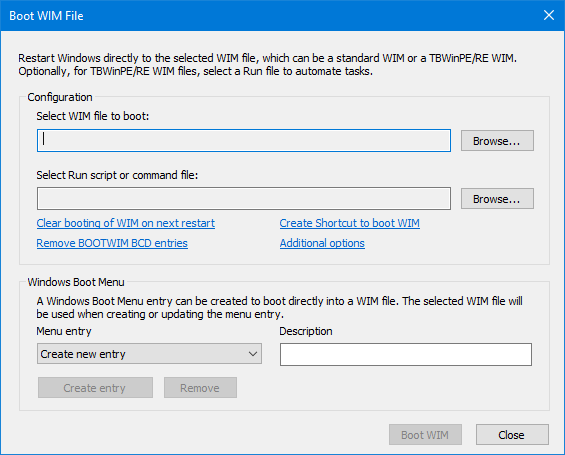
Si le fichier boot.wim existe dans le dossier ISO\sources de la version et que vous souhaitez démarrer ce WIM, la flèche vers le bas sur le bouton Parcourir... peut être utilisée pour le sélectionner rapidement.
Si vous démarrez un fichier WIM TBWinPE/RE, vous pouvez éventuellement sélectionner un script d'exécution ou un fichier de commande. Le fichier d'exécution peut être un script .cmd/.tbs/.run ou un fichier texte (.txt/.ifw) avec des paramètres de ligne de commande pour IFW. Le fichier doit être situé sur une partition accessible lors du démarrage sur TBWinPE/RE. Pour spécifier un fichier script interne au WIM, cliquez sur Options supplémentaires et activez l'option Le fichier d'exécution existe dans le WIM , puis saisissez le chemin complet vers le WIM, en commençant à la racine (par exemple, \myscripts\backup.ifw). L'utilisation d'un fichier d'exécution nécessite un WIM TBWinPE/RE configuré pour utiliser TBLauncher v1.13+ (TBLauncher est utilisé par défaut dans ces versions).
Gardez à l'esprit que lorsqu'un fichier d'exécution est spécifié, il remplacera toute option d'exécution automatique de TBLauncher configurée dans le WIM lors de sa création. Par exemple, si vous aviez configuré TBLauncher pour exécuter un fichier RunScript.cmd au démarrage, ce script ne sera pas exécuté. Cependant, si le script InitScript.cmd a été configuré, il sera toujours exécuté avant le script spécifié.
Avec IFW 3.17+, vous pouvez facilement créer des fichiers .cmd/.tbs/.ifw pour une utilisation avec BOOTWIM. Pour ce faire, exécutez IFW, allez dans Paramètres et activez l'option Afficher Enregistrer pour TBWinPE sur le résumé (onglet Général). Ensuite, suivez les étapes de l'opération normalement. Enfin, à l'étape Résumé, cliquez sur le bouton Enregistrer pour TBWinPE. L'extension que vous utilisez pour le nom de fichier déterminera la sortie enregistrée dans le fichier. De plus, l'ID de disque sera utilisé dans la sortie même si cette option n'est pas activée dans les paramètres.
Si vous souhaitez utiliser un fichier IFW.INI personnalisé pour l'opération BootWIM, vous pouvez placer le fichier dans le dossier du WIM ou dans le dossier du fichier d'exécution, et il sera copié avant l'exécution d'Image for Windows.
Effacer le démarrage du WIM au prochain redémarrage : Si un WIM a été précédemment configuré pour démarrer et que le système n'a pas été redémarré, vous pouvez cliquer sur ce lien pour l'effacer.
Supprimer les entrées BCD BOOTWIM : Cliquez pour supprimer les entrées BOOTWIM TBWinPE du BCD et effacer le démarrage du WIM au prochain redémarrage si configuré.
Créer un raccourci pour démarrer le WIM : Cliquez pour parcourir et créer un raccourci Windows pour démarrer le fichier WIM sélectionné.
Options supplémentaires : Cliquez sur ce lien (ou faites un clic droit dans la boîte de dialogue) pour afficher un menu contextuel avec les options supplémentaires suivantes :
- Effacer le fichier WIM : Efface la sélection actuelle du fichier WIM.
- Afficher les détails du WIM : Affiche les informations disponibles sur le fichier WIM sélectionné. Certains fichiers WIM TBWinPE/RE plus anciens peuvent ne pas avoir d'informations de version (nécessite Windows 8 ou version ultérieure).
- Effacer le fichier d'exécution : Efface la sélection actuelle du fichier d'exécution.
- Ouvrir le fichier d'exécution dans le Bloc-notes : Ouvre le fichier d'exécution dans le Bloc-notes pour une visualisation ou une édition facile des commandes/paramètres.
- Le fichier d'exécution existe dans le WIM : Activez pour permettre la saisie du chemin vers un fichier d'exécution interne au WIM.
- Demander le redémarrage : Si activé, il n'y aura pas d'invite de redémarrage après avoir cliqué pour démarrer le WIM.
- Forcer le redémarrage : Force le système à redémarrer. Cela peut entraîner une perte de données si vous avez des fichiers non enregistrés.
- Ignorer le type de lecteur : Autoriser les types de lecteurs non pris en charge.
- Faire correspondre les lettres de lecteur Windows : Tente de faire correspondre les attributions de lettres de lecteur Windows lors de l’initialisation après le démarrage du WIM. Notez que certains lecteurs, en particulier les types non fixes, peuvent toujours se voir attribuer des lettres différentes. De plus, certains lecteurs peuvent ne pas être attribués si la partition Windows n’est pas accessible après le démarrage (par exemple, chiffrée) et peuvent nécessiter une attribution manuelle de lettres. Cette option nécessite un WIM TBWinRE/PE configuré pour utiliser TBLauncher v1.21+ (TBLauncher est utilisé par défaut dans ces créations).
- Utiliser l'option BCD HIGHESTMODE : Activez cette option pour utiliser l'option BCD HIGHESTMODE lors du démarrage d'un fichier WIM. Cela peut aider sur certains systèmes à utiliser une résolution plus élevée ou complète au lieu d'être limitée à 1024x768 ou à une autre résolution inférieure.
Entrées du menu de démarrage Windows
Une entrée de menu de démarrage Windows peut être créée pour démarrer directement un fichier WIM. Le fichier WIM sélectionné sera utilisé lors de la création ou de la mise à jour de l'entrée de menu.
Pour créer une nouvelle entrée, sélectionnez le choix Créer une nouvelle entrée et saisissez une description (une description par défaut sera utilisée si aucune description n'est saisie). Cliquez ensuite sur Créer une entrée. Pour supprimer une entrée, sélectionnez l'entrée souhaitée dans la liste déroulante Entrée de menu et cliquez sur le bouton Supprimer. Lorsqu'une entrée existante est sélectionnée, la description, le fichier WIM et le fichier d'exécution (le cas échéant) seront mis à jour avec ceux utilisés par l'entrée (maintenez la touche Maj enfoncée lors de la sélection de l'entrée si vous souhaitez empêcher cela).
Sachez que les entrées du menu de démarrage Windows utilisant un WIM situé dans le chemin d’installation d’Image for Windows seront supprimées lors de la désinstallation d’Image for Windows. Si cela pose problème, il est recommandé de copier le(s) fichier(s) WIM vers un autre emplacement avant de créer les entrées de menu.
Démarrage d’un fichier WIM depuis la ligne de commande
Pour utiliser cette fonctionnalité, exécutez TBWinPE/RE Builder (TBWinPE.exe) depuis la ligne de commande et spécifiez le paramètre /bootwim. Les informations d’utilisation sont détaillées ci-dessous.
Utilisation de la commande BOOTWIM
/bootwim chemin_wim [ /run fichier_script ] [ /noboot ] [ /quiet ] [ /force [ délai ] ] [ /idt ] [ /mdl ] [ /dfw ] [ /ini [section,]nom=données ]
/bootwim /reset
/bootwim /remove
/bootwim /?
Démarre le fichier WIM spécifié par chemin_wim. Si le chemin ou le nom de fichier contient des espaces, entourez-le de guillemets. Le chemin WIM peut être relatif ou absolu et peut utiliser une lettre de lecteur ou un GUID de volume. L'emplacement du fichier WIM ne peut pas être en lecture seule car plusieurs fichiers de support doivent être créés dans le dossier du fichier WIM.
exécuter - Exécute le script ou le fichier de commande spécifié après le démarrage. Si le chemin ou le nom de fichier contient des espaces, entourez-le de guillemets. fichier_script peut être un script .cmd/.tbs/.run ou un fichier texte (.txt/.ifw) avec des paramètres de ligne de commande pour IFW. Le fichier doit être situé sur une partition accessible lors du démarrage sur TBWinPE/RE. Pour spécifier un fichier script interne au WIM, faites précéder le chemin de [WIM] au lieu d'une lettre de lecteur (le chemin complet doit être utilisé, en commençant à la racine). Cette option nécessite un WIM TBWinPE/RE configuré pour utiliser TBLauncher v1.13+ (TBLauncher est utilisé par défaut dans ces versions).
Gardez à l'esprit que lorsqu'un script est spécifié pour être exécuté, il remplacera toute option d'exécution automatique de TBLauncher configurée dans le WIM lors de sa création. Par exemple, si vous aviez configuré TBLauncher pour exécuter un fichier RunScript.cmd au démarrage, ce script ne sera pas exécuté. Cependant, si le script InitScript.cmd a été configuré, il sera toujours exécuté avant le script spécifié.
Avec IFW 3.17+, vous pouvez facilement créer des fichiers .cmd/.tbs/.ifw pour une utilisation avec BOOTWIM. Pour ce faire, exécutez IFW, allez dans Paramètres et activez l'option Afficher Enregistrer pour TBWinPE sur le résumé (onglet Général). Ensuite, suivez les étapes de l'opération normalement. Enfin, à l'étape Résumé, cliquez sur le bouton Enregistrer pour TBWinPE. L'extension que vous utilisez pour le nom de fichier déterminera la sortie enregistrée dans le fichier. De plus, l'ID de disque sera utilisé dans la sortie même si cette option n'est pas activée dans les paramètres.
Si vous souhaitez utiliser un fichier IFW.INI personnalisé pour l'opération BootWIM, vous pouvez placer le fichier dans le dossier du WIM ou dans le dossier du fichier d'exécution, et il sera copié avant l'exécution d'Image for Windows.
noboot – Ne pas redémarrer le système après la configuration pour démarrer le WIM.
quiet - N'affiche pas de messages et ne demande pas de redémarrage.
force – Force le redémarrage du système. Les applications avec des données non enregistrées seront fermées de force, ce qui peut entraîner une perte de données. Si une valeur de délai (5 à 120 secondes) est spécifiée, le message d’arrêt de Windows s’affichera.
idt - Ignore le type de lecteur (autorise les types de lecteurs non pris en charge).
mdl - Tente de faire correspondre les attributions de lettres de lecteur Windows lors de l’initialisation après le démarrage du WIM. Notez que certains lecteurs, en particulier les types non fixes, peuvent tout de même se voir attribuer des lettres différentes. De plus, certains lecteurs peuvent ne pas être attribués si la partition Windows n’est pas accessible après le démarrage (p. ex. chiffrée) et peuvent nécessiter une attribution manuelle des lettres. Cette option nécessite un WIM TBWinRE/PE configuré pour utiliser TBLauncher v1.21+ (TBLauncher est utilisé par défaut dans ces builds).
dfw - Désactive le pare-feu Windows. Cela est nécessaire pour utiliser la multidiffusion. Cette option nécessite un WIM TBWinRE/PE configuré pour utiliser TBLauncher v1.35 (ou une version plus récente).
ini - Spécifie l’option du fichier INI de TBLauncher à définir au démarrage. Entourez de guillemets si une valeur contient des espaces. Cette option peut être spécifiée plusieurs fois.
section - Nom de la section. La section « Options » sera utilisée si non spécifiée.
name - Nom de l’option à définir.
data - Valeur de données pour l’option.
Exemple : /ini Log=1 /ini Style=1 /ini « Menu,DisplayCount=12 »
Cette option nécessite un WIM TBWinRE/PE configuré pour utiliser TBLauncher v1.35 (ou plus récent). Selon le mode utilisé pour démarrer le WIM, certaines options peuvent ne pas être remplacées.
reset – Efface le démarrage du WIM au prochain redémarrage.
remove – Supprime les entrées BOOTWIM TBWinPE du BCD et efface le démarrage du WIM au prochain redémarrage si configuré.
? – Affiche les informations d’utilisation.
Exemples :
tbwinpe.exe /bootwim custom.wim /force
- Configurera le système pour démarrer custom.wim, invitera l’utilisateur à redémarrer et forcera un redémarrage.
tbwinpe.exe /bootwim offline.wim /run backup-c.txt /quiet
- Configure le système pour démarrer sur offline.wim et exécuter IFW en utilisant les paramètres de ligne de commande dans backup-c.txt. L’utilisateur ne sera pas invité à redémarrer.
- Gardez à l’esprit que tous les scripts ou fichiers de commandes IFW doivent référencer les disques et partitions tels qu’ils seront une fois démarré sur TBWinPE/RE, ce qui peut être différent de Windows normal. Par exemple, backup-c.txt utilise les valeurs GUID au lieu des lettres de lecteur :
/b /d:{6DC69B20-2C93-40AE-AE07-B3025C4E29D8}@0x4 /f:{363CA4D2-9012-47E0-A1B3-852AD9C4A27A}@0x2:"\Win10 Drive C" /v /desc:"Backup of Win10 partition" /hash
tbwinpe.exe /bootwim « \?\Volume{3cdba6bf-0c87-993e-6bde-77590f490200}\IFW Offline\boot.wim »
- Configurera le système pour démarrer boot.wim en utilisant le GUID de volume (aucune lettre de lecteur attribuée) et invitera l’utilisateur à redémarrer.
tbwinpe.exe /bootwim iso\sources\boot.wim /run [WIM]\myscripts\backupwin10.cmd
- Configurera le système pour démarrer boot.wim et exécutera le script backupwin10.cmd, qui est inclus dans le WIM dans le dossier \myscripts.
Démarrage manuel des builds IFW WinRE et IFW BootWIM
IFW WinRE et IFW BootWIM sont des versions TBWinRE personnalisées conçues pour être démarrées directement depuis Image for Windows afin d’effectuer une opération automatisée en dehors de Windows. IFW WinRE met à jour le WinRE installé vers une version TBWinRE minimale, tandis qu’IFW BootWIM est une version TBWinRE complète enregistrée dans le dossier du Builder. Bien que ces versions soient conçues pour être gérées automatiquement, les utilisateurs avancés peuvent souhaiter les utiliser pour effectuer des opérations d’imagerie en dehors de Windows sans avoir à configurer manuellement une configuration BootWIM normale. Ces opérations peuvent être effectuées depuis la ligne de commande. Pour les détails d’utilisation, exécutez TBWinPE.exe avec les paramètres suivants : /bootwim /ifw /?
Annexe 5 – Recherche de WinRE
Si le WinRE installé n’est pas trouvé, vous pouvez rechercher le WIM WinRE sur le système en sélectionnant le menu Fichier, puis l’élément Rechercher WinRE... . (Un lien de recherche est également disponible à l’étape Exigences de la version si WinRE n’est pas trouvé.)

Sélectionnez les options souhaitées, puis cliquez sur Rechercher pour rechercher sur le système :
Limiter la profondeur des dossiers (recherche plus rapide) : Limite la profondeur des dossiers lors de la recherche, ce qui entraîne généralement une recherche plus rapide (surtout sur les systèmes avec des lecteurs plus lents). Décochez pour effectuer une recherche plus approfondie. Si vous devez spécifier une profondeur limite différente, vous pouvez utiliser l’option WinRESearchLimitVal dans la section [General] du fichier TBWinPE.ini (par exemple, WinRESearchLimitVal=6). Les valeurs autorisées vont de 3 à 30 (la valeur par défaut est 4).
Charger les détails du WIM pendant la recherche : Activez cette option pour charger les détails du fichier WIM pendant la recherche. Dans la plupart des cas, il est recommandé d’activer cette option, car vous pouvez alors voir le type et la version du WIM dans les résultats. De plus, les fichiers WIM détectés comme invalides (tels que les WIM WinPE) seront exclus. Cependant, si le système contient de nombreux fichiers WIM, le chargement des détails peut considérablement ralentir la recherche. Notez que vous pouvez toujours afficher les détails du WIM en faisant un clic droit sur le fichier WIM et en sélectionnant l’élément de menu Afficher les détails du WIM... (les détails seront chargés à ce moment-là, si nécessaire).
Inclure les fichiers WIM alternatifs (winre*.wim, boot*.wim) : Activez cette option pour inclure les noms de fichiers WIM WinRE qui commencent par winre ou boot. Cela inclura les fichiers WIM de version TBWinRE (boot.wim) des versions sur le système ou d’une clé USB TBWinRE connectée, par exemple. Lorsque cette option est désactivée, seuls les fichiers nommés winre.wim seront trouvés.
Rechercher les lecteurs réseau mappés : Par défaut, seuls les volumes locaux sont recherchés. Si vous avez des lecteurs réseau mappés et que vous souhaitez les inclure, activez cette option. Notez que la recherche sur les lecteurs réseau peut être lente.
Pour sélectionner un WIM à utiliser comme source pour les versions TBWinRE, sélectionnez le fichier dans la liste, puis cliquez sur le bouton Utiliser le WIM. Le WIM sera vérifié et tous les avertissements ou erreurs seront affichés. En supposant qu’il soit acceptable de l’utiliser, le fichier WIM est copié dans le dossier WinRE_Backup et renommé WinRE_Source_###.wim (par exemple, WinRE_Source_001.wim). Un fichier texte portant le même nom est également créé avec les détails du fichier WIM. Le fichier copié est ensuite configuré pour être utilisé comme source TBWinRE.
Remarque : La source WinRE peut également être configurée dans l’onglet Chemins du programme dans Paramètres. Par exemple, si vous souhaitez revenir à l’utilisation du WinRE installé comme source ou parcourir un fichier WIM spécifique.
Les éléments de menu suivants sont disponibles lorsque vous faites un clic droit sur un fichier WIM dans la liste des résultats :
Afficher les détails du WIM : Affiche les détails du fichier WIM sélectionné (les détails sont chargés à ce moment-là, si nécessaire).
Utiliser le WIM comme source TBWinRE : C’est la même chose que de cliquer sur le bouton Utiliser le WIM. Le fichier WIM est vérifié (les avertissements ou erreurs seront affichés). En supposant qu’il soit acceptable de l’utiliser, le fichier WIM est copié dans le dossier WinRE_Backup et renommé WinRE_Source_###.wim (par exemple, WinRE_Source_001.wim). Un fichier texte portant le même nom est également créé avec les détails du fichier WIM. Le fichier copié est ensuite configuré pour être utilisé comme source TBWinRE.
Copier le fichier WIM : Le fichier WIM est copié dans le dossier WinRE_Backup comme avec Utiliser le WIM, mais aucune vérification n’est effectuée et le fichier n’est pas configuré pour être utilisé comme source pour les versions TBWinRE.
Important : Lors de l’utilisation d’un WIM alternatif, selon la version et l’architecture (à la fois pour Windows et le WIM), certains fichiers peuvent ne pas être disponibles. Il est recommandé de tester ce type de version et de vérifier que la fonctionnalité dont vous avez besoin est prise en charge.
Annexe 6 – Créer des versions depuis la ligne de commande
TBWinPE/RE Builder peut être exécuté depuis la ligne de commande pour créer ou reconstruire une version TBWinPE ou TBWinRE. En supposant qu’aucune interaction utilisateur n’est requise pour la version, elle peut s’exécuter sans surveillance. Pour utiliser cette fonctionnalité, exécutez TBWinPE/RE Builder (TBWinPE.exe) depuis la ligne de commande et spécifiez le paramètre /build. Si la version ne peut pas se terminer avec succès, vérifiez le journal pour les erreurs. Les informations d’utilisation sont détaillées ci-dessous.
Utilisation de la commande BUILD
/build [ /tbwinre ] [ /md ]
/build /tbwinpe [ /32 | /64 | /arm64 ] [ /adk [ index ] ] [ /md ]
/build /?
Crée le type de build spécifié (TBWinRE ou TBWinPE). Si le type de build n’est pas spécifié, TBWinRE sera utilisé. Les paramètres par défaut ou préconfigurés seront utilisés. Si l’architecture n’est pas spécifiée pour les builds TBWinPE, l’architecture Windows sera utilisée.
tbwinre - Crée un build de support de démarrage TBWinRE.
tbwinpe – Crée une version de support de démarrage TBWinPE.
32 – Utilisé avec la version TBWinPE pour créer une version 32 bits (x86).
64 – Utilisé avec la version TBWinPE pour créer une version 64 bits (AMD64).
arm64 – Utilisé avec la version TBWinPE pour créer une version 64 bits (ARM64).
adk – Utilisé avec la version TBWinPE pour installer automatiquement le Windows ADK. Spécifiez éventuellement une valeur d’index pour l’ADK à installer (0=le plus récent). Par défaut, la version la plus récente listée sera installée. Si un index invalide est spécifié, la valeur par défaut sera utilisée. Remarque : L’ADK ne sera installé que si le chemin source WinPE est vide, qu’une source n’est pas trouvée sur le système et qu’un accès Internet est disponible. Un chemin source spécifié invalide entraînera toujours une erreur et l’interruption de la version (l’ADK ne sera pas installé).
md – Exécute MakeDisk une fois la version terminée.
? – Affiche les informations d’utilisation.
Exemples :
/build
- Crée une version TBWinRE.
/build /tbwinpe /md
- Crée une version TBWinPE (même architecture que Windows) puis exécute MakeDisk pour créer le support de démarrage.
Création ou reconstruction manuelle des versions IFW WinRE et IFW BootWIM
IFW WinRE et IFW BootWIM sont des versions TBWinRE personnalisées conçues pour être démarrées directement depuis Image for Windows afin d’effectuer une opération automatisée en dehors de Windows. IFW WinRE met à jour le WinRE installé vers une version TBWinRE minimale, tandis qu’IFW BootWIM est une version TBWinRE complète enregistrée dans le dossier du Builder. Bien que ces versions soient conçues pour être gérées automatiquement, les utilisateurs avancés peuvent avoir besoin de forcer une reconstruction pour incorporer des modifications ou souhaiter les utiliser pour effectuer des opérations d’imagerie en dehors de Windows sans avoir à configurer manuellement une configuration BootWIM normale. Ces opérations peuvent être effectuées depuis la ligne de commande. Pour les détails d’utilisation, exécutez TBWinPE.exe avec les paramètres suivants : /build /ifw /?
Annexe 7 – Extraire le WIM WinRE du fichier ISO Windows
Si le WinRE installé est manquant ou corrompu, vous pouvez extraire le fichier d’un fichier ISO Windows ou du fichier install.esd ou install.wim du support d’installation de Windows. Le fichier ISO ou le support d’installation peut être téléchargé depuis le site Web de Microsoft, si nécessaire.
Remarque : Cette fonctionnalité nécessite Windows 10 ou une version ultérieure.

Parcourez et sélectionnez le fichier approprié. Une fois qu’un fichier valide est sélectionné, les index WIM disponibles seront listés dans la zone de liste déroulante Index WIM. Dans la plupart des cas, le WIM WinRE est identique dans tous les index. Cependant, un index spécifique peut être utilisé si désiré. Par exemple, vous pourriez sélectionner votre version de Windows Home ou Windows Pro. Les entrées d’index avec une taille sensiblement plus petite se traiteront généralement plus rapidement.
Cliquez sur le bouton Extraire pour démarrer l’opération, qui peut prendre environ 5 à 20 minutes (plus longtemps sur les systèmes plus lents). L’opération ne peut pas être annulée après le début du montage du fichier install.wim. La progression sera affichée dans les zones État et Détails de la boîte de dialogue.
Le fichier WIM WinRE extrait sera placé dans le dossier Extract_WinRE du Builder et pourra être utilisé comme source pour les versions TBWinRE ou pour remplacer le WinRE installé. Le fichier peut également être copié ou déplacé si nécessaire lors de la réalisation de réparations manuelles de WinRE.
Annexe 8 – Ajout de packages
Pour les versions basées sur Windows 10 ou supérieur, des packages .msu compatibles peuvent être ajoutés en les listant dans le fichier WinREPackages.txt du dossier de la version. Le fichier doit être en texte brut et les packages doivent être listés un par ligne en utilisant le chemin complet et dans l’ordre dans lequel ils doivent être installés. Les lignes commençant par ; ou : seront ignorées. Dans le cas d’une mise à jour cumulative, elle doit être la dernière du fichier car elle peut avoir besoin d’appliquer des mises à jour à d’autres packages.
L’ajout de ce type de package peut augmenter considérablement le temps nécessaire à la création de la version ainsi que la taille finale de la version. De plus, en raison du nombre de modifications qui peuvent être apportées par ces types de mises à jour, il est recommandé de tester la version pour s’assurer que la fonctionnalité souhaitée est conservée.
Remarque : Dans la plupart des cas, les mises à jour Windows mettront à jour le WinRE installé selon les besoins, y compris l’augmentation de la taille de la partition WinRE, si nécessaire. L’ajout de packages au WinRE installé peut entraîner un WIM trop volumineux pour tenir dans la partition WinRE. Cette fonctionnalité est principalement destinée à être utilisée lors de la création de supports de démarrage TBWinRE qui nécessitent des mises à jour de packages spécifiques. L’ajout de packages à d’autres types de versions TBWinRE est désactivé par défaut. Pour l’activer, ajoutez l’option AllowMSUWinRE=1 dans la section [Options] du fichier TBWinPE.ini.
Exemple de contenu du fichier WinREPackages.txt (ajout d’un package de mise à jour cumulative) :
E:\Cumulative Updates\windows11.0-kb5029263-x64_4f5fe19bbec786f5e445d3e71bcdf234fe2cbbec.msu
Annexe 9 – Mettre à jour le support de démarrage existant
Les supports de démarrage TBWinPE/RE existants peuvent être facilement mis à jour vers le dernier build de support de démarrage créé, directement depuis TBWinPE/RE Builder. Cela peut être utile si vous devez mettre à jour le support, mais que vous ne souhaitez pas que MakeDisk reformate le support (les fichiers existants seraient perdus). Vous pouvez également mettre à jour une partition interne de support de démarrage personnalisée, telle qu’une partition TBWinPE/RE démarrée par BootIt UEFI.
Pour utiliser cette fonctionnalité après avoir créé un build, sélectionnez l’élément de menu File | Update Boot Media... ou cliquez sur le lien Update existing boot media à l’étape finale de l’assistant de création de build.
Remarque : Il se peut que les supports de démarrage existants ne soient pas trouvés si des fichiers manquent. Dans ce cas, MakeDisk devra être utilisé pour créer normalement le support de démarrage mis à jour.

Sélectionnez le lecteur à mettre à jour et les options souhaitées. Cliquez ensuite sur Update pour mettre à jour le support de démarrage :
Afficher les détails du build du support de démarrage : Cliquez pour afficher les détails du build actuellement présents sur le support de démarrage. Le fichier d’informations du build (TBWinPE.txt ou TBWinRE.txt) présent sur le support sera affiché.
Supprimer les fichiers de support de démarrage existants avant la mise à jour : Lorsque cette option est activée, les dossiers \Boot, \efi, \sources et \TBData sont supprimés avant la mise à jour. Par défaut, les fichiers mis à jour sont copiés par-dessus les fichiers existants. Toutefois, dans certains cas, il peut être utile de supprimer les anciens fichiers du support de démarrage avant de copier les nouveaux. Par exemple, lorsque des fichiers supplémentaires/personnalisés dans les dossiers du support de démarrage ne sont plus nécessaires. De plus, certaines clés USB peuvent se mettre à jour plus rapidement si les fichiers sont supprimés au préalable.
Rechercher également les volumes de disque standard : Activez cette option pour rechercher des supports de démarrage TBWinPE/RE sur les volumes de disque standard. Par exemple, si vous disposez d’une partition interne TBWinPE/RE configurée pour démarrer directement depuis BootIt UEFI. Il n’est pas nécessaire qu’une lettre de lecteur soit attribuée au volume pour qu’il soit trouvé. Le fait de basculer l’état de cette option entraînera une nouvelle recherche des lecteurs.
Confirmer avant la mise à jour du lecteur : Activez cette option pour afficher un message de confirmation avant de mettre à jour le lecteur sélectionné.
Créer un support de démarrage avec MakeDisk : Cliquez pour exécuter l’utilitaire MakeDisk afin de créer le support de démarrage. Si le support de démarrage existant n’est pas trouvé, MakeDisk peut être utilisé pour le créer normalement.
Afficher les détails du build source : Cliquez pour afficher les détails du build source. Le fichier d’informations du build (TBWinPE.txt ou TBWinRE.txt) sera affiché.
Remarque : Si l’opération de mise à jour est annulée, il se peut que le lecteur du support de démarrage ne soit pas trouvé lors de la recherche des lecteurs en raison de fichiers manquants. Si cela se produit, utilisez MakeDisk pour créer le support de démarrage. Pour les lecteurs internes, vous devrez copier manuellement les fichiers (reportez-vous à l’article de la base de connaissances Manually Updating the TBWinPE/RE Boot Media).
Annexe 10 – Désinstaller TBWinRE du WinRE installé ou du fichier WIM TBWinRE
TBWinPE/RE Builder peut mettre à jour le WinRE installé pour inclure une version TBWinRE. Cela peut être fait en utilisant l’une des options de version principales ou en utilisant la version IFW WinRE utilisée par la fonction de redémarrage IFW. Si TBWinRE n’est plus nécessaire dans le WinRE installé, la fonction de désinstallation peut être utilisée pour le supprimer. Pendant le processus de désinstallation, le WinRE installé et le fichier WIM WinRE de sauvegarde actuel sont vérifiés pour déterminer s’ils contiennent TBWinRE. Si TBWinRE n’est pas trouvé dans le WinRE installé, aucune action n’est entreprise. Si TBWinRE est trouvé dans le WinRE installé et que la sauvegarde actuelle ne contient pas TBWinRE, la sauvegarde est restaurée. Sinon, le WinRE installé est monté et TBWinRE est supprimé du WIM.
TBWinRE peut également être supprimé d’un fichier WIM TBWinRE (voir les instructions de la ligne de commande ci-dessous).
Remarque : La désinstallation d’Image for Windows 4.10 ou version ultérieure effectuera cette opération de désinstallation pour supprimer TBWinRE du WinRE installé. De plus, pour Image for Windows 4.11 ou version ultérieure, toutes les entrées BootWIM du menu de démarrage Windows utilisant un WIM situé dans le chemin d’installation d’Image for Windows seront supprimées.
Désinstallation de TBWinRE du WinRE installé
Exécutez TBWinPE/RE Builder, sur l’écran de bienvenue, sélectionnez le menu Fichier, puis l’élément Désinstaller TBWinRE du WinRE . Une boîte de dialogue de confirmation s’affichera. Cliquez sur Oui pour procéder à la désinstallation. La désinstallation se poursuivra automatiquement.
Désinstallation depuis la ligne de commande
Pour utiliser cette fonctionnalité, exécutez TBWinPE/RE Builder (TBWinPE.exe) depuis la ligne de commande et spécifiez le paramètre /uninstall. Les informations d’utilisation sont détaillées ci-dessous.
Utilisation de la commande UNINSTALL
/uninstall [ wim_path ] [ /quiet ]
/uninstall /?
Désinstalle TBWinRE du WinRE installé si wim_path n’est pas spécifié. Sinon, supprime TBWinRE du fichier WIM WinRE spécifié par wim_path. Si wim_path contient des espaces, entourez-le de guillemets.
quiet – Ne pas demander de confirmation avant la désinstallation.
? – Affiche les informations d’utilisation.
Exemples :
tbwinpe.exe /uninstall /quiet
- Désinstalle TBWinRE du WinRE installé (aucune invite de confirmation).
tbwinpe.exe /uninstall d:\wims\mytbwinre.wim
- Supprime TBWinRE du fichier mytbwinre.wim (demandera une confirmation).