


Comment créer un support de démarrage IFL à partir d’une distribution Linux
Ce tutoriel explique comment créer le support de démarrage Image for Linux (IFL) lorsque vous travaillez depuis une distribution Linux. Avant de créer
tout support de démarrage, vous devez d’abord configurer IFL sur votre distribution Linux comme décrit dans le tutoriel
Configuration d’Image for Linux sur une distribution
Linux.
Lorsque vous utilisez IFL sous Linux, vous pouvez créer un support de démarrage sous forme de CD/DVD, de clé USB (partitionnée ou
non partitionnée), d’une partition de disque dur ou d’un ensemble de fichiers pour le démarrage réseau PXE. Chaque type peut être soit le
support de démarrage IFL par défaut, soit une version personnalisée. Le CD/DVD par défaut peut être créé en gravant simplement
le fichier inclus iflnet.iso sur CD/DVD à l’aide d’un logiciel de gravure approprié tel que K3b. Pour créer
la version par défaut sur d’autres types de supports de démarrage, ou pour créer une version personnalisée, vous devrez
utiliser l’un des scripts de création inclus comme suit :
| makeISO | - crée une version personnalisée sous forme de fichier ISO pouvant être gravé sur un CD/DVD |
| makeHDD | - crée une version par défaut ou personnalisée sur une clé USB ou une partition de disque dur |
| makePXE | - crée une version par défaut ou personnalisée sous forme d’un ensemble de fichiers pour le démarrage réseau PXE |
| iflbuild | - script piloté par menu pour créer les types de supports de démarrage IFL makeISO, makeHDD et makeGRUB |
Liens des sections :
Section 1 : Comment créer la version par défaut du support de démarrage IFL
Section 2 : Comment créer une version personnalisée du support de démarrage IFL
Section 3 : Comment utiliser le script makeISO
Section 4 : Comment utiliser le script makeHDD
Section 5 : Comment utiliser le script makePXE
Section 6 : Le menu Paramètres du support de démarrage IFL et les invites d’options
Section 7 : Utilisation du script makeGRUB
Section 8 : Utilisation du script iflbuild
Section 1 : Comment créer la version par défaut du support de démarrage IFL
La création de la version par défaut du support de démarrage IFL ne nécessite ni l’édition ni la création de fichiers, et il n’y a aucun menu ou option disponible pour modifier les paramètres. Le résultat final sera exactement la même version du support de démarrage IFL que celle créée à partir de MakeDisk sous Windows, ou en gravant le fichier iflnet.iso sur CD/DVD depuis Linux.
La version par défaut peut être créée sur n’importe lequel des types de supports de démarrage suivants :
CD/DVD |
Gravez le fichier inclus iflnet.iso sur CD/DVD à l’aide d’un logiciel de gravure approprié (tel que K3b). Notez que le fichier iflnet.iso n’inclut pas les informations de licence IFL -- elles vous seront demandées après le démarrage. |
Clé USB ou partition de disque dur |
Utilisez le script makeHDD détaillé dans la Section 4 ci-dessous. |
Fichiers de démarrage réseau PXE |
Utilisez le script makePXE détaillé dans la Section 5 ci-dessous. |

Section 2 : Comment créer une version personnalisée du support de démarrage IFL
Comme pour la version par défaut, une version personnalisée peut être créée sur un CD/DVD, une clé USB (partitionnée ou non partitionnée), une partition de disque dur ou sous forme d’un ensemble de fichiers pour le démarrage réseau PXE.
La procédure générale de création d’une version personnalisée du support de démarrage IFL peut être divisée en deux étapes générales :
Étape 1 : Personnalisez certains/tous/aucun des éléments 1 à 6 énumérés ci-dessous selon vos besoins (facultatif)
Plusieurs éléments énumérés ci-dessous peuvent être personnalisés en
éditant/créant des fichiers, ou en modifiant le contenu de certains
répertoires. Tous sont
entièrement facultatifs,
et chacun d’eux peut être ignoré si cet aspect particulier du support de démarrage ne doit
pas être
personnalisé. Ces éléments personnalisables peuvent être résumés comme suit :- Le fichier config.txt : Ce fichier peut être édité pour personnaliser certains aspects du support de démarrage non gérés par les scripts de création, tels que le fuseau horaire et la configuration sshd. Le fichier config.txt est commenté pour expliquer chaque option. Si vous ne modifiez rien dans config.txt, le fichier sera tout de même inclus sur le disque, mais n’aura aucun effet.
- Le fichier ifl-custom.ini : Ce fichier est vide par défaut, mais peut être édité pour spécifier tous les paramètres ifl.ini souhaités pour le support de démarrage personnalisé. Ce fichier sera inclus sur tous les supports de démarrage personnalisés et apparaîtra sous le nom ifl.ini dans le répertoire /tbu du support de démarrage. Si vous n’avez besoin d’aucun paramètre IFL, le fichier peut être laissé vide - il n’aura aucun effet. Notez que ce fichier est nommé ifl-custom.ini pour le distinguer du fichier ifl.ini présent dans le répertoire IFL. Les paramètres de ifl.ini (le cas échéant) concernent IFL lorsqu’il est exécuté depuis la Après avoir quitté le menu Paramètres du support de démarrage IFL, deux options supplémentaires vous seront proposées. La première invite d’option détermine s’il faut ou non exiger une connexion à la console, et la seconde invite d’option permet de changer le mot de passe root. La capture d’écran ci-dessous montre les invites pour ces deux options : pour plus d’informations.
- Le répertoire wireless : Le contenu de ce répertoire est utilisé pour configurer le réseau sans fil sur les supports de démarrage personnalisés. Veuillez vous référer au fichier wireless.txt dans le répertoire help pour savoir comment installer et configurer un adaptateur réseau sans fil. Notez que certains adaptateurs sans fil peuvent ne pas être pris en charge. Notez également que certains paramètres d’interface réseau devront également être configurés pour le sans fil.
- Le répertoire scripts : Ce répertoire est vide par défaut, mais peut être utilisé pour inclure des scripts shell exécutables sur le support de démarrage personnalisé. Si vous le souhaitez, remplissez le répertoire scripts avec un ou plusieurs scripts shell que vous souhaitez inclure sur le support de démarrage. Pour qu’un ou plusieurs de ces scripts s’exécutent automatiquement au démarrage, vous devez également configurer soit l’option RUNSCRIPTS dans config.txt, soit l’option Configure User Scripts du script de création. Par défaut, AUCUN script ne sera exécuté. Il n’est pas nécessaire de définir des permissions sur les scripts. Cela sera géré automatiquement. Veuillez vous référer au fichier scripts.txt dans le répertoire help pour plus d’informations.
- Le répertoire iscsi : Ce répertoire peut être utilisé pour personnaliser la configuration iscsi sur le support de démarrage personnalisé. Si vous le souhaitez, configurez le répertoire iscsi selon vos besoins pour fonctionner avec votre réseau et votre configuration de cible iscsi. Lors de la création d’un support de démarrage personnalisé, l’INTÉGRALITÉ du répertoire iscsi sera copiée dans le système de fichiers racine à l’emplacement /etc/iscsi, et remplacera le répertoire iscsi par défaut déjà présent. Le répertoire iscsi contient initialement une copie du répertoire /etc/iscsi par défaut, donc si aucune modification n’est apportée, la création d’un support de démarrage personnalisé n’aura aucun effet sur le fonctionnement iscsi. Veuillez vous référer au fichier iscsi.txt dans le répertoire help pour plus d’informations.
- Le répertoire tbosdtfiles : Ce répertoire est vide par défaut, mais peut être utilisé pour inclure des fichiers pour le programme TBOSDT (tels que des scripts TBOSDT, des fichiers de pilotes, etc.) sur le support de démarrage personnalisé. Le programme TBOSDT est inclus par défaut sur le support de démarrage IFL. Le répertoire tbosdtfiles, ainsi que tous les fichiers que vous y placerez, seront inclus sur le disque de démarrage personnalisé dans le répertoire /tbu .
Étape 2 : Exécutez le script de création approprié, selon le type de support de démarrage à créer
Les autres options personnalisables sont disponibles lors de l’exécution de l’un des scripts de création comme suit :
CD/DVD |
Utilisez le script makeISO détaillé dans la Section 3 ci-dessous. |
Clé USB ou partition de disque dur |
Utilisez le script makeHDD détaillé dans la Section 4 ci-dessous. |
Fichiers de démarrage réseau PXE |
Utilisez le script makePXE détaillé dans la Section 5 ci-dessous. |
Section 3 : Comment utiliser le script makeISO
Le script makeISO crée un fichier ISO personnalisé basé sur les modifications (le cas échéant) apportées aux éléments énumérés à l’étape 1 de la section 2 ci-dessus, ainsi que sur les options sélectionnées lors de l’exécution de makeISO lui-même. Le fichier ISO personnalisé sera nommé iflnet-custom.iso ou ifl-custom.iso (selon la version sélectionnée) et apparaîtra dans le répertoire IFL une fois le script terminé, prêt à être gravé sur CD/DVD. Le script makeISO n’a aucune option de ligne de commande et crée toujours une version personnalisée.
Pour exécuter le script makeISO, ouvrez une fenêtre de terminal telle que Konsole sous KDE, ou Gnome Terminal sous Gnome. Ceux-ci s’ouvriront généralement avec votre répertoire personnel comme répertoire actuel. Utilisez ensuite la commande « cd » pour vous rendre dans le répertoire IFL. Par exemple, si IFL a été configuré dans /home/terabyte/Desktop/ifl_en_gui, alors la commande serait « cd Desktop/ifl_en_gui ». Exécutez ensuite la commande « su » pour devenir root, et saisissez le mot de passe root lorsque vous y êtes invité. Ensuite, en tant que root, lancez le script makeISO avec la commande « ./makeISO ». Si votre distribution a désactivé le compte root (comme dans Ubuntu), la commande « su » échouera. Dans ce cas, ignorez la commande « su » et exécutez plutôt la commande « sudo ./makeISO ». Votre mot de passe utilisateur vous sera demandé avant l’exécution du script.
La capture d’écran ci-dessous montre les commandes ci-dessus saisies dans Ubuntu, avec le script makeISO sur le point d’être lancé après la saisie du mot de passe.

Le script makeISO vous demandera si vous souhaitez créer la version réseau ou sans réseau, puis affichera le menu Paramètres du support de démarrage IFL, suivi de quelques invites d’options supplémentaires. Les écrans et les invites d’options que vous verrez sont détaillés dans la Section 6 ci-dessous (ceux-ci sont communs à tous les scripts de création). Après les écrans de menu et les invites d’options, le script makeISO se terminera et vous ramènera à l’invite de commande. La capture d’écran ci-dessous montre le script makeISO se terminant après la création d’un fichier ISO personnalisé :

Le fichier iflnet-custom.iso devrait maintenant exister dans le répertoire IFL. Ce fichier
peut être gravé sur CD/DVD pour créer le disque de démarrage personnalisé.
Section 4 : Comment utiliser le script makeHDD
Le script makeHDD est utilisé pour créer la version par défaut ou une version personnalisée du support de démarrage IFL
sur une clé USB (partitionnée ou non partitionnée), ou sur une
partition de disque dur. Le lecteur ou la partition cible doit être spécifié(e)
sur la ligne de commande makeHDD, qui a la syntaxe suivante :
./makeHDD
Le lecteur ou la partition cible doit être spécifié(e) au format de fichier de périphérique Linux (/dev/xyz) et doit être le premier paramètre de la ligne de commande. Le script makeHDD ne s’installera sur un disque entier (non partitionné) que si ce disque est détecté par Linux comme étant un lecteur amovible (tel qu’une clé USB). Il s’installera également sur une partition soit d’un lecteur amovible, soit d’un disque dur fixe. En cas d’installation sur une partition, celle-ci doit déjà exister et être une partition FAT, FAT32 ou native Linux (type 83h). Il n’est pas nécessaire que la partition soit formatée, bien que cela n’ait pas d’importance si elle l’est (makeHDD peut la formater quoi qu’il en soit). Le script makeHDD vérifiera ces conditions (et d’autres) et s’arrêtera avec un message d’erreur s’il détecte un problème.
L’option /c est utilisée pour créer une version personnalisée. En utilisant cette option, makeHDD crée une version personnalisée basée sur les modifications (le cas échéant) apportées aux éléments énumérés à l’étape 1 de la section 2 ci-dessus, ainsi que sur les options sélectionnées lors de l’exécution de makeHDD lui-même. Si l’option /c n’est pas utilisée, makeHDD créera la version par défaut.
L’option /a est utilisée pour activer la partition cible (applicable uniquement lors de l’installation sur une partition).
L’option /mbr est utilisée pour installer le code MBR standard sur le lecteur lors de l’installation sur une partition d’un lecteur amovible. Cette option, associée à l’option /a, peut être utilisée pour garantir qu’une clé USB partitionnée démarrera à partir de la partition cible lorsque le BIOS du système est configuré pour démarrer à partir de ce lecteur.
Pour voir un résumé des paramètres/options de la ligne de commande et quelques exemples typiques de lignes de commande, exécutez la commande « ./makeHDD » sans aucun paramètre.

Pour exécuter le script makeHDD, ouvrez une fenêtre de terminal telle que Konsole sous KDE, ou Gnome Terminal sous Gnome. Ceux-ci s’ouvriront généralement avec votre répertoire personnel comme répertoire actuel. Utilisez ensuite la commande « cd » pour vous rendre dans le répertoire IFL. Par exemple, si IFL a été configuré dans /home/terabyte/Desktop/ifl_en_gui, alors la commande serait « cd Desktop/ifl_en_gui ». Exécutez ensuite la commande « su » pour devenir root, et saisissez le mot de passe root lorsque vous y êtes invité. Ensuite, en tant que root, lancez le script makeHDD en tapant la ligne de commande appropriée. Si votre distribution a désactivé le compte root (comme dans Ubuntu), la commande « su » échouera. Dans ce cas, ignorez la commande « su » et exécutez plutôt la commande « sudo ./makeHDD /dev/sdx[y] ». Votre mot de passe utilisateur vous sera demandé avant l’exécution du script.
La capture d’écran ci-dessous montre les commandes ci-dessus saisies dans Ubuntu et makeHDD sur le point d’être lancé avec une ligne de commande qui créera la version par défaut sur une clé USB à l’emplacement /dev/sdc1 (veuillez noter que /dev/sdc1 n’est qu’un exemple - le lecteur ou la partition réel(le) doit être utilisé(e)) :

Notez que si un disque entier est spécifié (plutôt qu’une partition), le résultat final sera un disque non partitionné. Si des partitions existent actuellement sur le disque, elles seront toutes supprimées une fois makeHDD terminé. Par exemple : sudo ./makeHDD /dev/sdc
Lorsque makeHDD démarre, il effectue quelques vérifications (existence du lecteur, lecteur non monté, etc.), puis affiche une invite de confirmation. Il affiche également un résumé des informations pertinentes, telles que la ligne de commande saisie, le lecteur cible et la taille du lecteur. Ces informations doivent être soigneusement examinées pour s’assurer que vous installez sur la cible prévue (correcte). Si c’est le cas, tapez « yes » à l’invite de confirmation pour continuer. Sinon, tapez n’importe quoi d’autre pour abandonner le processus.
La capture d’écran ci-dessous montre l’écran de confirmation pour l’installation sur une clé USB à l’emplacement /dev/sdc1, l’activation de la partition et l’écriture du MBR standard :

Puisque la ligne de commande saisie visait à créer la version par défaut (l’option /c n’a pas été utilisée), taper « yes » entraînera la fin de makeHDD sans demander d’options de personnalisation. La capture d’écran ci-dessous montre le script makeHDD terminant l’installation de la version par défaut sur le lecteur /dev/sdc1. Comme le MBR a également été écrit, une confirmation supplémentaire a été demandée pour cela.

Pour créer une version personnalisée sur la même clé USB, il vous suffirait d’ajouter l’option /c à la ligne de commande makeHDD. En reprenant l’exemple ci-dessus, la ligne de commande serait alors « ./makeHDD /dev/sdc1 /c /a /mbr ». Veuillez noter à nouveau que le lecteur ou la partition cible doit toujours être le premier paramètre de la ligne de commande, suivi de toute option applicable. Les options (s’il y en a plusieurs) peuvent être dans n’importe quel ordre.
Lors de la création d’une version personnalisée, le même écran de confirmation que pour la version par défaut sera affiché, vous obligeant à taper « yes » pour continuer. Après confirmation, makeHDD présentera le menu Paramètres du support de démarrage IFL, puis quelques invites d’options supplémentaires. Les écrans et les invites d’options que vous verrez sont détaillés dans la Section 6 ci-dessous (ceux-ci sont communs à tous les scripts de création). Après les écrans de menu et les invites d’options, le script makeHDD se terminera et vous ramènera à l’invite de commande.
La capture d’écran ci-dessous montre makeHDD se terminant après la création d’une version personnalisée :

Pour plus d’informations sur l’utilisation de makeHDD, veuillez vous référer à la Section 2
du fichier readme.txt dans le répertoire IFL.
Section 5 : Comment utiliser le script makePXE
Le script makePXE est utilisé pour créer la version par défaut ou une version personnalisée sous forme d’un ensemble de fichiers de démarrage pour le démarrage réseau PXE. Une fois le script terminé, l’ensemble de fichiers créés se trouvera dans le répertoire pxe (qui sera créé s’il n’existe pas déjà). Veuillez vous référer au fichier pxe.txt dans le répertoire help pour savoir comment utiliser les fichiers de démarrage pour configurer un démarrage réseau PXE.
Pour créer la version par défaut du support de démarrage IFL, exécutez makePXE sans aucune option de ligne de commande.
Pour créer une version personnalisée, exécutez makePXE avec l’option /c. En utilisant cette option, makePXE crée une version personnalisée basée sur les modifications (le cas échéant) apportées aux éléments énumérés à l’étape 1 de la section 2 ci-dessus, ainsi que sur les options sélectionnées lors de l’exécution de makePXE lui-même.
Pour exécuter le script makePXE, ouvrez une fenêtre de terminal telle que Konsole sous KDE, ou Gnome Terminal sous Gnome. Ceux-ci s’ouvriront généralement avec votre répertoire personnel comme répertoire actuel. Utilisez ensuite la commande « cd » pour vous rendre dans le répertoire IFL. Par exemple, si IFL a été configuré dans /home/terabyte/Desktop/ifl_en_gui, alors la commande serait « cd Desktop/ifl_en_gui ». Exécutez ensuite la commande « su » pour devenir root et saisissez le mot de passe root lorsque vous y êtes invité. Ensuite, en tant que root, lancez le script makePXE avec la commande « ./makePXE » pour créer la version par défaut, ou « makePXE /c » pour créer une version personnalisée. Si votre distribution a désactivé le compte root (comme dans Ubuntu), la commande « su » échouera. Dans ce cas, ignorez la commande « su » et exécutez plutôt la commande « sudo ./makePXE » ou « sudo ./makePXE /c ». Votre mot de passe utilisateur vous sera demandé avant l’exécution du script.
La capture d’écran ci-dessous montre les commandes ci-dessus saisies, avec le script makePXE sur le point d’être lancé pour créer la version par défaut :

Lors de la création de la version par défaut, makePXE se terminera sans autre intervention de l’utilisateur et vous ramènera à l’invite de commande. La capture d’écran ci-dessous montre la sortie du script makePXE lors de la création de la version par défaut du support de démarrage IFL :

Lors de la création d’une version personnalisée (l’option /c est utilisée), makePXE affichera le menu Paramètres du support de démarrage IFL puis quelques invites d’options supplémentaires. Les écrans et les invites d’options que vous verrez sont détaillés dans la Section 6 ci-dessous (ceux-ci sont communs à tous les scripts de création). Après les écrans de menu et les invites d’options, le script makePXE se terminera et vous ramènera à l’invite de commande.
La capture d’écran ci-dessous montre le script makePXE se terminant après la création d’une version personnalisée :

Section 6 : Le menu Paramètres du support de démarrage IFL et les invites d’options
Cette section détaille le menu Paramètres du support de démarrage IFL et les invites d’options supplémentaires. Ceux-ci sont communs à tous les scripts de création lors de la création d’une version personnalisée.
Le menu Paramètres du support de démarrage IFL apparaît en premier et est illustré dans la capture d’écran ci-dessous :

Dans ce menu, vous pouvez simplement appuyer sur Entrée pour conserver tous les paramètres par défaut (ou les valeurs précédemment définies), ou vous pouvez sélectionner des éléments dans le menu pour les modifier. Chaque élément du menu contient un texte d’aide pour vous guider dans votre sélection. Si vous souhaitez revenir à tous les paramètres par défaut, l’élément de menu « Restore All Defaults » peut être utilisé à cette fin. Cet élément de menu restaurera tous les paramètres du support de démarrage et tous les paramètres du support de restauration à leurs valeurs par défaut. Une confirmation vous sera demandée au préalable.
À titre d’exemple d’un des éléments du menu, la capture d’écran ci-dessous montre l’écran affiché lors du choix de « IFL Language Version » dans le menu :

Sur cet écran, seul l’anglais sera disponible par défaut. Comme l’explique le texte d’aide, d’autres versions linguistiques peuvent être rendues disponibles sur cet écran en téléchargeant un ou plusieurs fichiers zip de version linguistique IFL depuis le site Web de TeraByte Unlimited et en copiant le(s) fichier(s) zip dans le répertoire IFL avant de lancer le script de création. Les fichiers zip ne doivent pas être extraits -- simplement copiés dans le répertoire en tant que fichiers zip.
Veuillez noter que les fichiers zip de version linguistique IFL sont nommés différemment pour les versions enregistrées et d’essai d’IFL, et qu’ils sont téléchargés à partir d’emplacements différents. Par exemple, le fichier zip de langue française pour la version enregistrée d’IFL est nommé ifl_fr.zip et se télécharge depuis la page de téléchargement des produits pour les utilisateurs enregistrés. D’autre part, le fichier zip de langue française pour la version d’essai d’IFL est nommé ifl_fr_trial.zip et se télécharge depuis la page produit Image for Linux.
Pour afficher/modifier les paramètres du disque de restauration pour les disques de restauration créés à partir du support de démarrage, sélectionnez l’élément « Restore Disc Settings » dans le menu Paramètres du support de démarrage IFL. La première fois de chaque session que vous choisissez cet élément, un écran d’information s’affichera pour expliquer le menu Paramètres du disque de restauration qui apparaîtra ensuite :
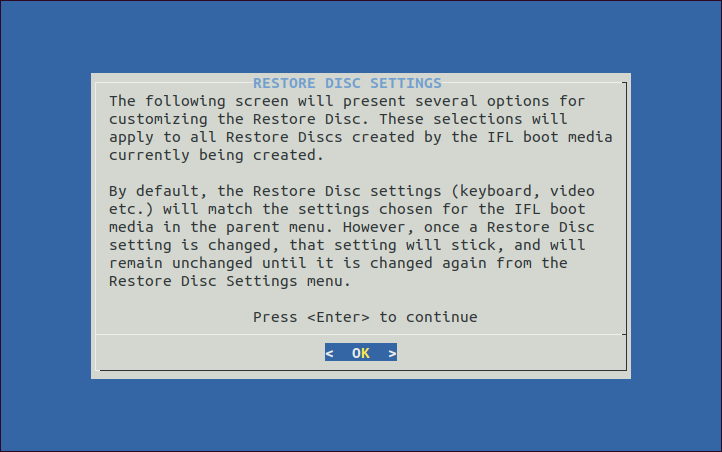
Appuyer sur Entrée sur cet écran affichera alors le menu Paramètres du disque de restauration :

Tous les paramètres modifiés dans ce menu deviendront les paramètres par défaut du disque de restauration pour le support de démarrage en cours de création et s’appliqueront à tous les disques de restauration créés à partir de ce support. Si vous le souhaitez, ces paramètres (autres que la version linguistique IFL) peuvent être remplacés au moment du démarrage en choisissant l’élément « View/Change Restore Disc Settings » dans le menu principal du disque de démarrage. Notez que les paramètres du disque de restauration tels que la disposition du clavier, le mode vidéo et la version linguistique IFL peuvent être définis sur des valeurs différentes sur le disque de restauration, par rapport au support de démarrage lui-même.
Une fois terminé avec le menu Paramètres du disque de restauration, mettez en surbrillance le premier élément du menu et appuyez sur Entrée. Cela vous ramènera au menu Paramètres du support de démarrage IFL. Vous pouvez naviguer entre ces deux menus autant de fois que nécessaire au cours d’une session. Une fois terminé, mettez en surbrillance le premier élément du menu Paramètres du support de démarrage IFL et appuyez sur Entrée.
Après avoir quitté le menu IFL Boot Media Settings, deux options supplémentaires vous seront proposées. La première invite d’option détermine s’il faut exiger ou non une connexion à la console, et la deuxième invite d’option consiste à modifier le mot de passe root. La capture d’écran ci-dessous montre les invites pour ces deux options :

Choisir « yes » pour l’option de connexion à la console signifie que vous devrez vous connecter avec le nom d’utilisateur « root » et le mot de passe « ifl » lorsque vous démarrerez à partir du support de démarrage IFL. Par défaut, aucune connexion n’est requise, sauf lors d’une connexion via une session SSH depuis un autre ordinateur. Choisir « yes » pour l’option de mot de passe root vous permet de changer le mot de passe root par défaut « ifl » par une autre valeur.
Après avoir répondu à ces deux options, le script de création se terminera et vous ramènera à l’invite de commande.
Section 7 : Utilisation du script makeGRUB
Il existe un script de création supplémentaire nommé makeGRUB qui est également inclus avec IFL. Ce script est utilisé pour créer un ensemble de fichiers de démarrage pouvant être utilisés pour démarrer le support de démarrage IFL à partir du menu GRUB de votre distribution. Bien que ce script ne soit pas traité dans ce tutoriel, ses options de ligne de commande sont les mêmes que makePXE (/c pour la version personnalisée) et il crée l’ensemble des fichiers dans le répertoire grub. Des instructions sur la façon de l’utiliser sont fournies dans cet article de la base de connaissances TeraByte Unlimited : Comment ajouter IFL au menu Grub avec makeGRUB
Section 8 : Utilisation du script iflbuild
Le script iflbuild fournit une interface pilotée par menu pour créer facilement le support de démarrage IFL à l’aide des scripts makeISO, makeHDD et makeGRUB. Bien que le script puisse également être exécuté lors du démarrage sur le support de démarrage IFL, sachez que l’utilisation est un peu différente de son fonctionnement en mode distribution présenté ici.
Note : Le programme dialog est requis par iflbuild pour afficher certains menus et autres écrans. Comme de nombreuses distributions n’installent pas ce paquet par défaut, vous devrez peut-être le faire maintenant. Les lignes de commande courantes sont indiquées ci-dessous, mais vous pouvez également utiliser un gestionnaire de paquets graphique. Si vous oubliez cette étape, le script ne pourra pas s’exécuter et s’arrêtera avec un message vous demandant d’installer le paquet dialog.
apt-get install dialog (Debian, Ubuntu, Linux Mint, etc.)
yum install dialog (Fedora, Redhat, etc.)
zypper install dialog (OpenSuse)
Par exemple, sous Ubuntu en utilisant la commande sudo pour l’exécution en tant que root :
sudo apt-get install dialog
Pour exécuter le script iflbuild, ouvrez une fenêtre de terminal telle que Konsole sous KDE, ou Gnome Terminal sous Gnome. Ceux-ci s’ouvriront généralement avec votre répertoire personnel comme répertoire actuel. Utilisez ensuite la commande « cd » pour vous rendre dans le répertoire IFL. Par exemple, si IFL a été configuré dans /home/terabyte/Desktop/ifl_en_gui, alors la commande serait « cd Desktop/ifl_en_gui ». Exécutez ensuite la commande « su » pour devenir root, et saisissez le mot de passe root lorsque vous y êtes invité. Ensuite, en tant que root, lancez le script iflbuild avec la commande « ./iflbuild ». Si votre distribution a désactivé le compte root (comme dans Ubuntu), la commande « su » échouera. Dans ce cas, ignorez la commande « su » et exécutez plutôt la commande « sudo ./iflbuild ». Votre mot de passe utilisateur vous sera demandé avant l’exécution du script.
La capture d’écran ci-dessous montre les commandes ci-dessus saisies dans Ubuntu, avec le script iflbuild sur le point d’être lancé après la saisie du mot de passe.

Le menu Create IFL Boot Media - Distro Mode s’affiche :

À partir de ce menu, vous pouvez sélectionner les éléments suivants :
Install IFL to removable drive : Il s’agit d’une interface pour le script makeHDD dans le but spécifique de créer un support de démarrage IFL sur un lecteur amovible, tel qu’une clé USB, une carte SD, etc. Sélectionnez le périphérique et les options souhaités à l’aide du menu, puis créez le support de démarrage. Les sélections actuelles sont affichées dans la zone supérieure de l’écran du menu.
- Select drive : Cette option affichera une liste de lecteurs amovibles parmi lesquels choisir. Avant de choisir cet élément, assurez-vous que le périphérique sur lequel vous souhaitez installer est inséré.
- Select drive layout : Cette option vous permettra de choisir entre un lecteur non partitionné et un lecteur partitionné. La disposition partitionnée contiendra une seule partition (telle que /dev/sdc1), tandis que la disposition non partitionnée formatera le périphérique comme un disque entier (tel que /dev/sdc). Les deux dispositions de lecteur occuperont l’intégralité du périphérique. Si vous n’êtes pas sûr de ce qu’il faut sélectionner, conservez la disposition par défaut, sauf si vous rencontrez des problèmes pour le faire démarrer.
- Default or custom versions : Permet de basculer entre la création du support de démarrage par défaut (toutes les options par défaut) ou d’une version personnalisée. Lorsque vous créez une version personnalisée, le menu « IFL Boot Media Settings » s’affiche pendant le processus de création. À partir de ce menu, vous pouvez configurer des éléments tels que les paramètres de démarrage du noyau, le mode vidéo par défaut, les scripts utilisateur, la version linguistique, les interfaces réseau, les paramètres du disque de restauration, la connexion et le mot de passe, etc.
- Network or non-network version : Permet de basculer entre la création du support de démarrage avec ou sans prise en charge réseau. Pour ceux qui n’ont pas besoin du réseau, la version sans réseau consommera moins de RAM et démarrera un peu plus rapidement.
- Reformat the drive : Offre l’option de NE PAS reformater le lecteur lors de la création du support de démarrage. Sélectionner « No » peut être utile si vous souhaitez conserver des fichiers non-IFL existants (tels que des fichiers image TBI) sur la cible. Sinon, le paramètre « Yes » (par défaut) reformatera l’intégralité du lecteur et tous les fichiers existants seront perdus.
- Create the boot media : Lorsque vous êtes prêt, choisissez cette option pour exécuter le script makeHDD avec les paramètres que vous avez configurés. Notez que vous devrez confirmer la cible d’installation en tapant « yes » à l’invite. Avant de confirmer, assurez-vous que le lecteur cible affiché sur l’écran de confirmation est bien celui sur lequel vous avez l’intention d’installer. En cas de doute, refusez la confirmation en appuyant sur
(ou n’importe quoi d’autre que « yes »).
Install IFL restore disc to removable drive : Il s’agit de l’interface pour le script makeHDD dans le but de créer le support de démarrage de restauration IFL sur un lecteur amovible, tel qu’une clé USB, une carte SD, etc. Sélectionnez le périphérique et les options souhaités à l’aide du menu, puis créez le support de démarrage. Les sélections actuelles sont affichées dans la zone supérieure de l’écran du menu. La version de restauration du support de démarrage a des fonctionnalités réduites par rapport à la version complète et correspond à la version qui serait incluse sur une sauvegarde IFL enregistrée directement sur CD/DVD.
- Select drive : Cette option affichera une liste de lecteurs amovibles parmi lesquels choisir. Avant de choisir cet élément, assurez-vous que le périphérique sur lequel vous souhaitez installer est inséré.
- Select drive layout : Cette option vous permettra de choisir entre un lecteur non partitionné et un lecteur partitionné. La disposition partitionnée contiendra une seule partition (telle que /dev/sdc1), tandis que la disposition non partitionnée formatera le périphérique comme un disque entier (tel que /dev/sdc). Les deux dispositions de lecteur occuperont l’intégralité du périphérique. Si vous n’êtes pas sûr de ce qu’il faut sélectionner, conservez la disposition par défaut, sauf si vous rencontrez des problèmes pour le faire démarrer.
- Reformat the drive : Offre l’option de NE PAS reformater le lecteur lors de la création du support de démarrage. Sélectionner « No » peut être utile si vous souhaitez conserver des fichiers non-IFL existants (tels que des fichiers image TBI) sur la cible. Sinon, le paramètre « Yes » (par défaut) reformatera l’intégralité du lecteur et tous les fichiers existants seront perdus.
- Restore disc settings : Cette option lancera à nouveau le script de configuration IFL (vous n’aurez pas besoin de saisir à nouveau vos informations de licence). Au cours de ce processus, vous pourrez choisir de modifier les paramètres du disque de restauration. Pour plus de détails sur l’utilisation du script de configuration, reportez-vous au tutoriel suivant :
Configuration d’Image for Linux sur une distribution Linux
- Créer le support de démarrage : Lorsque vous êtes prêt, choisissez cette option pour exécuter le script makeHDD avec les paramètres que vous avez configurés. Notez que vous devrez confirmer la cible d'installation en tapant « yes » à l'invite. Avant de confirmer, assurez-vous que la cible de lecteur affichée sur l'écran de confirmation est bien celle sur laquelle vous souhaitez installer. En cas de doute, refusez la confirmation en appuyant sur
(ou toute autre touche que « yes »).
Exécuter makeHDD depuis la ligne de commande : Cette option vous permettra de saisir et d'exécuter une ligne de commande makeHDD. Les options de ligne de commande disponibles sont affichées à l'écran. Le script makeHDD sert à installer des versions par défaut ou personnalisées d'IFL sur un lecteur ou une partition. Reportez-vous à
la section 4.
Exécuter makeISO pour créer un fichier ISO personnalisé : Cette option exécutera le script makeISO. Reportez-vous à la section 3.
Exécuter makeGRUB pour ajouter IFL au menu de démarrage Grub : Cette option exécutera le script makeGRUB. Veuillez consulter l'article de la base de connaissances suivant pour plus de détails : Comment ajouter IFL au menu Grub avec makeGRUB
Afficher/Modifier ifl-custom.ini pour les versions personnalisées : La sélection de cette option vous permettra d'afficher et de modifier le fichier ifl-custom.ini, qui contient les paramètres IFL spécifiquement pour la version personnalisée que vous allez créer. Vous pouvez également sélectionner des options globales à partir d'une liste.
Graver un fichier ISO sur un disque optique : La sélection de cette option affichera une liste de fichiers ISO disponibles dans le dossier qui peuvent être gravés sur un support optique. Si vous avez créé un fichier ISO personnalisé avec makeISO, ce fichier sera listé, ainsi que les deux fichiers ISO par défaut (iflnet.iso et ifl.iso) qui seront toujours présents. Après avoir sélectionné le fichier ISO, suivez les invites pour le graver sur un support optique. Notez que l'utilisation de cette option nécessitera l'installation de packages supplémentaires s'ils ne sont pas déjà installés (vous serez invité à installer les packages, si nécessaire).
Graver un disque de restauration optique avec des fichiers image existants : Cette option vous permet de créer des disques de restauration IFL amorçables avec des fichiers image existants, qui sont généralement situés sur un disque dur ou un partage réseau. Notez que l'utilisation de cette option nécessitera l'installation de packages supplémentaires s'ils ne sont pas déjà installés (vous serez invité à installer les packages, si nécessaire). Pour plus de détails sur la création de ce type de support, veuillez consulter l'article de la base de connaissances suivant : Comment créer un disque de restauration optique IFL à partir de fichiers image existants