


Configurar Image for Linux en una distribución Linux
Este tutorial explica cómo configurar Image for Linux en una
distribución Linux. Se recomienda configurar IFL en su propio
directorio, completamente separado de otros archivos. Además, IFL debe
extraerse y configurarse en una partición Linux (un sistema de archivos Linux).
Se menciona esto porque a algunos usuarios puede resultarles práctico configurar IFL
en una partición FAT32 o NTFS compartida entre Windows y
Linux en un sistema de arranque dual. Sin embargo, esto no funcionará por varios
motivos, y los scripts de Linux no se ejecutarán en un sistema de archivos que no sea Linux.
El punto de partida del procedimiento siguiente será tener descargado el archivo zip de la versión completa de IFL y colocado en el escritorio de KDE o Gnome. El nombre del archivo de descarga de IFL CUI es ifl_en.zip; para IFL GUI es ifl_en_gui.zip. Los nombres de archivo de la versión de prueba son diferentes, pero el procedimiento es el mismo. Tenga en cuenta que las versiones de descarga “no net” (ifl_nonet_en.zip, ifl_nonet_en_gui.zip) no incluyen los archivos necesarios para instalar en Linux.
Aunque
este procedimiento configurará IFL en un directorio del escritorio, también
puede configurarse en otras ubicaciones siguiendo el mismo procedimiento básico. En este tutorial se utilizará el archivo ifl_en_gui.zip.
Extraiga el archivo zip de IFL en su propio directorio
Aunque IFL puede extraerse
en un directorio con el nombre que usted elija, en este ejemplo se extraerá en
un directorio con el mismo nombre que el archivo zip. En Gnome, haga clic con el botón derecho
en el archivo y elija Extraer aquí. En KDE, haga clic con el botón derecho en el
archivo zip y elija Extraer | Extraer archivo a... y, a continuación, seleccione la carpeta ifl_en_gui (o, si está disponible, seleccione Extraer archivo aquí, detectar subcarpeta automáticamente). Se creará un nuevo directorio llamado ifl_en_gui y mostrará el siguiente contenido:

Abra una ventana de terminal, cambie al directorio de IFL e inicie el script de configuración
Abra una ventana de terminal en el escritorio. En KDE, el programa de terminal predeterminado es Konsole. En Gnome, el programa de terminal predeterminado es Terminal de Gnome . Con la ventana de terminal abierta, utilice el comando cd Desktop/ifl_en_gui para cambiar al directorio de IFL.
Si está utilizando una distribución en la que la cuenta root está deshabilitada (como Ubuntu), use el comando sudo para ejecutar el script de configuración (introduzca la contraseña cuando se le solicite): sudo ./setup
Para otras distribuciones, ejecute el comando su e introduzca la contraseña de root cuando se le solicite para convertirse en root. A continuación, como root, ejecute el comando ./setup para iniciar el script de configuración.
La captura de pantalla siguiente muestra estos comandos introducidos, con el
script de configuración a punto de iniciarse (a la espera de la contraseña):

Tras iniciar la configuración, se le pedirá que acepte o rechace el Acuerdo de licencia. El texto del Acuerdo de licencia se encuentra en el archivo LICENSE.TXT en el directorio de IFL.

Nota: Tras aceptar la licencia, si se informa de algún error relacionado con paquetes no instalados o archivos necesarios no encontrados, consulte el siguiente artículo de la base de conocimientos para instalar las bibliotecas necesarias: Cómo ejecutar IFL en distribuciones Linux de 64 bits
Introduzca la clave de producto (solo versión registrada)
En la siguiente pantalla, introduzca su clave de producto de IFL en
el campo de texto
proporcionado. Una
clave de producto de IFL V3 consta de 29 caracteres, incluidos 5 guiones. Puede
encontrar
su clave de producto en la página de descarga de productos de TeraByte Unlimited para
usuarios
registrados.
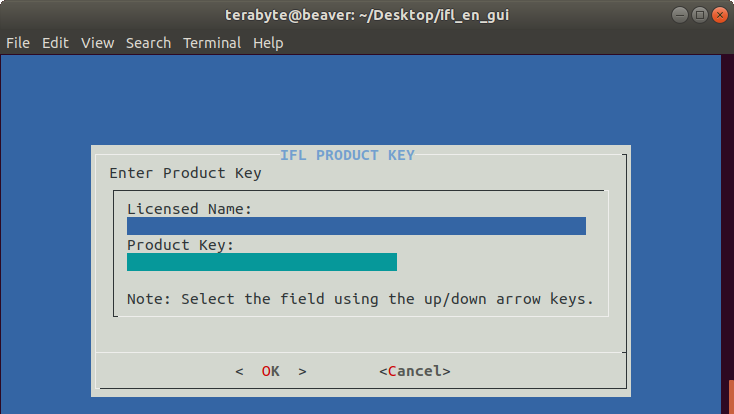
Tenga en cuenta que, si
ha ejecutado anteriormente la configuración y
ya
ha introducido su clave de producto, se mostrará en la parte superior de la
pantalla. En
este caso, puede simplemente pulsar
Si está ejecutando el script de configuración de IFL GUI, se le pedirá que introduzca su licencia de BootIt. Si no se introduce ninguna licencia, se le pedirá cuando ejecute Partition Work.

Seleccione la configuración del disco de restauración (opcional)
La siguiente pantalla es un mensaje informativo sobre el menú de configuración del disco de restauración , que aparecerá a continuación. La configuración de ese menú solo se aplicará a los discos de restauración creados mientras se ejecuta IFL desde la distribución Linux (no se aplica a los discos de restauración creados desde el medio de arranque de IFL).

Pulse
En este menú, puede simplemente pulsar

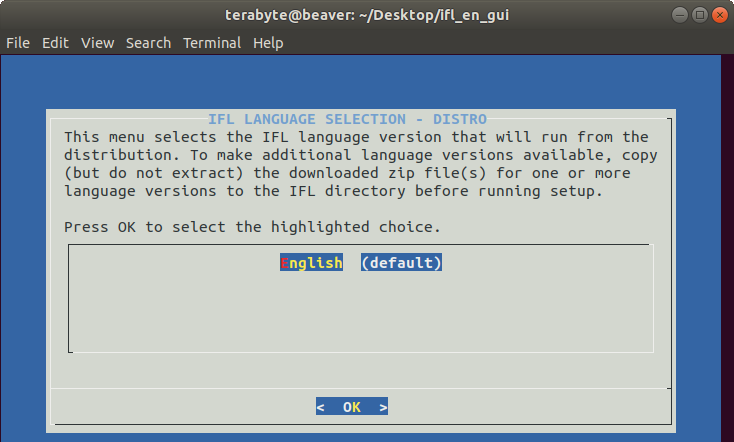
Seleccione la versión de idioma de IFL para IFL al ejecutarlo desde la distribución
La siguiente pantalla sirve para seleccionar la versión de idioma de IFL
para cuando se ejecute IFL desde la distribución Linux. Esta puede
ser una
versión de idioma diferente de la seleccionada para los discos de restauración. La
pantalla proporciona instrucciones sobre cómo poner a disposición versiones de
idioma
adicionales. Para aceptar el valor predeterminado (inglés), simplemente pulse
Finalizar la configuración
El script de configuración finalizará y le devolverá al símbolo del sistema de Linux.
Tenga en cuenta que, aunque IFL puede ejecutarse como un usuario normal,
es posible que no pueda acceder a los discos duros desde
dentro de IFL. Normalmente, esto puede corregirse añadiendo el usuario al grupo
“disk”, lo cual, en el caso de Ubuntu, puede hacerse ejecutando el comando adduser user disk como root (p. ej., adduser terabyte disk). Usted
tendrá que cerrar sesión y volver a iniciarla para que ese cambio surta
efecto. Consulte el siguiente artículo de la base de conocimientos para obtener detalles:
No se pueden ver ni acceder a unidades con IFL, TBOSDT o Partition Work como usuario normal en Linux
En distribuciones de 64 bits, deberá instalar bibliotecas de 32 bits para ejecutar Image for Linux. Si no se instalaron antes para poder ejecutar el script de configuración, deberá instalarlas ahora. Consulte el siguiente artículo de la base de conocimientos para obtener detalles: Cómo ejecutar IFL en distribuciones Linux de 64 bits

Suponiendo que estén instaladas las bibliotecas de 32 bits adecuadas, puede iniciar el programa IFL
ejecutando
el comando ./imagel desde el directorio de IFL.

Nota: IFL no debe utilizarse para crear imágenes de particiones montadas cuando se ejecuta desde la distribución. La imagen creada puede no ser fiable debido a que los archivos cambian durante el proceso de creación de la imagen. Si una partición no puede desmontarse desde el sistema en ejecución, debe utilizarse el medio de arranque de IFL para crear la imagen.
Opcional: Crear un lanzador (Gnome) o un enlace de aplicación (KDE) para iniciar IFL
Los dos conjuntos de capturas de pantalla siguientes muestran el proceso general de creación de un lanzador/enlace de aplicación para que IFL pueda iniciarse haciendo clic en un icono del escritorio. Esto hará que IFL se inicie como un usuario normal (no root). Nota: Para este tutorial se utilizaron Ubuntu 18.04 LTS y Kubuntu 18.10. Las instrucciones variarán según la distribución y la versión que se utilicen.
Crear un lanzador para IFL en Gnome
Si gnome-panel no está instalado (no se instala de forma predeterminada en versiones más recientes), instálelo ejecutando el siguiente comando desde un terminal:
sudo apt-get install --no-install-recommends gnome-panel
Ejecute el siguiente comando para crear un nuevo lanzador en el escritorio:
gnome-desktop-item-edit ~/Desktop/ --create-new
Se muestra la ventana Crear lanzador. En el cuadro Tipo, seleccione Aplicación si va a crear un lanzador para IFL GUI; seleccione Aplicación en terminal si va a crear un lanzador para IFL CUI. En el campo Nombre, introduzca un nombre para el lanzador. Haga clic en el icono predeterminado a la izquierda si desea seleccionar un icono diferente.

En el campo Comando, seleccione el botón Examinar y
vaya al directorio de IFL. En el directorio de IFL, seleccione el archivo imagel y, a continuación, seleccione Abrir.

El campo Comando debería contener ahora la ruta al
archivo imagel. En la captura de pantalla siguiente, también se seleccionó el icono de IFL. Haga clic en Aceptar para finalizar. Aparecerá un icono en el
escritorio que ya puede utilizarse para iniciar
IFL. Puede cambiar la configuración haciendo clic con el botón derecho en el icono y seleccionando
Propiedades.

Crear un enlace de aplicación para IFL en KDE
Haga clic con el botón derecho en el escritorio y elija Crear nuevo | Enlace a
aplicación.... En la pestaña General, introduzca un nombre para el enlace de aplicación
(IFL). Haga clic en el icono predeterminado a la izquierda del campo de nombre si desea
seleccionar un icono diferente (aquí se muestra con el icono de IFL).

En la pestaña Aplicación, introduzca el nombre y la descripción según desee.

En el campo Comando, haga clic en el botón Examinar,
y vaya al directorio de IFL. En el directorio de IFL, seleccione el
archivo imagel y, a continuación, elija
Abrir.

El campo Comando debería contener ahora la ruta al
archivo imagel. De forma opcional, el campo Ruta de trabajo puede configurarse en el
directorio desde el que
le gustaría que IFL se iniciara al abrir un archivo de imagen para restaurar
desde él, validarlo o hacer una copia de seguridad en él. Esta ubicación se utilizaría cuando
seleccione Archivo (SO) en las pantallas Copia de seguridad en, Restaurar desde o Validar
.

Si está utilizando IFL CUI, haga clic en el botón Opciones avanzadas, seleccione Ejecutar en terminal y, a continuación, elija Aceptar.

Haga clic en Aceptar y aparecerá un icono en el escritorio que ya puede utilizarse para
iniciar
IFL. Puede cambiar la configuración haciendo clic con el botón derecho en el icono y seleccionando
Propiedades.