


Creación de un disco BartPE que contenga Image for Windows
Nota: No es necesario crear un disco Bart PE con frecuencia. Puede utilizar el disco de arranque BartPE que cree mientras continúe usando la versión de Image for Windows almacenada en el disco Bart PE.
Los usuarios de Image for Windows pueden restaurar imágenes de copia de seguridad de la unidad principal de Windows de dos formas diferentes, y el método que elija es totalmente una elección personal:
- Puede utilizar Image for DOS o Image for Linux para restaurar una copia de seguridad realizada con Image for Windows. O bien,
- Si prefiere restaurar en un entorno similar a Windows, puede crear un disco de arranque BartPE y utilizar Image for Windows para restaurar.
Para restaurar una imagen con Image for DOS o Image for Linux, cree un disco de arranque de Image for DOS o Image for Linux con la utilidad MakeDisk incluida con Image for Windows. Consulte el tutorial “Primeros pasos con Image for Windows: crear un disco de arranque” para crear el disco de arranque adecuado. A continuación, consulte el tutorial “Image for DOS - Restaurar una copia de seguridad completa” o el tutorial “Image for Linux - Restaurar una copia de seguridad completa”.
Para restaurar en un entorno similar a Windows, cree un disco de arranque BartPE que contenga Image for Windows siguiendo este tutorial. Cuando termine de crear el disco, consulte el tutorial “Restaurar una copia de seguridad completa con un disco Bart PE” para restaurar una copia de seguridad de Image en un entorno similar a Windows.
Requisitos:
Antes de comenzar, revise los siguientes requisitos para el proyecto:
- Sistema operativo:
Se requiere Windows 2000 o posterior. Esto incluye Windows 2000, XP, 2003, Vista y Windows 7.
Nota: El equipo utilizado para crear el disco de arranque BartPE puede estar ejecutando una versión de 32 bits o 64 bits de los sistemas operativos compatibles.
- CD de instalación de Microsoft Windows o archivos de instalación
Se admiten el CD/archivos de instalación de las siguientes versiones de 32 bits de Windows:
- Windows XP Home (SP1 o superior)
- Windows XP Professional (SP1 o superior)
- Windows Server 2003, Web Edition
- Windows Server 2003, Standard Edition
- Windows Server 2003, Enterprise Edition
- BartPE PE Builder
PE Builder es el programa que realmente crea el CD de BartPE. Se puede descargar desde el sitio web de nu2:
http://www.nu2.nu/pebuilder/ - Image for Windows:
Image for Windows (IFW) debe estar instalado en el sistema que está utilizando para crear la compilación. Además, cuando instaló IFW, debió seleccionar la opción para instalar el programa “PE Builder - PE plugin builder”. Si no instaló el generador de complementos, tendrá que ejecutar de nuevo el instalador de IFW y seleccionarlo.
- Espacio en el disco duro:
Durante el proceso de creación de BartPE se requieren aproximadamente 350 MB de espacio libre.
Paso 1: Descargar e instalar PE Builder
Visite el sitio web de Bart PE en www.nu2.nu/pebuilder y descargue el paquete autoinstalable de PE Builder. Haga clic aquí para acceder directamente a la página de descarga y, a continuación, seleccione un sitio de descarga en su zona. Guarde el archivo descargado de PE Builder en su escritorio para facilitar el acceso.
Cuando haya finalizado la descarga, haga doble clic en el archivo (pebuilder3110a.exe) para ejecutarlo. Si se muestra el cuadro de diálogo Abrir archivo - Advertencia de seguridad, haga clic en Ejecutar para permitirlo. Al utilizar Windows Vista o Windows 7 con UAC habilitado, deberá permitir que el programa se ejecute cuando aparezca el mensaje de UAC.
Se mostrará la ventana Seleccionar idioma de instalación. Haga clic en Aceptar.

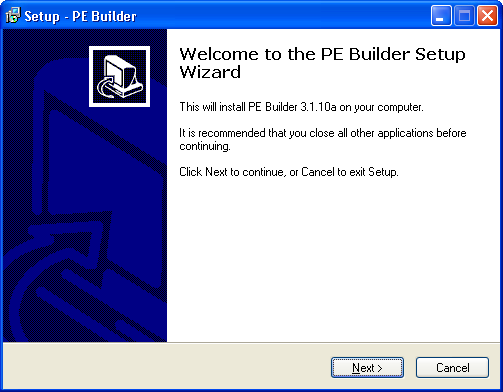
En la pantalla Asistente de instalación de PE Builder que se muestra a continuación, haga clic en Siguiente.
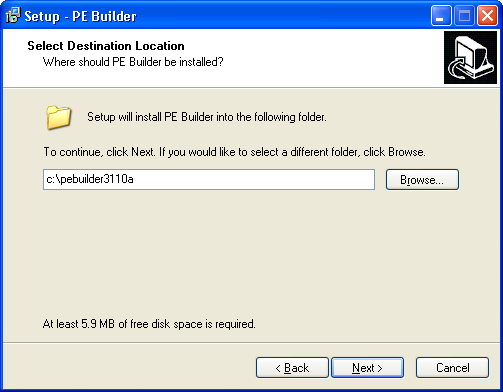
En la pantalla Seleccionar ubicación de destino que se muestra a continuación, tome nota de la carpeta sugerida y haga clic en Siguiente. Necesitará conocer esta carpeta en un paso posterior. Se recomienda utilizar la carpeta de instalación predeterminada (C:\pebuilder3110a).
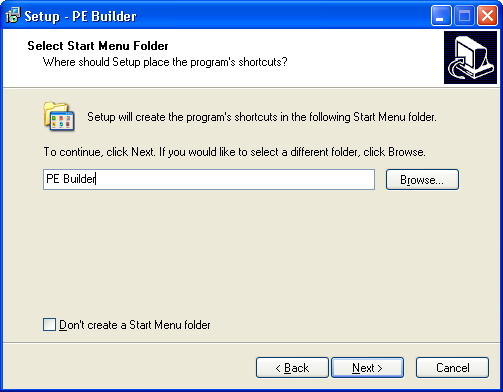
En la pantalla Seleccionar carpeta del menú Inicio que se muestra a continuación, haga clic en Siguiente.
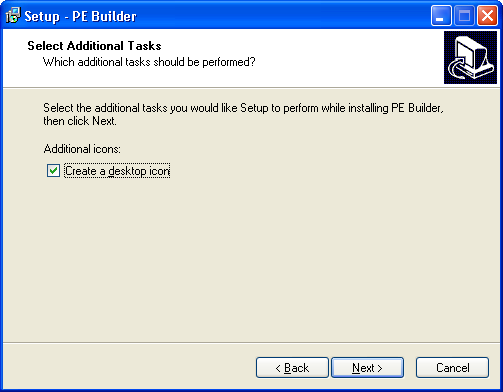
En la pantalla Seleccionar tareas adicionales que se muestra a continuación, marque la casilla Crear un icono en el escritorio y haga clic en Siguiente.
En la pantalla Listo para instalar que se muestra a continuación, haga clic en Instalar.

Durante el proceso de instalación, aparece una barra de progreso en pantalla.
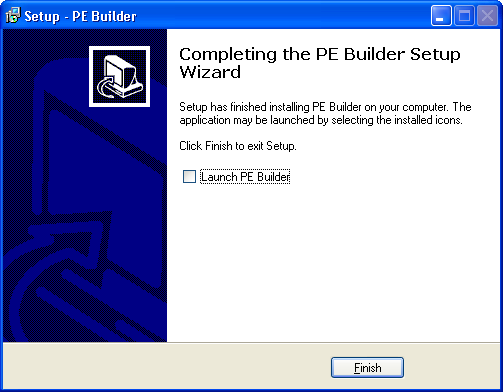
Cuando finalice la instalación, aparece la pantalla Finalizando el Asistente de instalación de PE Builder que se muestra a continuación. Desmarque la casilla Ejecutar PE Builder y haga clic en Finalizar.
Nota: Para incluir controladores de almacenamiento SATA y controladores de red en su disco BartPE, debe copiar los controladores en la ubicación apropiada. Supongamos que instaló BartPE en c:\pebuilder3110a como se mostró anteriormente. En este caso, coloque los controladores de almacenamiento SATA en una carpeta (puede nombrar la carpeta como desee) dentro de la carpeta c:\pebuilder3110a\drivers\SCSIAdapter. Coloque los controladores de red en una carpeta (de nuevo, puede nombrar la carpeta como desee) dentro de la carpeta c:\pebuilder3110a\drivers\Net. Utilice controladores para la versión de Windows que esté usando como origen de la compilación. Por ejemplo, utilice controladores de Windows XP cuando use un CD de instalación de XP como origen.
Para encontrar los controladores SATA, consulte la primera parte del artículo Crear un disco integrado de Windows XP con controladores SATA.
Paso 2: Crear el complemento BartPE de Image for Windows
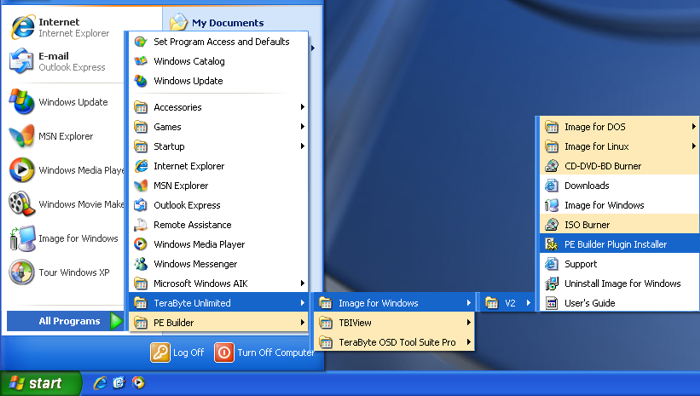
Haga clic en el botón Inicio, señale Todos los programas, señale TeraByte Unlimited, señale Image for Windows, señale V2 y haga clic en Instalador de complementos de PE Builder como se muestra a continuación.
En la pantalla Complemento de PE Builder de Image for Windows que se muestra a continuación, haga clic en el botón de navegación (rodeado a continuación) para buscar la carpeta de instalación de BartPE PE Builder que anotó anteriormente (la carpeta predeterminada es C:\pebuilder3110a). A continuación, si es un usuario registrado de Image for Windows, utilice la sección Clave de producto para proporcionar su nombre de registro y clave en los cuadros de texto correspondientes. Marque la casilla Ejecutar Image for Windows automáticamente. También puede seleccionar incluir TBIView, TBIMount y la herramienta TeraByte OSD si esos programas se han instalado. Haga clic en Aceptar para continuar.

En la pantalla Aviso que se muestra a continuación, haga clic en Aceptar.

Paso 3: Ejecutar PE Builder y crear el disco BartPE
Haga doble clic en el icono del escritorio que creó para PE Builder de BartPE para ejecutarlo.
Nota: Si se ejecuta en Windows Vista o Windows 7, haga clic con el botón derecho en el icono y seleccione Ejecutar como administrador en el menú emergente. Se mostrará un mensaje de UAC si UAC está habilitado. Seleccione permitir que el programa se ejecute.

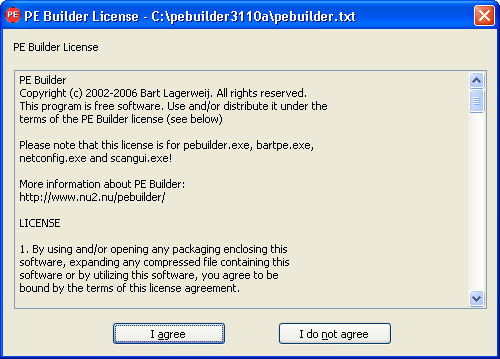
En la pantalla Licencia de PE Builder que se muestra a continuación, lea el acuerdo de licencia y, si lo acepta, haga clic en el botón Acepto.
Si aparece la pantalla ¿Buscar archivos? que se muestra a continuación, haga clic en Sí (cuando utilice un CD de Windows como origen, asegúrese de que esté en la unidad de CD/DVD antes de hacer clic en Sí). A continuación, haga clic en Aceptar cuando finalice la búsqueda.

Nota: Si no se pueden encontrar los archivos de instalación de Windows, deberá especificar la ubicación manualmente. De lo contrario, no podrá crear el disco BartPE.
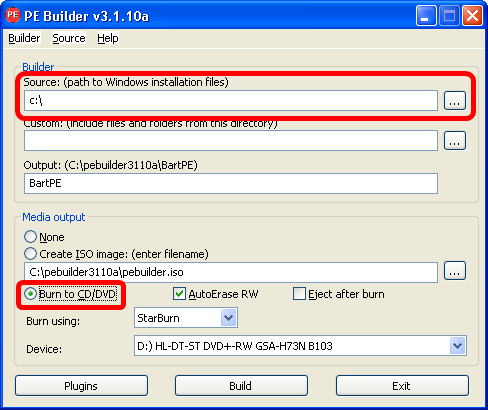
En la pantalla de PE Builder que se muestra a continuación, asegúrese de que la ruta a sus archivos de instalación de Windows aparezca correctamente, haga clic en la opción Grabar en CD/DVD y, a continuación, haga clic en Compilar.
En la pantalla Licencia de Windows que se muestra a continuación, lea el acuerdo de licencia y, si lo acepta, haga clic en el botón Acepto. Tenga en cuenta que esta pantalla de licencia es para su producto Windows.
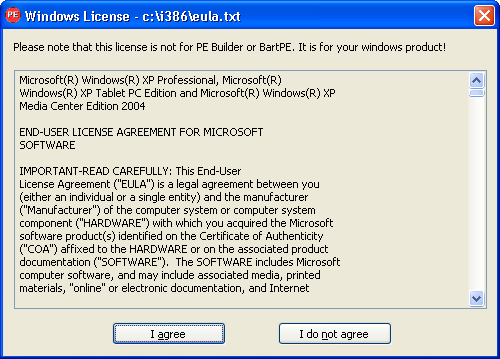
La ventana de PE Builder muestra los archivos que PE Builder utiliza junto con una barra de progreso, como se muestra a continuación. PE Builder escribirá un CD/DVD de arranque como parte del proceso. Cuando finalice el proceso, haga clic en el botón Cerrar.

Si PE Builder no crea su CD de arranque, vuelva a ejecutar PE Builder y cree un archivo ISO (seleccione la opción Crear imagen ISO). Puede utilizar la utilidad gratuita BurnCDCC de TeraByte Unlimited para grabar un archivo ISO en un disco, creando un disco Bart PE de arranque. Puede instalar BurnCDCC como componente opcional cuando instale Image for Windows, o puede descargarlo por separado e instalarlo.
Haga clic en Salir en la pantalla principal de PE Builder que vuelve a aparecer después de compilar para cerrar el programa.
Paso 4: Arrancar el disco BartPE
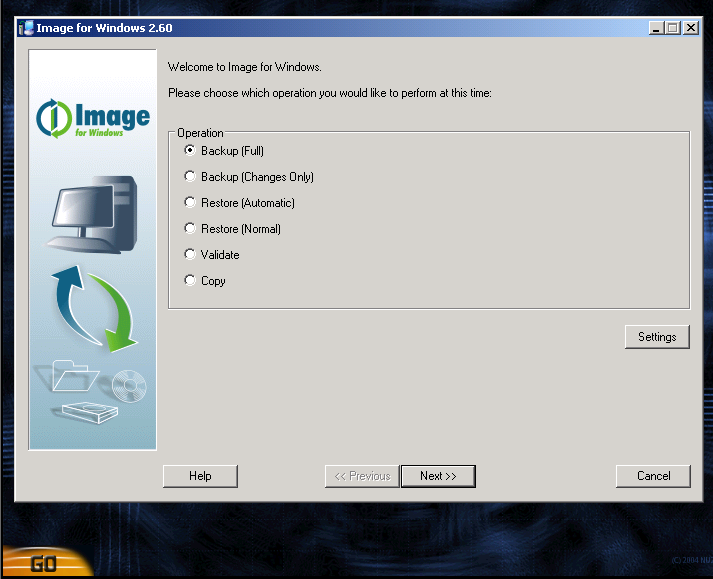
Con el disco de arranque Bart PE insertado en su equipo, reinicie la máquina en el entorno Bart PE, donde Image for Windows se ejecutará automáticamente como se muestra a continuación. Es posible que se le solicite iniciar el soporte de red (la elección depende de usted).
Para arrancar su equipo utilizando este disco de arranque, es posible que deba editar la configuración del BIOS de su equipo para reordenar sus unidades y permitir que su unidad de CD/DVD arranque su equipo antes de que su unidad C: arranque su equipo. Cuando su equipo comience a arrancar, debería ver un mensaje antes de llegar a Windows (o su sistema operativo) que le indica qué tecla debe presionar para entrar en la configuración (normalmente la tecla Suprimir, F2 o F12). Una vez en el BIOS, siga las instrucciones proporcionadas en su BIOS para reordenar la secuencia de arranque y permitir que su unidad de CD/DVD se examine en busca de información de arranque antes que su disco duro. Si su sistema comienza ofreciéndole la opción de seleccionar un menú de arranque, puede utilizar el menú de arranque para identificar la unidad que desea utilizar para arrancar.