


Erstellen einer TeraByte WinPE-Boot-Disk mit
Image for Windows (TBWinPE)
Dieses Tutorial ist eine Anleitung zum Erstellen des Standard-WinPE-Boot-Mediums, das Image for Windows enthält. Das Boot-Medium basiert entweder auf dem Windows ADK (Windows 8/8.1/10/11) oder dem Windows AIK (Windows 7).
Hinweis: Dieses Tutorial behandelt die Verwendung des Windows-Programms TBWinPE/RE Builder. Wenn Sie das Skript TBWinPE.cmd verwenden, klicken Sie hier, um zu den entsprechenden Tutorials zu wechseln. Beachten Sie, dass das Skript TBWinPE.cmd veraltet ist und in zukünftigen Versionen möglicherweise nicht mehr aktualisiert wird.
Anforderungen:
Bevor Sie beginnen, prüfen Sie bitte die folgenden Voraussetzungen für dieses Projekt:
- Betriebssystem:
- Windows 11
- Windows 10
- Windows 8 / 8.1
- Windows 7
Hinweis: Der Computer, der zum Erstellen des TBWinPE-Boot-Mediums verwendet wird, kann eine 32-Bit (x86)- oder 64-Bit (AMD64)-Version der unterstützten Betriebssysteme ausführen. Auf beiden Versionen können Sie 32-Bit- oder 64-Bit-Versionen von TBWinPE erstellen, je nachdem, was die WinPE-Quelle unterstützt.
Ab Windows 11 ADK Version 22H2 wird die Erstellung von 32-Bit (x86)-Builds nicht mehr unterstützt. Wenn Sie 32-Bit-TBWinPE-Medien erstellen müssen, verwenden Sie die Windows 10 ADK Version 2004 als Quelle.Hinweis: Windows 11 24H2 oder höher, das auf einem ARM64-System läuft, und das Windows 11 24H2 oder höhere ADK sind erforderlich, um einen 64-Bit-ARM64-TBWinPE-Build zu erstellen.
- Windows ADK für Windows 11 oder
Windows ADK für Windows 10 oder
Windows Assessment and Deployment Kit (Windows ADK) für Windows 8.1 oder
Windows Assessment and Deployment Kit (ADK) für Windows 8 oder
Das Windows Automated Installation Kit (AIK) für Windows 7
Ab TBWinPE/RE Builder 1.43 kann das Windows ADK direkt aus dem TBWinPE/RE Builder auf Systemen mit Windows 10 oder höher installiert werden. Details finden Sie unter Schritt 2.
Das Windows 11 ADK erstellt einen Build auf Basis von Windows PE für Windows 11.
Das Windows 10 ADK erstellt einen Build auf Basis von Windows PE für Windows 10.Die Download-Größe variiert je nach ausgewählter ADK-Version und den gewählten Optionen. Der minimal erforderliche Speicherplatz beträgt schätzungsweise 3,4 GB bis 5,8 GB (der installierte Speicherplatz liegt bei etwa 1,74 GB bis 3 GB). Eine Hochgeschwindigkeits-Internetverbindung wird empfohlen.
Die Download-Seite finden Sie hier:
https://docs.microsoft.com/en-us/windows-hardware/get-started/adk-install
Führen Sie das heruntergeladene Setup-Programm aus, um das ADK zu installieren (siehe Schritt 2B).
Hinweis: Ab Windows 10, Version 1809, ist die Funktion Windows Preinstallation Environment (Windows PE) ein separater Download (ein Add-on für das ADK). Beide Downloads sind auf der oben verlinkten Seite verfügbar. Installieren Sie zuerst das ADK und dann die WinPE-Dateien.
Hinweis: Ab Windows 11 ADK Version 22H2 sind 32-Bit-Versionen von Windows PE nicht mehr enthalten. Wenn Sie 32-Bit-TBWinPE-Medien erstellen müssen, verwenden Sie die Windows 10 ADK Version 2004 als Quelle.
Das Windows 8.0 / 8.1 ADK ist nicht mehr von Microsoft zum Download verfügbar. Wenn Sie das ADK jedoch bereits installiert haben oder die Installationsdateien für das ADK besitzen, kann es weiterhin verwendet werden.
Das Windows 7 AIK erstellt einen Build basierend auf WinPE 3.0. Da dies ein sehr großer Download ist (ca. 1,6 GB), wird eine Hochgeschwindigkeits-Internetverbindung empfohlen. Nach dem Download muss das Windows 7 AIK auf eine DVD gebrannt und dann installiert werden (siehe Schritt 2A).
Die Download-Seite finden Sie hier:
https://www.microsoft.com/en-us/download/details.aspx?id=5753Hinweis: Wenn mehrere Quellen installiert sind (z. B. das Windows 7 AIK und das Windows 8 ADK) und die Installationspfade gefunden werden, wird die neueste Version ausgewählt. Falls gewünscht, kann eine ältere Version verwendet werden, indem der entsprechende Pfad angegeben wird.
- TBWinPE/RE Builder-Dateien:
Die TBWinPE/RE Builder-Dateien müssen heruntergeladen und in einen Ordner auf dem System extrahiert werden, das Sie zum Erstellen des Builds verwenden.
https://www.terabyteunlimited.com/downloads/wp/tbwinpe.zipHinweis: TBWinPE/RE Builder v1.38+-Dateien sind für Builds erforderlich, die Image for Windows V4 verwenden. Frühere Versionen unterstützen V4 nicht.
- Image for Windows:
Image for Windows muss auf dem System installiert sein, das Sie zum Erstellen des Builds verwenden. Version 2.71 oder höher ist erforderlich, wenn eine 64-Bit-Version von TBWinPE erstellt wird. Es wird empfohlen, die aktuellste Version von Image for Windows zu verwenden.
Hinweis: Wenn Sie die Testversion von Image for Windows V3 oder V4 im Build verwenden, ist es notwendig, Image for Windows mindestens einmal auszuführen, bevor der Build erstellt wird. Andernfalls wird die Testversion im Build nicht aktiviert.
Optional: Die Image for Linux CD-Boot-Dateien werden einbezogen, wenn sie installiert sind. Die Programme TBIView, TBIMount, TBIHD und TeraByte OSD Tool Suite Pro (TBOSDTS) werden ebenfalls in den Build aufgenommen, wenn sie installiert sind. Zusätzlich werden die standardmäßig installierten TBOSDTS-Skripte und Skripte im öffentlichen Unterordner einbezogen. TBOSDTS 1.47 oder höher ist erforderlich, um die TBWinPE.bin-Boot-Datei zu erstellen.
- Festplattenspeicher:
Der erforderliche Speicherplatz hängt von der Build-Quelle (WinPE-Version) und den Build-Optionen ab. Es wird empfohlen, mindestens 2 GB freien Speicherplatz zusätzlich zu dem für die AIK/ADK-Installation erforderlichen Speicherplatz zur Verfügung zu haben. Zusätzlicher Speicherplatz ist auch erforderlich, wenn die TBWinPE.bin-Boot-Datei erstellt wird (ca. 500 MB).
Die Installation des Windows 10/11 ADK erfordert mindestens 1,74 GB bis 3 GB freien Speicherplatz. Die Installation des Windows 8/8.1 ADK erfordert mindestens 1,6 GB freien Speicherplatz. (Die ADK-Speicheranforderungen variieren je nach Version und können höher sein als hier angegeben.) Die Installation des Windows 7 AIK erfordert bis zu 1,5 GB freien Speicherplatz.
- Arbeitsspeicher (RAM):
Das Zielsystem benötigt mindestens 512 MB. Das Booten des TBWinPE-Builds auf einem System mit weniger als 512 MB wird nicht empfohlen und nicht unterstützt.
- Treiber:
Je nach System kann es notwendig sein, dem Build Speichertreiber hinzuzufügen, um beim Booten in TBWinPE auf die Laufwerke zugreifen zu können. Beispiele für andere Treiber, die möglicherweise hinzugefügt werden müssen, sind USB 3.0-Treiber und NIC-Treiber. Bei Bedarf siehe Anhang 2.
Hinweis: Builds, die auf Versionen des Windows 8.x/10/11 ADK basieren, enthalten native Unterstützung für USB 3.0 (das Hinzufügen von USB 3.0-Treibern ist nicht erforderlich). Häufig verwendete Windows 7 USB 3-Treiber können vom TBWinPE/RE Builder heruntergeladen und in Builds, die auf Windows 7 basieren, integriert werden.
Wichtiger Hinweis für Systeme mit Laufwerken größer als 2,2 TB: Die Versionen der Intel Rapid Storage Technology (RST)-Treiber, die in Windows 7 & 8 (Version 8.0) WinPE enthalten sind, unterstützen Laufwerke größer als 2,2 TB nicht ordnungsgemäß. Wenn dieser Treiber verwendet wird, wird das Laufwerk mit einer falschen Größe angezeigt (z. B. ein 3-TB-Laufwerk wird als 746 GB angezeigt) und das Dateisystem auf dem Laufwerk kann beschädigt werden. Wenn Sie große Laufwerke auf einem System mit Intel RST verwenden, wird dringend empfohlen, den aktuellen Treiber herunterzuladen und in den TBWinPE-Build einzubinden. Gehen Sie zur Intel Rapid Storage Technology (RST) -Seite, klicken Sie auf den Treiber-Link im Abschnitt Latest Downloads und laden Sie entweder die Datei f6flpy-x64.zip (für 64-Bit-Windows) oder f6flpy-x86.zip (für 32-Bit-Windows) herunter. Hinweis: Wenn Sie eine ältere Version des Treibers verwenden müssen, ist Version 10.1 für AHCI und Version 10.5 für RAID erforderlich.
Schritt 1: Herunterladen und Extrahieren der TBWinPE/RE Builder-Dateien
Hinweis: Wenn Image for Windows auf dem System installiert ist, können Sie die TBWinPE/RE Builder-Dateien aus der Installation verwenden oder sie in einen alternativen Ordner kopieren und diesen Download-Schritt überspringen. Wenn Sie einen angepassten Build erstellen, kann das Kopieren der Dateien in einen alternativen Ordner (z. B. C:\TBWinPE) mit Standard-Benutzerberechtigungen den Prozess erleichtern. Da Sie einen TBWinPE-Build erstellen, wird durch die Verwendung eines alternativen Ordners dieser von dem installierten Speicherort getrennt gehalten, der normalerweise für TBWinRE-Builds verwendet wird (z. B. möchten Sie möglicherweise unterschiedliche Einstellungen für die TBWinPE-Builds verwenden).
Der Standardinstallationspfad für die Dateien unter 64-Bit-Windows ist: C:\Program Files (x86)\TeraByte Drive Image Backup and Restore Suite\tbwinre
Nachdem Sie den Inhalt des Ordners an einen neuen Speicherort (z. B. C:\TBWinPE) kopiert haben, können Sie die Unterordner (config, Drivers, IFW_BootWIM, ISO, Plugins, WinRE_Backup usw.) und die folgenden Dateien löschen: TBWinPE.ini, TBWinPE.log, wenn Sie die kopierten Build-Dateien/-Ordner in einen sauberen/Standardzustand zurücksetzen möchten.
Laden Sie die TBWinPE-ZIP-Datei über den folgenden Link herunter:
https://www.terabyteunlimited.com/downloads/wp/tbwinpe.zip
Der Download erfolgt in Form einer ZIP-Datei, die das TBWinPE/RE Builder-Programm, das TBWinPE CMD-Skript und unterstützende Dateien enthält.
Wichtiger Hinweis: Da diese Datei von einem anderen Computer stammt, wird sie möglicherweise von Windows blockiert. Ob dies geschieht, hängt von der Windows-Version und den Sicherheitseinstellungen ab. Falls die Datei blockiert ist, wird sie nicht ordnungsgemäß funktionieren. Um zu prüfen, ob die Datei blockiert ist, klicken Sie mit der rechten Maustaste auf die heruntergeladene Datei, wählen Sie Eigenschaften aus dem Kontextmenü und prüfen Sie auf der Registerkarte „Allgemein“, ob eine Schaltfläche Zulassen oder ein entsprechendes Kontrollkästchen vorhanden ist. Falls ja, klicken Sie auf die Schaltfläche Zulassen oder aktivieren Sie das Kontrollkästchen und klicken Sie dann auf OK. Ein Beispiel für eine blockierte Datei wird unten gezeigt:

Extrahieren Sie den Inhalt dieser Datei in den Ordner, von dem aus Sie den TBWinPE/RE Builder ausführen möchten. Es wird empfohlen, einen neuen Ordner im Stammverzeichnis eines Laufwerks (C:\TBWinPE, D:\TBWinPE usw.) zu erstellen und die Dateien dort zu extrahieren.
Ein Beispiel für die in den Ordner C:\TBWinPE extrahierten Dateien wird unten gezeigt:

Lassen Sie dieses Explorer-Fenster für die folgenden Schritte geöffnet.
Schritt 2: Windows ADK installieren
Dieser Schritt setzt voraus, dass TBWinPE/RE Builder unter Windows 10/11 läuft und das Windows 10/11 ADK verwendet wird. Wenn Sie ein älteres ADK oder das Windows 7 AIK für Ihren Build verwenden müssen, finden Sie manuelle Installationsanweisungen in Anhang 7.
Dieser Schritt kann übersprungen werden, wenn eine gültige WinPE-Quelle bereits installiert ist oder die Dateien anderweitig zur Verfügung stehen.
Doppelklicken Sie auf die Datei TBWinPE.exe oder klicken Sie mit der rechten Maustaste darauf und wählen Sie Öffnen aus dem Kontextmenü. Unter Windows Vista oder höher, wenn UAC aktiviert ist (Standardeinstellung), klicken Sie auf Weiter oder Ja bei der UAC-Eingabeaufforderung, um die Ausführung des Programms zu erlauben. Wenn der Willkommensbildschirm angezeigt wird, wählen Sie die Menüoption Datei | Windows ADK installieren.... Alternativ können Sie den Build-Prozess in Schritt 3 fortsetzen und auf den Link Windows ADK installieren klicken, wenn die Überprüfung der Build-Anforderungen das ADK nicht findet.
Hinweis: Wenn Sie eine manuelle Installation des Windows ADK durchführen müssen oder möchten, siehe Anhang 7 – Teil B.
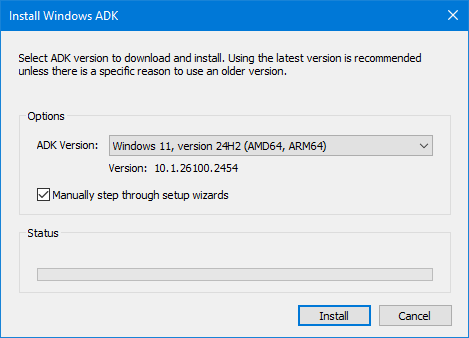
Wählen Sie die ADK-Version zum Herunterladen und Installieren aus. Es wird empfohlen, die neueste Version zu verwenden, es sei denn, es gibt einen spezifischen Grund, eine ältere Version zu nutzen.
Hinweis: Die angezeigte ADK-Versionsnummer stimmt möglicherweise nicht mit der vom TBWinPE/RE Builder angezeigten Versionsnummer überein, da die Dateiversionen des ADK unterschiedlich sind.
Aktivieren Sie die Option Manuell durch die Setup-Assistenten gehen, um die ADK-Setup-Programme normal auszuführen und sie wie in Anhang 7 – Teil B dieses Tutorials gezeigt durchzugehen. Die entsprechenden Optionen sind jedoch vorausgewählt, sodass es nur notwendig ist, die Installationen durchzuführen. Der Fortschritt des Downloads und der Installation wird in den Installationsprogrammen angezeigt, wenn diese Methode verwendet wird. Die Verwendung dieser Methode wird empfohlen, wenn die Internet-Download-Geschwindigkeit langsam ist oder Sie genaue Fortschritte/Fehler usw. sehen möchten. Andernfalls, wenn die Option deaktiviert ist, werden die ADK-Setup-Programme automatisch ausgeführt und der Fortschritt wird geschätzt.
Hinweis: Die ADK-Installation kann fehlschlagen, wenn ein vorhandenes ADK, ein teilweises ADK oder ein älteres AIK gefunden wird. In diesem Fall deinstallieren Sie die vorhandene Version, bevor Sie die neue Version installieren. Bei den aktuelleren ADK-Installationen erfordert dies die Deinstallation sowohl der Elemente Windows Assessment and Deployment Kit als auch Windows Assessment and Deployment Kit Windows Preinstallation.
Wenn ein installiertes ADK deinstalliert werden muss, kann für neuere Versionen einer gültigen ADK-Installation die Schaltfläche Deinstallieren verwendet werden, um die Deinstallationsassistenten auszuführen. Andernfalls müssen Sie die Deinstallation über die Windows-Einstellungen vornehmen (d. h. unter Windows 11 über Apps > Installierte Apps).
Schritt 3: TBWinPE/RE Builder ausführen
Wenn TBWinPE/RE Builder noch nicht läuft, doppelklicken Sie auf die Datei TBWinPE.exe oder klicken Sie mit der rechten Maustaste darauf und wählen Sie Öffnen aus dem Kontextmenü. Unter Windows Vista oder höher, wenn UAC aktiviert ist (Standardeinstellung), klicken Sie auf Weiter oder Ja bei der UAC-Eingabeaufforderung, um die Ausführung des Programms zu erlauben.
Das Programm TBWinPE/RE Builder wird ausgeführt und zeigt den Willkommensbildschirm an.

Klicken Sie auf Weiter. Der Bildschirm „Projekttyp“ wird angezeigt.

Wählen Sie den Projekttyp TBWinPE aus.
Hinweis: Die Standardeinstellungen funktionieren für die meisten Standard-Builds. Wenn Sie die Programm- oder Build-Einstellungen anpassen müssen, klicken Sie auf Einstellungen. Details zu den verfügbaren Einstellungen finden Sie hier.
Klicken Sie auf Weiter. Der Lizenzbildschirm wird angezeigt.

Geben Sie bei Bedarf Ihren lizenzierten Namen und Product Key für Image for Windows ein. Lassen Sie die Felder leer, wenn Sie die Testversion von Image for Windows verwenden. Geben Sie die Lizenzinformationen für die Version von Image for Windows ein, die im Build enthalten sein soll. Um diesen Schritt bei zukünftigen Builds zu überspringen, wenn das Format der zuvor eingegebenen oder importierten Lizenzinformationen gültig erscheint, aktivieren Sie die Option. Klicken Sie auf Weiter, um fortzufahren.
Die Build-Anforderungen werden überprüft.

Wenn keine Warnungen ausgegeben und keine Fehler gefunden werden, wird der nächste Bildschirm automatisch angezeigt. Wenn Fehler oder Warnungen (falls nicht ignoriert) vorhanden sind, werden diese zur Überprüfung angezeigt. Um Warnungen in Zukunft zu ignorieren, aktivieren Sie die Option Warnungen beim Überprüfen der Anforderungen ignorieren. Klicken Sie auf Weiter, um fortzufahren.
Wenn Windows 10 oder höher ausgeführt wird und das Windows ADK nicht gefunden wird, wird ein Link zur Installation angezeigt (siehe Schritt 2 für Details). Nachdem das ADK installiert wurde, klicken Sie auf Weiter, um den TBWinPE-Build neu zu starten.
Standardmäßig werden Sie, wenn der Build auf Windows 7 basiert (in diesem Fall Windows 7 AIK) und die USB 3-Treiber nicht gefunden werden, aufgefordert, diese herunterzuladen. Es wird empfohlen, diese Treiber einzuschließen, um Systeme mit USB 3 zu unterstützen. Klicken Sie auf Herunterladen, um den Vorgang zu starten. Nach dem Herunterladen werden die Lizenzvereinbarungen angezeigt. Klicken Sie, um die Lizenzen zu akzeptieren, und klicken Sie dann auf OK, um die Treiber zu verwenden.

Klicken Sie auf Weiter, um fortzufahren. Der Bildschirm „Build-Typ“ wird angezeigt.

Wählen Sie den gewünschten Build-Typ aus, der erstellt werden soll. Optionen werden deaktiviert, wenn sie nicht verfügbar oder nicht unterstützt werden.
Die folgenden Build-Typen sind verfügbar:
32-Bit (x86) TBWinPE: Wählen Sie dies, um die 32-Bit (x86)-Version von TBWinPE zu erstellen. Wenn Treiber oder andere Programme hinzugefügt werden, müssen diese 32-Bit-Versionen sein.
64-Bit (AMD64) TBWinPE: Wählen Sie dies, um die 64-Bit (AMD64)-Version von TBWinPE zu erstellen. Wenn Treiber oder andere Programme hinzugefügt werden, müssen diese 64-Bit-Versionen sein. Dieser Build erfordert Image for Windows 2.71 oder höher.
64-Bit (ARM64) TBWinPE: Wählen Sie dies, um die 64-Bit (ARM64)-Version von TBWinPE zu erstellen (erfordert Windows 11 24H2 oder höher auf einem ARM64-System). Wenn Treiber hinzugefügt werden, müssen diese ARM64-Versionen sein. Hinzugefügte Programme können AMD64- oder ARM64-Versionen sein.
Boot-Datei TBWinPE.bin zur Verwendung mit TeraBytes BOOTFILE-Programm erstellen: Wählen Sie diese Option, um die Erstellung der Boot-Datei TBWinPE.bin zur Verwendung mit TeraBytes BOOTFILE-Programm zu aktivieren/deaktivieren (unterstützt das direkte Booten von der Datei aus Windows). Wenn aktiviert, erstellt der ausgewählte Build-Typ die Boot-Datei anstelle des Standard-Boot-Mediums.
Wählen Sie die gewünschte Build-Option aus und klicken Sie auf Weiter, um fortzufahren.
Wenn Plugins im Build enthalten sind, wird als Nächstes der Plugins-Bildschirm angezeigt und die Plugin-Anforderungen werden überprüft. Dieser Schritt wird automatisch fortgesetzt, wenn keine Warnungen oder Fehler vorliegen. Andernfalls klicken Sie auf Weiter, um fortzufahren.

Der Bildschirm „Build-Zusammenfassung“ wird angezeigt.

An diesem Punkt können Sie entweder den Build erstellen, indem Sie auf Start klicken, oder zurückgehen, wenn Sie Änderungen vornehmen müssen.
Der Build-Vorgang kann je nach Geschwindigkeit des Computers mehrere Minuten dauern.

Hinweis: Wenn die WIM-Datei des Builds ausgehängt wird, kann dies mehrere Minuten dauern. Einige Antivirenprogramme können ein langsames Aushängen oder einen Aushängefehler verursachen. Wenn das Aushängen fehlschlägt, werden Sie aufgefordert, es erneut zu versuchen.
TBWinPE/RE Builder stoppt, wenn während des Build-Prozesses ein Fehler auftritt. Eine Protokolldatei (TBWinPE.log) wird standardmäßig ebenfalls erstellt und kann bei Problemen überprüft werden (wählen Sie Protokoll anzeigen aus dem Hilfemenü).
Wenn der Build abgeschlossen ist und Sie eine TBWinPE-CD, einen USB-Stick (UFD) oder eine ISO-Datei erstellen, klicken Sie auf Fertigstellen, um das TeraByte MakeDisk-Dienstprogramm zu starten und das gewünschte TBWinPE-Boot-Medium zu erstellen. Andernfalls beenden Sie einfach das Programm.
Hinweis: Wenn Sie vorhandene TBWinPE/RE-Boot-Medien aktualisieren möchten, aber nicht möchten, dass die Medien von MakeDisk neu formatiert werden (vorhandene Dateien würden verloren gehen), oder Sie eine benutzerdefinierte interne TBWinPE/RE-Boot-Medienpartition haben (z. B. eine, die von BootIt UEFI gebootet wird), lesen Sie bitte Anhang 8 und/oder den folgenden KB-Artikel: Manuelles Aktualisieren der TBWinPE/RE-Boot-Medien
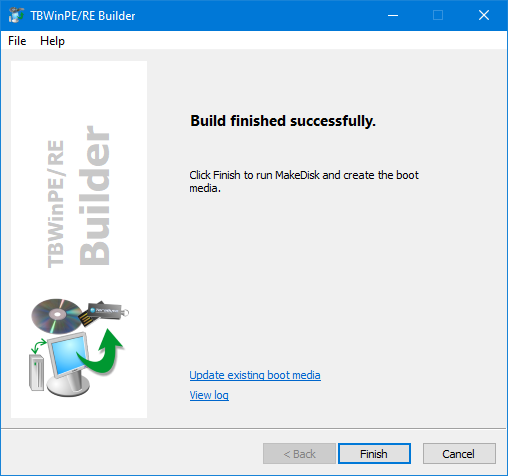

Klicken Sie auf Weiter, um den Vorgang zu starten, und wählen Sie dann den Typ des bootfähigen Mediums aus, das Sie erstellen möchten. Im folgenden Beispiel ist ein USB-Stick ausgewählt.

Wichtig: Beim Erstellen eines bootfähigen TBWinPE-USB-Sticks (UFD) wird empfohlen, eine Partition-USB-Layout-Option zu verwenden (z. B. Partition – MBR FAT/FAT32 Partition). Die Verwendung des Keine Partition-Modus kann dazu führen, dass das Laufwerk nicht korrekt bootet. Weitere Informationen zu den USB-Layout-Optionen oder wenn Sie Probleme beim Booten des UFD haben, finden Sie in diesem KB-Artikel:
Verwenden eines UFD (USB-Flash-Laufwerks) als Installations-/Boot-Medium für TeraByte Unlimited-Produkte.
Klicken Sie auf Fertigstellen, um das bootfähige Medium zu erstellen. Wenn Sie ein weiteres Boot-Medium erstellen möchten (z. B. haben Sie eine CD erstellt und möchten auch einen UFD), können Sie MakeDisk aus dem TBWinPE-Ordner ausführen (es ist nicht notwendig, den Build neu zu erstellen, es sei denn, Sie haben die installierten TeraByte-Programme oder die TBWinPE/RE Builder-Dateien aktualisiert).
Schritt 4: TBWinPE verwenden
Das Booten in TBWinPE dauert je nach System in der Regel mehrere Minuten.
Der TBWinPE-Desktop wird ähnlich wie im folgenden Screenshot aussehen. Bitte beachten Sie, dass diese Art von Build ein relativ einfacher WinPE-Build ist und keine Taskleiste oder Windows-ähnliche Shell enthält. Mit TBLauncher können die enthaltenen Programme einfach ausgeführt oder das System heruntergefahren oder neu gestartet werden.

Um TBWinPE zu beenden, entfernen Sie das TBWinPE-Bootmedium und klicken Sie im TBLauncher entweder auf die Schaltfläche Herunterfahren oder Neu starten.
Hinweis: Bei einigen Systemen, die mit einem aus dem Windows 8 ADK erstellten TBWinPE arbeiten, kann es beim Herunterfahren oder Neustarten zu Verzögerungen kommen. In diesem Fall können Sie die Umschalt-Taste gedrückt halten, während Sie auf die Schaltfläche klicken, um die Aktion zu erzwingen.
Die im Build enthaltenen TeraByte-Programme können auch über ein Eingabeaufforderungsfenster ausgeführt werden, indem Sie den Programmnamen eingeben und die EINGABETASTE drücken: imagew, tbiview, tbimount, tbosdtw, tbihd
Anhang 1 – Benutzerdefinierte Einstellungen verwenden
Standardmäßig erwartet TBWinPE/RE Builder, dass die TeraByte-Programme und das Windows AIK/ADK an ihren installierten/Standard-Speicherorten sind. Wenn eines dieser Programme nicht installiert ist oder nicht automatisch gefunden wird, müssen Sie die korrekten Pfade festlegen.
Details zu den Einstellungen und Optionen, die für den Build verfügbar sind, finden Sie unter Einstellungen.
Anhang 2 – Windows-Treiber hinzufügen
Windows-Treiber können dem Build hinzugefügt werden, indem sie in den Ordner Drivers im Build-Ordner platziert werden. In diesem Beispiel, das einen benutzerdefinierten Build-Ordner C:\TBWinPE verwendet, ist der Ordner Drivers C:\TBWinPE\Drivers.
Wichtig: Wenn Sie TBWinPE/RE Builder von einer Image for Windows-Installation ausführen, befindet sich der Ordner Drivers an einem der folgenden Speicherorte (vorausgesetzt, der Standardinstallationspfad wurde verwendet):
Unter 32-Bit-Windows: C:\Program Files\TeraByte Drive Image Backup and Restore Suite\tbwinre\Drivers
Unter 64-Bit-Windows: C:\Program Files (x86)\TeraByte Drive Image Backup and Restore Suite\tbwinre\Drivers
Um den richtigen Ordner zum Hinzufügen von Treibern einfach zu öffnen:
- Führen Sie TBWinPE/RE Builder aus.
- Führen Sie einen der folgenden Schritte aus:
- Klicken Sie auf Weiter > und dann auf die Schaltfläche Einstellungen...
- Öffnen Sie das Menü Datei und wählen Sie Einstellungen...

Der Ordner Drivers wird bei der Erstellung des Builds nach Treibern durchsucht. Die Dateien für jeden hinzugefügten Treiber in einen eigenen Ordner zu legen, ist meist die einfachste Methode. Wenn Sie beispielsweise den TBWinPE 64-Bit-Build mit dem Windows 7 AIK erstellen und 64-Bit-USB-3.0-Treiber hinzufügen müssen, könnten Sie die Treiberdateien in C:\TBWinPE\Drivers\usb3x64 ablegen (wie unten gezeigt):

Treiber müssen vom Typ INF (.inf) sein, und alle unterstützenden Dateien (.cat, .pnf, .sys, .oem, .dll usw.) müssen enthalten sein. Alle treiberbezogenen Dateien und Unterordner sollten sich im selben Ordner wie die .inf-Datei befinden. In den meisten Fällen sind die Treiberdateien in einem Ordner zusammengefasst, und Sie können diesen Ordner einfach in den Ordner Drivers kopieren (dadurch werden alle Dateien und alle Unterordner kopiert).
Windows-Installer (z. B. .msi-Dateien) oder andere Treiberpakettypen (wie .exe-Dateien) werden nicht unterstützt. Außerdem werden INF-Dateien, die keine gültigen Treiberpakete sind, ignoriert.
Verwendete Treiber sollten 32-Bit (x86)-Versionen für 32-Bit (x86)-Builds und 64-Bit (AMD64)-Versionen für 64-Bit-Builds sein. Verwenden Sie Windows 7-Treiber für Builds, die auf dem Windows 7 AIK basieren. Verwenden Sie Windows 8-Treiber für Builds, die auf dem Windows 8 ADK basieren. Verwenden Sie Windows 10-Treiber für Builds, die auf dem Windows 10 ADK basieren.
Anhang 3 – Der „ISO“- und andere Build-Ordner
Der Ordner ISO enthält die Dateien, die zum Erstellen des Builds verwendet werden. Wenn der Build abgeschlossen und das Boot-Medium erstellt wurde, kann dieser Ordner gelöscht werden, um den Speicherplatz zurückzugewinnen (ca. 135-300 MB, je nach Build). Wenn er gelöscht wird, wird der Ordner beim nächsten Ausführen des Programms neu erstellt. Dieser Ordner wird vom Skript nicht automatisch gelöscht, da er für fortgeschrittene Benutzer nützlich sein kann.
Der Ordner mount wird verwendet, um die zu modifizierende WinPE-Datei boot.wim bereitzustellen.
Der Ordner config enthält die Konfigurationsdateien, die vom TBWinPE/RE Builder verwendet werden.
Der Ordner Plugins enthält die Plugins und zugehörigen Dateien, die vom TBWinPE/RE Builder verwendet werden.
Der Ordner Drivers_Win7PEUSB3 enthält die heruntergeladenen USB-3-Treiber für Builds, die auf Windows 7 basieren.
Der Ordner ADK_Install enthält die ADK-Installer-Programme und Protokolle, die bei der Installation des Windows ADK mit dem TBWinPE/RE Builder erstellt wurden.
Anhang 4 – Direktes Booten der TBWinPE/RE WIM-Datei in Windows 7 oder höher
Der TBWinPE/RE Builder kann Windows so konfigurieren, dass die WIM-Datei direkt von einem Standard-TBWinPE- oder TBWinRE-Build gebootet wird, wenn Windows 7 oder höher verwendet wird. Dies ermöglicht das Booten in die TBWinPE/RE-Umgebung mit einem einfachen Neustart von Windows, ohne dass ein Boot-Medium erforderlich ist.
Hinweis: Beim Erstellen einer TBWinPE/RE WIM zum Booten wird empfohlen, einen Standard-Boot-Medien-Build-Typ zu verwenden (z. B. die Option TBWinRE CD/UFD/ISO). Wenn Sie nur die WIM zum Booten erstellen, ist es nicht notwendig, das Boot-Medium zu erstellen, wenn der Build abgeschlossen ist – die WIM-Datei (boot.wim) befindet sich im ISO\sources-Ordner des Builds.
Booten einer WIM-Datei
Führen Sie den TBWinPE/RE Builder aus, wählen Sie das Menü Datei und dann den Eintrag WIM-Datei booten.... Wählen Sie die WIM-Datei aus, die Sie booten möchten. Die WIM-Datei kann eine Standard-WIM oder eine TBWinPE/RE WIM sein (empfohlen).
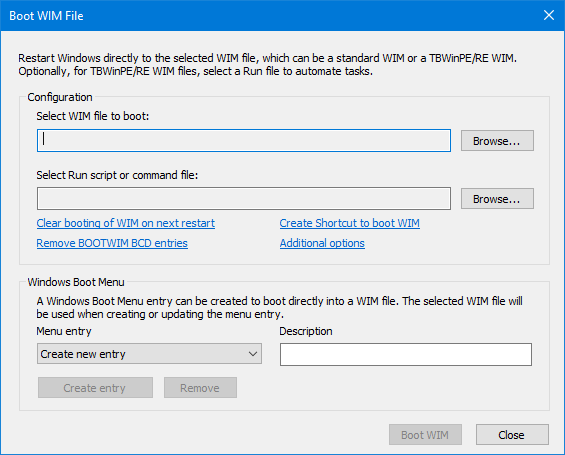
Wenn die boot.wim-Datei im ISO\sources-Ordner des Builds vorhanden ist und Sie diese WIM booten möchten, kann der Abwärtspfeil auf der Schaltfläche Durchsuchen... verwendet werden, um sie schnell auszuwählen.
Wenn Sie eine TBWinPE/RE WIM-Datei booten, können Sie optional ein Skript oder eine Befehlsdatei zum Ausführen auswählen. Die Ausführungsdatei kann ein .cmd/.tbs/.run-Skript oder eine Textdatei (.txt/.ifw) mit Befehlszeilenparametern für IFW sein. Die Datei muss sich auf einer Partition befinden, die beim Booten in TBWinPE/RE zugänglich ist. Um eine Skriptdatei anzugeben, die sich intern in der WIM befindet, klicken Sie auf Zusätzliche Optionen... und aktivieren Sie die Ausführungsdatei existiert in WIM Option, geben Sie dann den vollständigen Pfad zur WIM ein, beginnend mit dem Stammverzeichnis (z. B. \myscripts\backup.ifw). Die Verwendung einer Ausführungsdatei erfordert eine TBWinPE/RE WIM, die für die Verwendung von TBLauncher v1.13+ konfiguriert ist (TBLauncher wird in diesen Builds standardmäßig verwendet).
Beachten Sie, dass, wenn eine Ausführungsdatei angegeben wird, diese jede TBLauncher-Auto-Run-Option ersetzt, die in der WIM bei ihrer Erstellung konfiguriert wurde. Wenn Sie beispielsweise TBLauncher so konfiguriert hatten, dass eine RunScript.cmd-Datei beim Start ausgeführt wird, wird dieses Skript nicht ausgeführt. Wenn jedoch das InitScript.cmd-Skript konfiguriert wurde, wird es weiterhin vor dem angegebenen Skript ausgeführt.
Mit IFW 3.17+ können Sie einfach .cmd/.tbs/.ifw-Dateien zur Verwendung mit BOOTWIM erstellen. Führen Sie dazu IFW aus, gehen Sie in die Einstellungen und aktivieren Sie die Option Speichern für TBWinPE in der Zusammenfassung anzeigen (Registerkarte „Allgemein“). Fahren Sie dann normal mit den Operationsschritten fort. Klicken Sie schließlich im Schritt „Zusammenfassung“ auf die Schaltfläche Speichern für TBWinPE. Die von Ihnen verwendete Dateinamenerweiterung bestimmt die in der Datei gespeicherte Ausgabe. Zusätzlich wird die Disk-ID in der Ausgabe verwendet, auch wenn diese Option in den Einstellungen nicht aktiviert ist.
Wenn Sie eine benutzerdefinierte IFW.INI-Datei für den BootWIM-Vorgang verwenden möchten, können Sie die Datei entweder im Ordner der WIM oder im Ordner der Ausführungsdatei platzieren, und sie wird vor dem Ausführen von Image for Windows kopiert.
Booten der WIM beim nächsten Neustart löschen: Wenn eine WIM zuvor zum Booten konfiguriert wurde und das System nicht neu gestartet wurde, können Sie auf diesen Link klicken, um dies zu löschen.
BOOTWIM BCD-Einträge entfernen: Klicken Sie hier, um TBWinPE BOOTWIM-Einträge aus dem BCD zu entfernen und das Booten von WIM beim nächsten Neustart zu löschen, falls konfiguriert.
Zusätzliche Optionen: Klicken Sie auf diesen Link (oder klicken Sie mit der rechten Maustaste in das Dialogfeld), um ein Pop-up-Menü mit den folgenden zusätzlichen Optionen anzuzeigen:
- WIM-Datei löschen: Löscht die aktuelle WIM-Dateiauswahl.
- WIM-Details anzeigen: Zeigt verfügbare Informationen zur ausgewählten WIM-Datei an. Einige ältere TBWinPE/RE WIM-Dateien haben möglicherweise keine Versionsinformationen (erfordert Windows 8 oder höher).
- Ausführungsdatei löschen: Löscht die aktuelle Ausführungsdateiauswahl.
- Ausführungsdatei im Editor öffnen: Öffnet die Ausführungsdatei im Editor zur einfachen Anzeige oder Bearbeitung der Befehle/Parameter.
- Ausführungsdatei existiert in WIM: Aktivieren Sie diese Option, um die Eingabe des Pfads zu einer internen Ausführungsdatei der WIM zu ermöglichen.
- Neustart anfordern: Wenn aktiviert, wird nach dem Klicken zum Booten der WIM keine Aufforderung zum Neustart angezeigt.
- Neustart erzwingen: Erzwingt den Neustart des Systems. Dies kann zu Datenverlust führen, wenn Sie ungespeicherte Dateien haben.
- Laufwerkstyp ignorieren: Nicht unterstützte Laufwerkstypen zulassen.
- Windows-Laufwerksbuchstaben abgleichen: Versucht, die Windows-Laufwerksbuchstabenzuweisungen während der Initialisierung nach dem Booten der WIM abzugleichen. Beachten Sie, dass einigen Laufwerken, insbesondere nicht festen Typen, möglicherweise weiterhin unterschiedliche Buchstaben zugewiesen werden. Darüber hinaus werden einige Laufwerke möglicherweise nicht zugewiesen, wenn nach dem Booten nicht auf die Windows-Partition zugegriffen werden kann (z. B. verschlüsselt) und möglicherweise eine manuelle Zuweisung von Buchstaben erforderlich ist. Diese Option erfordert eine TBWinRE/PE-WIM, die für die Verwendung von TBLauncher v1.21+ konfiguriert ist (TBLauncher wird standardmäßig in diesen Builds verwendet).
- BCD HIGHESTMODE-Option verwenden: Aktivieren Sie diese Option, um die BCD HIGHESTMODE-Option beim Booten einer WIM-Datei zu verwenden. Dies kann auf einigen Systemen helfen, eine höhere oder volle Auflösung zu verwenden, anstatt auf 1024x768 oder eine andere niedrigere Auflösung beschränkt zu sein.
Windows-Boot-Menü-Einträge
Ein Windows-Boot-Menü-Eintrag kann erstellt werden, um direkt in eine WIM-Datei zu booten. Die ausgewählte WIM-Datei wird beim Erstellen oder Aktualisieren des Menü-Eintrags verwendet.
Um einen neuen Eintrag zu erstellen, wählen Sie die Option Neuen Eintrag erstellen und geben Sie eine Beschreibung ein (eine Standardbeschreibung wird verwendet, wenn keine Beschreibung eingegeben wird). Klicken Sie dann auf Eintrag erstellen. Um einen Eintrag zu entfernen, wählen Sie den gewünschten Eintrag im Dropdown-Menü „Menü-Eintrag“ aus und klicken Sie auf die Schaltfläche Entfernen. Wenn ein vorhandener Eintrag ausgewählt ist, werden die Beschreibung, die WIM-Datei und die Ausführungsdatei (falls vorhanden) auf die vom Eintrag verwendeten aktualisiert (halten Sie die Umschalt-Taste gedrückt, wenn Sie den Eintrag auswählen, um dies zu verhindern).
Beachten Sie, dass Windows-Boot-Menü-Einträge, die ein WIM verwenden, das sich im Installationspfad von Image for Windows befindet, entfernt werden, wenn Image for Windows deinstalliert wird. Wenn dies ein Problem darstellt, wird empfohlen, die WIM-Datei(en) an einen alternativen Speicherort zu kopieren, bevor die Menüeinträge erstellt werden.
Booten einer WIM-Datei über die Befehlszeile
Um diese Funktion zu nutzen, führen Sie TBWinPE/RE Builder (TBWinPE.exe) über die Befehlszeile aus und geben Sie den Parameter /bootwim an. Die Nutzungsinformationen sind unten detailliert.
BOOTWIM-Befehlsverwendung
/bootwim wim_path [ /run script_file ] [ /noboot ] [ /quiet ] [ /force [ delay ] ] [ /idt ] [ /mdl ] [ /dfw ] [ /ini [section,]name=data ]
/bootwim /reset
/bootwim /remove
/bootwim /?
Bootet die durch wim_path angegebene WIM-Datei. Wenn der Pfad oder Dateiname Leerzeichen enthält, setzen Sie ihn in Anführungszeichen. Der WIM-Pfad kann relativ oder absolut sein und einen Laufwerksbuchstaben oder eine Volume-GUID verwenden. Der Speicherort der WIM-Datei darf nicht schreibgeschützt sein, da mehrere Support-Dateien im Ordner der WIM-Datei erstellt werden müssen.
ausführen – Führt das angegebene Skript oder die Befehlsdatei nach dem Booten aus. Wenn der Pfad oder Dateiname Leerzeichen enthält, setzen Sie ihn in Anführungszeichen. script_file kann ein .cmd/.tbs/.run-Skript oder eine Textdatei (.txt/.ifw) mit Befehlszeilenparametern für IFW sein. Die Datei muss sich auf einer Partition befinden, die beim Booten in TBWinPE/RE zugänglich ist. Um eine Skriptdatei anzugeben, die sich intern in der WIM befindet, stellen Sie dem Pfad [WIM] anstelle eines Laufwerksbuchstabens voran (der vollständige Pfad muss verwendet werden, beginnend mit dem Stammverzeichnis). Diese Option erfordert eine TBWinPE/RE WIM, die für die Verwendung von TBLauncher v1.13+ konfiguriert ist (TBLauncher wird in diesen Builds standardmäßig verwendet).
Beachten Sie, dass, wenn ein Skript zur Ausführung angegeben wird, dieses jede TBLauncher-Auto-Run-Option ersetzt, die in der WIM bei ihrer Erstellung konfiguriert wurde. Wenn Sie beispielsweise TBLauncher so konfiguriert hatten, dass eine RunScript.cmd-Datei beim Start ausgeführt wird, wird dieses Skript nicht ausgeführt. Wenn jedoch das InitScript.cmd-Skript konfiguriert wurde, wird es weiterhin vor dem angegebenen Skript ausgeführt.
Mit IFW 3.17+ können Sie einfach .cmd/.tbs/.ifw-Dateien zur Verwendung mit BOOTWIM erstellen. Führen Sie dazu IFW aus, gehen Sie in die Einstellungen und aktivieren Sie die Option Speichern für TBWinPE in der Zusammenfassung anzeigen (Registerkarte „Allgemein“). Fahren Sie dann normal mit den Operationsschritten fort. Klicken Sie schließlich im Schritt „Zusammenfassung“ auf die Schaltfläche Speichern für TBWinPE. Die von Ihnen verwendete Dateinamenerweiterung bestimmt die in der Datei gespeicherte Ausgabe. Zusätzlich wird die Disk-ID in der Ausgabe verwendet, auch wenn diese Option in den Einstellungen nicht aktiviert ist.
Wenn Sie eine benutzerdefinierte IFW.INI-Datei für den BootWIM-Vorgang verwenden möchten, können Sie die Datei entweder im WIM-Ordner oder im Ordner der Ausführungsdatei ablegen, und sie wird vor dem Ausführen von Image for Windows kopiert.
noboot – System nach der Konfiguration zum Booten von WIM nicht neu starten.
quiet – Zeigen Sie keine Meldungen an und fordern Sie keinen Neustart an.
force – System zum Neustart zwingen. Anwendungen mit ungespeicherten Daten werden zwangsweise geschlossen, was zu Datenverlust führen kann. Wenn ein Verzögerungswert (5 bis 120 Sekunden) angegeben wird, wird die Windows-Herunterfahren-Meldung angezeigt.
idt – Laufwerkstyp ignorieren (nicht unterstützte Laufwerkstypen zulassen).
mdl – Versucht, die Windows-Laufwerksbuchstabenzuweisungen während der Initialisierung nach dem Booten des WIM abzugleichen. Beachten Sie, dass einigen Laufwerken, insbesondere nicht-festen Typen, möglicherweise immer noch andere Buchstaben zugewiesen werden. Zusätzlich werden einige Laufwerke möglicherweise nicht zugewiesen, wenn die Windows-Partition nach dem Booten nicht zugänglich ist (z. B. verschlüsselt) und erfordern möglicherweise eine manuelle Zuweisung von Buchstaben. Diese Option erfordert ein TBWinRE/PE WIM, das für die Verwendung von TBLauncher v1.21+ konfiguriert ist (TBLauncher wird in diesen Builds standardmäßig verwendet).
dfw – Windows-Firewall deaktivieren. Dies ist für die Verwendung von Multicasting erforderlich. Diese Option erfordert ein TBWinRE/PE WIM, das für die Verwendung von TBLauncher v1.35 (oder neuer) konfiguriert ist.
ini – Geben Sie die TBLauncher INI-Dateioption an, die beim Start gesetzt werden soll. Setzen Sie Anführungszeichen, wenn ein Wert Leerzeichen enthält. Diese Option kann mehrfach angegeben werden.
section – Abschnittsname. Der Abschnitt „Options“ wird verwendet, wenn nicht angegeben.
name – Name der festzulegenden Option.
data – Datenwert für die Option.
Beispiel: /ini Log=1 /ini Style=1 /ini „Menu,DisplayCount=12“
Diese Option erfordert ein TBWinRE/PE WIM, das für die Verwendung von TBLauncher v1.35 (oder neuer) konfiguriert ist. Je nach dem zum Booten des WIM verwendeten Modus werden einige Optionen möglicherweise nicht überschrieben.
reset – Löscht das Booten von WIM beim nächsten Neustart.
remove – Entfernt TBWinPE BOOTWIM-Einträge aus dem BCD und löscht das Booten von WIM beim nächsten Neustart, falls konfiguriert.
? – Zeigt Nutzungsinformationen an.
Beispiele:
tbwinpe.exe /bootwim custom.wim /force
- Konfiguriert das System zum Booten von custom.wim, fordert den Benutzer zum Neustart auf und erzwingt einen Neustart.
tbwinpe.exe /bootwim offline.wim /run backup-c.txt /quiet
- Konfiguriert das System zum Booten von offline.wim und führt Image for Windows mit den Befehlszeilenparametern in backup-c.txt aus. Der Benutzer wird nicht zum Neustart aufgefordert.
- Beachten Sie, dass alle Skripte oder Image for Windows-Befehlsdateien auf Datenträger und Partitionen verweisen sollten, wie sie beim Booten in TBWinPE/RE sein werden, was sich vom normalen Windows unterscheiden kann. Zum Beispiel verwendet backup-c.txt die GUID-Werte anstelle von Laufwerksbuchstaben:
/b /d:{6DC69B20-2C93-40AE-AE07-B3025C4E29D8}@0x4 /f:{363CA4D2-9012-47E0-A1B3-852AD9C4A27A}@0x2:"\Win10 Drive C" /v /desc:"Backup of Win10 partition" /hash
tbwinpe.exe /bootwim „\?\Volume{3cdba6bf-0c87-993e-6bde-77590f490200}\IFW Offline\boot.wim“
- Konfiguriert das System zum Booten von boot.wim unter Verwendung der Volume-GUID (kein Laufwerksbuchstabe zugewiesen) und fordert den Benutzer zum Neustart auf.
tbwinpe.exe /bootwim iso\sources\boot.wim /run [WIM]\myscripts\backupwin10.cmd
- Konfiguriert das System zum Booten von boot.wim und führt das Skript backupwin10.cmd aus, das im WIM im Ordner \myscripts enthalten ist.
Manuelles Booten von Image for Windows WinRE- und Image for Windows BootWIM-Builds
IFW WinRE und IFW BootWIM sind benutzerdefinierte TBWinRE-Builds, die so konzipiert sind, dass sie direkt von Image for Windows gebootet werden, um einen automatisierten Vorgang außerhalb von Windows durchzuführen. IFW WinRE aktualisiert das installierte WinRE auf einen minimalen TBWinRE-Build, während IFW BootWIM ein vollständiger TBWinRE-Build ist, der im Builder-Ordner gespeichert ist. Obwohl diese Builds so konzipiert sind, dass sie automatisch verwaltet werden, möchten fortgeschrittene Benutzer sie möglicherweise verwenden, um Imaging-Vorgänge außerhalb von Windows durchzuführen, ohne eine normale BootWIM-Einrichtung manuell konfigurieren zu müssen. Diese Vorgänge können über die Befehlszeile ausgeführt werden. Für Nutzungsdetails führen Sie TBWinPE.exe mit den folgenden Parametern aus: /bootwim /ifw /?
Anhang 5 – Builds über die Befehlszeile erstellen
TBWinPE/RE Builder kann über die Befehlszeile ausgeführt werden, um einen TBWinPE- oder TBWinRE-Build zu erstellen oder neu zu erstellen. Wenn keine Benutzerinteraktion für den Build erforderlich ist, kann er unbeaufsichtigt ausgeführt werden. Um diese Funktion zu nutzen, führen Sie TBWinPE/RE Builder (TBWinPE.exe) über die Befehlszeile aus und geben Sie den Parameter /build an. Wenn der Build nicht erfolgreich abgeschlossen werden kann, überprüfen Sie das Protokoll auf Fehler. Die Nutzungsinformationen sind unten detailliert.
BUILD-Befehlsverwendung
/build [ /tbwinre ] [ /md ]
/build /tbwinpe [ /32 | /64 | /arm64 ] [ /adk [ index ] ] [ /md ]
/build /?
Erstellt den angegebenen Build-Typ (TBWinRE oder TBWinPE). Wenn der Build-Typ nicht angegeben ist, wird TBWinRE verwendet. Standard- oder vorkonfigurierte Einstellungen werden verwendet. Wenn die Architektur für TBWinPE-Builds nicht angegeben ist, wird die Windows-Architektur verwendet.
tbwinre – Erstellt einen TBWinRE-Boot-Medien-Build.
tbwinpe – Erstellt einen TBWinPE-Boot-Medien-Build.
32 – Wird mit TBWinPE-Build verwendet, um einen 32-Bit (x86)-Build zu erstellen.
64 – Wird mit TBWinPE-Build verwendet, um einen 64-Bit (AMD64)-Build zu erstellen.
arm64 – Wird mit TBWinPE-Build verwendet, um einen 64-Bit (ARM64)-Build zu erstellen.
adk – Wird mit TBWinPE-Build verwendet, um das Windows ADK automatisch zu installieren. Optional kann ein Indexwert für das zu installierende ADK angegeben werden (0=neueste). Standardmäßig wird die neueste gelistete Version installiert. Wenn ein ungültiger Index angegeben wird, wird der Standardwert verwendet. Hinweis: Das ADK wird nur installiert, wenn der WinPE-Quellpfad leer ist, eine Quelle auf dem System nicht gefunden wird und Internetzugang besteht. Ein ungültig angegebener Quellpfad führt weiterhin zu einem Fehler und bricht den Build ab (das ADK wird nicht installiert).
md – MakeDisk nach Abschluss des Builds ausführen.
? – Zeigt Nutzungsinformationen an
Beispiele:
/build
- Erstellt einen TBWinRE-Build.
/build /tbwinpe /md
- Erstellt einen TBWinPE-Build (gleiche Architektur wie Windows) und führt dann MakeDisk aus, um das Boot-Medium zu erstellen.
Manuelles Erstellen oder Neuerstellen von IFW WinRE- und IFW BootWIM-Builds
IFW WinRE und IFW BootWIM sind benutzerdefinierte TBWinRE-Builds, die so konzipiert sind, dass sie direkt von Image for Windows gebootet werden, um einen automatisierten Vorgang außerhalb von Windows durchzuführen. IFW WinRE aktualisiert das installierte WinRE auf einen minimalen TBWinRE-Build, während IFW BootWIM ein vollständiger TBWinRE-Build ist, der im Builder-Ordner gespeichert ist. Obwohl diese Builds so konzipiert sind, dass sie automatisch verwaltet werden, möchten fortgeschrittene Benutzer möglicherweise eine Neuerstellung erzwingen, um Änderungen zu integrieren, oder sie verwenden, um Imaging-Vorgänge außerhalb von Windows durchzuführen, ohne eine normale BootWIM-Einrichtung manuell konfigurieren zu müssen. Diese Vorgänge können über die Befehlszeile ausgeführt werden. Für Nutzungsdetails führen Sie TBWinPE.exe mit den folgenden Parametern aus: /build /ifw /?
Anhang 6 – Pakete hinzufügen
Standard-WinPE-Pakete können hinzugefügt werden, indem sie in der Datei WinPEPackages.txt im Build-Ordner aufgelistet werden. Die Datei sollte reiner Text sein und die Pakete sollten zeilenweise nur mit dem Dateinamen und in der Reihenfolge, in der sie installiert werden sollen, aufgelistet werden. Zeilen, die mit ; oder : beginnen, werden ignoriert. Der Dateiname kann mit oder ohne die Erweiterung .cab angegeben werden (z. B. WinPE-HTA oder WinPE-HTA.cab). Das zugehörige Sprachpaket wird automatisch eingeschlossen und sollte nicht separat angegeben werden.
Hinweis: Wenn die Option BitLocker-Unterstützung hinzufügen aktiviert ist, sind die Pakete WinPE-WMI, WinPE-SecureStartup und WinPE-EnhancedStorage bereits für den Einschluss in den Build festgelegt und müssen nicht erneut angegeben werden. Diese Pakete werden vor denen in der Datei WinPEPackages.txt hinzugefügt.
Für Builds, die das Windows 10 oder höhere ADK verwenden, können auch kompatible .msu-Pakete hinzugefügt werden, indem der vollständige Pfad zu den Dateien angegeben wird. Im Falle eines kumulativen Updates sollte es das letzte in der Datei sein (nach allen anderen Standardpaketen, da es möglicherweise Updates auf diese Pakete anwenden muss). Das Hinzufügen dieser Art von Paket kann die zum Erstellen des Builds erforderliche Zeit sowie die endgültige Größe des Builds erheblich erhöhen. Darüber hinaus wird aufgrund der Anzahl der Änderungen, die durch diese Art von Updates vorgenommen werden können, empfohlen, den Build zu testen, um sicherzustellen, dass die gewünschte Funktionalität erhalten bleibt.
Beispielinhalt der Datei WinPEPackages.txt (Hinzufügen des Standardpakets WinPE-HTA und eines kumulativen Update-Pakets):
WinPE-HTA
E:\Kumulative Updates\windows11.0-kb5029263-x64_4f5fe19bbec786f5e445d3e71bcdf234fe2cbbec.msu
Anhang 7 – Installation des Windows 7 AIK oder Windows 8/8.1/10/11 ADK
Beachten Sie Teil A, wenn Sie das Windows 7 AIK installieren.
Beachten Sie Teil B, wenn Sie das Windows 8/8.1/10/11 ADK installieren.
Teil A: Windows 7 AIK installieren
Das Windows 7 AIK erstellt einen Build auf Basis von WinPE 3.0. Da dies ein großer Download ist (ca. 1,6 GB), wird eine Hochgeschwindigkeits-Internetverbindung empfohlen. Nach dem Download muss das Windows 7 AIK auf eine DVD gebrannt und anschließend installiert werden.
Die Download-Seite finden Sie hier:
https://www.microsoft.com/en-us/download/details.aspx?id=5753
Der Windows 7 AIK-Download von Microsoft liegt als ISO-Datei mit einer Größe von ca. 1,6 GB vor. Nach dem Download brennen Sie die ISO-Datei mit einem Dienstprogramm wie BurnCDCC auf eine DVD. Dieses Dienstprogramm ist in IFW enthalten und kann auch von TeraByte Unlimited über den folgenden Link heruntergeladen werden:
https://www.terabyteunlimited.com/downloads-free-software.htm
Um die Installation zu starten, legen Sie die DVD ein und warten Sie, bis der Windows 7 AIK-Begrüßungsbildschirm erscheint. Wenn die DVD beim Einlegen nicht automatisch startet, können Sie das DVD-Laufwerk in einem Explorer-Fenster öffnen und dann auf startcd.exe doppelklicken.

Wählen Sie Windows AIK Setup aus dem Menü des Begrüßungsbildschirms. Nach einiger Initialisierung und dem Lizenzvereinbarungsbildschirm wird der folgende Dialog angezeigt:

Die oben gezeigten Standardeinstellungen funktionieren einwandfrei und es wird empfohlen, sie beizubehalten. Wenn Sie unsicher sind, ob auf dem Installationslaufwerk genügend freier Speicherplatz vorhanden ist, überprüfen Sie den erforderlichen Speicherplatz, bevor Sie fortfahren, indem Sie die Schaltfläche Disk Cost verwenden. Wenn Sie bereit sind, klicken Sie auf Next, um die Installation zu starten. Nach Abschluss wird der folgende Bildschirm angezeigt:

Hinweis: Das Windows AIK erfordert, dass sowohl .NET Framework als auch MSXML 6.0 installiert sind. Wenn diese nicht bereits auf dem System installiert sind, erkennt das Windows AIK-Setup dies und fordert Sie auf, eines oder beide dieser Elemente zuerst zu installieren. Beide können von derselben DVD installiert werden und erscheinen im Menü des Begrüßungsbildschirms als .NET Framework Setup und MSXML 6.0 [SP1] Setup. Windows XP (insbesondere) erfordert in der Regel die Installation dieser Programme.
Teil B: Windows 8/8.1/10/11 ADK installieren
Sofern Sie nicht einen spezifischen Grund haben, ein älteres ADK zu verwenden, wird die Verwendung der aktuellen Version des Windows ADK empfohlen. Die Downloadgröße variiert je nach den ausgewählten Optionen. Der minimal geschätzte erforderliche Festplattenspeicher reicht von 3,0 GB bis 5,8 GB (die tatsächliche Downloadgröße ist in der Regel geringer, mit einem installierten Speicherplatz von 1,6 GB bis 3,0 GB). Eine Hochgeschwindigkeits-Internetverbindung wird empfohlen.
Das Windows ADK für Windows 10/11 finden Sie hier:
https://docs.microsoft.com/en-us/windows-hardware/get-started/adk-install
Ab Windows 10, Version 1809, ist die Windows Preinstallation Environment (Windows PE)-Funktion ein separater Download (ein Add-on für das ADK). Beide Downloads sind über die oben verlinkte Seite verfügbar. Installieren Sie zuerst das ADK und anschließend die WinPE-Dateien. Das Installationsverfahren für beide Installer ist identisch, außer bei der Auswahl der zu installierenden Funktionen.
Hinweis: Ab Windows 11 ADK Version 22H2 sind 32-Bit-Versionen von Windows PE nicht mehr enthalten. Wenn Sie 32-Bit-TBWinPE-Medien erstellen müssen, verwenden Sie die Windows 10 ADK Version 2004 als Quelle.
Das Windows 8.0 / 8.1 ADK ist nicht mehr von Microsoft zum Download verfügbar. Wenn Sie das ADK jedoch bereits installiert haben oder die Installationsdateien für das ADK besitzen, kann es weiterhin verwendet werden.
Um die Installation zu starten, führen Sie das heruntergeladene ADK-Setup-Programm (adksetup.exe) aus. Für das Windows 11 ADK und das Windows 10 ADK (Version 1809 oder höher) müssen Sie auch das Windows PE-Add-on-Installationsprogramm (adkwinpesetup.exe) herunterladen und ausführen.
Sie können wählen, ob das Installationsprogramm die ausgewählten Elemente herunterladen soll, oder Sie können das ADK für die Installation auf einem separaten Computer herunterladen. In diesem Tutorial wird die Option „Installieren“ verwendet.

Wählen Sie die Option Assessment and Deployment Kit auf diesem Computer installieren und klicken Sie auf Weiter.
Wählen Sie auf dem nächsten Bildschirm aus, ob Sie am CEIP teilnehmen und/oder anonyme Nutzungsdaten an Microsoft senden möchten, und klicken Sie auf Weiter. Klicken Sie auf dem Bildschirm Lizenzvereinbarung auf Annehmen.
Der folgende Bildschirm zeigt die zur Installation verfügbaren Funktionen des ADK an. Um den Download auf ein Minimum zu beschränken, wird empfohlen, die Auswahl auf die Funktionen Bereitstellungstools und Windows Preinstallation Environment (Windows PE) zu beschränken (falls die Funktion Microsoft .NET Framework 4.0/4.5 verfügbar ist, muss diese ebenfalls ausgewählt werden). Wenn Sie das Windows 11 ADK oder das Windows 10 ADK (Version 1809 oder höher) installieren, steht Ihnen die Funktion Bereitstellungstools im ADK-Installer und die Funktion Windows Preinstallation Environment (Windows PE) im Windows PE-Add-on-Installer zur Verfügung.

Auswählen Bereitstellungstools aus dem Windows 10 ADK (Version 1809) Installationsprogramm:

Auswählen Windows Preinstallation Environment (Windows PE) aus dem Windows 10 ADK (Version 1809) Windows PE Add-on Installationsprogramm:

Klicken Sie auf die Schaltfläche Installieren. Wenn Sie eine UAC-Eingabeaufforderung erhalten, klicken Sie auf Weiter oder Ja, um die Ausführung des Programms zu erlauben.

Lassen Sie die Installation(en) abschließen. Dies kann je nach Geschwindigkeit der Internetverbindung beträchtliche Zeit in Anspruch nehmen.
Anhang 8 – Vorhandene Boot-Medien aktualisieren
Vorhandene TBWinPE/RE-Boot-Medien können direkt aus dem TBWinPE/RE Builder einfach auf den zuletzt erstellten Boot-Medien-Build aktualisiert werden. Dies kann hilfreich sein, wenn Sie die Medien aktualisieren müssen, aber nicht möchten, dass die Medien von MakeDisk neu formatiert werden (vorhandene Dateien würden verloren gehen). Sie können auch eine benutzerdefinierte interne Boot-Medien-Partition aktualisieren, wie z. B. eine TBWinPE/RE-Partition, die von BootIt UEFI gebootet wird.
Um diese Funktion nach dem Erstellen eines Builds zu nutzen, wählen Sie den Menüpunkt Datei | Boot-Medien aktualisieren... oder klicken Sie auf den Link Vorhandene Boot-Medien aktualisieren im letzten Schritt des Build-Assistenten.
Hinweis: Vorhandene Boot-Medien werden möglicherweise nicht gefunden, wenn Dateien fehlen. In diesem Fall muss MakeDisk verwendet werden, um die aktualisierten Boot-Medien normal zu erstellen.
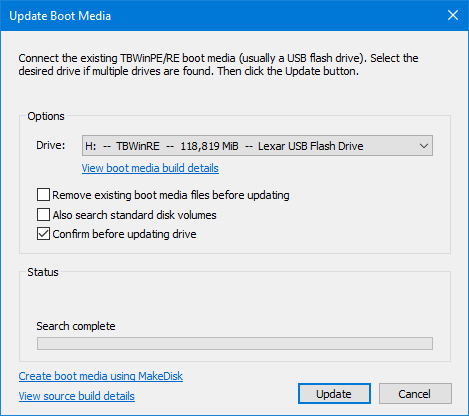
Wählen Sie das zu aktualisierende Laufwerk und die gewünschten Optionen aus. Klicken Sie dann auf Aktualisieren, um die Boot-Medien zu aktualisieren:
Boot-Medien-Build-Details anzeigen: Klicken Sie hier, um die aktuellen Build-Details auf den Boot-Medien anzuzeigen. Die Build-Info-Datei (TBWinPE.txt oder TBWinRE.txt) auf den Medien wird angezeigt.
Vorhandene Boot-Medien-Dateien vor dem Update entfernen: Wenn diese Option aktiviert ist, werden die Ordner \Boot, \efi, \sources und \TBData vor dem Update entfernt. Standardmäßig werden die aktualisierten Dateien über die vorhandenen Dateien kopiert. In einigen Fällen kann es jedoch vorteilhaft sein, die alten Boot-Medien-Dateien vor dem Kopieren der neuen zu entfernen. Zum Beispiel, wenn zusätzliche/benutzerdefinierte Dateien in den Boot-Medien-Ordnern nicht mehr benötigt werden. Außerdem können einige USB-Flash-Laufwerke schneller aktualisiert werden, wenn die Dateien zuerst entfernt werden.
Auch Standard-Festplatten-Volumes durchsuchen: Aktivieren Sie diese Option, um Standard-Festplatten-Volumes nach TBWinPE/RE-Boot-Medien zu durchsuchen. Zum Beispiel, wenn Sie eine interne TBWinPE/RE-Partition haben, die so konfiguriert ist, dass sie direkt von BootIt UEFI gebootet wird. Das Volume muss keinen Laufwerksbuchstaben zugewiesen bekommen, um gefunden zu werden. Das Umschalten des Status dieser Option führt dazu, dass die Laufwerke erneut durchsucht werden.
Vor dem Aktualisieren des Laufwerks bestätigen: Aktivieren Sie diese Option, um eine Bestätigungsmeldung anzuzeigen, bevor das ausgewählte Laufwerk aktualisiert wird.
Boot-Medien mit MakeDisk erstellen: Klicken Sie hier, um das MakeDisk-Dienstprogramm auszuführen und die Boot-Medien zu erstellen. Wenn die vorhandenen Boot-Medien nicht gefunden werden, kann MakeDisk verwendet werden, um sie normal zu erstellen.
Details des Quell-Builds anzeigen: Klicken Sie hier, um die Build-Details des Quell-Builds anzuzeigen. Die Build-Info-Datei (TBWinPE.txt oder TBWinRE.txt) wird angezeigt.
Hinweis: Wenn der Aktualisierungsvorgang abgebrochen wird, kann das Boot-Medien-Laufwerk aufgrund fehlender Dateien möglicherweise nicht gefunden werden, wenn Laufwerke durchsucht werden. In diesem Fall verwenden Sie MakeDisk, um die Boot-Medien zu erstellen. Für interne Laufwerke müssen Sie die Dateien manuell kopieren (siehe den KB-Artikel Manuelles Aktualisieren der TBWinPE/RE-Boot-Medien).