


Image for Linux: Прежде всего – Создание загрузочного диска
Используйте утилиту MakeDisk, поставляемую с Image for Linux, для создания загрузочного носителя, содержащего Image for Linux. Поддерживаемые типы загрузочных носителей включают диски CD/DVD, USB-флеш-накопители и ISO-файлы. Загрузочный носитель будет использоваться для создания и восстановления резервных копий.
Текущие версии Windows поддерживают сжатие файлов (например, извлечение файлов .zip). Если вы используете версию Windows старше Windows ME, вам потребуется сторонняя программа, такая как WinZip, для извлечения файлов Image for Linux. В этом случае, после извлечения файлов, начните с шага 3, чтобы создать загрузочный носитель Image for Linux.
Извлеките файлы Image for Linux и запустите MakeDisk
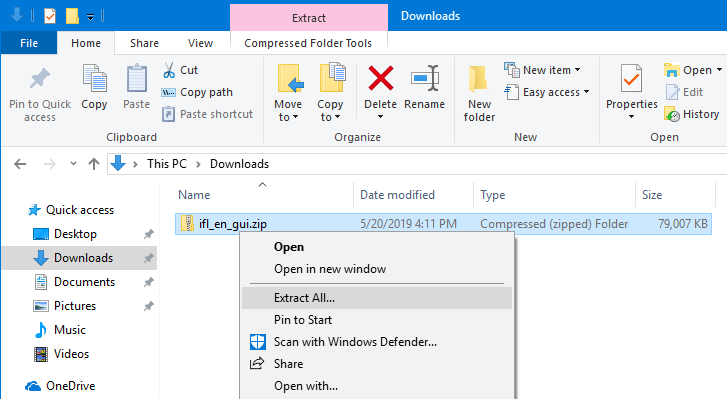
- Чтобы извлечь содержимое загруженного ZIP-архива Image for Linux, поместите ZIP-архив на рабочий стол, в папку «Загрузки» или другую выбранную вами папку, а затем щелкните правой кнопкой мыши по ZIP-файлу. В появившемся всплывающем меню нажмите
Извлечь все, чтобы запустить мастер извлечения Windows.
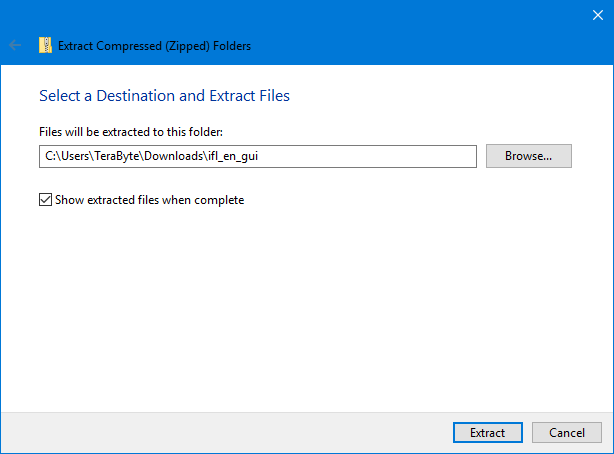
- На показанном экране извлечения нажмите
Обзор, чтобы выбрать папку или ввести путь (если не используется путь по умолчанию). В данном случае будет использоваться путь по умолчанию, и файлы будут извлечены в подпапку, расположенную в той же папке, что и ZIP-файл. Обратите внимание, что некоторые старые версии Windows (например, XP) используют мастер, который необходимо пройти для процесса извлечения.
Выберите опцию Показывать извлеченные файлы по завершении. Нажмите кнопку Извлечь.
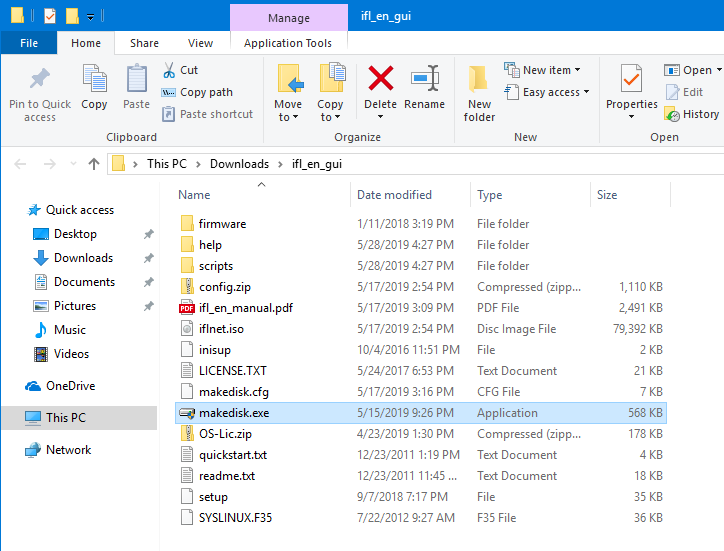
- Файлы будут извлечены в выбранную папку, и откроется новое окно Проводника. Дважды щелкните makedisk.exe, чтобы запустить MakeDisk.
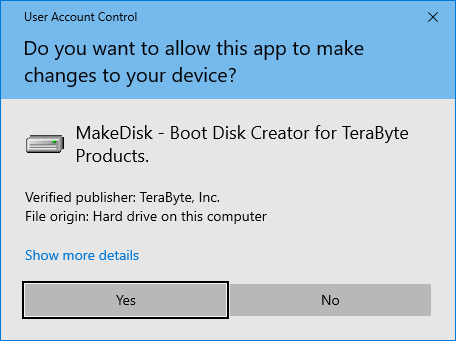
- Если отображается предупреждение безопасности, выберите опцию, разрешающую запуск программы (фактический отображаемый экран зависит от используемой версии Windows). В примере Windows 10, показанном ниже, нажмите
Да.
- На экране приветствия MakeDisk нажмите
Далее.
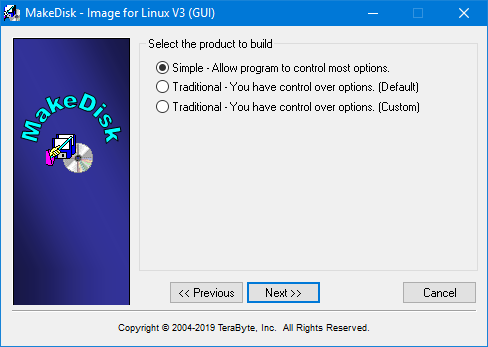
- Отображается экран «Выберите продукт для сборки». Image for Linux может работать в простом или традиционном режиме. Выбранный здесь режим влияет на режим, который Image for Linux использует по умолчанию при загрузке носителя (режим можно изменить в любое время в настройках программы независимо от того, какой режим выбран здесь).
Выбор Простой включит режим простых операций. Это позволяет Image for Linux автоматически обрабатывать большинство опций за вас. В этом режиме доступны операции резервного копирования, восстановления, проверки и копирования. Подробности см. в разделе Использование режима простых операций руководства. Нажмите Далее и перейдите к разделу Простой и традиционный... (по умолчанию) загрузочный носитель для завершения создания загрузочного носителя.
Выбор Традиционный... (по умолчанию) настроит Image for Linux для работы в обычном режиме. MakeDisk не будет запрашивать пользовательские параметры Image for Linux и загрузочного носителя. Нажмите Далее и перейдите к разделу Простой и традиционный... (по умолчанию) загрузочный носитель для завершения создания загрузочного носителя.
Выбор Традиционный... (пользовательский) настроит Image for Linux для работы в обычном режиме. MakeDisk отобразит дополнительные шаги настройки для Image for Linux и параметров загрузочного носителя, недоступные в других режимах. Нажмите Далее и перейдите к разделу Традиционный... (пользовательский) загрузочный носитель для завершения создания загрузочного носителя.
Примечание: Если вы приобрели BootIt UEFI или BootIt Bare Metal и планируете использовать Partition Work в Image for Linux для управления разделами, вы сможете ввести информацию о вашей лицензии BootIt независимо от вашего выбора здесь. (Это не поддерживается в пробной версии.)
Простой и традиционный... (по умолчанию) загрузочный носитель
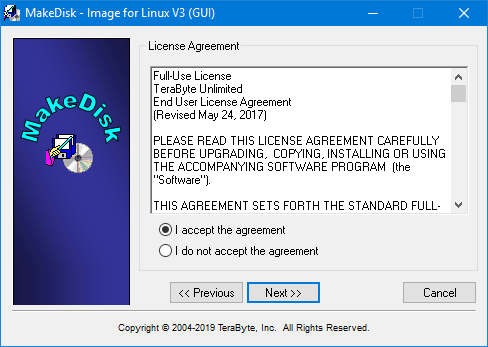
- На экране «Лицензионное соглашение», показанном ниже, прочтите лицензионное соглашение Image for Linux, и если вы его принимаете, выберите кнопку
Я принимаю соглашение и нажмите Далее.
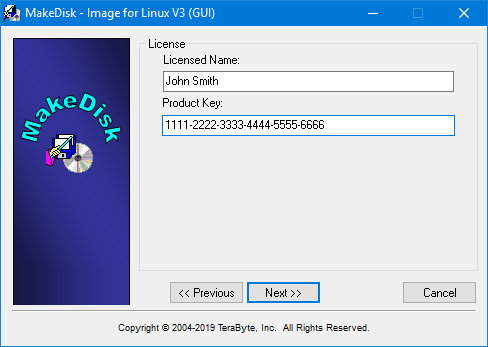
- На экране «Лицензия», показанном ниже, если у вас есть лицензионная копия Image for Linux, введите ваше имя лицензии и ключ продукта, затем нажмите
Далее. (Если вы создаете загрузочный носитель для пробной версии, вам не будет предложено ввести информацию о лицензии.)
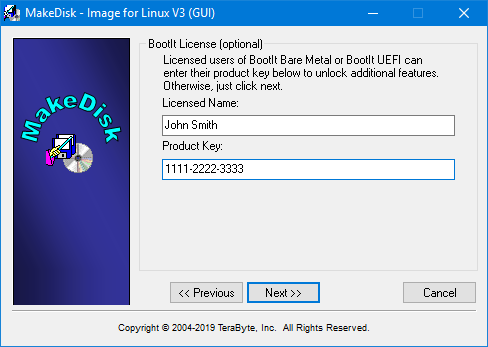
- На экране «Лицензия BootIt (необязательно)», показанном ниже, если вы приобрели лицензию BootIt UEFI или BootIt BM, введите регистрационную информацию, которую вы получили, в текстовые поля, показанные на этом экране. Это позволит вам использовать включенные программы TBOSDT и Partition Work для управления вашими разделами. Затем нажмите
Далее. (Если вы создаете загрузочный носитель для пробной версии, вам не будет предложено ввести информацию о лицензии.)
- На экране «Выбор цели», показанном ниже, выберите целевое расположение, куда MakeDisk должен создать загрузочный носитель Image for Linux.
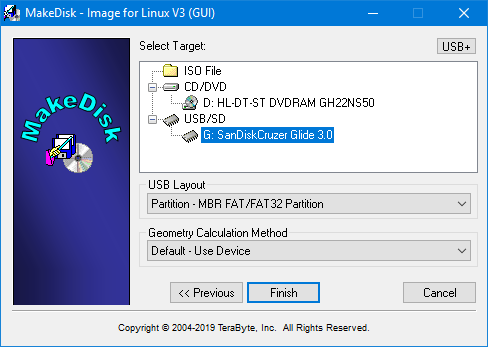
- Если вы выберете опцию «ISO-файл», вам также потребуется указать имя ISO-файла в соответствующем поле.
- Если вы выберете опцию «CD/DVD», оставьте скорость CD на оптимальной и вставьте записываемый CD или DVD диск перед продолжением.
- Если вы выберете «USB/SD», вы сможете выбрать из нескольких вариантов разметки USB для диска. BIOS вашего компьютера определяет, какой вариант работает, поэтому, если один не работает, попробуйте другой. Подробности об этих опциях см. в следующей статье базы знаний:
Использование UFD (USB-флеш-накопителя) в качестве установочного/загрузочного носителя для продуктов TeraByte Unlimited
- Нажмите Готово и ответьте на последующие запросы по мере необходимости. MakeDisk создаст ваш загрузочный носитель, а затем отобразит экран «Успешно», показанный ниже.
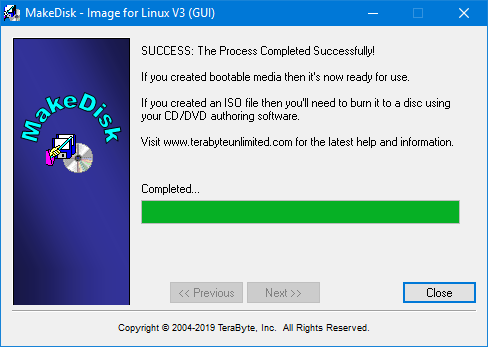
- Нажмите Закрыть на экране успешного завершения MakeDisk.
- Для загрузки компьютера с использованием этого загрузочного носителя вам может потребоваться изменить настройки BIOS вашего компьютера, чтобы изменить порядок загрузки дисков и разрешить вашему носителю (CD-диску, USB-флеш-накопителю и т. д.) загружать компьютер до операционной системы. Когда ваш компьютер начнет загружаться, вы должны увидеть сообщение — до того, как вы дойдете до Windows или вашей операционной системы — которое сообщит вам, какую клавишу нажать для входа в Setup — обычно это клавиша Delete, F2 или F12. После входа в BIOS следуйте инструкциям, предоставленным в вашем BIOS, чтобы изменить порядок загрузки и разрешить проверку вашего загрузочного носителя (или диска) на наличие загрузочной информации до вашего жесткого диска. Если ваша система при запуске предлагает вам выбрать загрузочное меню, вы можете использовать загрузочное меню для определения диска, который вы хотите использовать для загрузки.
Традиционный... (пользовательский) загрузочный носитель
При использовании опции «Пользовательский» MakeDisk отображает дополнительные шаги для настройки Image for Linux и параметров загрузочного носителя. Эти шаги показаны здесь для общего обзора процесса. Для получения более подробной информации об опциях обратитесь к руководству Image for Linux.
- На экране «Лицензионное соглашение», показанном ниже, прочтите лицензионное соглашение Image for Linux, и если вы его принимаете, выберите кнопку
Я принимаю соглашение и нажмите Далее.
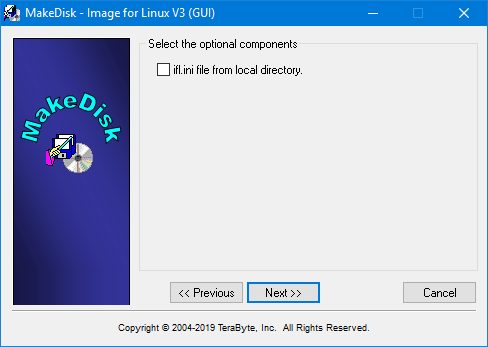
- Экран «Выберите дополнительные компоненты» будет отображаться только в том случае, если в папке существуют определенные файлы конфигурации (ifl.ini, scripts.conf, BOOTITBM.INI, BOOTIT.INI).
Это позволяет включать пользовательские версии этих файлов в сборку. Обратите внимание, что различные шаги будут пропущены в зависимости от выбранных для включения файлов.
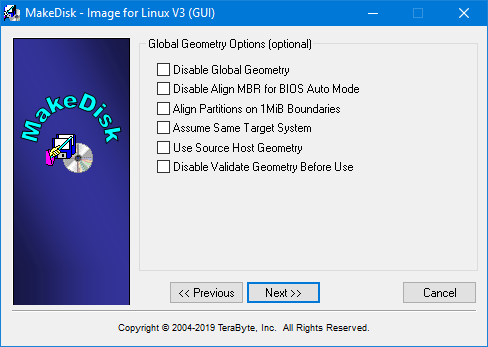
- Отображается экран «Глобальные параметры геометрии». Выберите нужные параметры и нажмите Далее.
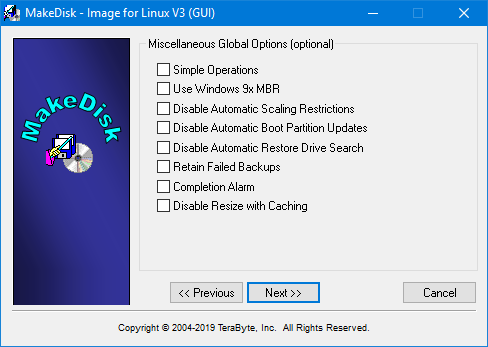
- Отображается экран «Различные глобальные параметры». Выберите нужные параметры и нажмите Далее.
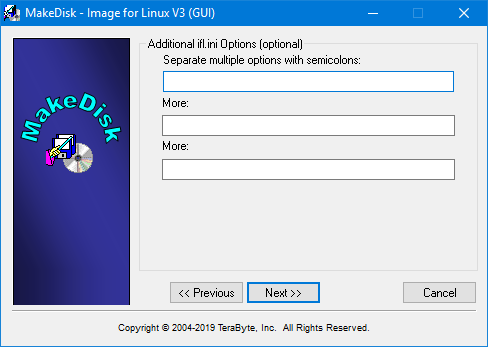
- Отображается экран «Дополнительные параметры ifl.ini». Введите любые дополнительные параметры INI-файла и нажмите Далее.
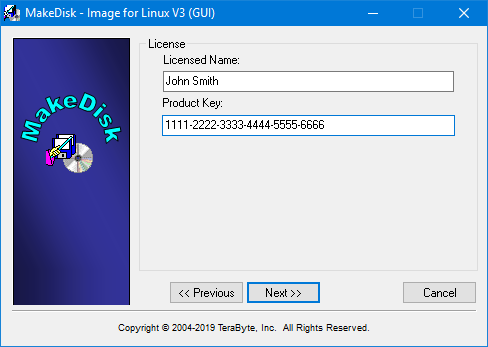
- На экране «Лицензия», показанном ниже, если у вас есть лицензионная копия Image for Linux, введите ваше имя лицензии и ключ продукта, затем нажмите
Далее. (Если вы создаете загрузочный носитель для пробной версии, вам не будет предложено ввести информацию о лицензии.)
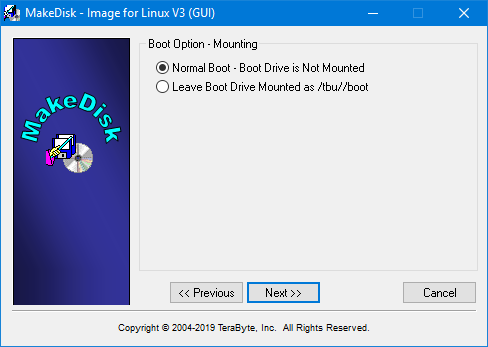
- Отображается экран «Параметры загрузки — Монтирование». Выберите желаемый параметр загрузки и нажмите Далее.
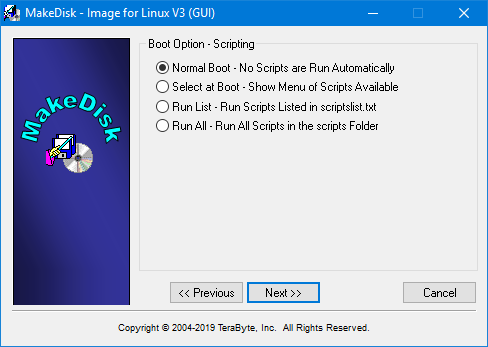
- Отображается экран «Параметры загрузки — Скрипты». Выберите желаемый параметр скрипта и нажмите Далее.
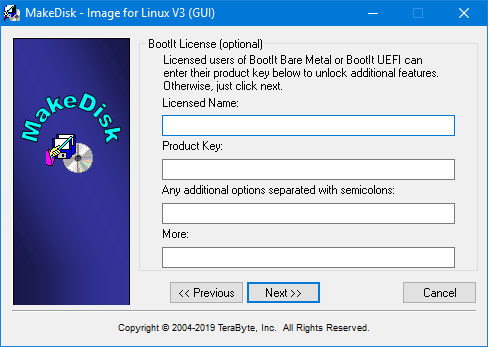
- На экране «Лицензия BootIt (необязательно)», показанном ниже, если вы приобрели лицензию BootIt UEFI или BootIt BM, введите регистрационную информацию, которую вы получили, в текстовые поля, показанные на этом экране (вы также можете ввести любые параметры INI-файла BootIt). Это позволит вам использовать включенные программы TBOSDT и Partition Work для управления вашими разделами. Затем нажмите
Далее. (Если вы создаете загрузочный носитель для пробной версии, вам не будет предложено ввести информацию о лицензии.)
- На экране «Выбор цели», показанном ниже, выберите целевое расположение, куда MakeDisk должен создать загрузочный носитель Image for Linux.
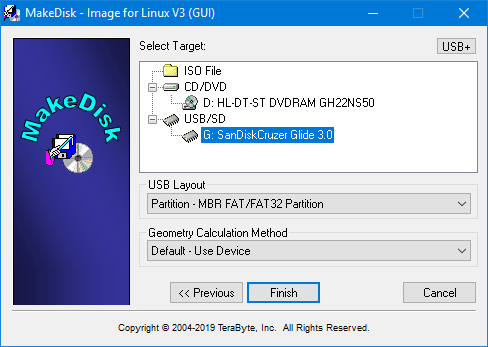
- Если вы выберете опцию «ISO-файл», вам также потребуется указать имя ISO-файла в соответствующем поле.
- Если вы выберете опцию «CD/DVD», оставьте скорость CD на оптимальной и вставьте записываемый CD или DVD диск перед продолжением.
- Если вы выберете «USB/SD», вы сможете выбрать из нескольких вариантов разметки USB для диска. BIOS вашего компьютера определяет, какой вариант работает, поэтому, если один не работает, попробуйте другой. Подробности об этих опциях см. в следующей статье базы знаний:
Использование UFD (USB-флеш-накопителя) в качестве установочного/загрузочного носителя для продуктов TeraByte Unlimited
- Нажмите Готово и ответьте на последующие запросы по мере необходимости. MakeDisk создаст ваш загрузочный носитель, а затем отобразит экран «Успешно», показанный ниже.
- Нажмите Закрыть на экране успешного завершения MakeDisk.
- Для загрузки компьютера с использованием этого загрузочного носителя вам может потребоваться изменить настройки BIOS вашего компьютера, чтобы изменить порядок загрузки дисков и разрешить вашему носителю (CD-диску, USB-флеш-накопителю и т. д.) загружать компьютер до операционной системы. Когда ваш компьютер начнет загружаться, вы должны увидеть сообщение — до того, как вы дойдете до Windows или вашей операционной системы — которое сообщит вам, какую клавишу нажать для входа в Setup — обычно это клавиша Delete, F2 или F12. После входа в BIOS следуйте инструкциям, предоставленным в вашем BIOS, чтобы изменить порядок загрузки и разрешить проверку вашего загрузочного носителя (или диска) на наличие загрузочной информации до вашего жесткого диска. Если ваша система при запуске предлагает вам выбрать загрузочное меню, вы можете использовать загрузочное меню для определения диска, который вы хотите использовать для загрузки.