


Image for DOS: Primeiros passos — criar um disco de inicialização
Use o utilitário MakeDisk, que acompanha o Image for DOS, para criar a mídia de inicialização que contém o Image for DOS. Os tipos de mídia de inicialização compatíveis incluem discos CD/DVD, unidades flash USB e arquivos ISO. Essa mídia de inicialização será usada para criar e restaurar backups.
As versões atuais do Windows oferecem suporte à compactação de arquivos (por exemplo, para extrair arquivos .zip). Se estiver usando uma versão do Windows anterior ao Windows ME, será necessário um programa de terceiros, como o WinZip, para extrair os arquivos do Image for DOS. Nesse caso, depois que os arquivos forem extraídos, comece pela Etapa 3 para criar sua mídia de inicialização do Image for DOS.
Extrair os arquivos do Image for DOS e executar o MakeDisk
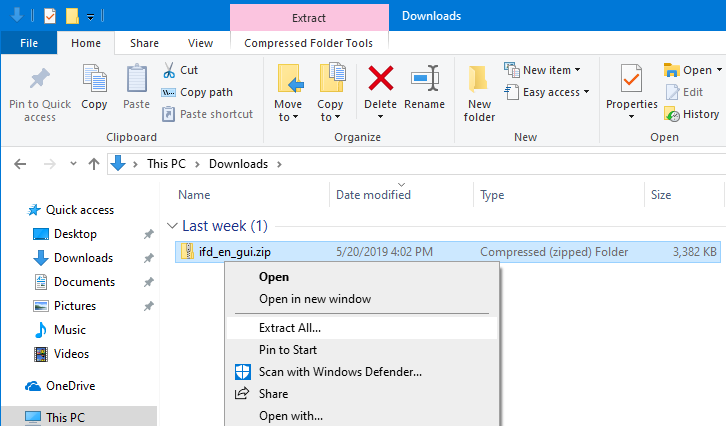
- Para extrair o conteúdo do arquivo ZIP do Image for DOS que você baixou, coloque o arquivo ZIP na Área de Trabalho, na pasta Downloads ou em outra pasta de sua escolha e, em seguida, clique com o botão direito do mouse no arquivo ZIP. No menu pop-up exibido, clique em Extrair tudo para iniciar o assistente de extração do Windows.
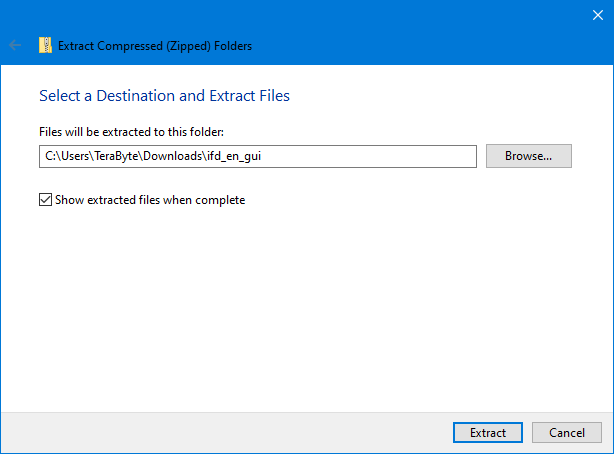
- Na tela de extração mostrada, clique
em Procurar para selecionar uma pasta ou digite um caminho (se não estiver usando o padrão). Neste caso, o padrão será usado e os arquivos serão extraídos para uma subpasta localizada na mesma pasta do arquivo ZIP. Observe que algumas versões mais antigas do Windows (como o XP) usam um assistente pelo qual você precisa avançar durante o processo de extração.
Selecione a opção Mostrar arquivos extraídos quando concluído. Clique no botão Extrair.
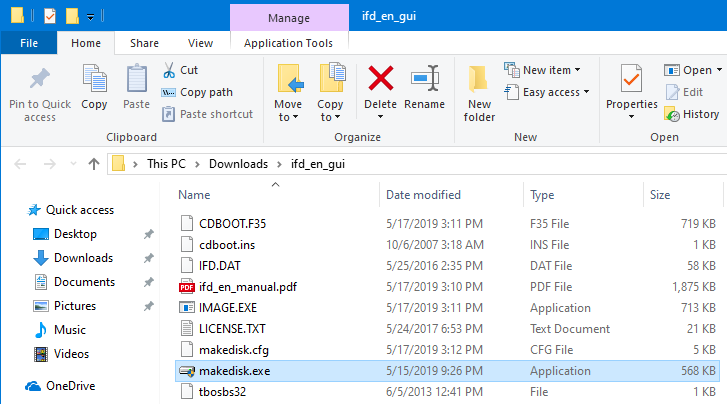
- Os arquivos serão extraídos para a pasta selecionada e uma nova janela do Explorador de Arquivos será aberta. Clique duas vezes em makedisk.exe para executar o MakeDisk.
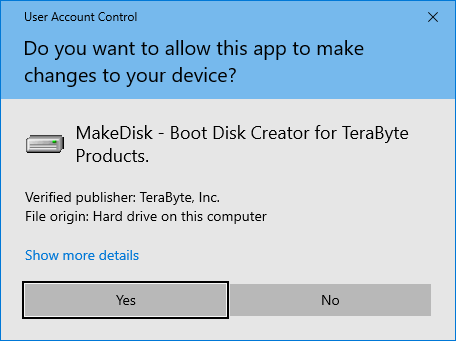
- Se for exibido um aviso de segurança, selecione a opção para permitir que o programa seja executado (a tela real exibida depende da versão do Windows em uso). No exemplo do Windows 10 mostrado abaixo, clique
em Sim.
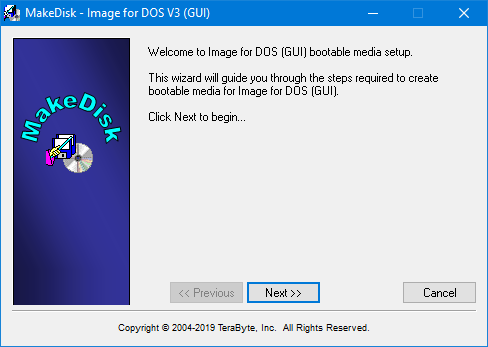
- Na tela de boas-vindas do MakeDisk, clique
em Avançar.
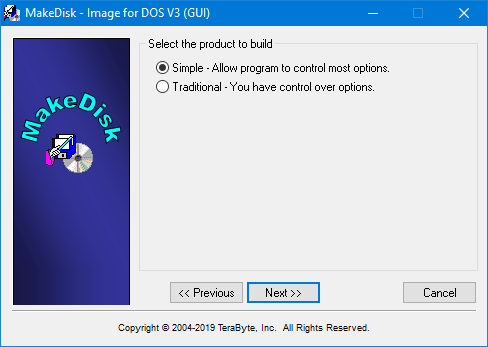
- A tela “Select the product to build” é exibida. O Image for DOS pode operar no modo simples ou tradicional. O modo selecionado aqui afeta o modo que o Image for DOS usará por padrão quando você inicializar a mídia (o modo pode ser alterado a qualquer momento nas configurações do programa, independentemente do modo selecionado aqui).
Selecionar Simples habilitará o modo Simple Operations. Isso permite que o Image for DOS trate automaticamente a maioria das opções para você. As operações de Backup, Restore, Validate e Copy ficam disponíveis nesse modo. Consulte a seção Using Simple Operations Mode do manual para obter detalhes. Clique em Avançar e prossiga para a seção Simple Boot Media para concluir a criação da mídia de inicialização.
Selecionar Traditional configurará o Image for DOS para ser executado no modo normal. O MakeDisk exibirá etapas de configuração do Image for DOS e opções de mídia de inicialização que não estão disponíveis no modo simples. Clique em Avançar e prossiga para a seção Traditional Boot Media para concluir a criação da mídia de inicialização.
Simple Boot Media
As etapas mostradas aqui fornecem uma visão geral do processo. Para informações mais detalhadas sobre as opções, consulte o manual do Image for DOS.
Observação: Estas etapas fazem referência à GUI do Image for DOS. As opções relacionadas a gráficos não são exibidas na versão CUI (baseada em caracteres).
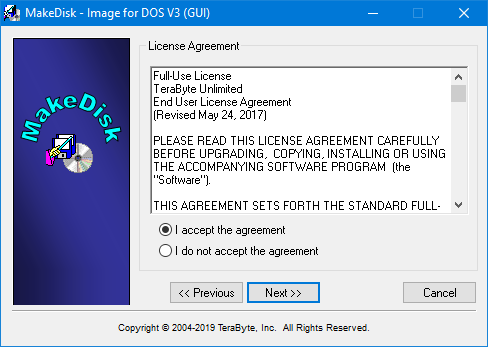
- Na tela “License Agreement” mostrada abaixo, leia o contrato de licença do Image for DOS e, se você o aceitar, selecione o botão
I accept the agreement e clique em Avançar.
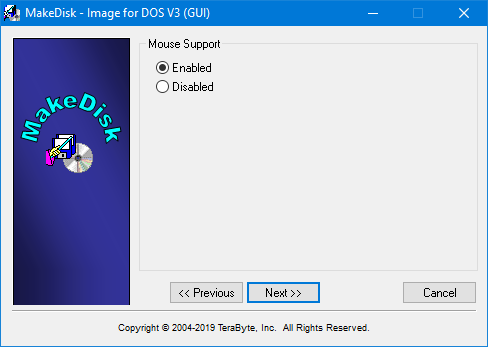
- A tela “Mouse Support” é exibida se você estiver criando a mídia de inicialização do Image for DOS GUI. Selecione a opção desejada e clique em Avançar.
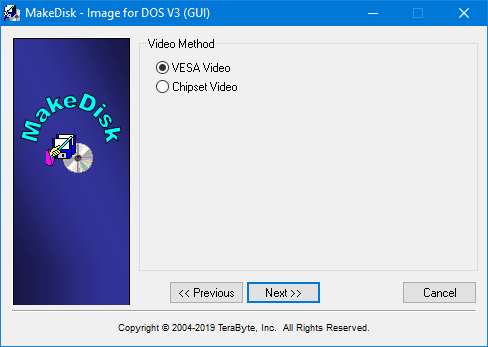
- A tela “Video Method” é exibida se você estiver criando a mídia de inicialização do Image for DOS GUI. Selecione a opção desejada e clique em Avançar.
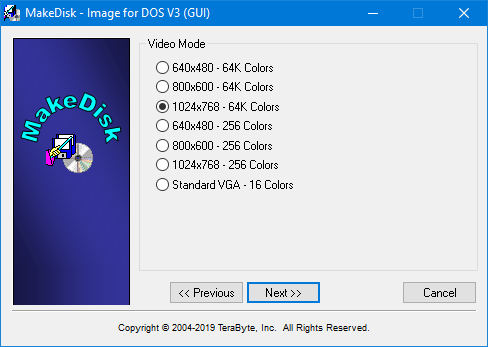
- A tela “Video Mode” é exibida se você estiver criando a mídia de inicialização do Image for DOS GUI. Selecione a opção desejada e clique em Avançar.
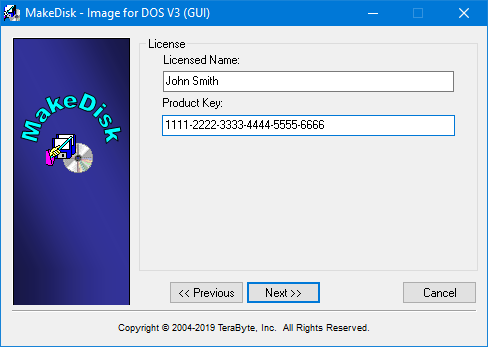
- Na tela “License” mostrada abaixo, se você possui uma cópia licenciada do Image for DOS, informe seu nome de licença e a chave do produto e clique
em Avançar. (Se você estiver criando a mídia de inicialização para a versão de avaliação, não será solicitado que informe dados de licença.)
- Na tela “Select Target” mostrada abaixo, escolha o local de destino onde você deseja que o MakeDisk crie a mídia inicializável do Image for DOS.
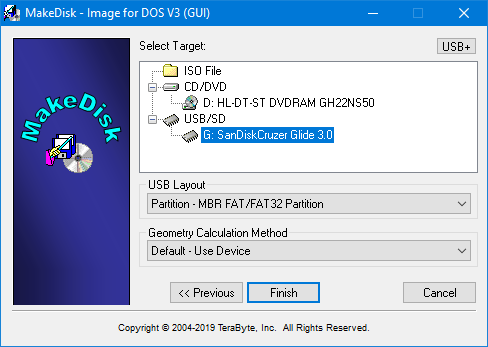
- Se você escolher a opção “ISO File”, também precisará informar um nome de arquivo ISO no campo fornecido.
- Se você escolher a opção “CD/DVD”, deixe a velocidade do CD em Optimal e insira um disco CD ou DVD gravável antes de prosseguir.
- Se você escolher “USB/SD”, poderá selecionar entre vários layouts de USB para a unidade. O BIOS do seu computador determina qual opção funciona; portanto, se uma não funcionar, tente outra. Para detalhes sobre essas opções, consulte o seguinte artigo da base de conhecimento:
Using a UFD (USB Flash Drive) as installation/boot media for TeraByte Unlimited products
- Clique em Finish e responda às solicitações subsequentes conforme necessário. O MakeDisk criará sua mídia inicializável e, em seguida, exibirá a tela “Success” mostrada abaixo.
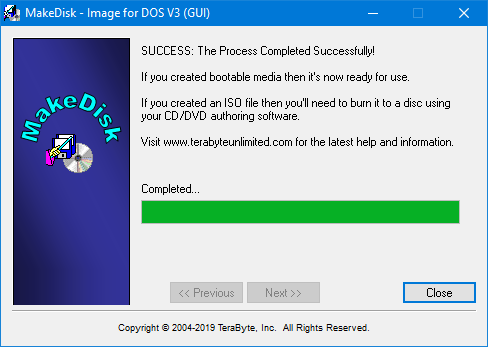
- Na tela de sucesso do MakeDisk, clique em Close.
- Para inicializar o computador usando essa mídia de inicialização, talvez seja necessário editar as configurações do BIOS do seu computador para reordenar as unidades e permitir que sua mídia (disco CD, unidade flash USB etc.) inicialize o computador antes do sistema operacional. Quando o computador começar a inicializar, você deverá ver uma mensagem — antes mesmo de chegar ao Windows ou ao seu sistema operacional — informando qual tecla pressionar para entrar no Setup — normalmente a tecla Delete, F2 ou F12. Depois de entrar no BIOS, siga as instruções fornecidas no seu BIOS para reordenar a sequência de inicialização e permitir que sua mídia de inicialização (ou unidade) seja examinada em busca de informações de boot antes do disco rígido. Se o sistema iniciar oferecendo a opção de selecionar um menu de inicialização, você poderá usar esse menu para identificar a unidade que deseja usar para inicializar.
Traditional Boot Media
Quando a opção Traditional é usada, o MakeDisk exibe etapas adicionais para configurar o Image for DOS e as opções de mídia de inicialização. Essas etapas são mostradas aqui para fornecer uma visão geral do processo. Para informações mais detalhadas sobre as opções, consulte o manual do Image for DOS.
Observação: Estas etapas fazem referência à GUI do Image for DOS. As opções relacionadas a gráficos não são exibidas na versão CUI (baseada em caracteres).
- Na tela “License Agreement” mostrada abaixo, leia o contrato de licença do Image for DOS e, se você o aceitar, selecione o botão
I accept the agreement e clique em Avançar.
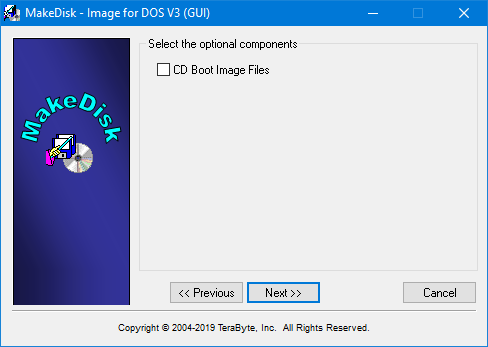
- A tela “Select the optional components” será exibida somente se determinados arquivos de configuração/do programa existirem na pasta (cdboot.f35, cdboot.ins, startup.tbs, tbosdt.exe, ifd.ini).
Isso permite incluir esses arquivos na compilação. Observe que várias etapas podem ser ignoradas dependendo dos itens selecionados para inclusão.
- A tela “Mouse Support” é exibida se você estiver criando a mídia de inicialização do Image for DOS GUI. Selecione a opção desejada e clique em Avançar.
- A tela “Video Method” é exibida se você estiver criando a mídia de inicialização do Image for DOS GUI. Selecione a opção desejada e clique em Avançar.
- A tela “Video Mode” é exibida se você estiver criando a mídia de inicialização do Image for DOS GUI. Selecione a opção desejada e clique em Avançar.
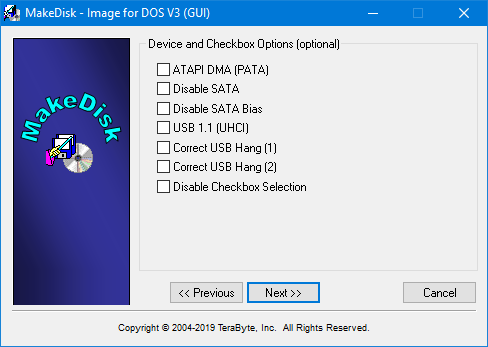
- A tela “Device and Checkbox Options” é exibida. Selecione as opções desejadas e clique em Avançar.
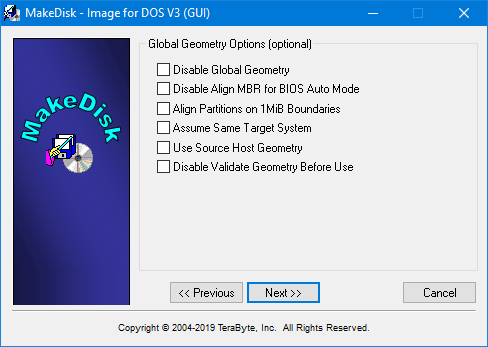
- A tela “Global Geometry Options” é exibida. Selecione as opções desejadas e clique em Avançar.
- A tela “Miscellaneous Global Options” é exibida. Selecione as opções desejadas e clique em Avançar.
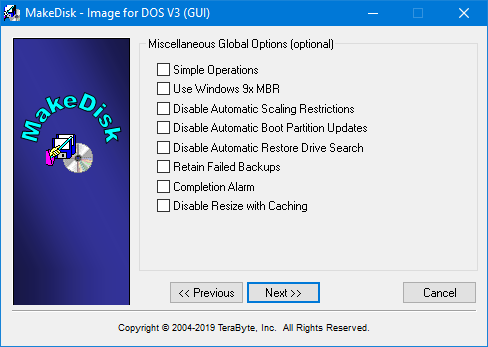
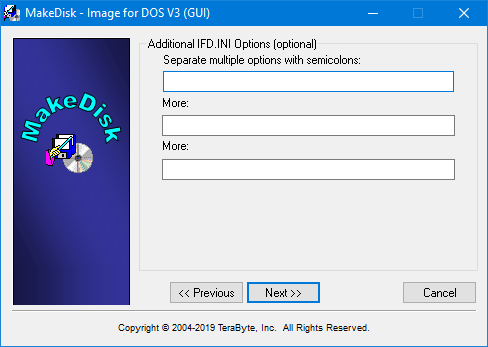
- A tela “Additional IFD.INI Options” é exibida. Insira quaisquer opções adicionais do arquivo INI e clique em Avançar.
- Na tela “License” mostrada abaixo, se você possui uma cópia licenciada do Image for DOS, informe seu nome de licença e a chave do produto e clique
em Avançar. (Se você estiver criando a mídia de inicialização para a versão de avaliação, não será solicitado que informe dados de licença.)
- Na tela “Select Target” mostrada abaixo, escolha o local de destino onde você deseja que o MakeDisk crie a mídia inicializável do Image for DOS.
- Se você escolher a opção “ISO File”, também precisará informar um nome de arquivo ISO no campo fornecido.
- Se você escolher a opção “CD/DVD”, deixe a velocidade do CD em Optimal e insira um disco CD ou DVD gravável antes de prosseguir.
- Se você escolher “USB/SD”, poderá selecionar entre vários layouts de USB para a unidade. O BIOS do seu computador determina qual opção funciona; portanto, se uma não funcionar, tente outra. Para detalhes sobre essas opções, consulte o seguinte artigo da base de conhecimento:
Using a UFD (USB Flash Drive) as installation/boot media for TeraByte Unlimited products
- Clique em Finish e responda às solicitações subsequentes conforme necessário. O MakeDisk criará sua mídia inicializável e, em seguida, exibirá a tela “Success” mostrada abaixo.
- Na tela de sucesso do MakeDisk, clique em Close.
- Para inicializar o computador usando essa mídia de inicialização, talvez seja necessário editar as configurações do BIOS do seu computador para reordenar as unidades e permitir que sua mídia (disco CD, unidade flash USB etc.) inicialize o computador antes do sistema operacional. Quando o computador começar a inicializar, você deverá ver uma mensagem — antes mesmo de chegar ao Windows ou ao seu sistema operacional — informando qual tecla pressionar para entrar no Setup — normalmente a tecla Delete, F2 ou F12. Depois de entrar no BIOS, siga as instruções fornecidas no seu BIOS para reordenar a sequência de inicialização e permitir que sua mídia de inicialização (ou unidade) seja examinada em busca de informações de boot antes do disco rígido. Se o sistema iniciar oferecendo a opção de selecionar um menu de inicialização, você poderá usar esse menu para identificar a unidade que deseja usar para inicializar.