


Image for DOS: Zuerst das Wichtigste – Erstellen Sie ein Boot-Medium
Verwenden Sie das mit Image for DOS gelieferte MakeDisk-Dienstprogramm, um das Boot-Medium zu erstellen, das Image for DOS enthält. Unterstützte Boot-Medientypen sind CD/DVD-Discs, USB-Flash-Laufwerke und ISO-Dateien. Das Boot-Medium wird zum Erstellen und Wiederherstellen von Backups verwendet.
Aktuelle Windows-Versionen unterstützen Dateikomprimierung (z. B. das Entpacken von .zip-Dateien). Wenn Sie eine Windows-Version verwenden, die älter als Windows ME ist, benötigen Sie zum Entpacken der Image for DOS-Dateien ein Drittanbieterprogramm wie WinZip. In diesem Fall beginnen Sie nach dem Entpacken der Dateien mit Schritt 3, um Ihr Image for DOS-Boot-Medium zu erstellen.
Image for DOS-Dateien entpacken und MakeDisk ausführen
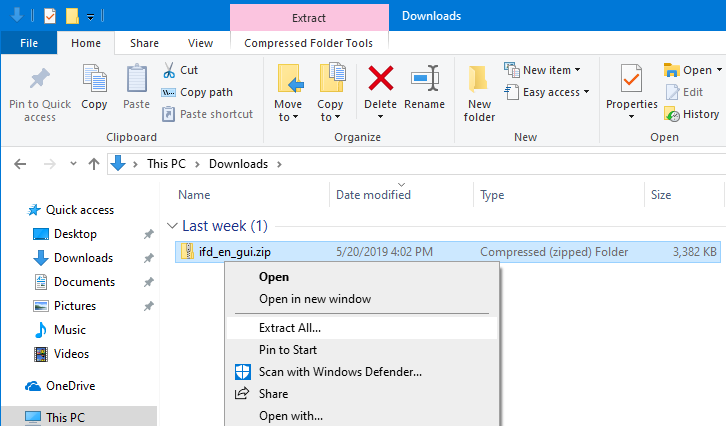
- Um den Inhalt der heruntergeladenen Image for DOS-ZIP-Archivdatei zu entpacken, legen Sie das ZIP-Archiv auf Ihrem Desktop, im Ordner „Downloads“ oder in einem anderen Ordner Ihrer Wahl ab und klicken Sie dann mit der rechten Maustaste auf die ZIP-Datei. Klicken Sie im eingeblendeten Menü auf Alle extrahieren, um den Windows-Extraktionsassistenten zu starten.
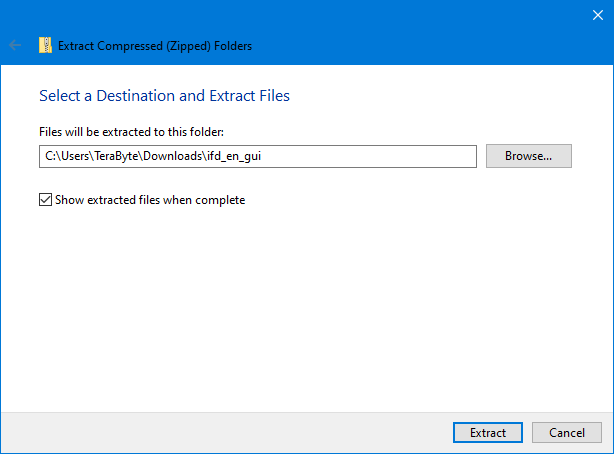
- Klicken Sie im angezeigten Extraktionsfenster auf
Durchsuchen, um einen Ordner auszuwählen, oder geben Sie einen Pfad ein (wenn Sie nicht den Standard verwenden). In diesem Fall wird der Standard verwendet, und die Dateien werden in einen Unterordner extrahiert, der sich im selben Ordner wie die ZIP-Datei befindet. Beachten Sie, dass einige ältere Windows-Versionen (z. B. XP) einen Assistenten verwenden, den Sie für den Extraktionsvorgang Schritt für Schritt durchlaufen müssen.
Wählen Sie die Option Extrahierte Dateien nach Abschluss anzeigen. Klicken Sie auf die Schaltfläche Extrahieren.
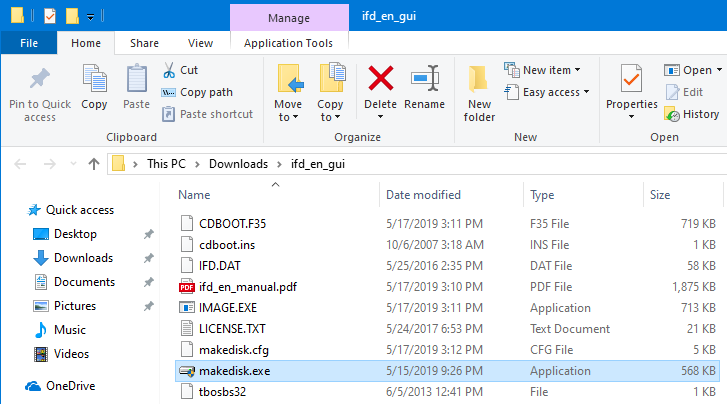
- Die Dateien werden in den ausgewählten Ordner extrahiert und ein neues Datei-Explorer-Fenster wird geöffnet. Doppelklicken Sie auf makedisk.exe, um MakeDisk auszuführen.
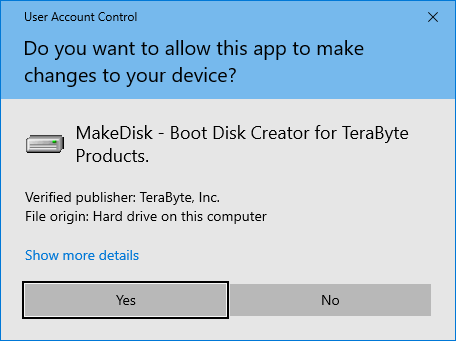
- Wenn eine Sicherheitswarnung angezeigt wird, wählen Sie die Option, das Programm ausführen zu lassen (der tatsächlich angezeigte Bildschirm hängt von der verwendeten Windows-Version ab). Klicken Sie im unten gezeigten Windows-10-Beispiel auf
Ja.
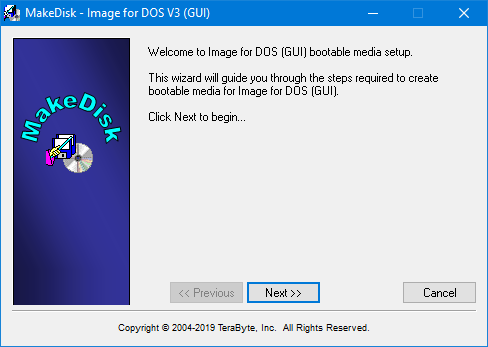
- Klicken Sie im MakeDisk-Willkommensbildschirm auf
Weiter.
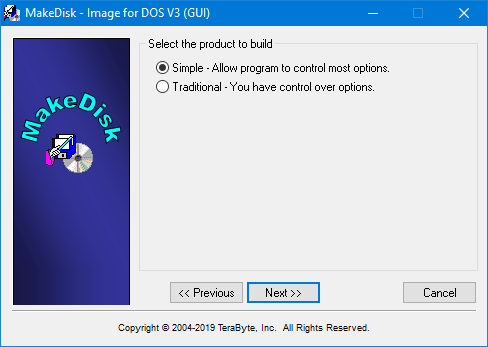
- Der Bildschirm „Select the product to build“ wird angezeigt. Image for DOS kann im einfachen oder im traditionellen Modus betrieben werden. Der hier ausgewählte Modus beeinflusst den Modus, den Image for DOS standardmäßig verwendet, wenn Sie das Medium booten (der Modus kann jederzeit in den Programmeinstellungen geändert werden, unabhängig davon, welcher Modus hier ausgewählt wurde).
Wenn Sie Einfach auswählen, wird der Modus „Simple Operations“ aktiviert. Dadurch kann Image for DOS die meisten Optionen automatisch für Sie verwalten. In diesem Modus stehen die Vorgänge Backup, Restore, Validate und Copy zur Verfügung. Weitere Details finden Sie im Abschnitt Verwenden des Modus „Simple Operations“ des Handbuchs. Klicken Sie auf Weiter und fahren Sie mit dem Abschnitt Einfaches Boot-Medium fort, um die Erstellung des Boot-Mediums abzuschließen.
Wenn Sie Traditional auswählen, wird Image for DOS so konfiguriert, dass es im normalen Modus ausgeführt wird. MakeDisk zeigt dann Konfigurationsschritte für Image for DOS sowie Boot-Medienoptionen an, die im einfachen Modus nicht verfügbar sind. Klicken Sie auf Weiter und fahren Sie mit dem Abschnitt Traditionelles Boot-Medium fort, um die Erstellung des Boot-Mediums abzuschließen.
Einfaches Boot-Medium
Die hier gezeigten Schritte geben einen Überblick über den Ablauf. Ausführlichere Informationen zu den Optionen finden Sie im Image for DOS-Handbuch.
Hinweis: Diese Schritte beziehen sich auf die Image for DOS-GUI. Grafikbezogene Optionen werden in der CUI-Version (zeichenbasiert) nicht angezeigt.
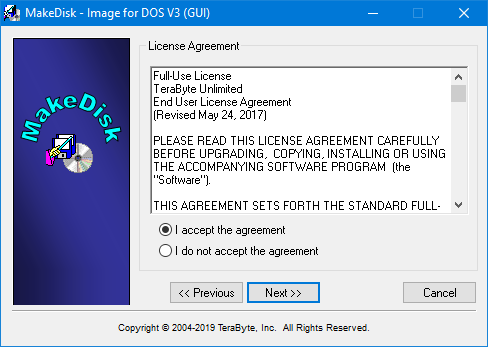
- Lesen Sie im unten gezeigten Bildschirm „License Agreement“ die Image for DOS-Lizenzvereinbarung, und wenn Sie sie akzeptieren, wählen Sie die Schaltfläche
I accept the agreement und klicken Sie auf Next.
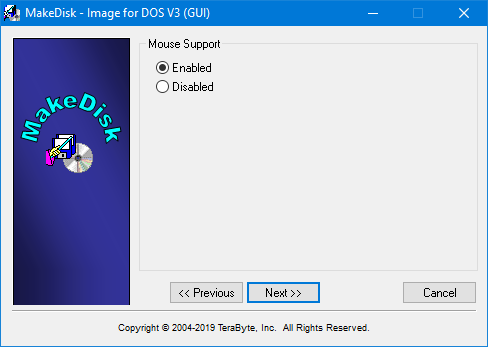
- Der Bildschirm „Mouse Support“ wird angezeigt, wenn Sie das Image for DOS-GUI-Boot-Medium erstellen. Wählen Sie die gewünschte Option und klicken Sie auf Next.
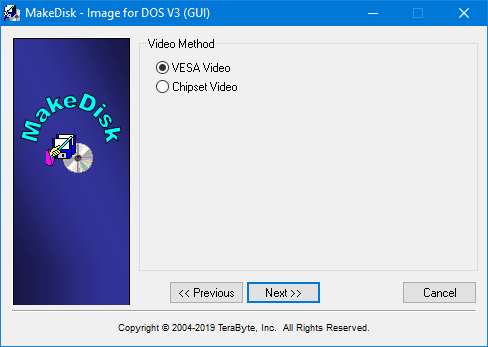
- Der Bildschirm „Video Method“ wird angezeigt, wenn Sie das Image for DOS-GUI-Boot-Medium erstellen. Wählen Sie die gewünschte Option und klicken Sie auf Next.
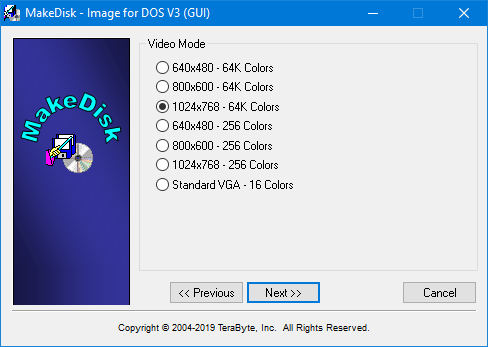
- Der Bildschirm „Video Mode“ wird angezeigt, wenn Sie das Image for DOS-GUI-Boot-Medium erstellen. Wählen Sie die gewünschte Option und klicken Sie auf Next.
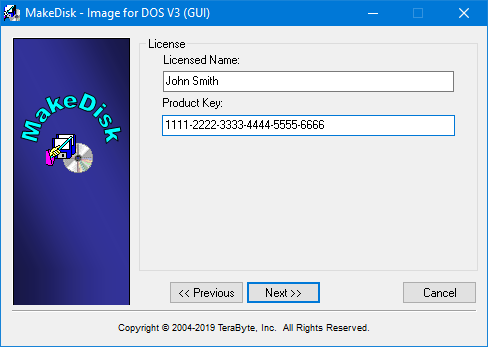
- Wenn Sie im unten gezeigten Bildschirm „License“ eine lizenzierte Kopie von Image for DOS besitzen, geben Sie Ihren Lizenznamen und Produktschlüssel an und klicken Sie auf
Next. (Wenn Sie Boot-Medien für die Testversion erstellen, werden Sie nicht nach Lizenzinformationen gefragt.)
- Wählen Sie im unten gezeigten Bildschirm „Select Target“ den Zielort aus, an dem MakeDisk das bootfähige Image for DOS-Medium erstellen soll.
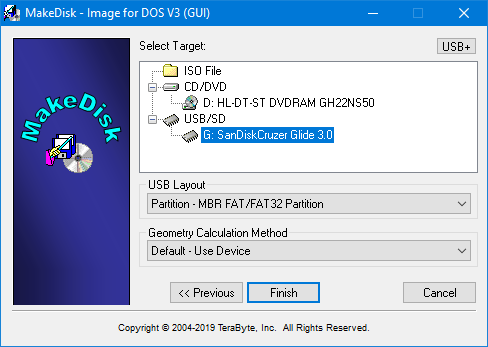
- Wenn Sie die Option „ISO File“ wählen, müssen Sie zusätzlich im vorgesehenen Feld einen ISO-Dateinamen angeben.
- Wenn Sie die Option „CD/DVD“ wählen, belassen Sie die CD Speed auf „Optimal“ und legen Sie vor dem Fortfahren eine beschreibbare CD- oder DVD-Disc ein.
- Wenn Sie „USB/SD“ wählen, können Sie aus mehreren USB-Layouts für das Laufwerk auswählen. Das BIOS Ihres Computers bestimmt, welche Option funktioniert; wenn eine nicht funktioniert, probieren Sie eine andere. Details zu diesen Optionen finden Sie im folgenden KB-Artikel:
Using a UFD (USB Flash Drive) as installation/boot media for TeraByte Unlimited products
- Klicken Sie auf Finish und beantworten Sie nachfolgende Eingabeaufforderungen nach Bedarf. MakeDisk erstellt Ihr bootfähiges Medium und zeigt anschließend den unten dargestellten Bildschirm „Success“ an.
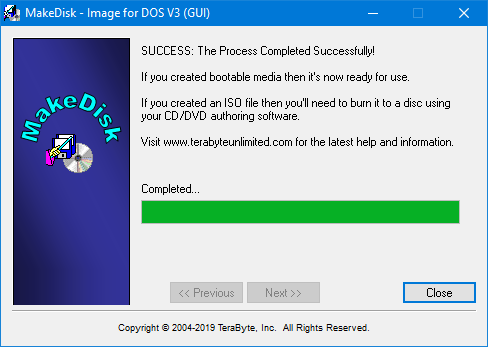
- Klicken Sie im MakeDisk-Erfolgsbildschirm auf Close.
- Um Ihren Computer mit diesem Boot-Medium zu starten, müssen Sie möglicherweise die BIOS-Einstellungen Ihres Computers ändern, um die Laufwerksreihenfolge anzupassen und zuzulassen, dass Ihr Medium (CD-Disc, USB-Flash-Laufwerk usw.) den Computer vor dem Betriebssystem starten darf. Während Ihr Computer mit dem Booten beginnt, sollten Sie eine Meldung sehen – noch bevor Windows oder Ihr Betriebssystem geladen wird –, die Ihnen mitteilt, welche Taste Sie drücken müssen, um das Setup aufzurufen – typischerweise die Entf-Taste, F2 oder F12. Folgen Sie im BIOS den dort bereitgestellten Anweisungen, um die Boot-Reihenfolge zu ändern und zuzulassen, dass Ihr Boot-Medium (oder Laufwerk) vor Ihrer Festplatte auf Boot-Informationen geprüft wird. Wenn Ihr System beim Start die Option anbietet, ein Boot-Menü auszuwählen, können Sie dieses Boot-Menü verwenden, um das Laufwerk zu bestimmen, von dem Sie booten möchten.
Traditionelles Boot-Medium
Wenn die Option „Traditional“ verwendet wird, zeigt MakeDisk zusätzliche Schritte zur Konfiguration von Image for DOS sowie Boot-Medienoptionen an. Die hier gezeigten Schritte geben einen Überblick über den Ablauf. Ausführlichere Informationen zu den Optionen finden Sie im Image for DOS-Handbuch.
Hinweis: Diese Schritte beziehen sich auf die Image for DOS-GUI. Grafikbezogene Optionen werden in der CUI-Version (zeichenbasiert) nicht angezeigt.
- Lesen Sie im unten gezeigten Bildschirm „License Agreement“ die Image for DOS-Lizenzvereinbarung, und wenn Sie sie akzeptieren, wählen Sie die Schaltfläche
I accept the agreement und klicken Sie auf Next.
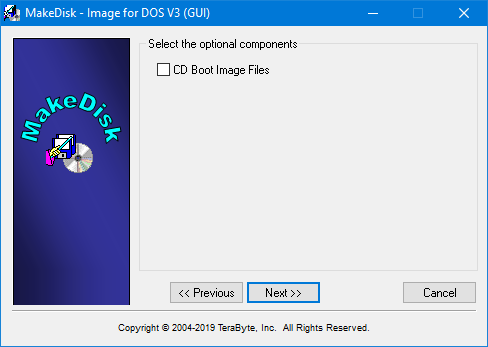
- Der Bildschirm „Select the optional components“ wird nur angezeigt, wenn bestimmte Konfigurations-/Programmdateien im Ordner vorhanden sind (cdboot.f35, cdboot.ins, startup.tbs, tbosdt.exe, ifd.ini).
Dadurch können Sie diese Dateien in den Build aufnehmen. Beachten Sie, dass je nach den ausgewählten Elementen, die aufgenommen werden sollen, verschiedene Schritte übersprungen werden können.
- Der Bildschirm „Mouse Support“ wird angezeigt, wenn Sie das Image for DOS-GUI-Boot-Medium erstellen. Wählen Sie die gewünschte Option und klicken Sie auf Next.
- Der Bildschirm „Video Method“ wird angezeigt, wenn Sie das Image for DOS-GUI-Boot-Medium erstellen. Wählen Sie die gewünschte Option und klicken Sie auf Next.
- Der Bildschirm „Video Mode“ wird angezeigt, wenn Sie das Image for DOS-GUI-Boot-Medium erstellen. Wählen Sie die gewünschte Option und klicken Sie auf Next.
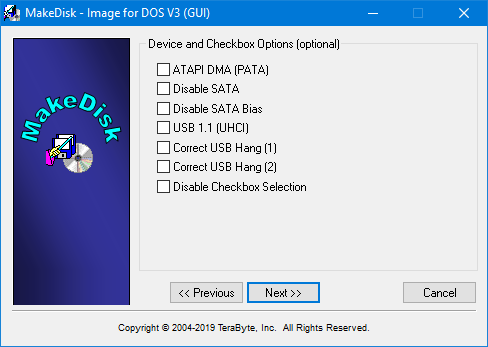
- Der Bildschirm „Device and Checkbox Options“ wird angezeigt. Wählen Sie die gewünschten Optionen und klicken Sie auf Next.
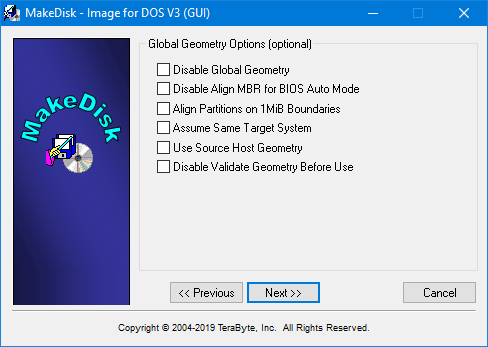
- Der Bildschirm „Global Geometry Options“ wird angezeigt. Wählen Sie die gewünschten Optionen und klicken Sie auf Next.
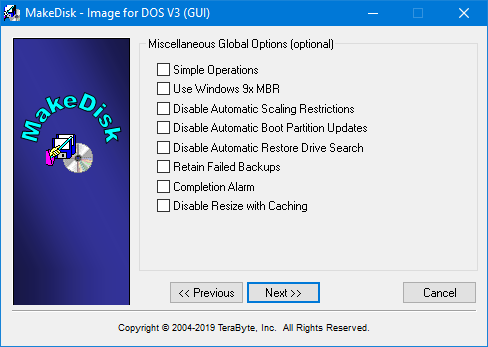
- Der Bildschirm „Miscellaneous Global Options“ wird angezeigt. Wählen Sie die gewünschten Optionen und klicken Sie auf Next.
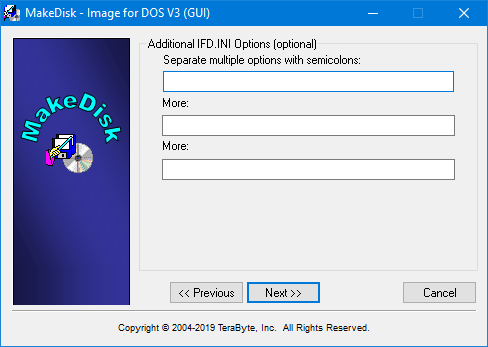
- Der Bildschirm „Additional IFD.INI Options“ wird angezeigt. Geben Sie alle zusätzlichen INI-Dateioptionen ein und klicken Sie auf Next.
- Wenn Sie im unten gezeigten Bildschirm „License“ eine lizenzierte Kopie von Image for DOS besitzen, geben Sie Ihren Lizenznamen und Produktschlüssel an und klicken Sie auf
Next. (Wenn Sie Boot-Medien für die Testversion erstellen, werden Sie nicht nach Lizenzinformationen gefragt.)
- Wählen Sie im unten gezeigten Bildschirm „Select Target“ den Zielort aus, an dem MakeDisk das bootfähige Image for DOS-Medium erstellen soll.
- Wenn Sie die Option „ISO File“ wählen, müssen Sie zusätzlich im vorgesehenen Feld einen ISO-Dateinamen angeben.
- Wenn Sie die Option „CD/DVD“ wählen, belassen Sie die CD Speed auf „Optimal“ und legen Sie vor dem Fortfahren eine beschreibbare CD- oder DVD-Disc ein.
- Wenn Sie „USB/SD“ wählen, können Sie aus mehreren USB-Layouts für das Laufwerk auswählen. Das BIOS Ihres Computers bestimmt, welche Option funktioniert; wenn eine nicht funktioniert, probieren Sie eine andere. Details zu diesen Optionen finden Sie im folgenden KB-Artikel:
Using a UFD (USB Flash Drive) as installation/boot media for TeraByte Unlimited products
- Klicken Sie auf Finish und beantworten Sie nachfolgende Eingabeaufforderungen nach Bedarf. MakeDisk erstellt Ihr bootfähiges Medium und zeigt anschließend den unten dargestellten Bildschirm „Success“ an.
- Klicken Sie im MakeDisk-Erfolgsbildschirm auf Close.
- Um Ihren Computer mit diesem Boot-Medium zu starten, müssen Sie möglicherweise die BIOS-Einstellungen Ihres Computers ändern, um die Laufwerksreihenfolge anzupassen und zuzulassen, dass Ihr Medium (CD-Disc, USB-Flash-Laufwerk usw.) den Computer vor dem Betriebssystem starten darf. Während Ihr Computer mit dem Booten beginnt, sollten Sie eine Meldung sehen – noch bevor Windows oder Ihr Betriebssystem geladen wird –, die Ihnen mitteilt, welche Taste Sie drücken müssen, um das Setup aufzurufen – typischerweise die Entf-Taste, F2 oder F12. Folgen Sie im BIOS den dort bereitgestellten Anweisungen, um die Boot-Reihenfolge zu ändern und zuzulassen, dass Ihr Boot-Medium (oder Laufwerk) vor Ihrer Festplatte auf Boot-Informationen geprüft wird. Wenn Ihr System beim Start die Option anbietet, ein Boot-Menü auszuwählen, können Sie dieses Boot-Menü verwenden, um das Laufwerk zu bestimmen, von dem Sie booten möchten.