


Image for DOS 首要事项 – 制作启动盘
使用 Image for DOS 附带的 MakeDisk 工具创建包含 Image for DOS 的启动介质。支持的启动介质类型包括 CD/DVD 光盘、USB 闪存驱动器和 ISO 文件。该启动介质将用于创建和还原备份。
当前版本的 Windows 支持文件压缩(例如提取 .zip 文件)。如果您使用的 Windows 版本早于 Windows ME,则需要 WinZip 等第三方程序来提取 Image for DOS 文件。在这种情况下,提取文件后,请从步骤 3 开始制作您的 Image for DOS 启动介质。
提取 Image for DOS 文件并运行 MakeDisk
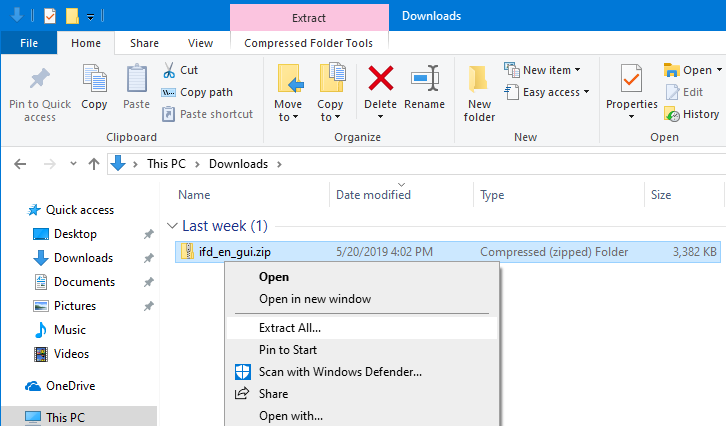
- 要提取您下载的 Image for DOS ZIP 压缩包文件的内容,请将该 ZIP 压缩包放在桌面、“下载”文件夹或您选择的其他文件夹中,然后右键单击该 ZIP 文件。在出现的弹出菜单中,单击“全部提取”以启动 Windows 提取向导。
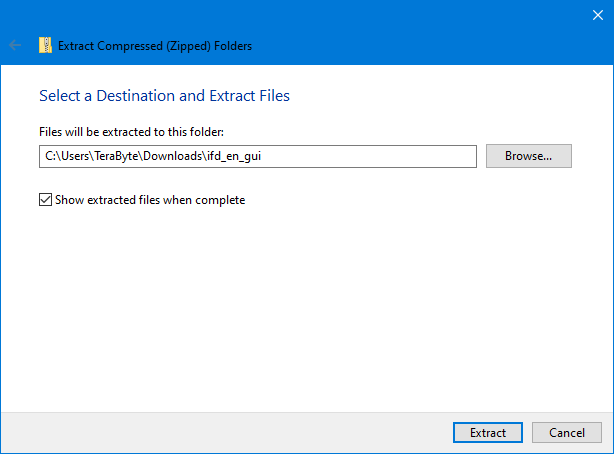
- 在显示的提取屏幕上,单击
浏览以选择文件夹或输入路径(如果不使用默认路径)。在这种情况下,将使用默认路径,文件将被提取到 ZIP 文件所在文件夹的子文件夹中。请注意,某些较旧版本的 Windows(如 XP)使用向导,您需要按照步骤完成提取过程。
选择“完成后显示提取的文件”选项。单击“提取”按钮。
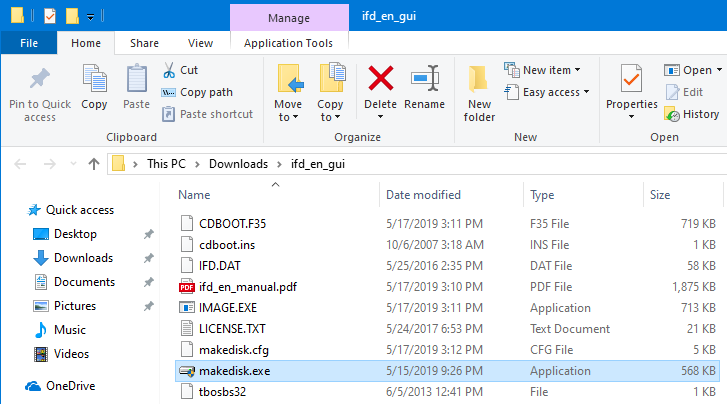
- 文件将被提取到选定的文件夹,并打开一个新的文件资源管理器窗口。双击 makedisk.exe 以运行 MakeDisk。
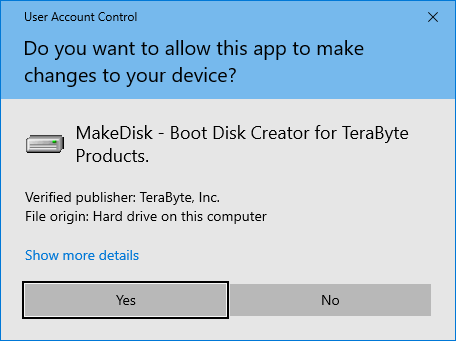
- 如果显示安全警告,请选择允许程序运行的选项(显示的实际屏幕取决于所使用的 Windows 版本)。在下面显示的 Windows 10 示例中,单击
是。
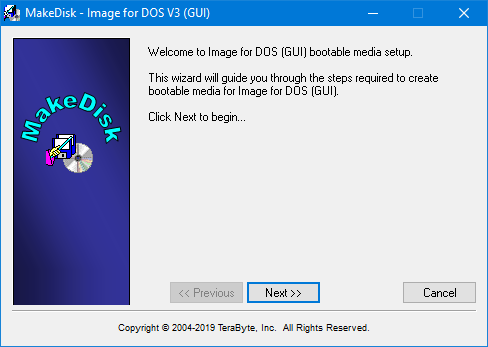
- 在 MakeDisk 欢迎屏幕上,单击
下一步。
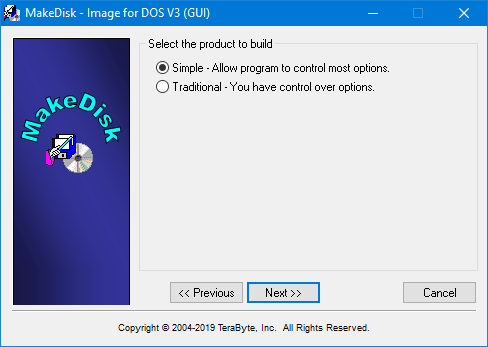
- 显示“选择要构建的产品”屏幕。Image for DOS 可以在简单模式或传统模式下运行。此处选择的模式会影响您启动介质时 Image for DOS 默认使用的模式(无论此处选择哪种模式,都可以随时在程序设置中更改模式)。
选择 简单 将启用简单操作模式。这允许 Image for DOS 为您自动处理大多数选项。在此模式下可以使用备份、还原、校验和复制操作。有关详细信息,请参阅手册的 使用简单操作模式 部分。单击 下一步 并转到 简单启动介质 部分以完成启动介质的创建。
选择 传统 将配置 Image for DOS 在普通模式下运行。MakeDisk 将显示 Image for DOS 的配置步骤以及简单模式下不可用的启动介质选项。单击 下一步 并转到 传统启动介质 部分以完成启动介质的创建。
简单启动介质
此处显示的步骤提供了该过程的概述。有关选项的更多详细信息,请参阅 Image for DOS 手册。
注意: 这些步骤参考了 Image for DOS GUI 版本。CUI(基于字符)版本不显示图形相关选项。
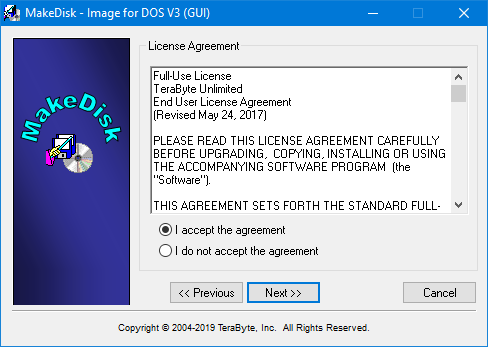
- 在下面显示的“许可协议”屏幕上,阅读 Image for DOS 许可协议,如果您接受,请选择
我接受协议按钮并单击下一步。
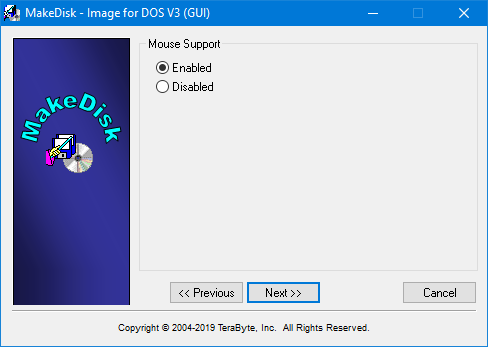
- 如果您正在创建 Image for DOS GUI 启动介质,则会显示“鼠标支持”屏幕。选择所需的选项并单击下一步。
- 如果您正在创建 Image for DOS GUI 启动介质,则会显示“视频方法”屏幕。选择所需的选项并单击下一步。
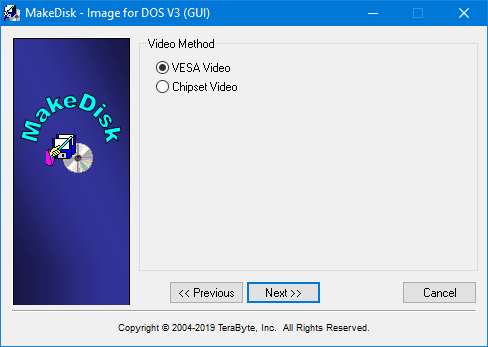
- 如果您正在创建 Image for DOS GUI 启动介质,则会显示“视频模式”屏幕。选择所需的选项并单击下一步。
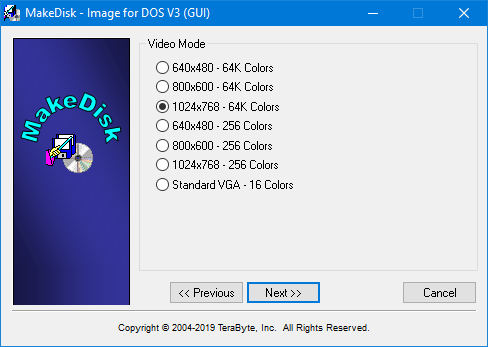
- 在下面显示的“许可”屏幕上,如果您拥有 Image for DOS 的授权副本,请提供您的许可名称和产品密钥,然后单击
下一步。(如果您正在为试用版创建启动介质,则不会提示您输入许可信息。)
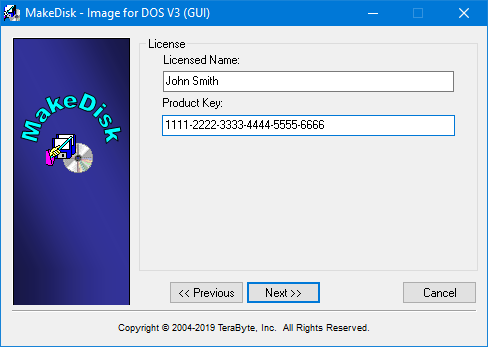
- 在下面显示的“选择目标”屏幕上,选择您希望 MakeDisk 创建可启动 Image for DOS 介质的目标位置。
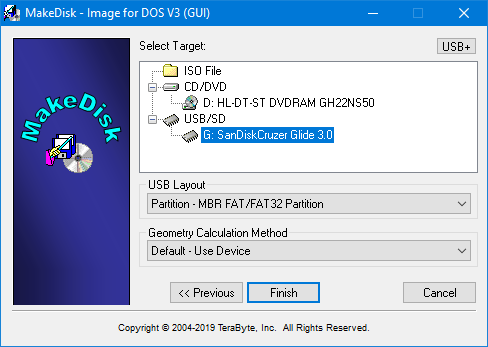
- 如果您选择“ISO 文件”选项,您还需要在提供的框中提供 ISO 文件名。
- 如果您选择“CD/DVD”选项,请将 CD 速度保持为“最佳”,并在继续之前插入一张可写 CD 或 DVD 光盘。
- 如果您选择“USB/SD”,您可以为驱动器选择几种 USB 布局。您计算机的 BIOS 决定了哪种选项有效,因此,如果一种无效,请尝试另一种。有关这些选项的详细信息,请参阅以下知识库文章:
使用 UFD(USB 闪存驱动器)作为 TeraByte Unlimited 产品的安装/启动介质
- 单击完成并根据需要响应后续提示。MakeDisk 将创建您的可启动介质,然后显示下面显示的“成功”屏幕。
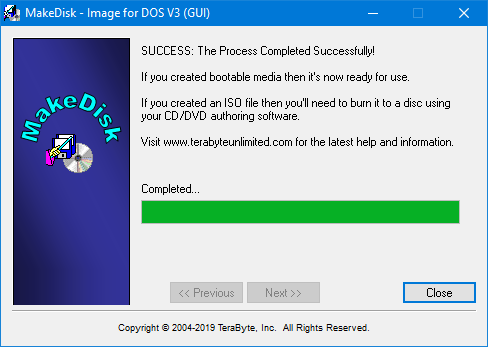
- 在 MakeDisk 成功屏幕上单击关闭。
- 要使用此启动介质启动计算机,您可能需要编辑计算机的 BIOS 设置以重新排列驱动器顺序,并允许您的介质(CD 光盘、USB 闪存驱动器等)在操作系统之前启动计算机。当您的计算机开始启动时,在进入 Windows 或操作系统之前,您应该会看到一条消息,告诉您按哪个键进入设置(通常是 Delete 键、F2 或 F12)。进入 BIOS 后,按照 BIOS 中提供的说明重新排列启动顺序,并允许在硬盘驱动器之前检查您的启动介质(或驱动器)以获取启动信息。如果您的系统在启动时为您提供选择启动菜单的选项,您可以使用启动菜单来确定要用于启动的驱动器。
传统启动介质
使用“传统”选项时,MakeDisk 会显示配置 Image for DOS 和启动介质选项的附加步骤。此处显示这些步骤是为了提供该过程的概述。有关选项的更多详细信息,请参阅 Image for DOS 手册。
注意: 这些步骤参考了 Image for DOS GUI 版本。CUI(基于字符)版本不显示图形相关选项。
- 在下面显示的“许可协议”屏幕上,阅读 Image for DOS 许可协议,如果您接受,请选择
我接受协议按钮并单击下一步。
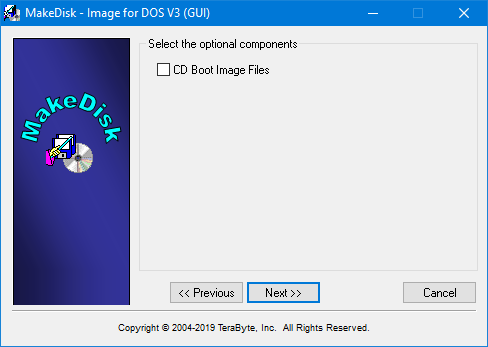
- 仅当文件夹中存在某些配置/程序文件(cdboot.f35、cdboot.ins、startup.tbs、tbosdt.exe、ifd.ini)时,才会显示“选择可选组件”屏幕。
这允许您在构建中包含这些文件。请注意,根据选择包含的项目,可能会跳过各个步骤。
- 如果您正在创建 Image for DOS GUI 启动介质,则会显示“鼠标支持”屏幕。选择所需的选项并单击下一步。
- 如果您正在创建 Image for DOS GUI 启动介质,则会显示“视频方法”屏幕。选择所需的选项并单击下一步。
- 如果您正在创建 Image for DOS GUI 启动介质,则会显示“视频模式”屏幕。选择所需的选项并单击下一步。
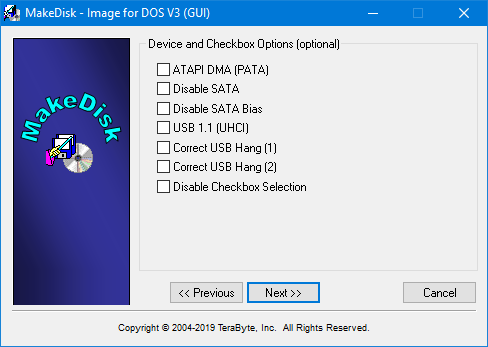
- 显示“设备和复选框选项”屏幕。选择所需的选项并单击下一步。
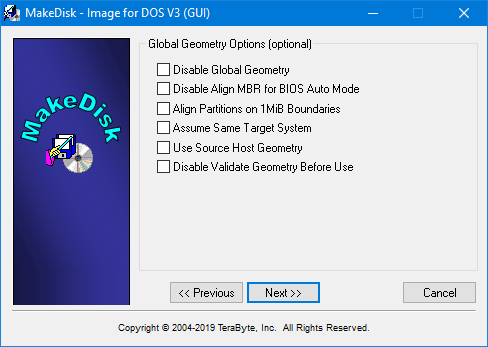
- 显示“全局几何结构选项”屏幕。选择所需的选项并单击下一步。
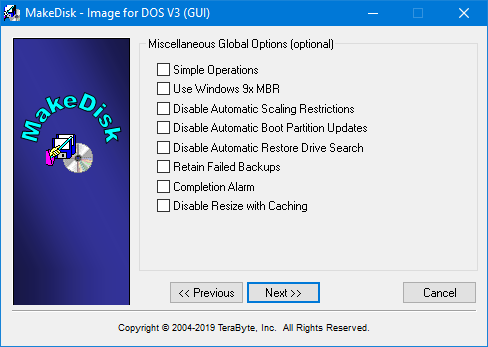
- 显示“其他全局选项”屏幕。选择所需的选项并单击下一步。
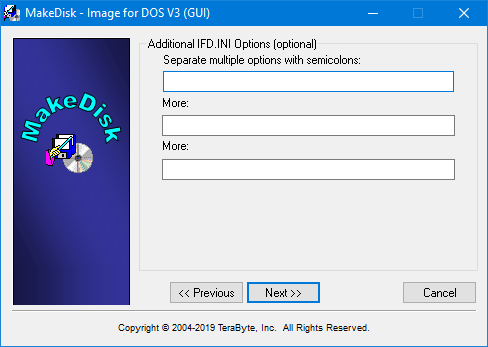
- 显示“其他 IFD.INI 选项”屏幕。输入任何其他 INI 文件选项,然后单击下一步。
- 在下面显示的“许可”屏幕上,如果您拥有 Image for DOS 的授权副本,请提供您的许可名称和产品密钥,然后单击
下一步。(如果您正在为试用版创建启动介质,则不会提示您输入许可信息。)
- 在下面显示的“选择目标”屏幕上,选择您希望 MakeDisk 创建可启动 Image for DOS 介质的目标位置。
- 如果您选择“ISO 文件”选项,您还需要在提供的框中提供 ISO 文件名。
- 如果您选择“CD/DVD”选项,请将 CD 速度保持为“最佳”,并在继续之前插入一张可写 CD 或 DVD 光盘。
- 如果您选择“USB/SD”,您可以为驱动器选择几种 USB 布局。您计算机的 BIOS 决定了哪种选项有效,因此,如果一种无效,请尝试另一种。有关这些选项的详细信息,请参阅以下知识库文章:
使用 UFD(USB 闪存驱动器)作为 TeraByte Unlimited 产品的安装/启动介质
- 单击完成并根据需要响应后续提示。MakeDisk 将创建您的可启动介质,然后显示下面显示的“成功”屏幕。
- 在 MakeDisk 成功屏幕上单击关闭。
- 要使用此启动介质启动计算机,您可能需要编辑计算机的 BIOS 设置以重新排列驱动器顺序,并允许您的介质(CD 光盘、USB 闪存驱动器等)在操作系统之前启动计算机。当您的计算机开始启动时,在进入 Windows 或操作系统之前,您应该会看到一条消息,告诉您按哪个键进入设置(通常是 Delete 键、F2 或 F12)。进入 BIOS 后,按照 BIOS 中提供的说明重新排列启动顺序,并允许在硬盘驱动器之前检查您的启动介质(或驱动器)以获取启动信息。如果您的系统在启动时为您提供选择启动菜单的选项,您可以使用启动菜单来确定要用于启动的驱动器。