


Image for DOS 시작 전 필수 – 부팅 디스크 만들기
Image for DOS에 포함된 MakeDisk 유틸리티를 사용해 Image for DOS가 들어 있는 부팅 미디어를 생성하십시오. 지원되는 부팅 미디어 유형에는 CD/DVD 디스크, USB 플래시 드라이브, ISO 파일이 포함됩니다. 이 부팅 미디어는 백업 생성 및 복원에 사용됩니다.
최신 Windows 버전은 파일 압축(예: .zip 파일 추출)을 지원합니다. Windows ME보다 이전 버전의 Windows를 사용 중이라면 WinZip 같은 타사 프로그램으로 Image for DOS 파일을 추출해야 합니다. 이 경우 파일을 추출한 뒤 3단계부터 시작하여 Image for DOS 부팅 미디어를 만드십시오.
Image for DOS 파일 추출 및 MakeDisk 실행
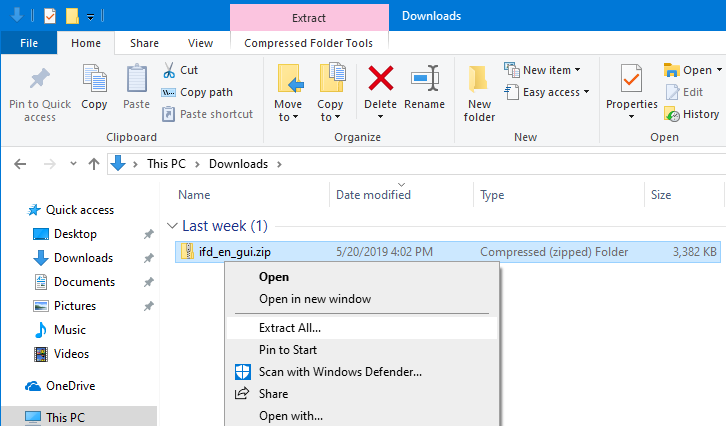
- 다운로드한 Image for DOS ZIP 아카이브 파일의 내용을 추출하려면 ZIP 아카이브를 바탕 화면, 다운로드 폴더 또는 원하는 다른 폴더에 둔 다음 ZIP 파일을 마우스 오른쪽 버튼으로 클릭하십시오. 표시되는 팝업 메뉴에서 Extract All을 클릭하여 Windows 추출 마법사를 시작하십시오.
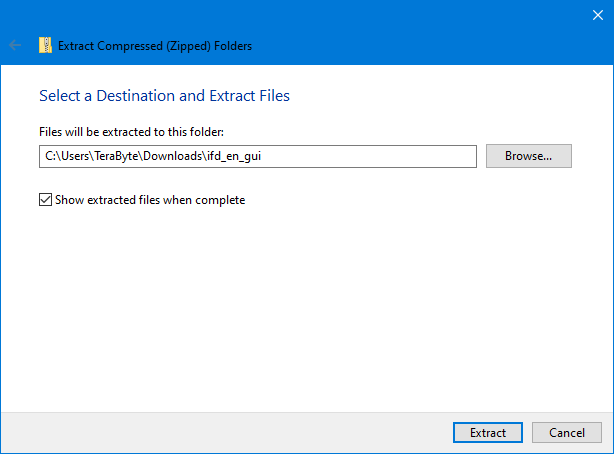
- 표시된 추출 화면에서
Browse를 클릭하여 폴더를 선택하거나(기본값을 사용하지 않는 경우) 경로를 입력하십시오. 여기서는 기본값을 사용하며, 파일은 ZIP 파일과 같은 폴더에 있는 하위 폴더로 추출됩니다. 일부 구형 Windows 버전(예: XP)은 추출 과정에서 마법사를 단계별로 진행해야 합니다.
Show extracted files when complete 옵션을 선택하십시오. Extract 버튼을 클릭하십시오.
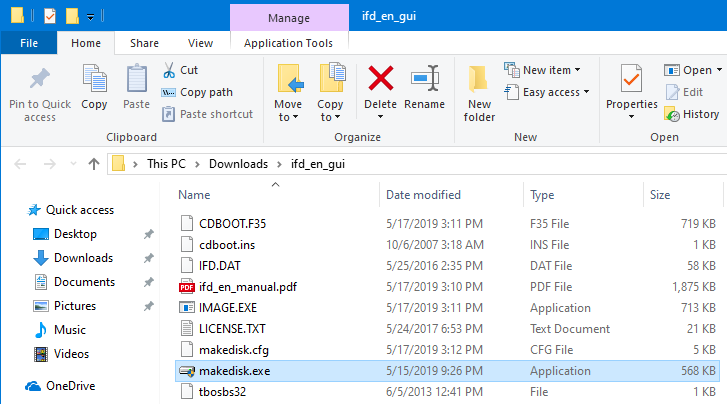
- 파일이 선택한 폴더로 추출되며 새 파일 탐색기 창이 열립니다. makedisk.exe를 두 번 클릭하여 MakeDisk를 실행하십시오.
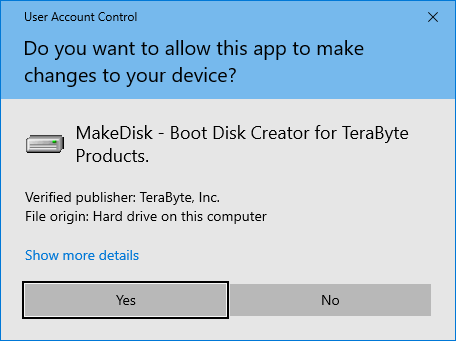
- 보안 경고가 표시되면 프로그램 실행을 허용하는 옵션을 선택하십시오(실제 화면은 사용 중인 Windows 버전에 따라 다름). 아래의 Windows 10 예시에서는
Yes를 클릭하십시오.
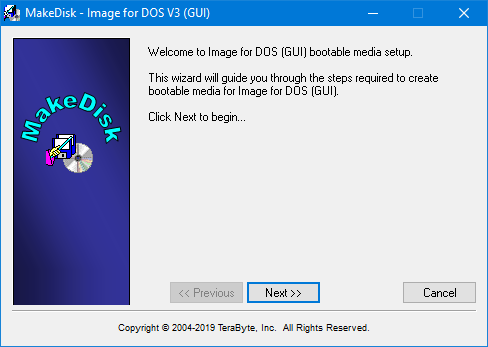
- MakeDisk 시작 화면에서
Next를 클릭하십시오.
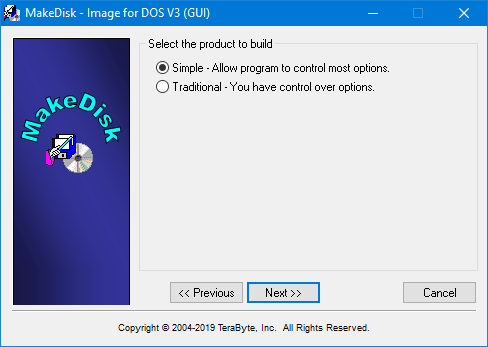
- "Select the product to build" 화면이 표시됩니다. Image for DOS는 Simple 또는 Traditional 모드로 작동할 수 있습니다. 여기서 선택한 모드는 미디어로 부팅할 때 Image for DOS가 기본으로 사용하는 모드에 영향을 줍니다(여기서 어떤 모드를 선택하든 프로그램 설정에서 언제든지 모드를 변경할 수 있음).
다음을 선택하면 Simple Simple Operations 모드가 활성화됩니다. 이 모드에서는 Image for DOS가 대부분의 옵션을 자동으로 처리합니다. 이 모드에서 Backup, Restore, Validate, Copy 작업을 사용할 수 있습니다. 자세한 내용은 매뉴얼의 Using Simple Operations Mode 섹션을 참조하십시오. Next 를 클릭하고 Simple Boot Media 섹션으로 진행하여 부팅 미디어 생성을 완료하십시오.
Traditional을 선택하면 Image for DOS가 일반 모드로 실행되도록 구성됩니다. MakeDisk는 Simple 모드에서는 제공되지 않는 Image for DOS 구성 단계와 부팅 미디어 옵션을 표시합니다. Next를 클릭하고 Traditional Boot Media 섹션으로 진행하여 부팅 미디어 생성을 완료하십시오.
Simple Boot Media
여기에 표시된 단계는 프로세스 개요를 제공합니다. 옵션에 대한 더 자세한 정보는 Image for DOS 매뉴얼을 참조하십시오.
참고: 이 단계는 Image for DOS GUI를 기준으로 합니다. CUI(문자 기반) 버전에는 그래픽 관련 옵션이 표시되지 않습니다.
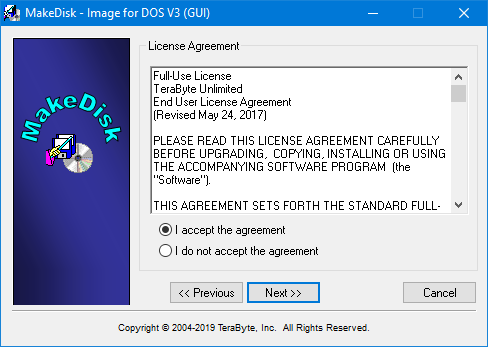
- 아래에 표시된 “License Agreement” 화면에서 Image for DOS 라이선스 계약을 읽고, 동의하는 경우
I accept the agreement 버튼을 선택한 다음 Next를 클릭하십시오.
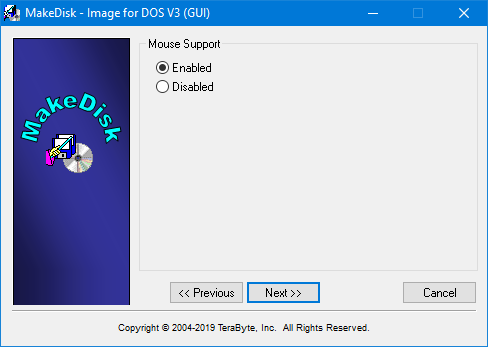
- Image for DOS GUI 부팅 미디어를 생성하는 경우 "Mouse Support" 화면이 표시됩니다. 원하는 옵션을 선택하고 Next를 클릭하십시오.
- Image for DOS GUI 부팅 미디어를 생성하는 경우 "Video Method" 화면이 표시됩니다. 원하는 옵션을 선택하고 Next를 클릭하십시오.
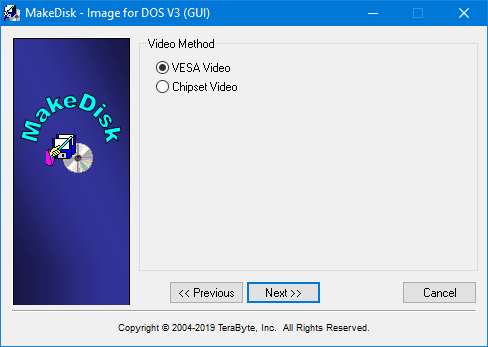
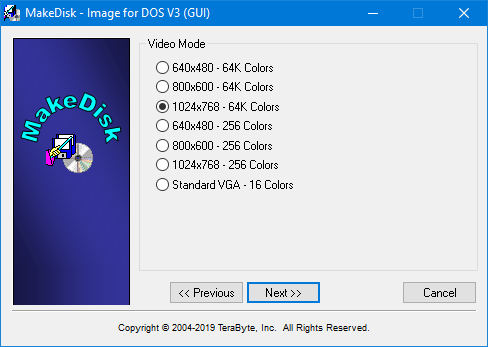
- Image for DOS GUI 부팅 미디어를 생성하는 경우 "Video Mode" 화면이 표시됩니다. 원하는 옵션을 선택하고 Next를 클릭하십시오.
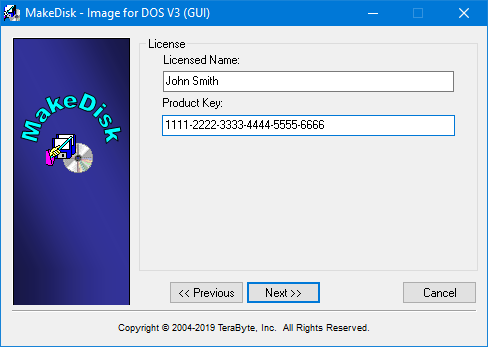
- 아래에 표시된 “License” 화면에서 Image for DOS 정식 라이선스를 보유하고 있다면 라이선스 이름과 제품 키를 입력한 다음
Next를 클릭하십시오. (평가판용 부팅 미디어를 생성하는 경우 라이선스 정보 입력을 요구하지 않습니다.)
- 아래에 표시된 “Select Target” 화면에서 MakeDisk가 부팅 가능한 Image for DOS 미디어를 생성할 대상 위치를 선택하십시오.
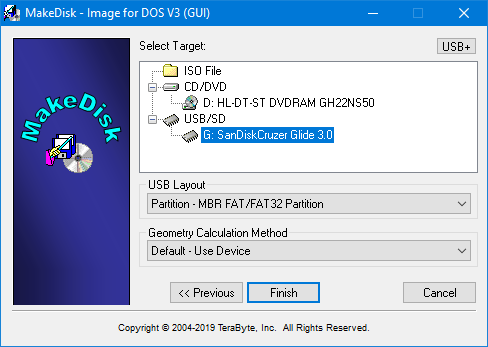
- "ISO File" 옵션을 선택하면 제공된 상자에 ISO 파일명도 입력해야 합니다.
- "CD/DVD" 옵션을 선택하면 CD Speed를 Optimal로 두고 진행하기 전에 기록 가능한 CD 또는 DVD 디스크를 삽입하십시오.
- "USB/SD"를 선택하면 드라이브에 대해 여러 USB 레이아웃 중에서 선택할 수 있습니다. 어떤 옵션이 작동하는지는 컴퓨터의 BIOS에 따라 달라지므로, 하나가 작동하지 않으면 다른 것을 시도하십시오. 이러한 옵션에 대한 자세한 내용은 다음 KB 문서를 참조하십시오:
Using a UFD (USB Flash Drive) as installation/boot media for TeraByte Unlimited products
- Finish를 클릭하고 필요에 따라 이후 프롬프트에 응답하십시오. MakeDisk가 부팅 가능한 미디어를 생성한 다음 아래에 표시된 “Success” 화면을 표시합니다.
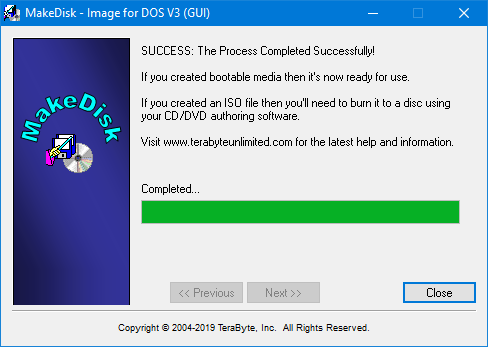
- MakeDisk Success 화면에서 Close를 클릭하십시오.
- 이 부팅 미디어로 컴퓨터를 부팅하려면 운영 체제보다 먼저 미디어(CD 디스크, USB 플래시 드라이브 등)로 부팅할 수 있도록 드라이브 순서를 재정렬하고 허용하도록 컴퓨터의 BIOS 설정을 편집해야 할 수 있습니다. 컴퓨터가 부팅을 시작하면 Windows 또는 운영 체제에 진입하기 전에 Setup으로 들어가기 위해 어떤 키를 눌러야 하는지 알려주는 메시지가 표시됩니다(일반적으로 Delete, F2 또는 F12). BIOS에 들어간 후 BIOS에서 제공하는 지침에 따라 부팅 순서를 재정렬하고, 하드 드라이브보다 먼저 부팅 미디어(또는 드라이브)에서 부팅 정보를 확인하도록 허용하십시오. 시스템이 부팅 메뉴 선택 옵션을 제공하며 시작되는 경우, 부팅 메뉴를 사용해 부팅에 사용할 드라이브를 지정할 수 있습니다.
Traditional Boot Media
Traditional 옵션을 사용하면 MakeDisk가 Image for DOS 구성 및 부팅 미디어 옵션을 위한 추가 단계를 표시합니다. 여기에 표시된 단계는 프로세스 개요를 제공하기 위한 것입니다. 옵션에 대한 더 자세한 정보는 Image for DOS 매뉴얼을 참조하십시오.
참고: 이 단계는 Image for DOS GUI를 기준으로 합니다. CUI(문자 기반) 버전에는 그래픽 관련 옵션이 표시되지 않습니다.
- 아래에 표시된 “License Agreement” 화면에서 Image for DOS 라이선스 계약을 읽고, 동의하는 경우
I accept the agreement 버튼을 선택한 다음 Next를 클릭하십시오.
- 폴더에 특정 구성/프로그램 파일(cdboot.f35, cdboot.ins, startup.tbs, tbosdt.exe, ifd.ini)이 존재하는 경우에만 "Select the optional components" 화면이 표시됩니다.
이를 통해 빌드에 이러한 파일을 포함할 수 있습니다. 포함할 항목으로 선택한 내용에 따라 다양한 단계가 건너뛰어질 수 있습니다.
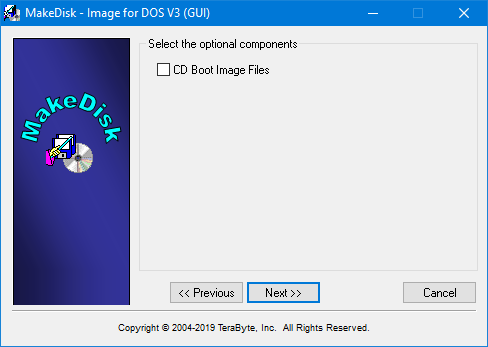
- Image for DOS GUI 부팅 미디어를 생성하는 경우 "Mouse Support" 화면이 표시됩니다. 원하는 옵션을 선택하고 Next를 클릭하십시오.
- Image for DOS GUI 부팅 미디어를 생성하는 경우 "Video Method" 화면이 표시됩니다. 원하는 옵션을 선택하고 Next를 클릭하십시오.
- Image for DOS GUI 부팅 미디어를 생성하는 경우 "Video Mode" 화면이 표시됩니다. 원하는 옵션을 선택하고 Next를 클릭하십시오.
- "Device and Checkbox Options" 화면이 표시됩니다. 원하는 옵션을 선택하고 Next를 클릭하십시오.
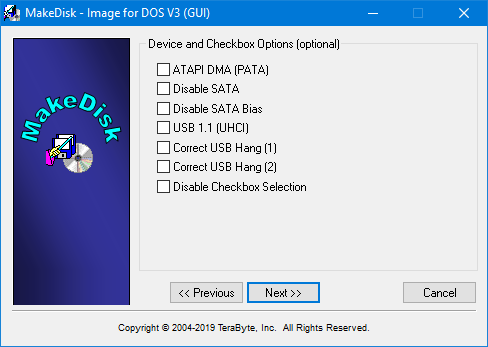
- "Global Geometry Options" 화면이 표시됩니다. 원하는 옵션을 선택하고 Next를 클릭하십시오.
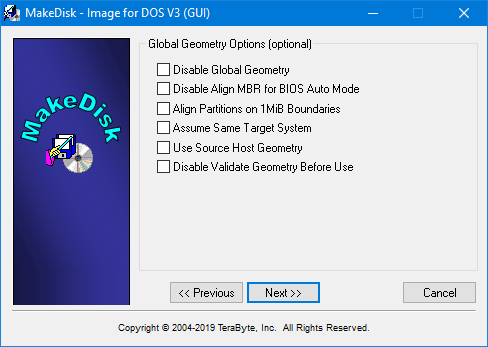
- "Miscellaneous Global Options" 화면이 표시됩니다. 원하는 옵션을 선택하고 Next를 클릭하십시오.
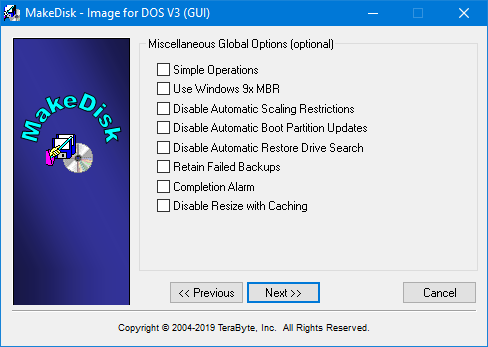
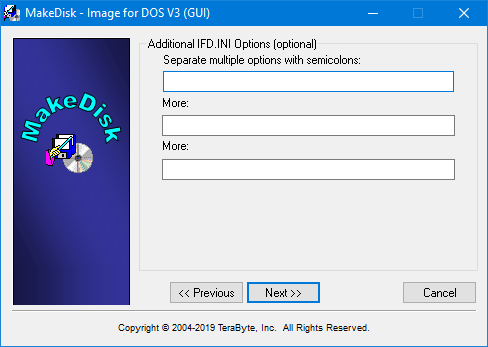
- "Additional IFD.INI Options" 화면이 표시됩니다. 추가 INI 파일 옵션을 입력하고 Next를 클릭하십시오.
- 아래에 표시된 “License” 화면에서 Image for DOS 정식 라이선스를 보유하고 있다면 라이선스 이름과 제품 키를 입력한 다음
Next를 클릭하십시오. (평가판용 부팅 미디어를 생성하는 경우 라이선스 정보 입력을 요구하지 않습니다.)
- 아래에 표시된 “Select Target” 화면에서 MakeDisk가 부팅 가능한 Image for DOS 미디어를 생성할 대상 위치를 선택하십시오.
- "ISO File" 옵션을 선택하면 제공된 상자에 ISO 파일명도 입력해야 합니다.
- "CD/DVD" 옵션을 선택하면 CD Speed를 Optimal로 두고 진행하기 전에 기록 가능한 CD 또는 DVD 디스크를 삽입하십시오.
- "USB/SD"를 선택하면 드라이브에 대해 여러 USB 레이아웃 중에서 선택할 수 있습니다. 어떤 옵션이 작동하는지는 컴퓨터의 BIOS에 따라 달라지므로, 하나가 작동하지 않으면 다른 것을 시도하십시오. 이러한 옵션에 대한 자세한 내용은 다음 KB 문서를 참조하십시오:
Using a UFD (USB Flash Drive) as installation/boot media for TeraByte Unlimited products
- Finish를 클릭하고 필요에 따라 이후 프롬프트에 응답하십시오. MakeDisk가 부팅 가능한 미디어를 생성한 다음 아래에 표시된 “Success” 화면을 표시합니다.
- MakeDisk Success 화면에서 Close를 클릭하십시오.
- 이 부팅 미디어로 컴퓨터를 부팅하려면 운영 체제보다 먼저 미디어(CD 디스크, USB 플래시 드라이브 등)로 부팅할 수 있도록 드라이브 순서를 재정렬하고 허용하도록 컴퓨터의 BIOS 설정을 편집해야 할 수 있습니다. 컴퓨터가 부팅을 시작하면 Windows 또는 운영 체제에 진입하기 전에 Setup으로 들어가기 위해 어떤 키를 눌러야 하는지 알려주는 메시지가 표시됩니다(일반적으로 Delete, F2 또는 F12). BIOS에 들어간 후 BIOS에서 제공하는 지침에 따라 부팅 순서를 재정렬하고, 하드 드라이브보다 먼저 부팅 미디어(또는 드라이브)에서 부팅 정보를 확인하도록 허용하십시오. 시스템이 부팅 메뉴 선택 옵션을 제공하며 시작되는 경우, 부팅 메뉴를 사용해 부팅에 사용할 드라이브를 지정할 수 있습니다.