


Image for DOS: Pierwsze kroki – Utwórz dysk rozruchowy
Użyj narzędzia MakeDisk, dołączonego do Image for DOS, aby utworzyć nośnik rozruchowy zawierający Image for DOS. Obsługiwane typy nośników rozruchowych to płyty CD/DVD, pamięci flash USB i pliki ISO. Nośnik rozruchowy będzie używany do tworzenia i przywracania kopii zapasowych.
Obecne wersje systemu Windows obsługują kompresję plików (np. rozpakowywanie plików .zip). Jeśli używasz wersji systemu Windows starszej niż Windows ME, będziesz potrzebować programu innej firmy, takiego jak WinZip, aby rozpakować pliki Image for DOS. W takim przypadku, po rozpakowaniu plików, rozpocznij od kroku 3, aby utworzyć nośnik rozruchowy Image for DOS.
Rozpakuj pliki Image for DOS i uruchom MakeDisk
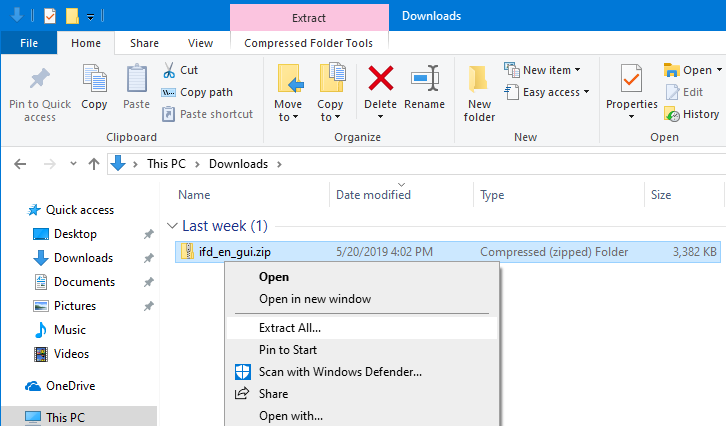
- Aby rozpakować zawartość pobranego pliku archiwum ZIP Image for DOS, umieść archiwum ZIP na pulpicie, w folderze Pobrane lub w innym wybranym folderze, a następnie kliknij prawym przyciskiem myszy plik ZIP. W wyświetlonym menu podręcznym kliknij Wyodrębnij wszystko, aby uruchomić kreatora wyodrębniania systemu Windows.
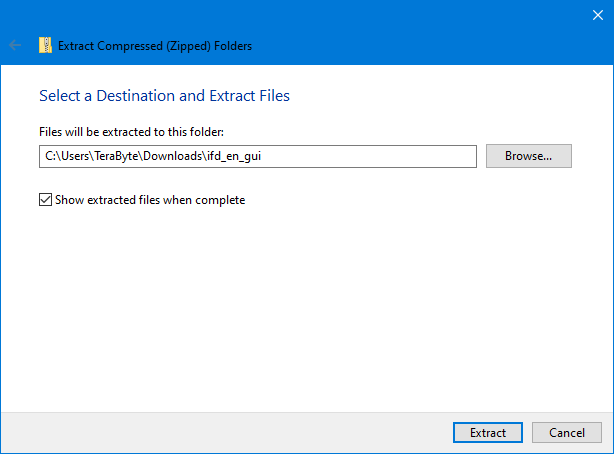
- Na wyświetlonym ekranie wyodrębniania kliknij
Przeglądaj, aby wybrać folder lub wpisać ścieżkę (jeśli nie używasz domyślnej). W tym przypadku zostanie użyta domyślna ścieżka, a pliki zostaną wyodrębnione do podfolderu znajdującego się w tym samym folderze co plik ZIP. Należy pamiętać, że niektóre starsze wersje systemu Windows (takie jak XP) używają kreatora, przez który należy przejść w procesie wyodrębniania.
Wybierz opcję Pokaż wyodrębnione pliki po zakończeniu. Kliknij przycisk Wyodrębnij.
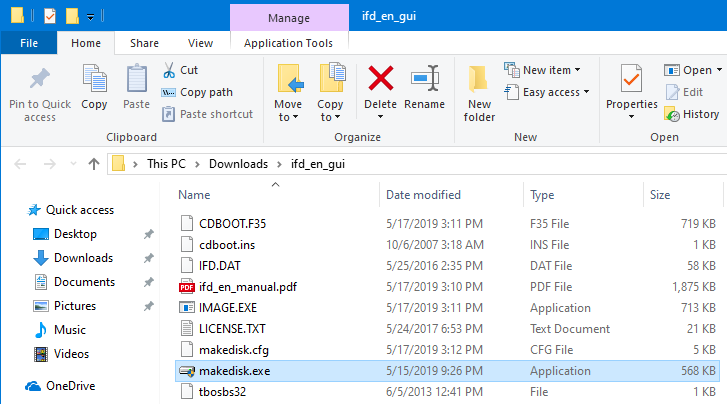
- Pliki zostaną wyodrębnione do wybranego folderu, a nowe okno Eksploratora plików zostanie otwarte. Kliknij dwukrotnie makedisk.exe, aby uruchomić MakeDisk.
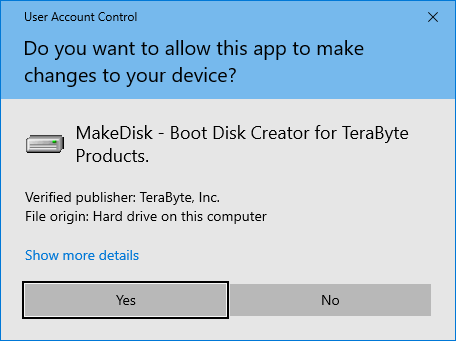
- Jeśli zostanie wyświetlone ostrzeżenie o zabezpieczeniach, wybierz opcję zezwalającą na uruchomienie programu (rzeczywisty wyświetlany ekran zależy od używanej wersji systemu Windows). Na przykładzie systemu Windows 10 pokazanym poniżej kliknij
Tak.
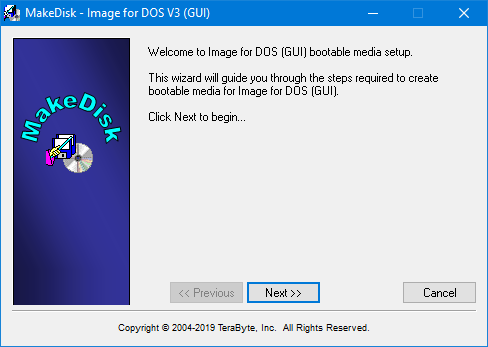
- Na ekranie powitalnym MakeDisk kliknij
Dalej.
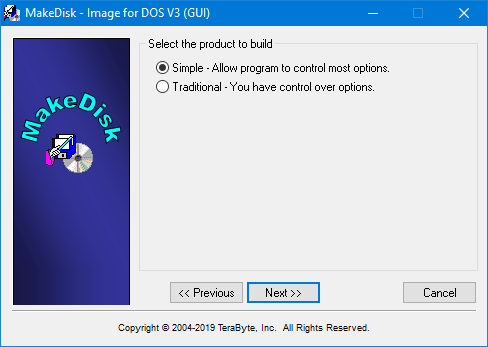
- Wyświetlony zostanie ekran „Wybierz produkt do zbudowania”. Image for DOS może działać w trybie prostym lub tradycyjnym. Wybrany tutaj tryb wpływa na tryb, którego Image for DOS używa domyślnie po uruchomieniu nośnika (tryb można zmienić w dowolnym momencie w ustawieniach programu, niezależnie od tego, który tryb został tutaj wybrany).
Wybranie Prosty włączy tryb prostych operacji. Pozwala to Image for DOS na automatyczne obsługiwanie większości opcji. W tym trybie dostępne są operacje tworzenia kopii zapasowych, przywracania, walidacji i kopiowania. Szczegóły znajdują się w sekcji Korzystanie z trybu prostych operacji instrukcji. Kliknij Dalej i przejdź do sekcji Prosty nośnik rozruchowy , aby zakończyć tworzenie nośnika rozruchowego.
Wybranie Tradycyjny skonfiguruje Image for DOS do działania w trybie normalnym. MakeDisk wyświetli kroki konfiguracji dla Image for DOS i opcje nośnika rozruchowego niedostępne w trybie prostym. Kliknij Dalej i przejdź do sekcji Tradycyjny nośnik rozruchowy, aby zakończyć tworzenie nośnika rozruchowego.
Prosty nośnik rozruchowy
Przedstawione tutaj kroki stanowią ogólny przegląd procesu. Aby uzyskać bardziej szczegółowe informacje na temat opcji, zapoznaj się z instrukcją Image for DOS.
Uwaga: Te kroki odnoszą się do graficznego interfejsu użytkownika Image for DOS. Opcje związane z grafiką nie są wyświetlane dla wersji CUI (opartej na znakach).
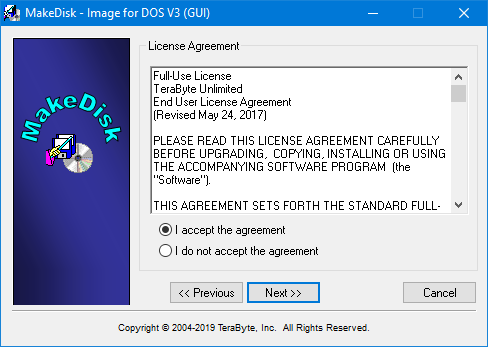
- Na ekranie „Umowa licencyjna” pokazanym poniżej, przeczytaj umowę licencyjną Image for DOS, a jeśli ją akceptujesz, wybierz przycisk
Akceptuję umowę i kliknij Dalej.
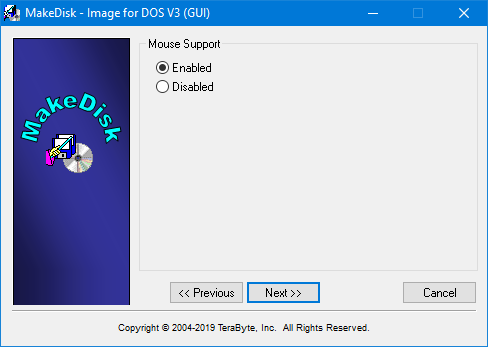
- Ekran „Obsługa myszy” jest wyświetlany, jeśli tworzysz nośnik rozruchowy Image for DOS z graficznym interfejsem użytkownika. Wybierz żądaną opcję i kliknij Dalej.
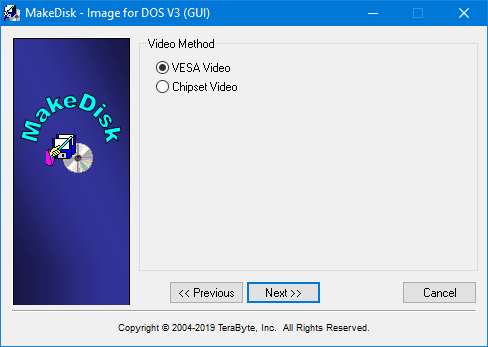
- Ekran „Metoda wideo” jest wyświetlany, jeśli tworzysz nośnik rozruchowy Image for DOS z graficznym interfejsem użytkownika. Wybierz żądaną opcję i kliknij Dalej.
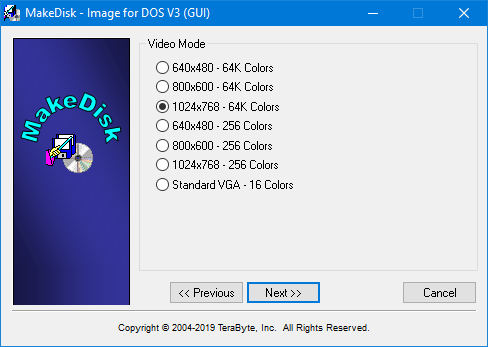
- Ekran „Tryb wideo” jest wyświetlany, jeśli tworzysz nośnik rozruchowy Image for DOS z graficznym interfejsem użytkownika. Wybierz żądaną opcję i kliknij Dalej.
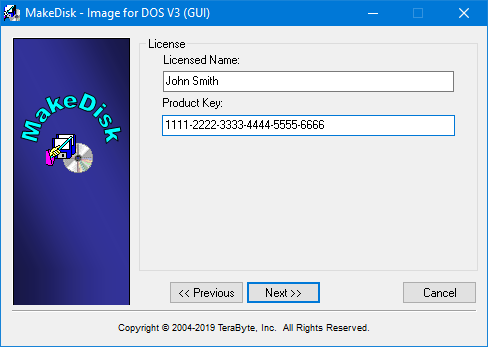
- Na ekranie „Licencja” pokazanym poniżej, jeśli posiadasz licencjonowaną kopię Image for DOS, podaj swoją nazwę licencji i klucz produktu, a następnie kliknij
Dalej. (Jeśli tworzysz nośnik rozruchowy dla wersji próbnej, nie zostaniesz poproszony o informacje licencyjne.)
- Na ekranie „Wybierz cel” pokazanym poniżej, wybierz docelową lokalizację, w której MakeDisk ma utworzyć rozruchowy nośnik Image for DOS.
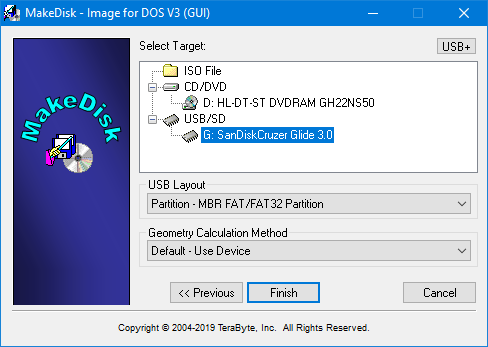
- Jeśli wybierzesz opcję „Plik ISO”, będziesz musiał również podać nazwę pliku ISO w odpowiednim polu.
- Jeśli wybierzesz opcję „CD/DVD”, pozostaw prędkość CD na Optimal i włóż zapisywalną płytę CD lub DVD przed kontynuowaniem.
- Jeśli wybierzesz „USB/SD”, możesz wybrać spośród kilku układów USB dla napędu. BIOS Twojego komputera określa, która opcja działa, więc jeśli jedna nie działa, spróbuj innej. Szczegóły dotyczące tych opcji znajdziesz w następującym artykule bazy wiedzy:
Używanie UFD (pamięci flash USB) jako nośnika instalacyjnego/rozruchowego dla produktów TeraByte Unlimited
- Kliknij Zakończ i odpowiedz na kolejne monity, jeśli to konieczne. MakeDisk utworzy Twój nośnik rozruchowy, a następnie wyświetli ekran „Sukces” pokazany poniżej.
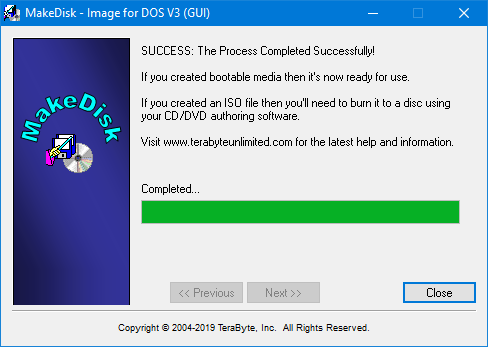
- Kliknij Zamknij na ekranie Sukces MakeDisk.
- Aby uruchomić komputer za pomocą tego nośnika rozruchowego, może być konieczne edytowanie ustawień BIOS komputera w celu zmiany kolejności napędów i umożliwienia uruchomienia komputera z nośnika (płyty CD, pamięci flash USB itp.) przed systemem operacyjnym. Gdy komputer zacznie się uruchamiać, powinieneś zobaczyć komunikat – zanim jeszcze dojdziesz do systemu Windows lub swojego systemu operacyjnego – który informuje, jaki klawisz należy nacisnąć, aby wejść do konfiguracji – zazwyczaj klawisz Delete, F2 lub F12. Po wejściu do BIOS-u postępuj zgodnie z instrukcjami podanymi w BIOS-ie, aby zmienić kolejność rozruchu i zezwolić na sprawdzenie nośnika rozruchowego (lub napędu) pod kątem informacji rozruchowych przed dyskiem twardym. Jeśli system uruchamia się, oferując opcję wyboru menu rozruchu, możesz użyć menu rozruchu, aby zidentyfikować napęd, z którego chcesz uruchomić system.
Tradycyjny nośnik rozruchowy
Gdy używana jest opcja Tradycyjny, MakeDisk wyświetla dodatkowe kroki konfiguracji Image for DOS i opcji nośnika rozruchowego. Kroki te są przedstawione tutaj, aby zapewnić ogólny przegląd procesu. Aby uzyskać bardziej szczegółowe informacje na temat opcji, zapoznaj się z instrukcją Image for DOS.
Uwaga: Te kroki odnoszą się do graficznego interfejsu użytkownika Image for DOS. Opcje związane z grafiką nie są wyświetlane dla wersji CUI (opartej na znakach).
- Na ekranie „Umowa licencyjna” pokazanym poniżej, przeczytaj umowę licencyjną Image for DOS, a jeśli ją akceptujesz, wybierz przycisk
Akceptuję umowę i kliknij Dalej.
- Ekran „Wybierz opcjonalne komponenty” zostanie wyświetlony tylko wtedy, gdy w folderze istnieją określone pliki konfiguracyjne/programowe (cdboot.f35, cdboot.ins, startup.tbs, tbosdt.exe, ifd.ini).
Pozwala to na uwzględnienie tych plików w kompilacji. Należy pamiętać, że różne kroki mogą zostać pominięte w zależności od wybranych elementów do uwzględnienia.
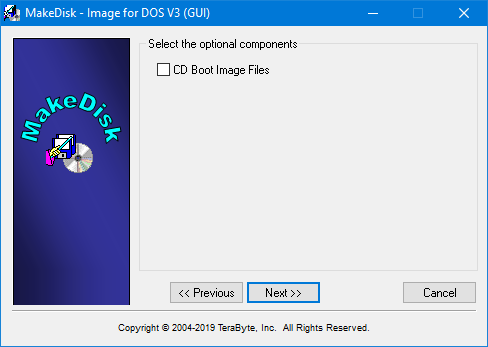
- Ekran „Obsługa myszy” jest wyświetlany, jeśli tworzysz nośnik rozruchowy Image for DOS z graficznym interfejsem użytkownika. Wybierz żądaną opcję i kliknij Dalej.
- Ekran „Metoda wideo” jest wyświetlany, jeśli tworzysz nośnik rozruchowy Image for DOS z graficznym interfejsem użytkownika. Wybierz żądaną opcję i kliknij Dalej.
- Ekran „Tryb wideo” jest wyświetlany, jeśli tworzysz nośnik rozruchowy Image for DOS z graficznym interfejsem użytkownika. Wybierz żądaną opcję i kliknij Dalej.
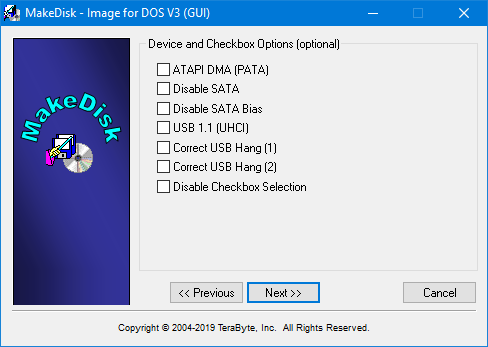
- Wyświetlony zostanie ekran „Opcje urządzenia i pól wyboru”. Wybierz żądane opcje i kliknij Dalej.
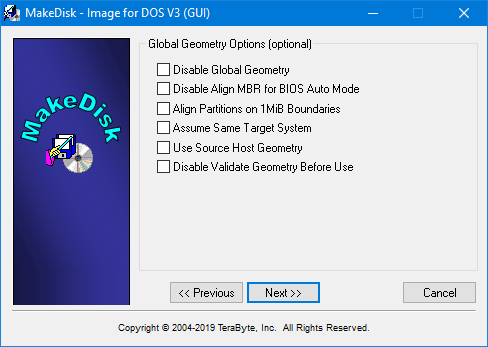
- Wyświetlony zostanie ekran „Globalne opcje geometrii”. Wybierz żądane opcje i kliknij Dalej.
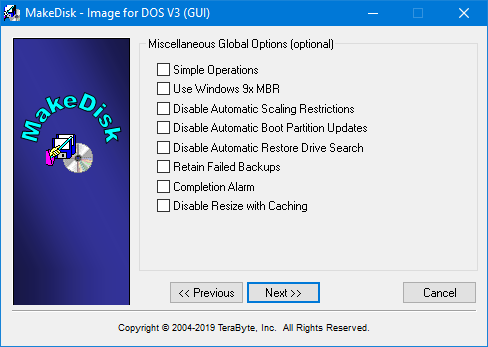
- Wyświetlony zostanie ekran „Różne opcje globalne”. Wybierz żądane opcje i kliknij Dalej.
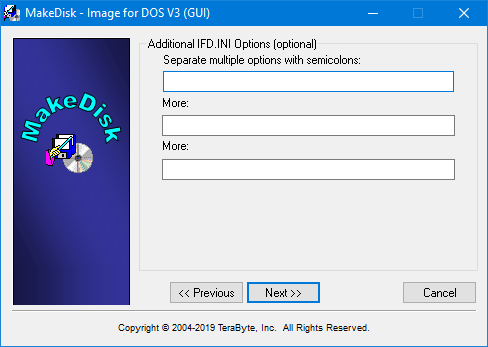
- Wyświetlony zostanie ekran „Dodatkowe opcje IFD.INI”. Wprowadź wszelkie dodatkowe opcje pliku INI i kliknij Dalej.
- Na ekranie „Licencja” pokazanym poniżej, jeśli posiadasz licencjonowaną kopię Image for DOS, podaj swoją nazwę licencji i klucz produktu, a następnie kliknij
Dalej. (Jeśli tworzysz nośnik rozruchowy dla wersji próbnej, nie zostaniesz poproszony o informacje licencyjne.)
- Na ekranie „Wybierz cel” pokazanym poniżej, wybierz docelową lokalizację, w której MakeDisk ma utworzyć rozruchowy nośnik Image for DOS.
- Jeśli wybierzesz opcję „Plik ISO”, będziesz musiał również podać nazwę pliku ISO w odpowiednim polu.
- Jeśli wybierzesz opcję „CD/DVD”, pozostaw prędkość CD na Optimal i włóż zapisywalną płytę CD lub DVD przed kontynuowaniem.
- Jeśli wybierzesz „USB/SD”, możesz wybrać spośród kilku układów USB dla napędu. BIOS Twojego komputera określa, która opcja działa, więc jeśli jedna nie działa, spróbuj innej. Szczegóły dotyczące tych opcji znajdziesz w następującym artykule bazy wiedzy:
Używanie UFD (pamięci flash USB) jako nośnika instalacyjnego/rozruchowego dla produktów TeraByte Unlimited
- Kliknij Zakończ i odpowiedz na kolejne monity, jeśli to konieczne. MakeDisk utworzy Twój nośnik rozruchowy, a następnie wyświetli ekran „Sukces” pokazany poniżej.
- Kliknij Zamknij na ekranie Sukces MakeDisk.
- Aby uruchomić komputer za pomocą tego nośnika rozruchowego, może być konieczne edytowanie ustawień BIOS komputera w celu zmiany kolejności napędów i umożliwienia uruchomienia komputera z nośnika (płyty CD, pamięci flash USB itp.) przed systemem operacyjnym. Gdy komputer zacznie się uruchamiać, powinieneś zobaczyć komunikat – zanim jeszcze dojdziesz do systemu Windows lub swojego systemu operacyjnego – który informuje, jaki klawisz należy nacisnąć, aby wejść do konfiguracji – zazwyczaj klawisz Delete, F2 lub F12. Po wejściu do BIOS-u postępuj zgodnie z instrukcjami podanymi w BIOS-ie, aby zmienić kolejność rozruchu i zezwolić na sprawdzenie nośnika rozruchowego (lub napędu) pod kątem informacji rozruchowych przed dyskiem twardym. Jeśli system uruchamia się, oferując opcję wyboru menu rozruchu, możesz użyć menu rozruchu, aby zidentyfikować napęd, z którego chcesz uruchomić system.