


Image for Linux – Tworzenie pełnej kopii zapasowej
Poniższy samouczek przeprowadzi Cię przez proces tworzenia kopii zapasowej komputera na zewnętrznym dysku twardym podłączonym do komputera przez port USB, z wykorzystaniem najczęściej wybieranych opcji. Można tworzyć kopie zapasowe na innych urządzeniach docelowych i korzystać z innych opcji; szczegółowe informacje znajdują się w instrukcji obsługi Image for Linux.
Aby wybrać elementy menu w Image for Linux, użyj klawiszy strzałek, aby zaznaczyć żądaną opcję, a następnie naciśnij Enter, aby wyświetlić następny ekran. Możesz nacisnąć klawisz Esc, aby cofnąć wybór menu i wrócić do poprzedniego menu. Nawet jeśli naciśniesz klawisz Esc, Image for Linux zapamiętuje wybory dokonane podczas całej sesji Image for Linux.
- Podłącz zewnętrzny dysk twardy, którego zamierzasz użyć do przechowywania kopii zapasowej, do portu USB w komputerze.
- Włóż dysk rozruchowy Image for Linux do odpowiedniego napędu i uruchom komputer. Jeśli komputer zawiera więcej niż jeden napęd CD/DVD, upewnij się, że dysk rozruchowy Image for Linux jest włożony do jednego napędu, a żaden inny napęd CD/DVD nie zawiera dysku rozruchowego. Po serii wierszy kodu na ekranie pojawi się ekran powitalny Image for Linux. Naciśnij
Enter.
Aby uruchomić komputer za pomocą dysku rozruchowego Image for Linux, może być konieczne edytowanie ustawień BIOS komputera w celu zmiany kolejności napędów i zezwolenia napędowi CD/DVD na uruchomienie komputera przed uruchomieniem dysku C:. Gdy komputer zacznie się uruchamiać, powinieneś zobaczyć komunikat — zanim jeszcze dojdziesz do systemu Windows lub swojego systemu operacyjnego — który informuje, jaki klawisz należy nacisnąć, aby wejść do konfiguracji — zazwyczaj jest to klawisz Delete, F2 lub F12. Po wejściu do BIOS-u postępuj zgodnie z instrukcjami zawartymi w BIOS-ie, aby zmienić kolejność rozruchu i zezwolić na sprawdzenie napędu CD/DVD pod kątem informacji rozruchowych przed dyskiem twardym. Jeśli system uruchamia się, oferując opcję wyboru menu rozruchowego, możesz użyć menu rozruchowego, aby zidentyfikować napęd, którego chcesz użyć do rozruchu.
Uwaga: Jeśli komputer próbuje uruchomić się z zewnętrznego dysku twardego, usuń dysk i ponownie uruchom komputer.

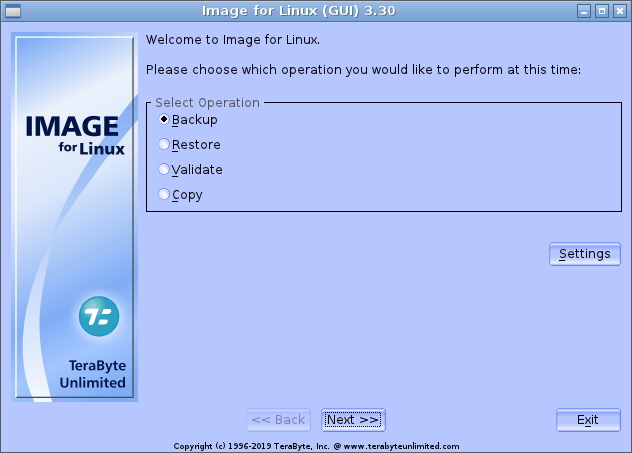
- Na ekranie Menu główne/Wybierz operację programu Image for Linux, pokazanym poniżej, wybierz
Kopia zapasowa i naciśnij Enter.
Uwaga: Jeśli zewnętrzny dysk twardy nie jest podłączony, podłącz go, poczekaj około 10 sekund, a następnie wybierz Wykryj zmiany urządzenia. Następnie wybierz Kopia zapasowa i naciśnij Enter.
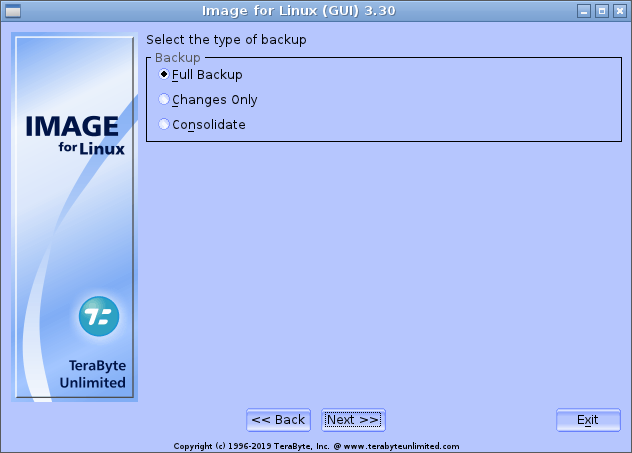
- Na ekranie Kopia zapasowa/Wybierz, pokazanym poniżej, wybierz
Pełna kopia zapasowa i naciśnij Enter.
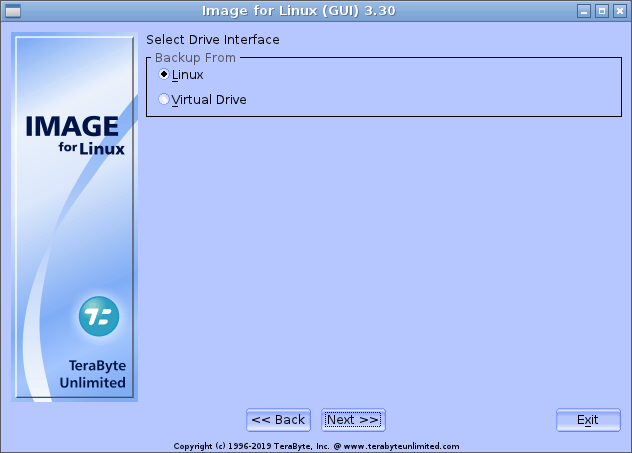
- Na ekranie Kopia zapasowa z/Wybierz interfejs dysku, pokazanym poniżej, wybierz
Dysk Linux i naciśnij Enter.
- Na ekranie Kopia zapasowa z/Wybierz dysk źródłowy, pokazanym poniżej, Image for Linux wyświetla wszystkie dostępne dyski twarde. Wybierz dysk lub dysk zawierający partycję, którą chcesz utworzyć kopię zapasową, i naciśnij
Enter. W tym samouczku wybrałem /dev/sda do utworzenia kopii zapasowej.
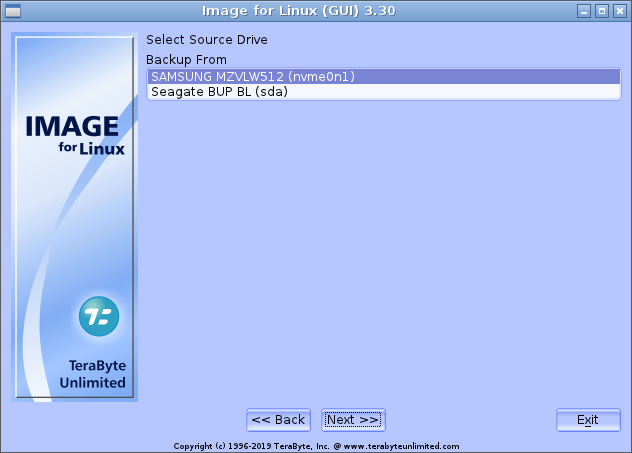
Uwaga: Dyski twarde podłączone do kontrolera IDE pojawią się jako /dev/hdn. Dyski SATA, SCSI, USB lub IEEE 1394 (FireWire) pojawią się jako /dev/sdn w ogólnej kategorii dysków SCSI. Kolejność, w jakiej pojawiają się dyski, zależy od sposobu ich podłączenia do komputera.
- Na ekranie Kopia zapasowa z/Wybierz element do utworzenia kopii zapasowej z HDn, pokazanym poniżej, wybierz dysk, którego kopię zapasową chcesz utworzyć, podświetlając go i naciskając
Spację.
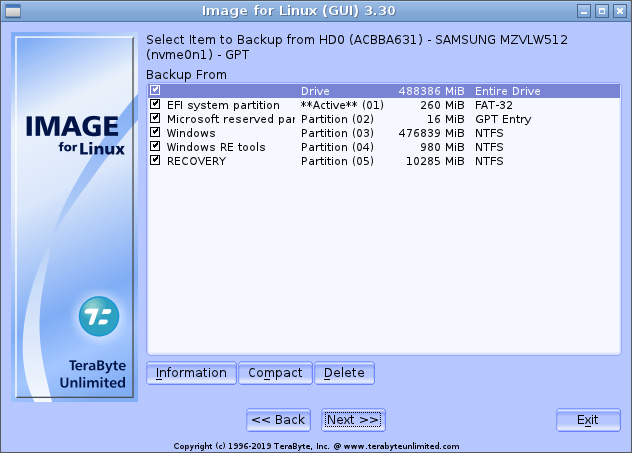
- Użyj ekranu Kopia zapasowa/Wybierz, pokazanego poniżej, aby wybrać
Pojedynczy zestaw plików i naciśnij Enter.
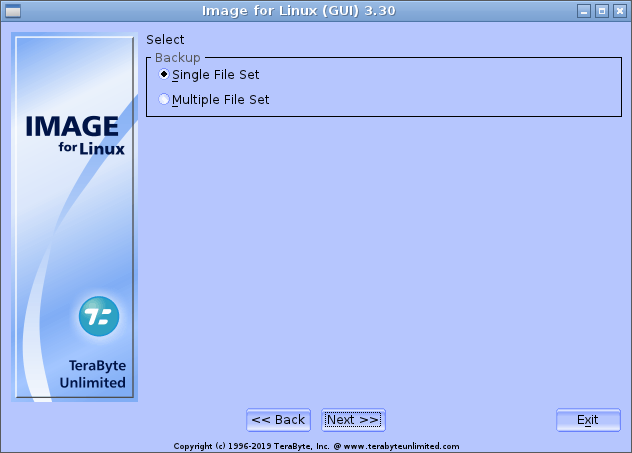
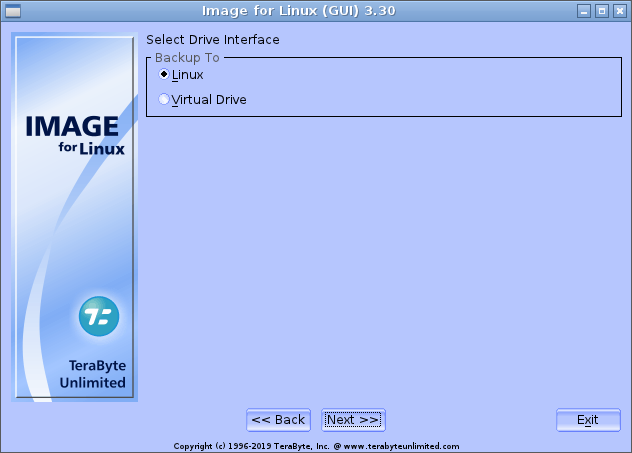
- Na ekranie Kopia zapasowa do/Wybierz metodę dostępu do pliku, pokazanym poniżej, wybierz
Plik (bezpośredni) i naciśnij Enter.

- Na ekranie Kopia zapasowa do/Wybierz interfejs dysku, pokazanym poniżej, wybierz
Dysk Linux i naciśnij Enter.
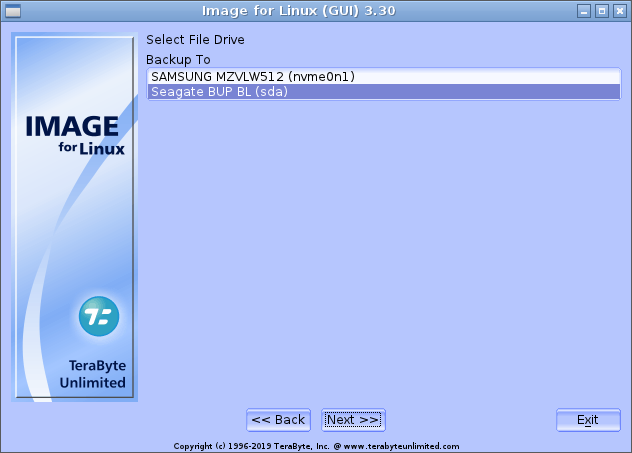
- Na ekranie Kopia zapasowa do/Wybierz dysk pliku, pokazanym poniżej, wybierz dysk, na którym chcesz przechowywać kopię zapasową, i naciśnij
Enter. Pamiętaj, zewnętrzne dyski USB pojawią się jako dyski /dev/sdn.
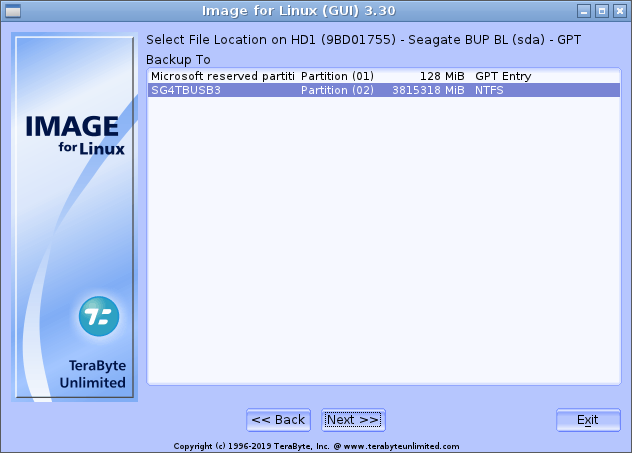
- Na ekranie Kopia zapasowa do/Wybierz lokalizację pliku na HDn, pokazanym poniżej, wybierz partycję, na której chcesz przechowywać kopię zapasową, i naciśnij
Enter. W tym przykładzie zewnętrzny dysk USB zawiera tylko jedną partycję.
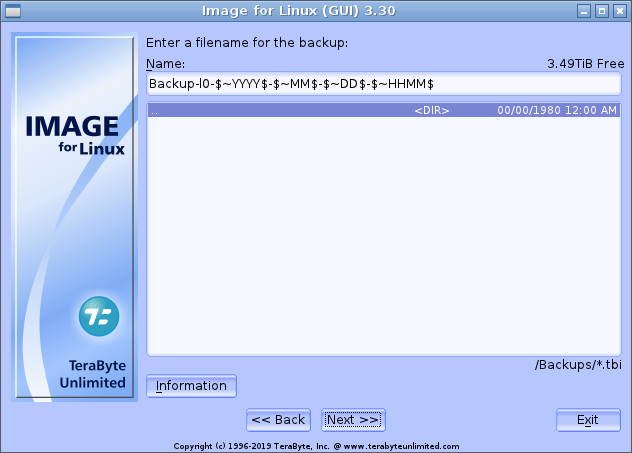
- Ekran Kopia zapasowa do, pokazany poniżej, sugeruje nazwę pliku obrazu; sugerowana nazwa pliku zawiera informacje identyfikujące kopię zapasową. W domyślnej nazwie pokazanej na ekranie poniżej „l” oznacza Linux, „0” reprezentuje dysk, którego kopia zapasowa jest tworzona, a „$~RRRR$-$~MM$-$~DD$-$~GGMM$” reprezentuje datę (w formacie 4-cyfrowego roku, 2-cyfrowego miesiąca i 2-cyfrowego dnia) oraz godzinę (w formacie 2-cyfrowej godziny i minuty) rozpoczęcia tworzenia kopii zapasowej. Jeśli zdecydujesz się na utworzenie kopii zapasowej partycji zamiast całego dysku, identyfikator partycji następuje po numerze dysku.
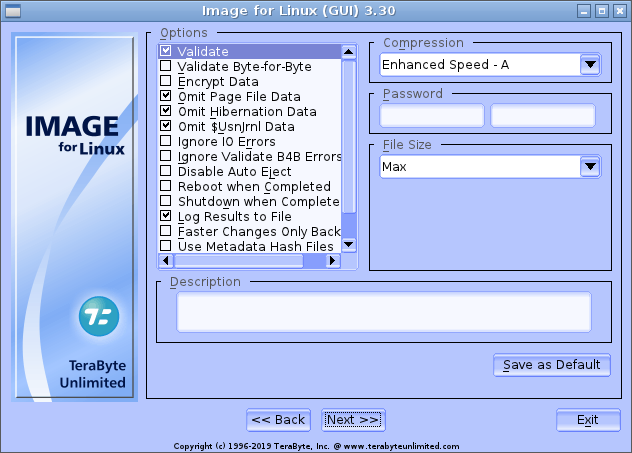
- Na Opcjach kopii zapasowej ekranie, który się pojawi, wybierz opcje, których chcesz użyć, i naciśnij
Enter. Większość osób wybiera Weryfikuj bajt po bajcie wraz z opcjami wstępnie wybranymi przez Image for Linux. Wybranie tej dodatkowej opcji sprawia, że tworzenie kopii zapasowej trwa dłużej, ale zapewnia integralność kopii zapasowej, wychwytując wszelkie nieznane problemy związane z systemem; wybierając tę opcję, będziesz wiedzieć, że masz prawidłową kopię zapasową na wypadek konieczności jej przywrócenia. Szczegółowe informacje na temat korzystania z pozostałych opcji pokazanych na tym ekranie znajdują się w instrukcji obsługi Image for Linux.
Aby wybrać te opcje, użyj klawiszy strzałek, aby podświetlić opcję i naciśnij Spację.
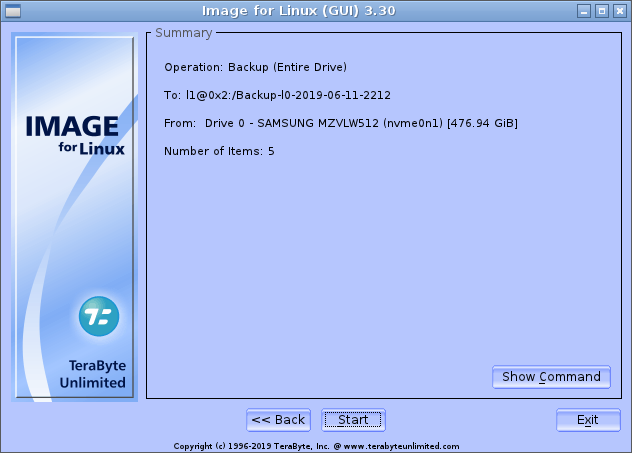
- Wybierz Dalej i naciśnij Enter, aby wyświetlić ekran poniżej, który podsumowuje parametry kopii zapasowej, którą zamierzasz utworzyć.
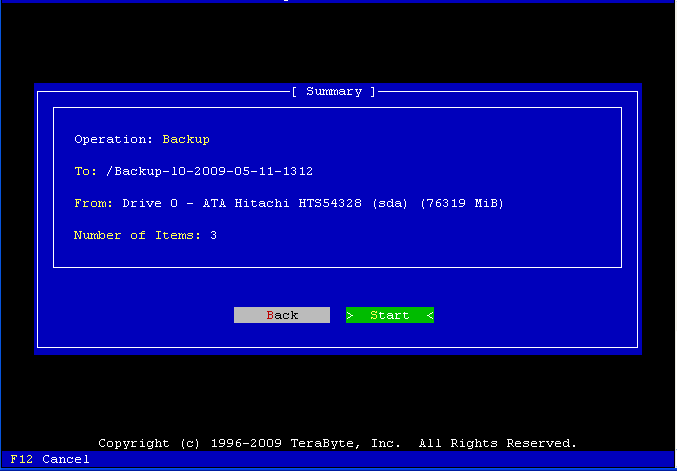
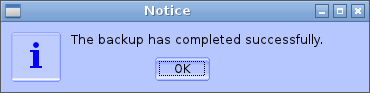
- Wybierz Start i naciśnij Enter. Rozpocznie się proces tworzenia obrazu, a na ekranie pojawi się pasek postępu. Operacje tworzenia kopii zapasowej i walidacji można przerwać w dowolnym momencie, naciskając klawisz F12. Image for Linux poprosi o potwierdzenie chęci anulowania przed przerwaniem bieżącej operacji. Gdy Image for Linux zakończy działanie, pojawi się ten komunikat.
- Po zakończeniu tworzenia kopii zapasowej naciśnij Enter, aby ponownie wyświetlić główne menu Image for Linux, pokazane poniżej.
- Wybierz Wyjście, aby wyświetlić ekran pokazany poniżej.
- Usuń dysk rozruchowy Image for Linux, podświetl Uruchom ponownie lub wyłącz system i naciśnij Enter. W wyświetlonym menu możesz wybrać między ponownym uruchomieniem a wyłączeniem komputera.