


Image for Linux – 创建完整备份
以下教程将引导您使用最常用的选项,将计算机备份到通过 USB 端口连接的外部硬盘驱动器。您也可以使用其他目标设备和选项进行备份;详情请参阅 Image for Linux 手册。
要在 Image for Linux 中选择菜单项,请使用方向键选择所需选项,然后按 Enter 键显示下一个屏幕。您可以按 Esc 键撤销菜单选择并返回上一个菜单。即使您按了 Esc 键,Image for Linux 也会记住您在整个 Image for Linux 会话期间已经做出的选择。
- 将打算用于存储备份的外部硬盘驱动器连接到计算机的 USB 端口。
- 将您的 Image for Linux 启动盘插入相应的驱动器并启动计算机。如果您的计算机包含多个 CD/DVD 驱动器,请确保将 Image for Linux 可启动光盘插入其中一个驱动器,且其他 CD/DVD 驱动器中没有可启动光盘。在屏幕上出现一系列代码行后,将显示“欢迎使用 Image for Linux”屏幕。按
Enter。
要使用 Image for Linux 启动盘启动计算机,您可能需要编辑计算机的 BIOS 设置以重新排列驱动器顺序,并允许 CD/DVD 驱动器在 C: 盘启动之前启动计算机。当计算机开始启动时,在进入 Windows 或操作系统之前,您应该会看到一条消息,告知您按哪个键进入设置(Setup)——通常是 Delete 键、F2 或 F12。进入 BIOS 后,请按照 BIOS 中提供的说明重新排列启动顺序,并允许在硬盘驱动器之前检查 CD/DVD 驱动器的启动信息。如果您的系统在启动时提供了选择启动菜单的选项,您可以使用启动菜单来确定要用于启动的驱动器。
注意:如果您的计算机尝试从外部硬盘驱动器启动,请移除该驱动器并重启计算机。

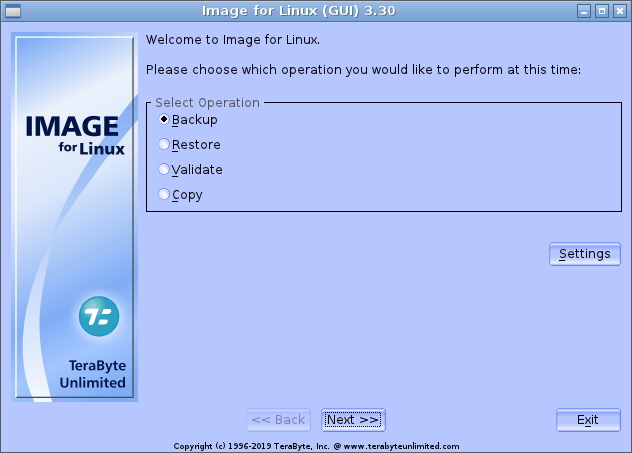
- 在如下所示的 Image for Linux 主菜单/选择操作屏幕上,选择
备份并按 Enter。
注意:如果未连接外部硬盘驱动器,请将其连接,等待约 10 秒钟,然后选择“检测设备更改”。接着,选择 备份并按 Enter。
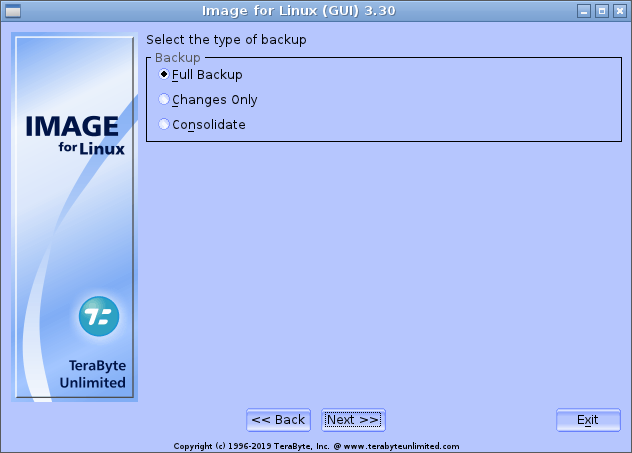
- 在如下所示的 备份/选择屏幕上,选择
完整 备份并按 Enter。
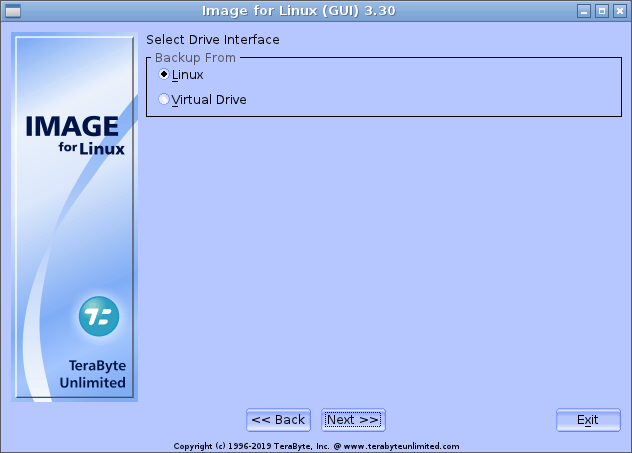
- 在如下所示的 备份自/选择驱动器接口屏幕上,选择
Linux 驱动器并按 Enter。
- 在如下所示的 备份自/选择源驱动器屏幕上,Image for Linux 会显示所有可用的硬盘驱动器。选择驱动器或包含您要备份的分区的驱动器,然后按
Enter。在本教程中,我选择了 /dev/sda 进行备份。
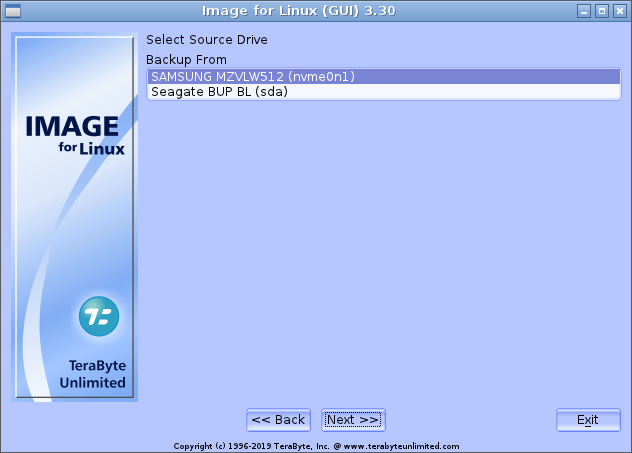
注意:连接到 IDE 控制器的硬盘驱动器将显示为 /dev/hdn。SATA、SCSI、USB 或 IEEE 1394 (FireWire) 驱动器在 SCSI 磁盘的总类别下显示为 /dev/sdn。驱动器出现的顺序取决于它们连接到计算机的方式。
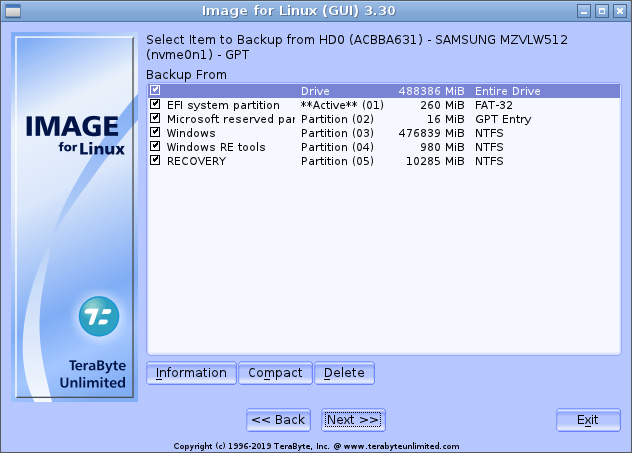
- 在如下所示的 备份自/从 HDn 选择要备份的项目屏幕上,通过高亮显示驱动器并按
空格键来选择您希望备份的驱动器。
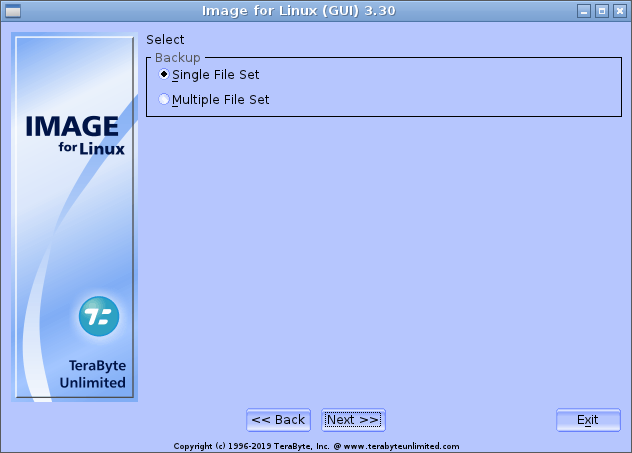
- 使用如下所示的 备份/选择屏幕选择
单文件集并按 Enter。
- 在如下所示的 备份至/选择文件访问方法屏幕上,选择
文件 (直接)并按 Enter。

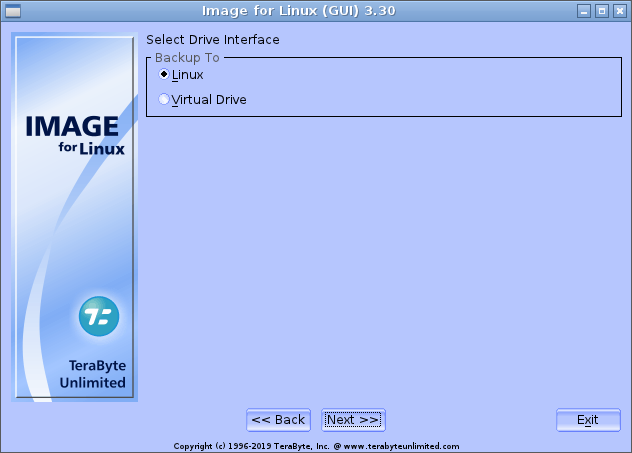
- 在如下所示的 备份至/选择驱动器接口屏幕上,选择
Linux 驱动器并按 Enter。
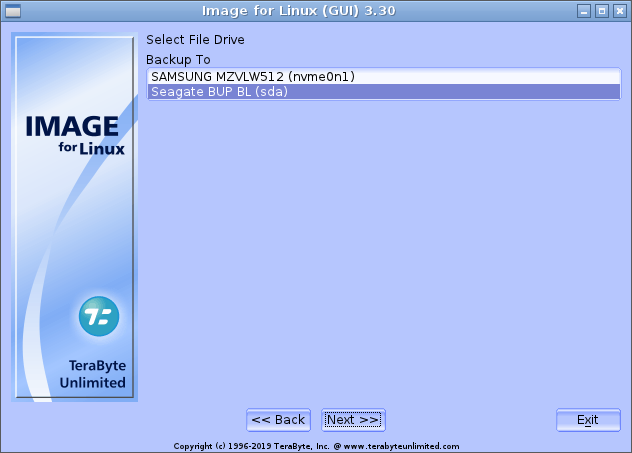
- 在如下所示的 备份至/选择文件驱动器屏幕上,选择要存储备份的驱动器并按
Enter。请记住,外部 USB 驱动器将显示为 /dev/sdn 驱动器。
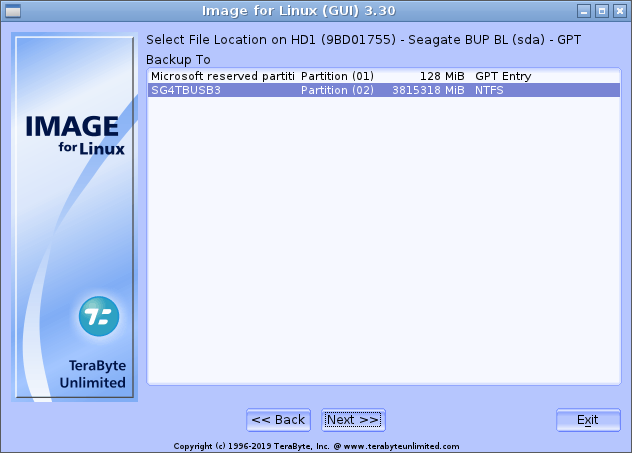
- 在如下所示的 备份至/在 HDn 上选择文件位置屏幕上,选择要存储备份的分区并按
Enter。在此示例中,外部 USB 驱动器仅包含一个分区。
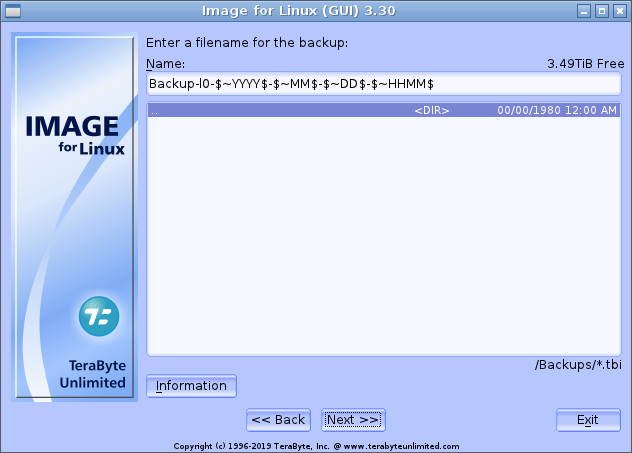
- 如下所示的 备份至屏幕会建议一个镜像文件名;建议的文件名包含标识备份的信息。在屏幕显示的默认名称中,“l”代表 Linux,“0”代表正在备份的驱动器,“$~YYYY$-$~MM$-$~DD$-$~HHMM$”代表备份开始的日期(采用 4 位年份、2 位月份和 2 位日期格式)和时间(采用 2 位小时和分钟格式)。如果您选择备份分区而不是整个驱动器,分区 ID 将跟在驱动器编号之后。
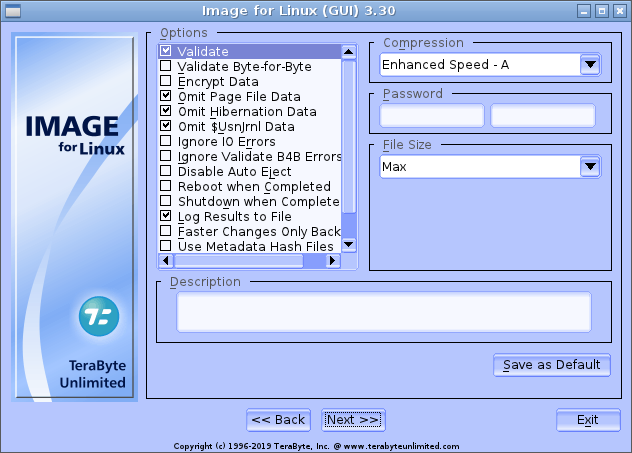
- 在 备份选项 屏幕出现后,选择您想要使用的选项并按
Enter。大多数人会选择 逐字节校验 以及 Image for Linux 预选的选项。选择此额外选项会使备份时间变长,但通过捕捉任何未知的系统相关问题来确保备份的完整性;通过选择此选项,您将知道在需要恢复时拥有一个有效的备份。有关使用此屏幕上显示的其余选项的详细信息,请参阅 Image for Linux 手册。
要选择这些选项,请使用方向键高亮显示该选项并按 空格键.
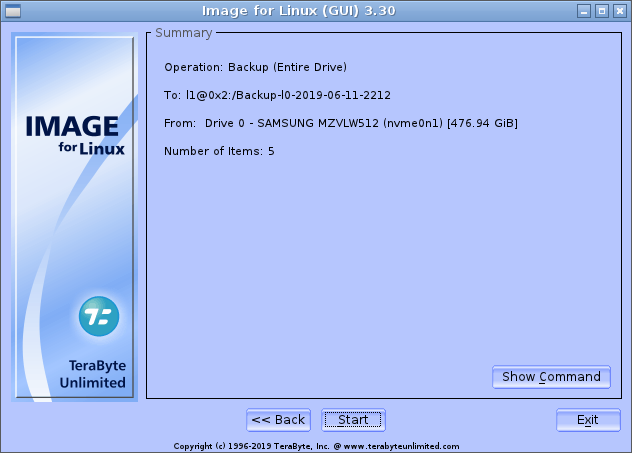
- 选择 下一步 并按 Enter 以显示下面的屏幕,该屏幕总结了您即将进行的备份参数。
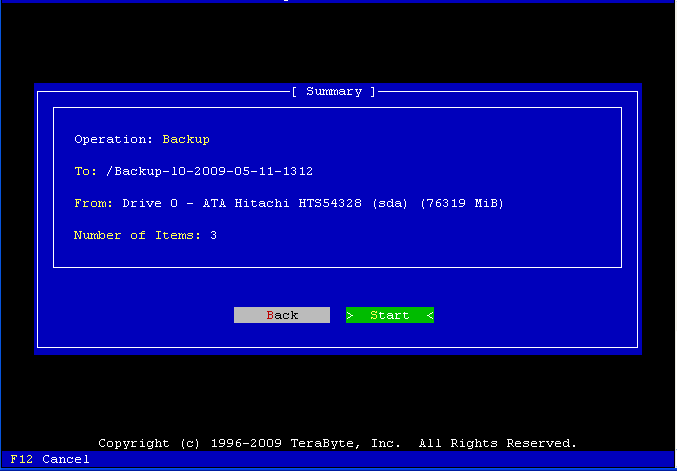
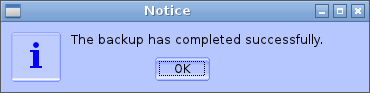
- 选择 开始 并按 Enter。镜像过程开始,屏幕上会出现进度条。您可以随时按 F12 键中断备份和校验操作。Image for Linux 会在中断当前操作之前要求您确认是否要取消。当 Image for Linux 完成后,会出现此消息。
- 备份完成后,按 Enter 重新显示如下所示的 Image for Linux 主菜单。
- 选择 退出 以显示如下所示的屏幕。
- 移除 Image for Linux 启动盘,高亮显示 重启或关闭系统 并按 Enter。在出现的菜单中,您可以选择重启或关闭计算机。