


Image for Linux — создание полной резервной копии
Следующее руководство проведёт вас через процесс резервного копирования вашего компьютера на внешний жёсткий диск, подключённый к компьютеру через USB-порт, с использованием наиболее часто выбираемых параметров. Вы можете выполнять резервное копирование на другие целевые устройства и использовать другие параметры; полную информацию см. в руководстве по Image for Linux.
Для выбора пунктов меню в Image for Linux используйте клавиши со стрелками, чтобы выбрать нужный параметр, а затем нажмите Enter для отображения следующего экрана. Вы можете нажать клавишу Esc, чтобы отменить выбор пунктов меню и вернуться к предыдущему меню. Даже если вы нажмёте клавишу Esc, Image for Linux запоминает выбранные вами параметры на протяжении всего сеанса работы с Image for Linux.
- Подключите внешний жёсткий диск, который вы планируете использовать для хранения резервной копии, к USB-порту вашего компьютера.
- Вставьте загрузочный диск Image for Linux в соответствующий привод и загрузите компьютер. Если ваш компьютер содержит более одного привода CD/DVD, убедитесь, что вы вставили загрузочный диск Image for Linux в один привод, и ни один другой привод CD/DVD не содержит загрузочного диска. После серии строк кода на экране появится экран «Добро пожаловать в Image for Linux». Нажмите
Enter.
Для загрузки компьютера с использованием загрузочного диска Image for Linux вам может потребоваться изменить настройки BIOS вашего компьютера, чтобы переупорядочить приводы и разрешить приводу CD/DVD загружать компьютер до того, как диск C: загрузит компьютер. Когда ваш компьютер начинает загружаться, вы должны увидеть сообщение — до того, как вы попадёте в Windows или вашу операционную систему, — которое сообщает, какую клавишу нажать для входа в Setup — обычно это клавиша Delete, F2 или F12. Находясь в BIOS, следуйте инструкциям, предоставленным в вашем BIOS, чтобы переупорядочить последовательность загрузки и разрешить проверку привода CD/DVD на наличие загрузочной информации до проверки жёсткого диска. Если ваша система начинает работу с предложения выбрать меню загрузки, вы можете использовать меню загрузки для определения привода, который вы хотите использовать для загрузки.
Примечание: Если ваш компьютер пытается загрузиться с внешнего жёсткого диска, отключите диск и перезагрузите компьютер.

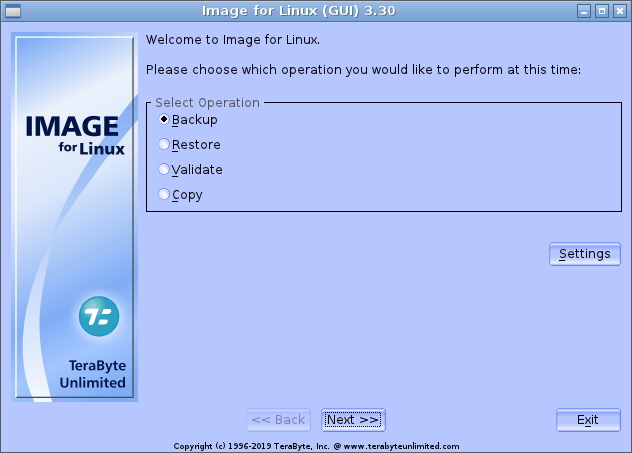
- На экране Главное меню/Выбор операции Image for Linux, показанном ниже, выберите
Резервное копирование и нажмите Enter.
Примечание: Если ваш внешний жёсткий диск не подключён, подключите его, подождите около 10 секунд, а затем выберите «Обнаружить изменения устройств». Затем выберите Резервное копирование и нажмите Enter.
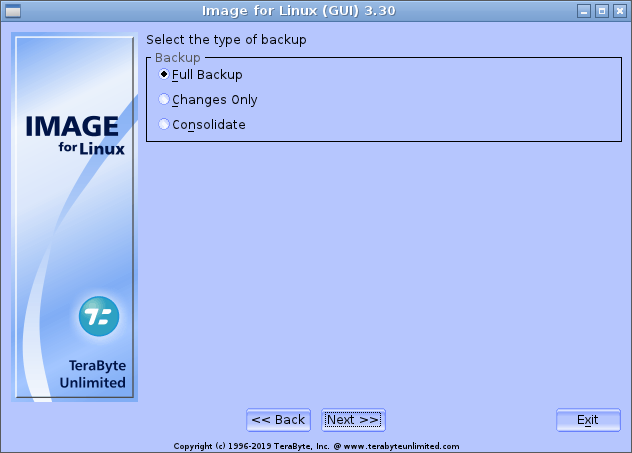
- На экране Резервное копирование/Выбор, показанном ниже, выберите
Полное резервное копирование и нажмите Enter.
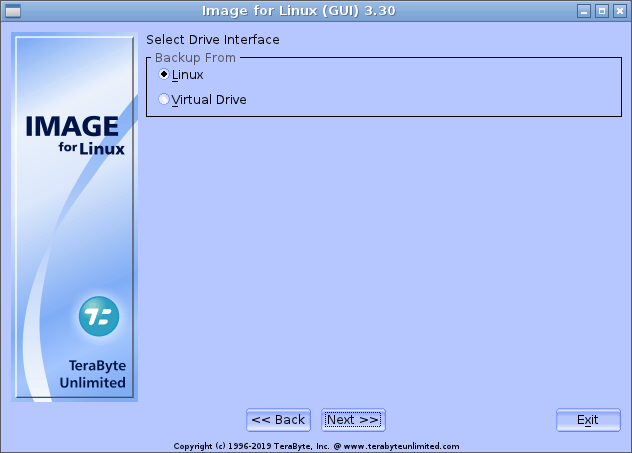
- На экране Резервное копирование из/Выбор интерфейса диска, показанном ниже, выберите
Диск Linux и нажмите Enter.
- На экране Резервное копирование из/Выбор исходного диска, показанном ниже, Image for Linux отображает все доступные жёсткие диски. Выберите диск или диск, содержащий раздел, резервную копию которого вы хотите создать, и нажмите
Enter. Для этого руководства я выбрал /dev/sda для резервного копирования.
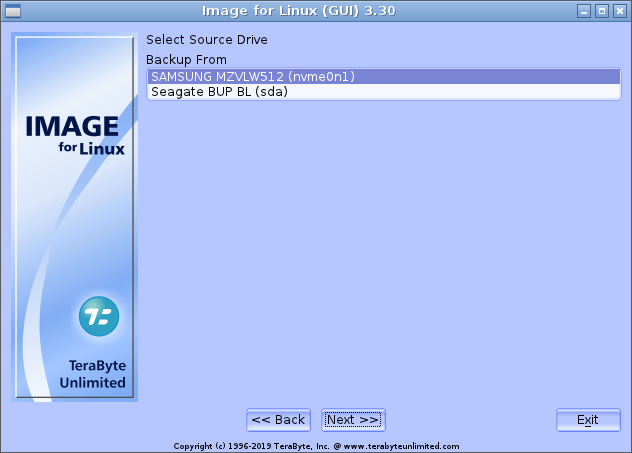
Примечание: Жёсткие диски, подключённые к контроллеру IDE, будут отображаться как /dev/hdn. Диски SATA, SCSI, USB или IEEE 1394 (FireWire) отображаются как /dev/sdn в общей категории дисков SCSI. Порядок, в котором отображаются диски, зависит от способа их подключения к компьютеру.
- На экране Резервное копирование из/Выбор элемента для резервного копирования с HDn, показанном ниже, выберите диск, резервную копию которого вы хотите создать, выделив диск и нажав
пробел.
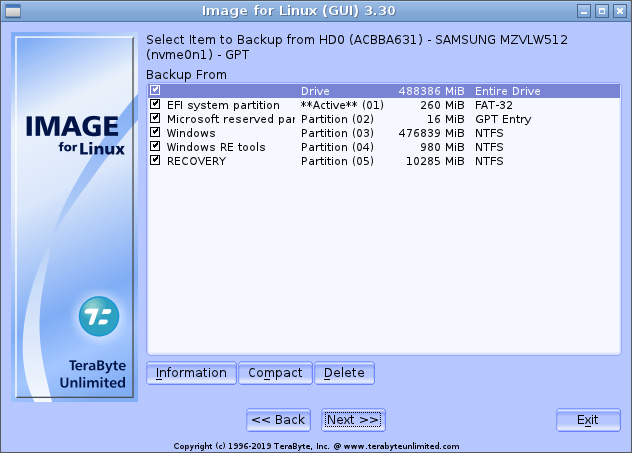
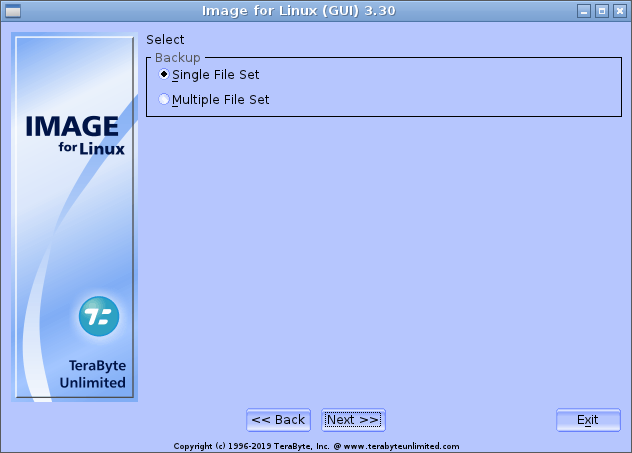
- Используйте экран Резервное копирование/Выбор, показанный ниже, чтобы выбрать
Один набор файлов и нажмите Enter.
- На экране Резервное копирование в/Выбор метода доступа к файлам, показанном ниже, выберите
Файл (прямой) и нажмите Enter.

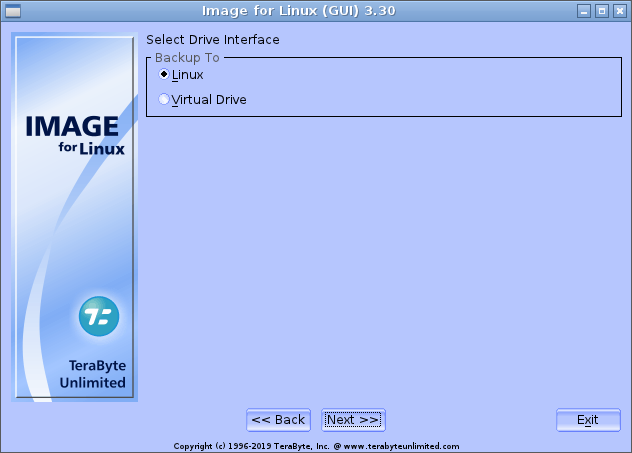
- На экране Резервное копирование в/Выбор интерфейса диска, показанном ниже, выберите
Диск Linux и нажмите Enter.
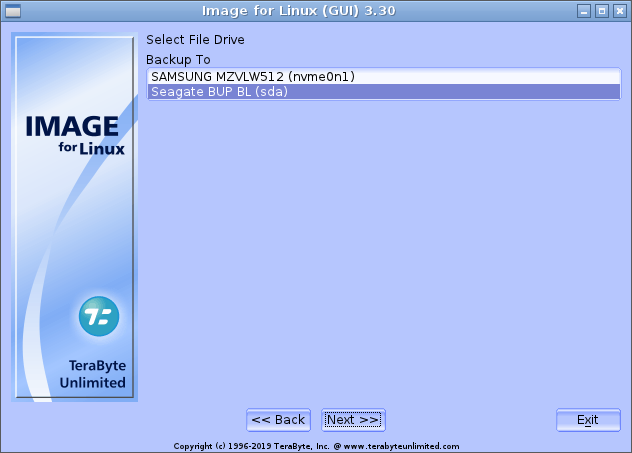
- На экране Резервное копирование в/Выбор диска для файлов, показанном ниже, выберите диск, на котором вы хотите сохранить резервную копию, и нажмите
Enter. Помните, что внешние USB-диски будут отображаться как диски /dev/sdn.
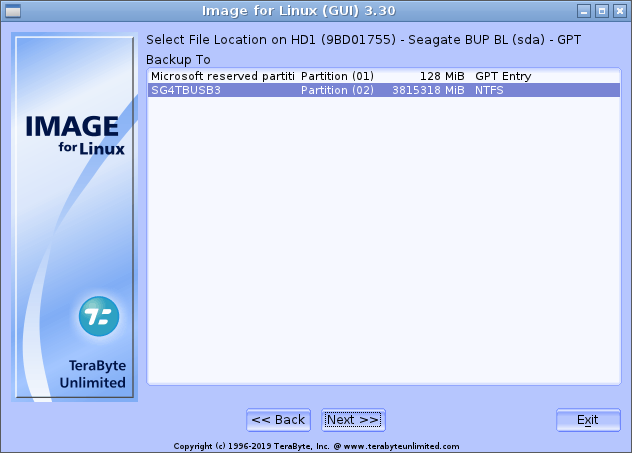
- На экране Резервное копирование в/Выбор расположения файла на HDn, показанном ниже, выберите раздел, в котором вы хотите сохранить резервную копию, и нажмите
Enter. В этом примере внешний USB-диск содержит только один раздел.
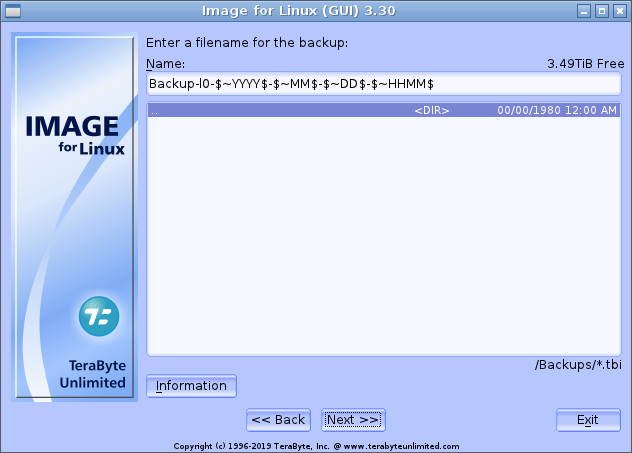
- Экран Резервное копирование в, показанный ниже, предлагает имя для файла образа; предлагаемое имя файла включает информацию, идентифицирующую резервную копию. В имени по умолчанию, показанном на экране ниже, «l» означает Linux, «0» представляет диск, резервная копия которого создаётся, а «$~YYYY$-$~MM$-$~DD$-$~HHMM$» представляют дату (в формате 4-значного года, 2-значного месяца и 2-значного дня) и время (в формате 2-значного часа и минуты) начала резервного копирования. Если вы решите создать резервную копию раздела вместо всего диска, идентификатор раздела следует за номером диска.
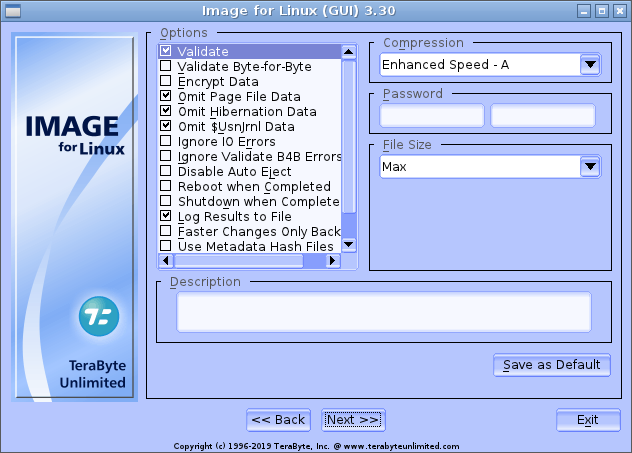
- На экране Параметры резервного копирования , который появится, выберите параметры, которые вы хотите использовать, и нажмите
Войти. Большинство людей выбирают Проверка побайтно вместе с параметрами, предварительно выбранными Image for Linux. Выбор этого дополнительного параметра увеличивает время создания резервной копии, но обеспечивает целостность резервной копии, выявляя любые неизвестные системные проблемы; выбрав этот параметр, вы будете знать, что у вас есть действительная резервная копия на случай, если вам потребуется её восстановить. Подробную информацию об использовании остальных параметров, показанных на этом экране, см. в руководстве по Image for Linux.
Для выбора этих параметров используйте клавиши со стрелками, чтобы выделить параметр, и нажмите пробел.
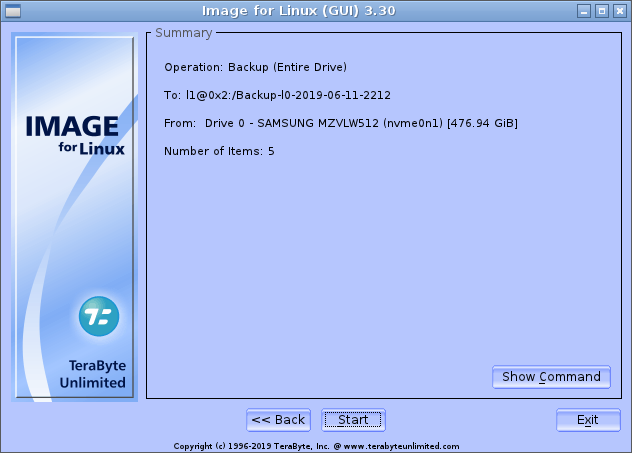
- Выберите Далее и нажмите Enter, чтобы отобразить экран ниже, который суммирует параметры резервной копии, которую вы собираетесь создать.
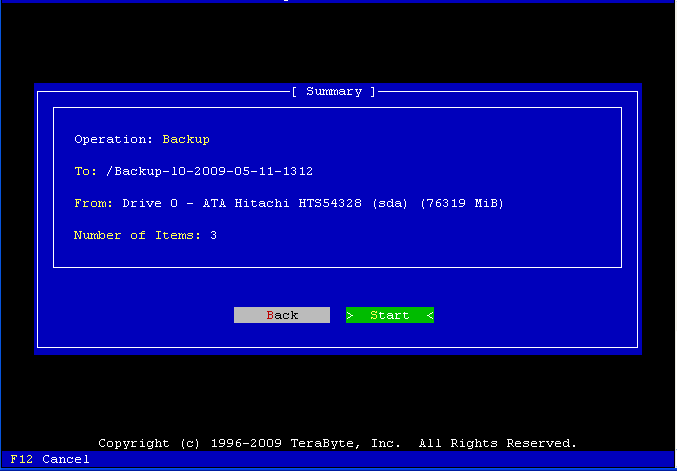
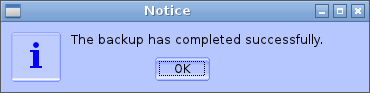
- Выберите Начать и нажмите Enter. Процесс создания образа начинается, и на экране появляется индикатор выполнения. Вы можете прервать операции резервного копирования и проверки в любое время, нажав клавишу F12. Image for Linux попросит вас подтвердить, что вы хотите отменить операцию, прежде чем прервать текущую операцию. Когда Image for Linux завершит работу, появится это сообщение.
- Когда резервное копирование завершится, нажмите Enter, чтобы снова отобразить главное меню Image for Linux, показанное ниже.
- Выберите Выход, чтобы отобразить экран, показанный ниже.
- Извлеките загрузочный диск Image for Linux, выделите Перезагрузить или выключить систему и нажмите Enter. В появившемся меню вы можете выбрать между перезагрузкой и выключением компьютера.