


Image for Linux – Fazendo um Backup Completo
O tutorial a seguir orienta você no processo de backup do seu computador para um disco rígido externo conectado ao seu computador através de uma porta USB, usando as opções mais comumente selecionadas. Você pode fazer backup usando outros dispositivos de destino e usar outras opções; consulte o manual do Image for Linux para obter detalhes completos.
Para selecionar itens de menu no Image for Linux, use as teclas de seta para selecionar a opção desejada e pressione Enter para exibir a próxima tela. Você pode pressionar a tecla Esc para desfazer seleções de menu e voltar ao menu anterior. Mesmo que você pressione a tecla Esc, o Image for Linux lembra as seleções que você já fez durante toda a sessão do Image for Linux.
- Conecte o disco rígido externo que você pretende usar para armazenar seu backup a uma porta USB do seu computador.
- Insira seu disco de inicialização do Image for Linux na unidade apropriada e inicialize seu computador. Se o seu computador contiver mais de uma unidade de CD/DVD, certifique-se de inserir seu disco inicializável do Image for Linux em uma unidade e que nenhuma outra unidade de CD/DVD contenha um disco inicializável. Depois de uma série de linhas de código na tela, a tela Bem-vindo ao Image for Linux aparece. Pressione
Enter.
Para inicializar seu computador usando o disco de inicialização do Image for Linux, você pode precisar editar as configurações do BIOS do seu computador para reordenar suas unidades e permitir que sua unidade de CD/DVD inicialize seu computador antes que sua unidade C: inicialize seu computador. Quando seu computador começar a inicializar, você deverá ver uma mensagem—antes de chegar ao Windows ou ao seu sistema operacional—que informa qual tecla pressionar para entrar no Setup—normalmente a tecla Delete, F2 ou F12. Uma vez no BIOS, siga as instruções fornecidas no seu BIOS para reordenar a sequência de inicialização e permitir que sua unidade de CD/DVD seja examinada para obter informações de inicialização antes do seu disco rígido. Se o seu sistema começar oferecendo a opção de selecionar um menu de inicialização, você pode usar o menu de inicialização para identificar a unidade que deseja usar para inicializar.
Observação: Se o seu computador tentar inicializar a partir do disco rígido externo, remova a unidade e reinicialize seu computador.

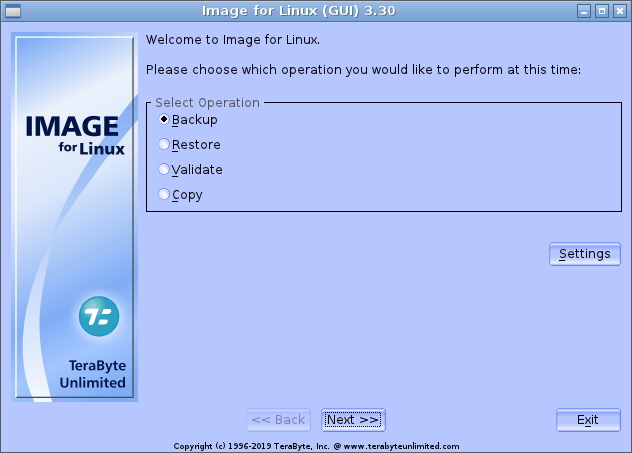
- Na tela Menu Principal/Selecionar Operação do Image for Linux mostrada abaixo, selecione
Backup e pressione Enter.
Observação: Se o seu disco rígido externo não estiver conectado, conecte-o, aguarde cerca de 10 segundos e selecione Detectar Alterações de Dispositivo. Em seguida, selecione Backup e pressione Enter.
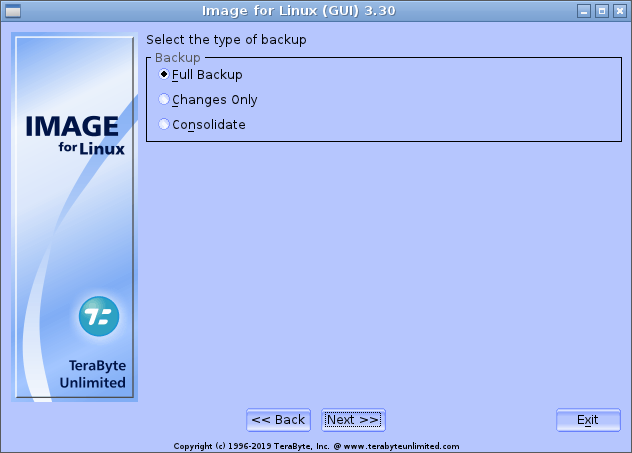
- Na tela Backup/Selecionar mostrada abaixo, selecione
Backup Completo e pressione Enter.
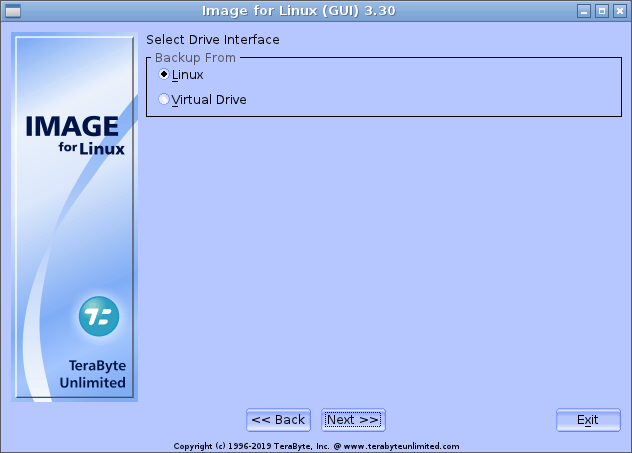
- Na tela Backup De/Selecionar Interface de Unidade mostrada abaixo, selecione
Unidade Linux e pressione Enter.
- Na tela Backup De/Selecionar Unidade de Origem mostrada abaixo, o Image for Linux exibe todos os discos rígidos disponíveis. Selecione a unidade ou a unidade que contém a partição da qual você deseja fazer backup e pressione
Enter. Para este tutorial, selecionei /dev/sda para fazer backup.
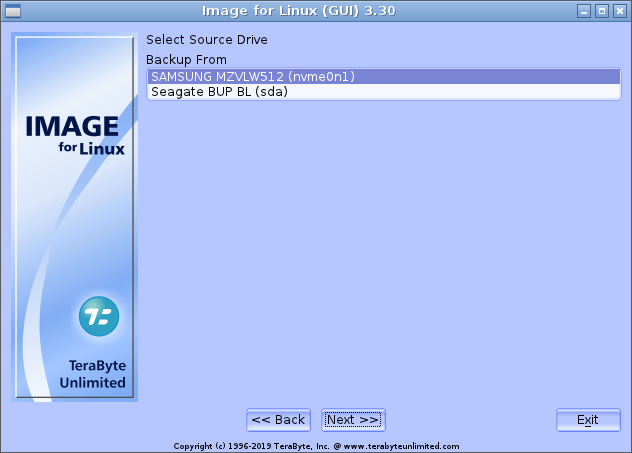
Observação: Discos rígidos conectados a um controlador IDE aparecerão como /dev/hdn. Unidades SATA, SCSI, USB ou IEEE 1394 (FireWire) aparecem como /dev/sdn na categoria geral de discos SCSI. A ordem em que as unidades aparecem depende da maneira como estão conectadas ao computador.
- Na tela Backup De/Selecionar Item para Backup do HDn mostrada abaixo, selecione a unidade da qual você deseja fazer backup destacando a unidade e pressionando
Barra de Espaço.
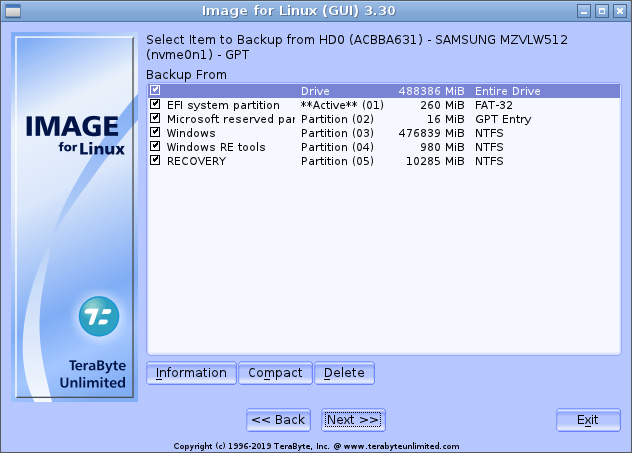
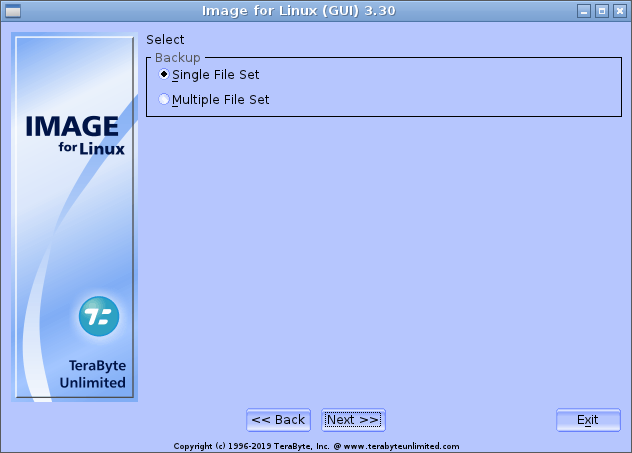
- Use a tela Backup/Selecionar mostrada abaixo para selecionar
Conjunto de Arquivo Único e pressione Enter.
- Na tela Backup Para/Selecionar Método de Acesso ao Arquivo mostrada abaixo, selecione
Arquivo (Direto) e pressione Enter.

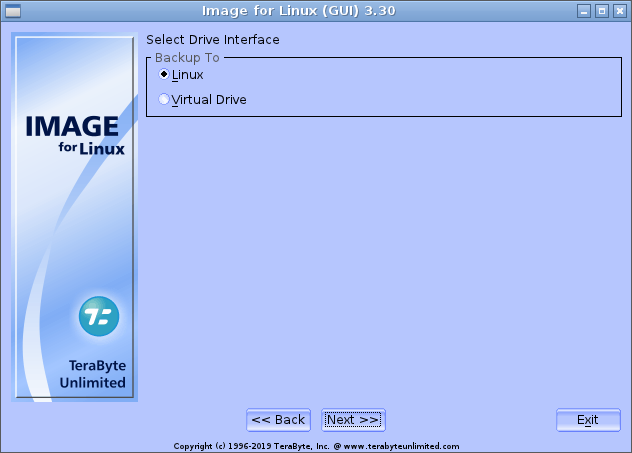
- Na tela Backup Para/Selecionar Interface de Unidade mostrada abaixo, escolha
Unidade Linux e pressione Enter.
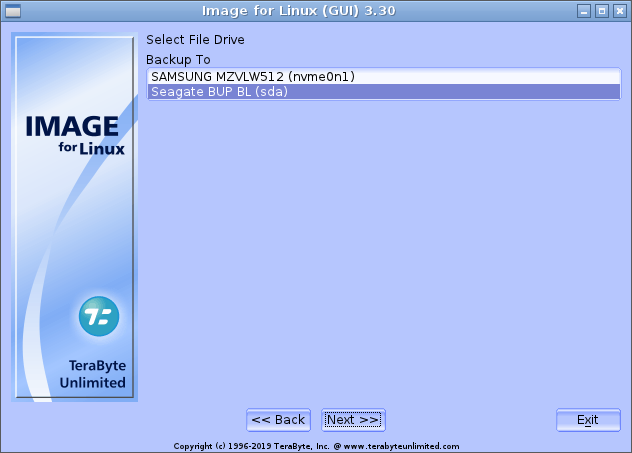
- Na tela Backup Para/Selecionar Unidade de Arquivo mostrada abaixo, selecione a unidade onde você deseja armazenar o backup e pressione
Enter. Lembre-se de que unidades USB externas aparecerão como unidades /dev/sdn.
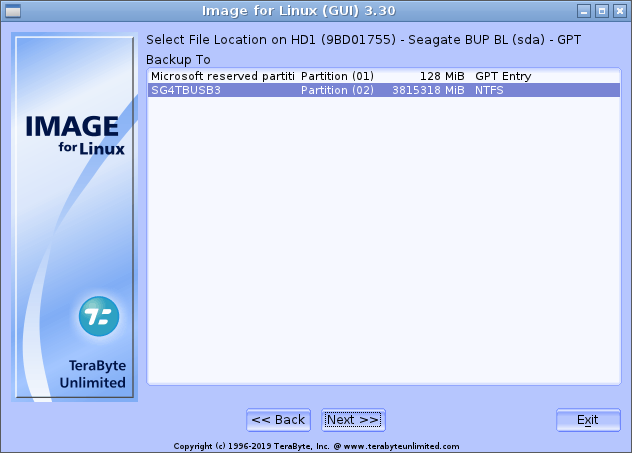
- Na tela Backup Para/Selecionar Local do Arquivo no HDn mostrada abaixo, selecione a partição onde você deseja armazenar seu backup e pressione
Enter. Neste exemplo, a unidade USB externa contém apenas uma única partição.
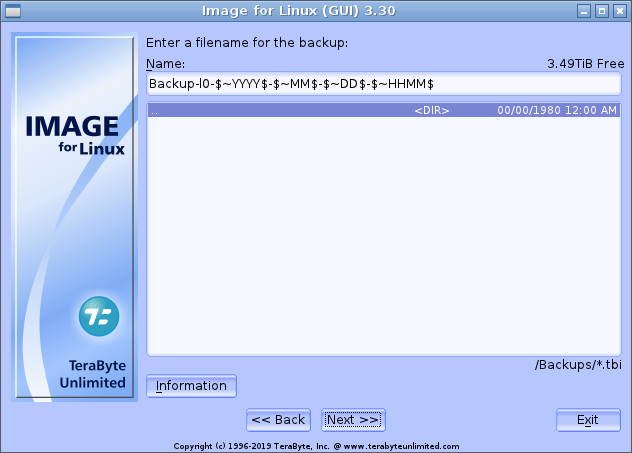
- A tela Backup Para mostrada abaixo sugere um nome para o arquivo de imagem; o nome de arquivo sugerido inclui informações que identificam o backup. No nome padrão mostrado na tela abaixo, "l" significa Linux, "0" representa a unidade da qual está sendo feito backup, e "$~YYYY$-$~MM$-$~DD$-$~HHMM$" representam a data (em formato de ano de 4 dígitos, mês de 2 dígitos e dia de 2 dígitos) e hora (em formato de hora e minuto de 2 dígitos) em que o backup foi iniciado. Se você optar por fazer backup de uma partição em vez de uma unidade inteira, o ID da partição segue o número da unidade.
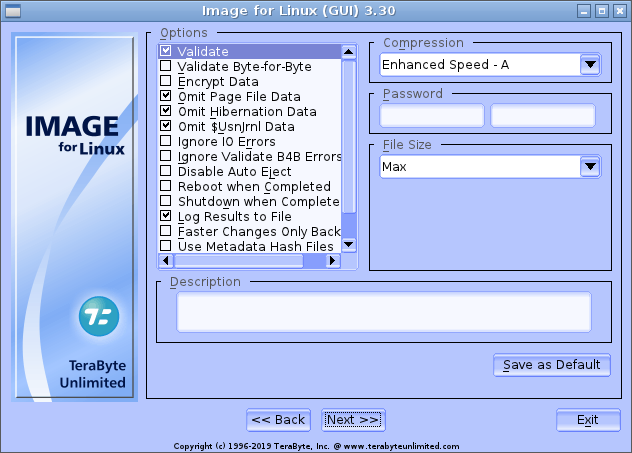
- Na tela Opções de Backup que aparece, selecione as opções que você deseja usar e pressione
Enter. A maioria das pessoas seleciona Validar Byte por Byte juntamente com as opções pré-selecionadas pelo Image for Linux. Selecionar esta opção adicional faz com que seu backup demore mais, mas garante a integridade do backup ao detectar quaisquer problemas desconhecidos relacionados ao sistema; ao selecionar esta opção, você saberá que tem um backup válido caso precise restaurá-lo. Para obter detalhes sobre o uso das demais opções mostradas nesta tela, consulte o manual do Image for Linux.
Para selecionar estas opções, use as teclas de seta para destacar a opção e pressione Barra de Espaço.
- Selecione Próximo e pressione Enter para exibir a tela abaixo, que resume os parâmetros do backup que você está prestes a fazer.
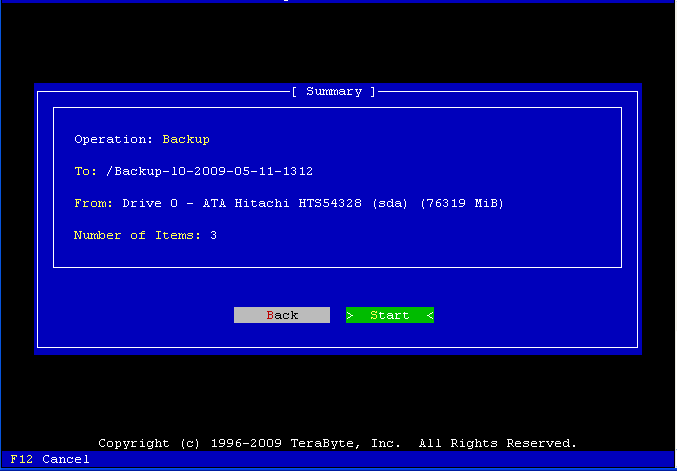
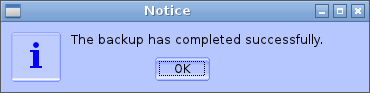
- Selecione Iniciar e pressione Enter. O processo de criação de imagem começa e uma barra de progresso aparece na tela. Você pode interromper as operações de backup e validação a qualquer momento pressionando a tecla F12. O Image for Linux solicitará que você confirme que deseja cancelar antes de interromper a operação atual. Quando o Image for Linux terminar, esta mensagem aparece.
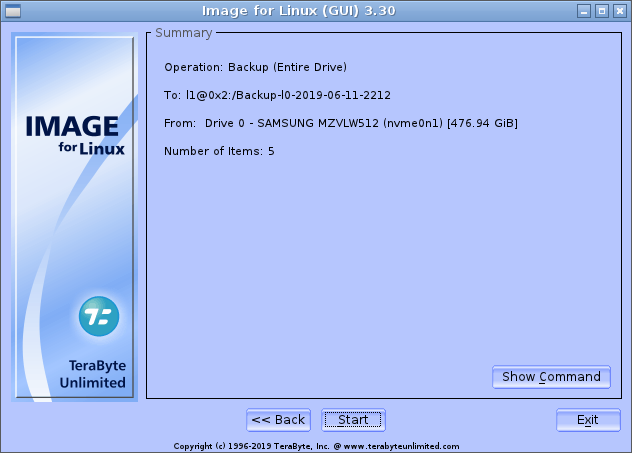
- Quando o backup terminar, pressione Enter para exibir novamente o menu principal do Image for Linux mostrado abaixo.
- Selecione Sair para exibir a tela mostrada abaixo.
- Remova o disco de inicialização do Image for Linux, destaque Reinicializar ou Desligar o Sistema e pressione Enter. No menu que aparece, você pode escolher entre reinicializar e desligar o computador.