


Tworzenie dysku rozruchowego Win7RescuePE zawierającego
Image for Windows
Uwaga: Projekt Win7RescuePE jest martwy i nie jest już wspierany. Ten samouczek pozostaje dostępny tylko w celu wsparcia tych użytkowników, którzy już korzystają z projektu Win7RescuePE. Wszyscy inni użytkownicy powinni postępować zgodnie z samouczkiem TBWinPE, który można wyświetlić, klikając tutaj.
Ten samouczek jest przewodnikiem po tworzeniu dysku rozruchowego Win7RescuePE zawierającego Image for Windows (IFW), który może być uruchamiany zarówno z płyty CD/DVD, jak i z UFD (USB Flash Drive). Win7RescuePE to projekt, który można uruchomić z poziomu narzędzia WinBuilder w celu tworzenia dysków rozruchowych opartych na różnych wersjach WinPE, zapewniając jednocześnie przyjazne dla użytkownika środowisko Windows, z którego można pracować.
Wymagania:
Przed rozpoczęciem prosimy zapoznać się z następującymi wymaganiami projektu:
- System operacyjny:
Wymagany jest system Windows XP SP2 lub nowszy. Zalecany jest system Windows 7, Windows Vista SP1 (lub nowszy) lub Windows XP SP3.
Uwaga: Komputer używany do tworzenia dysku rozruchowego Win7RescuePE może działać w 32-bitowej lub 64-bitowej wersji obsługiwanych systemów operacyjnych.
- Źródło kompilacji:
- Płyta DVD z systemem Microsoft Windows 7 (wersja 32-bitowa)
Uwaga: Używanie 64-bitowej płyty DVD z systemem Windows 7 jako źródła do kompilacji nie jest obecnie obsługiwane. Dla dalszego wyjaśnienia, dysk rozruchowy Win7RescuePE można zbudować z 64-bitowego systemu operacyjnego Windows, ale nie można go zbudować przy użyciu 64-bitowej płyty DVD z systemem Windows 7 jako źródła.
- Zestaw automatycznej instalacji systemu Windows (AIK)
Zestaw Windows AIK jest wymagany do zbudowania dysku rozruchowego Win7RescuePE. W zależności od używanej wersji systemu Windows, można użyć zestawu Windows 7 AIK lub Windows Vista SP1 AIK.
Są to bardzo duże pliki do pobrania (od 1,3 GB do 1,6 GB). Zalecane jest szybkie połączenie internetowe. Po pobraniu, Windows AIK musi zostać nagrany na płytę DVD, a następnie zainstalowany (patrz Krok 4).
Strony pobierania można znaleźć tutaj:
- Windows 7 AIK:
http://www.microsoft.com/downloads/details.aspx?FamilyID=696dd665-9f76-4177-a811-39c26d3b3b34
Jeśli używasz Windows 7 AIK, upewnij się, że używasz jednego z obsługiwanych systemów operacyjnych:
- Rodzina Windows 7
- Windows Vista SP1 (lub nowszy)
- Rodzina Windows Server 2008
- Rodzina Windows Server 2008 R2
- Windows Server 2003 z dodatkiem Service Pack 2
Uwaga: Mimo że używanie Windows 7 AIK w systemie Windows XP nie jest oficjalnie wspierane, testowa kompilacja w systemie Windows XP SP3 zakończyła się pomyślnie. Jeśli zainstalujesz Windows 7 AIK w systemie Windows XP SP3, najprawdopodobniej będziesz musiał również zainstalować jeden lub oba programy .NET Framework i MSXML 6 SP1 (patrz Krok 4).
- Windows Vista SP1 AIK:
http://www.microsoft.com/downloads/details.aspx?FamilyID=94bb6e34-d890-4932-81a5-5b50c657de08
Jeśli używasz Windows Vista SP1 AIK, upewnij się, że używasz jednego z obsługiwanych systemów operacyjnych:
- Rodzina Windows 7
- Windows Vista SP1 (lub nowszy)
- Windows XP SP3
- Windows XP SP2 z zainstalowaną aktualizacją KB926044
- Windows Server 2008
- Windows Server 2003 Service Pack 1 z zainstalowaną aktualizacją KB926044
- Windows Server 2003 Service Pack 2
Uwaga: W zależności od używanego systemu operacyjnego (na przykład Windows XP SP2), może być konieczne zainstalowanie dodatkowych aktualizacji i/lub programów (patrz Krok 4).
- Windows 7 AIK:
- Płyta DVD z systemem Microsoft Windows 7 (wersja 32-bitowa)
- Image for Windows:
Image for Windows (IFW) musi być zainstalowany w systemie, którego używasz do tworzenia kompilacji.
- WinBuilder:
WinBuilder to program, który faktycznie tworzy dysk rozruchowy. Zazwyczaj zaleca się używanie najnowszej stabilnej wersji WinBuilder. Jeśli jednak masz problemy z tworzeniem kompilacji przy użyciu innej wersji, wypróbuj wersję używaną w samouczku. W chwili pisania tego tekstu najnowszą stabilną wersją jest WinBuilder 080, wydany 19 lutego 2010 r. Procedura opisana w tym samouczku została przetestowana przy użyciu Win7RescuePE v.13 oraz WinBuilder 080 i 078 SP6. WinBuilder można pobrać pod następującymi linkami:
http://www.boot-land.net/forums/index.php?showforum=22 lub www.winbuilder.net - Projekt Win7RescuePE:
Ten projekt był początkowo dostępny do pobrania bezpośrednio z programu WinBuilder. W chwili pisania tego tekstu, z powodu utraty nazwy domeny hostującej projekt i faktu, że nie został on przeniesiony, nie jest to już możliwe. Aby pomóc w tworzeniu tego projektu, wymagane pliki są dostępne do pobrania w postaci pliku ZIP. Ten plik zawiera pełny projekt Win7RescuePE i jest dostępny pod następującym linkiem na stronie winbuilder.net:
Pobierz projekt Win7RescuePE (89,9 MB) (Link został wyłączony – patrz uwaga poniżej)Uwaga: Strona winbuilder.net czasami nie jest dostępna. Jeśli masz problemy z pobraniem pliku, spróbuj ponownie nieco później.
Ostatnia znana lokalizacja tego projektu to:
http://nativeex.exec-se.de/Downloads/Complete/Win7RescuePE/Win7RescuePE_2010_APR_10.zip - Miejsce na dysku twardym:
Podczas procesu tworzenia Win7RescuePE wymagane jest około 2 GB wolnego miejsca. Instalacja Windows AIK wymaga do 1,5 GB wolnego miejsca.
- Pamięć (RAM):
System docelowy wymaga minimum 512 MB. Uwaga: Uruchamianie kompilacji Win7RescuePE w systemie z mniej niż 512 MB pamięci RAM nie jest zalecane ani obsługiwane, chociaż może działać, jeśli kompilacja zawiera minimalną liczbę programów.
Krok 1: Pobierz i zainstaluj WinBuilder
Pobierz WinBuilder z poniższego linku. Zalecana jest najnowsza stabilna wersja.
http://www.boot-land.net/forums/index.php?showforum=22 lub www.winbuilder.net
Strona pobierania WinBuilder będzie wyglądać podobnie do poniższego zrzutu ekranu:

Pobrany plik WinBuilder będzie miał postać pliku ZIP zawierającego jeden plik (WinBuilder.exe).
Ważna uwaga: Ponieważ ten plik pochodzi z innego komputera, system Windows może go zablokować. To, czy tak się stanie, zależy od wersji systemu Windows i ustawień zabezpieczeń. Jeśli plik zostanie zablokowany, nie będzie działał poprawnie. Aby sprawdzić, czy plik jest zablokowany, kliknij prawym przyciskiem myszy pobrany plik, wybierz Właściwości z menu podręcznego i sprawdź, czy na karcie Ogólne znajduje się przycisk Odblokuj. Jeśli tak, kliknij przycisk Odblokuj. Przykład zablokowanego pliku pokazano poniżej:

Rozpakuj ten plik do folderu, z którego chcesz uruchomić WinBuilder. Zaleca się utworzenie nowego folderu w katalogu głównym dysku (C:\WinBuilder, D:\WinBuilder itp.) i rozpakowanie tam pliku WinBuilder.exe. Zaleca się również, aby ścieżka do folderu i sama nazwa folderu NIE zawierały spacji, ponieważ może to powodować problemy w niektórych okolicznościach.
Krok 2: Pobierz i rozpakuj projekt Win7RescuePE
Jeśli jeszcze tego nie zrobiono, pobierz pliki projektu Win7RescuePE z następującego linku: Pobierz projekt Win7RescuePE
Sprawdź, czy plik ZIP projektu został zablokowany przez system Windows i odblokuj go, jeśli tak się stało. Więcej informacji znajdziesz w Ważnej uwadze w Kroku 1.
Rozpakuj plik ZIP projektu do nowego folderu. Pliki projektu znajdą się w rozpakowanym folderze Win7RescuePE_Upload. Za pomocą Eksploratora przejdź do tego folderu i skopiuj folder Projects do folderu WinBuilder (na przykład C:\WinBuilder). Folder WinBuilder powinien teraz wyglądać jak poniższy przykład:

Uruchom WinBuilder, wykonując WinBuilder.exe. Jeśli uruchamiasz z systemu Windows Vista lub Windows 7, WinBuilder będzie musiał zostać uruchomiony jako administrator. Jeśli kontrola konta użytkownika (UAC) jest włączona (domyślnie), kliknij Kontynuuj lub Tak w monicie UAC, aby zezwolić na uruchomienie WinBuilder. Jeśli WinBuilder nie podniesie swoich uprawnień prawidłowo, możesz to zrobić ręcznie, klikając prawym przyciskiem myszy WinBuilder.exe i wybierając Uruchom jako administrator z menu podręcznego.
Po uruchomieniu WinBuilder, główny ekran będzie wyglądał jak poniżej:

Krok 3: Zainstaluj pliki IFW w Win7RescuePE
IFW zawiera narzędzie (bartpe.exe), które zainstaluje pliki wymagane do włączenia IFW na dysku rozruchowym Win7RescuePE. Ten plik znajduje się w folderze instalacyjnym IFW (domyślnie C:\Program Files\TeraByte Unlimited\Image for Windows\V2). Pomyślne użycie tego narzędzia wymaga, aby projekt Win7RescuePE już istniał w WinBuilder (zgodnie z opisem w Kroku 2 powyżej).
Jeśli WinBuilder jest aktualnie uruchomiony, zamknij go przed kontynuowaniem.
Uruchom bartpe.exe narzędzie i wybierz opcję Win7RescuePE dla typu PE Builder. W polu Lokalizacja PE Builder , przejdź do folderu WinBuilder i wybierz ten folder. Na przykład, jeśli WinBuilder jest zainstalowany w folderze C:\WinBuilder , to pole Lokalizacja PE Builder powinno zawierać C:\WinBuilder. W polach Klucz produktu wpisz (lub skopiuj/wklej) swoje zarejestrowane imię i klucz produktu IFW. Aby automatycznie uruchomić IFW po uruchomieniu dysku Win7RescuePE, zaznacz pole wyboru Uruchom Image for Windows automatycznie (tę opcję można również wybrać lub odznaczyć później w WinBuilder). Jeśli planujesz umieścić kompilację Win7RescuePE na UFD (lub innym nośniku zapisywalnym), wybierz opcję Zachowaj klucz dla nośników zapisywalnych . Dodatkowo, możesz wybrać, czy chcesz uwzględnić TBIView, TBIMount i TeraByte OSD Tool (te programy muszą być zainstalowane, aby można je było wybrać).

Naciśnij OK, aby zakończyć konfigurację. Po zakończeniu działania narzędzia powinieneś otrzymać komunikat o sukcesie.

Uwaga: Jeśli używasz systemu Windows 7, po wyjściu z narzędzia IFW PE Builder (bartpe.exe) może zostać wyświetlone okno Asystenta zgodności programów. W takim przypadku możesz bezpiecznie wybrać opcję Ten program został zainstalowany poprawnie.
Teraz w folderze WinBuilder, w folderze Projects\Win7Rescue\Apps, znajdzie się folder TeraByte. Folder TeraByte będzie zawierał wiele plików (w zależności od wybranych opcji), w tym ifw.script, jak pokazano poniżej:

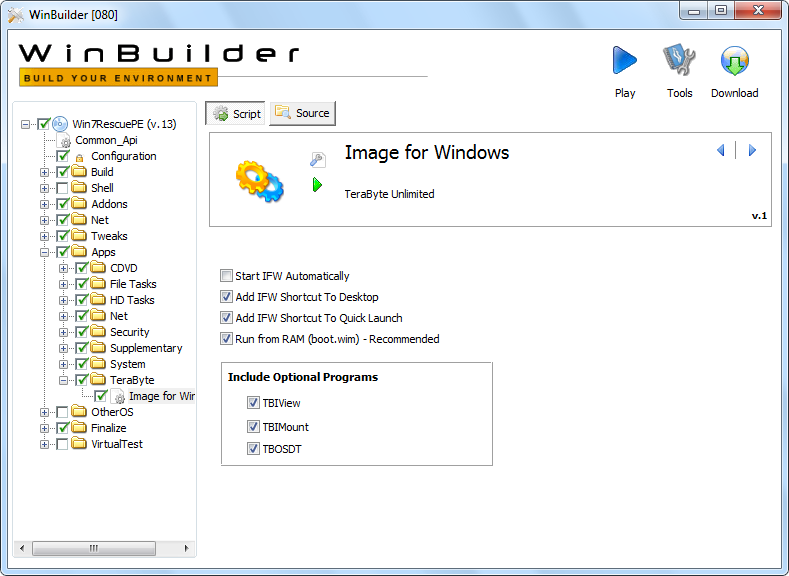
Uruchom program WinBuilder. Powinieneś teraz móc wybrać skrypt Image for Windows w sekcji Aplikacje >> TeraByte, a następnie zaznaczyć lub odznaczyć dostępne opcje pól wyboru:
- Uruchom IFW automatycznie
- Dodaj skrót IFW do pulpitu
- Dodaj skrót IFW do szybkiego uruchamiania
- Uruchom z pamięci RAM (boot.wim) – zalecane
Możesz również wybrać, które opcjonalne programy mają zostać uwzględnione (jeśli zostały wybrane podczas tworzenia wtyczki).
Te opcje można zmieniać według uznania dla każdej kompilacji dysku rozruchowego. Uwaga: Aby upewnić się, że IFW jest poprawnie dostępne w kompilacji, zaleca się pozostawienie zaznaczonej opcji Uruchom z pamięci RAM....
Uwaga: Nie jest konieczne uruchamianie narzędzia IFW PE Builder (bartpe.exe) przed każdą kompilacją. Jest to wymagane tylko wtedy, gdy chcesz zaktualizować wersję IFW, chociaż możesz to również zrobić, kopiując pliki imagew.exe, cdboot.f35 i cdboot.ifd z folderu instalacyjnego IFW do folderu TeraByte w WinBuilder. W razie potrzeby możesz również edytować plik ifw.ini w folderze TeraByte, aby zmienić domyślne ustawienia IFW przed kompilacją.
Krok 4: Zainstaluj Windows AIK
Zestaw Windows AIK jest wymagany do zbudowania dysku rozruchowego Win7RescuePE. W zależności od używanej wersji systemu Windows, można użyć zestawu Windows 7 AIK lub Windows Vista SP1 AIK. Strony pobierania można znaleźć tutaj:
- Windows 7 AIK:
http://www.microsoft.com/downloads/details.aspx?FamilyID=696dd665-9f76-4177-a811-39c26d3b3b34
Uwaga: Jeśli używasz Windows 7 AIK, upewnij się, że używasz jednego z obsługiwanych systemów operacyjnych (patrz sekcja Wymagania powyżej).
- Windows Vista SP1 AIK:
http://www.microsoft.com/downloads/details.aspx?FamilyID=94bb6e34-d890-4932-81a5-5b50c657de08
Uwaga: Jeśli instalujesz na XP, upewnij się, że Twój system to obsługuje (patrz sekcja Wymagania powyżej).
Pobrany z Microsoft plik Windows AIK będzie plikiem ISO o rozmiarze od około 1,3 GB do 1,6 GB. Po pobraniu nagraj plik ISO na płytę DVD za pomocą narzędzia takiego jak BurnCDCC. To narzędzie jest dołączone do IFW i można je również pobrać z TeraByte Unlimited pod poniższym linkiem:
https://www.terabyteunlimited.com/downloads-free-software.htm
Aby rozpocząć instalację, włóż płytę DVD i poczekaj, aż pojawi się ekran powitalny Windows AIK. Jeśli płyta DVD nie uruchomi się automatycznie po włożeniu, możesz otworzyć napęd DVD w oknie Eksploratora, a następnie dwukrotnie kliknąć startcd.exe. Pamiętaj, aby zwrócić uwagę na wymagania instalacyjne na ekranie powitalnym, które określają, które wersje systemu Windows (i poziomy dodatków Service Pack) są obsługiwane przez Windows AIK.

Należy wybrać Windows AIK Setup z menu ekranu powitalnego. Po pewnej inicjalizacji i ekranie umowy licencyjnej pojawi się następujące okno dialogowe:

Pokazane powyżej ustawienia domyślne będą działać dobrze i zaleca się ich zachowanie. Jeśli nie są Państwo pewni, czy na dysku instalacyjnym jest wystarczająco dużo wolnego miejsca, należy sprawdzić wymagane miejsce na dysku przed kontynuowaniem, używając przycisku Disk Cost. Gdy wszystko będzie gotowe, należy kliknąć Next, aby rozpocząć instalację. Po zakończeniu pojawi się następujący ekran:

Uwaga: Windows AIK wymaga zainstalowania zarówno .NET Framework, jak i MSXML 6.0. Jeśli nie są one jeszcze zainstalowane w systemie, instalator Windows AIK wykryje to i poprosi o zainstalowanie jednego lub obu tych elementów. Oba są dostępne do zainstalowania z tego samego DVD i pojawiają się w menu ekranu powitalnego jako .NET Framework Setup i MSXML 6.0 [SP1] Setup. Windows XP (w szczególności) zazwyczaj będzie wymagał instalacji tych programów.
Krok 5: Skonfiguruj Win7RescuePE przed utworzeniem dysku rozruchowego
Uruchom WinBuilder (jeśli nie jest nadal uruchomiony z Kroku 3). Powinien znajdować się na ekranie początkowym i wyświetlać projekt Win7RescuePE.
Po podświetleniu elementu Win7RescuePE w lewym panelu, kliknij przycisk Źródło u góry. Ekran konfiguracji Ścieżek będzie teraz widoczny, jak pokazano poniżej:

Kluczowym elementem na tym ekranie jest Katalog źródłowy, który informuje Win7RescuePE, gdzie znaleźć źródło do budowy dysku rozruchowego. Elementy Katalog docelowy i Plik ISO można pozostawić jako domyślne.
Ponieważ będziesz używać płyty DVD z systemem Windows 7 jako źródła, włóż płytę DVD do napędu DVD i użyj przycisku „przeglądaj” w oknie dialogowym Katalog źródłowy, aby wybrać literę dysku dla płyty DVD z systemem Windows 7. Na powyższym zrzucie ekranu dysk D:\ jest lokalizacją płyty DVD z systemem Windows 7. Dla wygody i nieco szybszej kompilacji, możesz również skopiować zawartość płyty DVD z systemem Windows 7 do wybranego folderu na dysku twardym, a następnie określić tę lokalizację dla ustawienia Katalog źródłowy . Na przykład, jeśli skopiujesz zawartość płyty DVD do folderu C:\Windows7DVD, to ta lokalizacja powinna zostać określona dla ustawienia Katalog źródłowy .
Następnie wybierz przycisk Skrypt u góry, a następnie wybierz Konfiguracja w lewym panelu. Spowoduje to wyświetlenie ekranu Konfiguracja dla Win7RescuePE, jak pokazano poniżej:

Powyższe ustawienia są zalecane dla pierwszej kompilacji. Jedyną zmianą w stosunku do ustawień domyślnych jest ustawienie Rozdzielczości ekranu na 1024x768 lub wyższą (IFW nie zmieści się na ekranie przy niższych rozdzielczościach). Kliknij przycisk Zapisz, aby zapisać zmianę.
Rozwiń sekcję Kompilacja w lewym panelu i podświetl element PreConfig. Sprawdź, czy ścieżka do instalacji Windows AIK jest poprawna. Domyślnie to ustawienie powinno być poprawne, chyba że zainstalowałeś Windows AIK w niestandardowej lokalizacji. W razie potrzeby przejdź do poprawnego folderu, aby ustawić poprawną ścieżkę.

Kliknij przycisk Pobierz informacje (przetwarzanie zajmie kilka sekund), a następnie kliknij przycisk Sprawdź źródło, aby zweryfikować, czy Win7RescuePE może znaleźć zarówno płytę DVD z systemem Windows 7, jak i Windows AIK. Na przykład:

Dla pierwszej kompilacji możesz odznaczyć (odptaszkować) większość dołączonych skryptów Aplikacji (te skrypty nie są wymagane do kompilacji). Odznacz:
- CDVD
- Zadania plików
- Zadania HD
- Sieć
- Bezpieczeństwo
- Dodatkowe
- System
Uwaga: Jeśli zdecydujesz się pozostawić niektóre (lub wszystkie) domyślne skrypty zaznaczone, upewnij się, że skrypt Aplikacje >> Zadania HD >> Obrazowanie >> TeraByteUnlimited jest odznaczony. Ten skrypt jest jednym z domyślnych skryptów Win7RescuePE i nie jest tym, którego chcesz użyć w swojej kompilacji.

Krok 6: Konfiguracja IFW
Aby upewnić się, że IFW zostanie uwzględnione na dysku rozruchowym, rozwiń sekcję Aplikacje >> TeraByte w lewym panelu i sprawdź, czy element Image for Windows jest zaznaczony (powinien być domyślnie). Po podświetleniu elementu Image for Windows, ekran konfiguracji IFW zostanie wyświetlony w prawym panelu. Te opcje można ustawić zgodnie z własnymi preferencjami dla każdej kompilacji. Zrzut ekranu z ekranu konfiguracji IFW pokazano poniżej (a także w Kroku 3 powyżej):

Dla pierwszej kompilacji zaleca się pozostawienie opcji ustawionych na wartości domyślne.
Uwaga: Aby uzyskać najlepsze wyniki z różnymi nośnikami rozruchowymi (ISO, CD/DVD, UFD itp.), pozostaw zaznaczoną opcję Uruchom z pamięci RAM....
Krok 7: Zbuduj dysk rozruchowy Win7RescuePE (plik ISO)
Ten krok zbuduje dysk rozruchowy i utworzy plik ISO Win7RescuePE, który zostanie utworzony (domyślnie) w folderze ISO w WinBuilder i będzie nazwany Win7RescuePE.iso. Należy pamiętać, że tworzenie Win7RescuePE na dysku flash USB (UFD) będzie wymagało kilku dodatkowych kroków po tym, które zostaną omówione w Kroku 8 poniżej.
Podświetl element Win7RescuePE u góry lewego panelu i kliknij przycisk Odtwórz w prawym górnym rogu ekranu (niebieski trójkąt), aby rozpocząć kompilację. Główny ekran Win7RescuePE pokazano poniżej jako odniesienie:

Poniższy zrzut ekranu przedstawia postęp kompilacji:

Po zakończeniu kompilacji WinBuilder powróci do normalnego ekranu Win7RescuePE.
Jeśli tworzysz UFD zamiast CD/DVD, możesz przejść do Kroku 8 w tym momencie. W przeciwnym razie kontynuuj poniżej, aby utworzyć CD/DVD.
Plik Win7RescuePE.iso zostanie utworzony w folderze ISO, jak pokazano poniżej. Rzeczywisty rozmiar pliku będzie zależał od wybranych opcji konfiguracji, a także od skryptów uwzględnionych w kompilacji.

Plik ISO można nagrać na płytę CD/DVD za pomocą aplikacji do nagrywania płyt CD/DVD zdolnej do nagrywania plików ISO. Jak wspomniano wcześniej, bezpłatne narzędzie TeraByte Unlimited BurnCDCC jest idealne do tego celu i jest dołączone do IFW. Można je pobrać z TeraByte Unlimited pod następującym linkiem: https://www.terabyteunlimited.com/downloads-free-software.htm
Uwaga: Jeśli używasz systemu Windows 7, możesz również nagrać plik ISO na płytę CD/DVD, klikając prawym przyciskiem myszy na pliku i wybierając Nagraj obraz dysku z menu podręcznego.
Krok 8 (opcjonalnie): Utwórz dysk rozruchowy Win7RescuePE jako napęd flash USB (UFD)
Po wykonaniu Kroków od 1 do 7 powyżej, jesteś gotowy do utworzenia rozruchowego UFD.
Rozwiń sekcję Finalizacja w lewym panelu, a następnie podświetl element Kopiuj na urządzenie USB. Jeśli przycisk Skrypt po prawej stronie nie jest jeszcze wciśnięty (powinien być), kliknij go. Powinieneś zobaczyć ekran pokazany poniżej:

Podłącz UFD (jeśli jeszcze nie jest podłączony) i określ jego literę dysku w systemie Windows. W odpowiednim polu na powyższym ekranie użyj przycisku przeglądania, aby wybrać katalog główny UFD (w powyższym przykładzie ustawiono go na F:\).
Następnie kliknij przycisk Odtwórz skryptu (mały zielony trójkąt), aby go uruchomić.

Kliknij OK, gdy zostaniesz poproszony o sformatowanie UFD.

Narzędzie HP USB Disk Storage Format Tool zostanie uruchomione.

Upewnij się, że UFD jest wybrane w polu rozwijanym Urządzenie. Ważne: Bądź bardzo ostrożny, aby wybrać właściwy dysk. Procedura formatowania usunie wszystkie dane z wybranego dysku.
Wybierz żądany typ formatu (FAT32 lub NTFS) za pomocą pola rozwijanego System plików.
Wprowadź etykietę dla UFD. W tym przykładzie etykieta została ustawiona na Win7RescuePE.
Następnie zaznacz pole Szybkie formatowanie, a następnie kliknij Start, aby sformatować UFD.
Sprawdź, czy wszystkie informacje są poprawne, a następnie kliknij Tak w oknie dialogowym ostrzeżenia.

Po zakończeniu formatowania zostanie wyświetlony ekran podsumowania, jak pokazano poniżej:

Kliknij OK, a następnie Zamknij okno dialogowe HP Format Tool, aby kontynuować proces konfiguracji UFD.
Następnie Grub4DOS zostanie skonfigurowany na UFD. Kliknij OK, aby kontynuować:

Kliknij przycisk radiowy Dysk, a następnie wybierz UFD z pola rozwijanego. Ważne: Bądź bardzo ostrożny, aby wybrać właściwy dysk. Powinieneś być w stanie rozpoznać, który dysk jest UFD, po jego rozmiarze. Kliknij przycisk Odśwież dla pola rozwijanego Lista partycji, a następnie wybierz z niego Cały dysk (MBR). Zaznacz opcję Nie szukaj dyskietki. Na koniec kliknij przycisk Zainstaluj.

Jeśli wszystko poszło prawidłowo, powinieneś zobaczyć następujący komunikat o sukcesie:

Naciśnij ENTER, aby zamknąć okno, a następnie kliknij przycisk Zakończ, aby zamknąć instalator Grub4DOS.
Podczas procesu kopiowania plików zostanie wyświetlony ekran podobny do poniższego (pokazuje postęp kopiowania plików):

Po zakończeniu procesu kopiowania plików powrócisz do głównego ekranu WinBuilder.
Urządzenie UFD jest teraz gotowe do rozruchu. Będziesz musiał ustawić UFD jako urządzenie rozruchowe, aby z niego uruchomić system. Zazwyczaj można to zrobić, wchodząc do ustawień BIOS i zmieniając kolejność rozruchu, lub wybierając urządzenie UFD z menu urządzeń rozruchowych, które można wywołać (w niektórych systemach) podczas uruchamiania, naciskając klawisz skrótu (na przykład F8 lub F11).
Pulpit Win7RescuePE:
Uruchamianie i inicjalizacja Win7RescuePE zazwyczaj zajmuje kilka minut, w zależności od systemu, sposobu konfiguracji dysku rozruchowego i typu urządzenia rozruchowego (CD, UFD itp.). UFD zazwyczaj uruchamia się szybciej niż CD/DVD w większości nowszych systemów.
Pulpit Win7RescuePE będzie wyglądał podobnie do poniższego zrzutu ekranu, w zależności od opcji wybranych w konfiguracji Win7RescuePE. Narzędzie PENetwork (pokazane poniżej na pulpicie) może być użyte do skonfigurowania sieci i mapowania dysków sieciowych, jeśli to konieczne.
