


Criando um Disco de Inicialização Win7RescuePE Contendo
Image for Windows
Nota: O projeto Win7RescuePE está descontinuado e não é mais suportado. Este tutorial permanece disponível apenas para apoiar os utilizadores que já estão a usar o projeto Win7ResucePE. Todos os outros utilizadores devem seguir o tutorial TBWinPE, que pode ser visualizado ao clicar aqui.
Este tutorial é um guia para criar um disco de inicialização Win7RescuePE contendo Image for Windows (IFW) e inicializável tanto como CD/DVD quanto como UFD (Unidade Flash USB). Win7RescuePE é um projeto que pode ser executado a partir do utilitário WinBuilder para criar discos de inicialização baseados em várias versões do WinPE, ao mesmo tempo que fornece um ambiente Windows amigável a partir do qual trabalhar.
Requisitos:
Antes de começar, revise os seguintes requisitos do projeto:
- Sistema Operacional:
Windows XP SP2 ou posterior é necessário. Windows 7, Windows Vista SP1 (ou posterior) ou Windows XP SP3 é recomendado.
Nota: O computador usado para criar o disco de inicialização Win7RescuePE pode estar a executar uma versão de 32 bits ou 64 bits dos sistemas operacionais suportados.
- Fonte de compilação:
- DVD do Microsoft Windows 7 (versão de 32 bits)
Nota: O uso de um DVD do Windows 7 de 64 bits como fonte para uma compilação não é atualmente suportado. Como esclarecimento adicional, o disco de inicialização Win7RescuePE pode ser compilado a partir de um SO Windows de 64 bits, mas não pode ser compilado usando um DVD do Windows 7 de 64 bits como fonte.
- O Windows Automated Installation Kit (AIK)
O Windows AIK é necessário para compilar o disco de inicialização Win7RescuePE. Dependendo da versão do Windows que está a ser usada, pode usar o Windows 7 AIK ou o Windows Vista SP1 AIK.
Estes são downloads muito grandes (1,3 GB a 1,6 GB). É recomendada uma conexão de internet de alta velocidade. Depois de baixado, o Windows AIK deve ser gravado num DVD e depois instalado (consulte a Etapa 4).
As páginas de download podem ser encontradas aqui:
- Windows 7 AIK:
http://www.microsoft.com/downloads/details.aspx?FamilyID=696dd665-9f76-4177-a811-39c26d3b3b34
Se usar o Windows 7 AIK, certifique-se de que está a executar um dos sistemas operacionais suportados:
- Família Windows 7
- Windows Vista SP1 (ou posterior)
- Família Windows Server 2008
- Família Windows Server 2008 R2
- Windows Server 2003 com Service Pack 2
Nota: Embora o uso do Windows 7 AIK no Windows XP não seja oficialmente suportado, uma compilação de teste no Windows XP SP3 foi concluída com sucesso. Se instalar o Windows 7 AIK no Windows XP SP3, provavelmente também precisará instalar um ou ambos os programas .NET Framework e MSXML 6 SP1 (consulte a Etapa 4).
- Windows Vista SP1 AIK:
http://www.microsoft.com/downloads/details.aspx?FamilyID=94bb6e34-d890-4932-81a5-5b50c657de08
Se usar o Windows Vista SP1 AIK, certifique-se de que está a executar um dos sistemas operacionais suportados:
- Família Windows 7
- Windows Vista SP1 (ou posterior)
- Windows XP SP3
- Windows XP SP2 com KB926044 instalado
- Windows Server 2008
- Windows Server 2003 Service Pack 1 com KB926044 instalado
- Windows Server 2003 Service Pack 2
Nota: Dependendo do sistema operacional que está a ser usado (Windows XP SP2, por exemplo), atualizações e/ou programas adicionais podem precisar ser instalados (consulte a Etapa 4).
- Windows 7 AIK:
- DVD do Microsoft Windows 7 (versão de 32 bits)
- Image for Windows:
O Image for Windows (IFW) deve estar instalado no sistema que você está usando para criar a compilação.
- WinBuilder:
WinBuilder é o programa que realmente compila o disco de inicialização. Normalmente é recomendado que a versão estável mais recente do WinBuilder seja usada. No entanto, se tiver problemas ao criar uma compilação usando uma versão diferente, tente a versão usada no tutorial. No momento em que este texto foi escrito, a versão estável mais recente é o WinBuilder 080, lançado em 19 de fevereiro de 2010. O procedimento neste tutorial foi testado usando Win7RescuePE v.13 e WinBuilder 080 & 078 SP6. O download do WinBuilder pode ser encontrado nos seguintes links:
http://www.boot-land.net/forums/index.php?showforum=22 ou www.winbuilder.net - Projeto Win7RescuePE:
Este projeto estava inicialmente disponível para download diretamente do programa WinBuilder. No momento em que este texto foi escrito, devido à perda do nome de domínio que hospedava o projeto e ao facto de não ter sido realocado, isso não é mais possível. Para auxiliar na criação deste projeto, os arquivos necessários estão disponíveis para download como um arquivo ZIP. Este arquivo inclui o projeto Win7RescuePE completo e está disponível no seguinte link no site winbuilder.net:
Download do Projeto Win7RescuePE (89,9 MB) (O link foi desativado - consulte a nota abaixo)Nota: O site winbuilder.net às vezes não está disponível. Se tiver problemas ao baixar o arquivo, tente novamente um pouco mais tarde.
A última localização conhecida deste projeto foi:
http://nativeex.exec-se.de/Downloads/Complete/Win7RescuePE/Win7RescuePE_2010_APR_10.zip - Espaço no Disco Rígido:
Aproximadamente 2 GB de espaço livre são necessários durante o processo de compilação do Win7RescuePE. A instalação do Windows AIK requer até 1,5 GB de espaço livre.
- Memória (RAM):
O sistema de destino requer um mínimo de 512 MB. Nota: Inicializar a compilação Win7RescuePE num sistema com menos de 512 MB não é recomendado nem suportado, embora possa funcionar se a compilação contiver programas mínimos.
Etapa 1: Baixar e instalar o WinBuilder
Baixe o WinBuilder a partir de um dos links abaixo. A versão estável mais recente é recomendada.
http://www.boot-land.net/forums/index.php?showforum=22 ou www.winbuilder.net
A página de download do WinBuilder será semelhante à captura de tela abaixo:

O download do WinBuilder estará na forma de um arquivo ZIP contendo um arquivo (WinBuilder.exe).
Nota Importante: Como este arquivo vem de outro computador, o Windows pode bloqueá-lo. Se isso acontece ou não depende da versão do Windows e das configurações de segurança. Se o arquivo estiver bloqueado, não funcionará corretamente. Para verificar se o arquivo está bloqueado, clique com o botão direito no arquivo baixado, selecione Propriedades no menu pop-up e veja se existe um botão Desbloquear na guia Geral. Se existir, clique no botão Desbloquear. Um exemplo de um arquivo bloqueado é mostrado abaixo:

Extraia este arquivo para a pasta a partir da qual deseja executar o WinBuilder. É recomendado que crie uma nova pasta na raiz de uma unidade (C:\WinBuilder, D:\WinBuilder, etc.) e extraia o WinBuilder.exe lá. Também é recomendado que o caminho para a pasta e o nome da pasta em si NÃO contenham espaços, pois isso pode causar problemas em algumas circunstâncias.
Etapa 2: Baixar e Extrair o Projeto Win7RescuePE
Se ainda não o fez, baixe os arquivos do projeto Win7RescuePE a partir do seguinte link: Download do Projeto Win7RescuePE
Verifique se o arquivo ZIP do projeto foi bloqueado pelo Windows e desbloqueie-o se tiver sido. Consulte a Nota Importante na Etapa 1 para mais informações.
Extraia o arquivo ZIP do projeto para uma nova pasta. Os arquivos do projeto estarão localizados na pasta extraída Win7RescuePE_Upload. Usando o Explorer, navegue até essa pasta e copie a pasta Projects para a sua pasta WinBuilder (C:\WinBuilder, por exemplo). A pasta WinBuilder deve agora parecer-se com o exemplo mostrado abaixo:

Inicie o WinBuilder executando WinBuilder.exe. Se estiver executando no Windows Vista ou Windows 7, será necessário Executar como administrador. Se o UAC estiver habilitado (padrão), clique em Continuar ou Sim no prompt do UAC para permitir que o WinBuilder seja executado. Se o WinBuilder não elevar corretamente os privilégios, você pode fazer isso manualmente clicando com o botão direito em WinBuilder.exe e escolhendo Executar como administrador no menu pop-up.
Quando o WinBuilder iniciar, a tela principal parecerá conforme mostrado abaixo:

Etapa 3: Instalar os Arquivos do IFW no Win7RescuePE
O IFW inclui um utilitário (bartpe.exe) que instalará os arquivos necessários para incluir o IFW no disco de inicialização Win7RescuePE. Este arquivo está localizado na pasta de instalação do IFW (C:\Program Files\TeraByte Unlimited\Image for Windows\V2, por padrão). O uso bem-sucedido deste utilitário requer que o projeto Win7RescuePE já exista no WinBuilder (conforme descrito na Etapa 2 acima).
Se o WinBuilder estiver em execução no momento, saia dele antes de prosseguir.
Inicie o bartpe.exe utilitário e selecione o Win7RescuePE para o Tipo de PE Builder. Nos campos Localização do PE Builder , navegue até a pasta do WinBuilder e selecione essa pasta. Por exemplo, se o WinBuilder estiver instalado na pasta C:\WinBuilder , então o campo Localização do PE Builder deve conter C:\WinBuilder. Nos campos Chave do produto , digite (ou copie/cole) seu nome registado e a chave de produto do IFW. Para iniciar o IFW automaticamente ao inicializar o disco Win7RescuePE, selecione a Executar o Image for Windows automaticamente caixa de seleção (esta opção também pode ser selecionada ou desmarcada posteriormente a partir do WinBuilder). Se planeia colocar a compilação Win7RescuePE numa UFD (ou outra mídia gravável), selecione a Preservar chave para mídia gravável . Além disso, você pode selecionar se deseja ou não incluir o TBIView, o TBIMount e a TeraByte OSD Tool (esses programas devem estar instalados para poderem ser selecionados).

Pressione OK para concluir a configuração. Quando o utilitário terminar, você deverá receber uma mensagem de sucesso.

Observação: Se você estiver usando o Windows 7, pode ser exibida uma janela do Program Compatibility Assistant quando você sair do utilitário IFW PE Builder (bartpe.exe). Se isso acontecer, você pode selecionar com segurança a opção Este programa foi instalado corretamente.
Haverá agora uma pasta TeraByte sob a pasta Projects\Win7Rescue\Apps dentro da pasta WinBuilder. A pasta TeraByte conterá vários arquivos (dependendo das opções selecionadas), incluindo ifw.script, conforme mostrado abaixo:

Execute o programa WinBuilder. Agora você deverá conseguir selecionar o script Image for Windows na seção Apps >> TeraByte e então selecionar ou desmarcar as opções de caixa de seleção disponíveis:
- Iniciar IFW Automaticamente
- Adicionar Atalho do IFW à Área de Trabalho
- Adicionar Atalho do IFW à Barra de Início Rápido
- Executar a partir da RAM (boot.wim) - Recomendado
Também pode selecionar quais programas opcionais incluir (se selecionados quando o plug-in foi criado).
Estas opções podem ser alteradas conforme desejado para cada compilação do disco de inicialização. Nota: Para garantir que o IFW esteja corretamente acessível na compilação, é recomendado deixar a opção Executar a partir da RAM... selecionada.
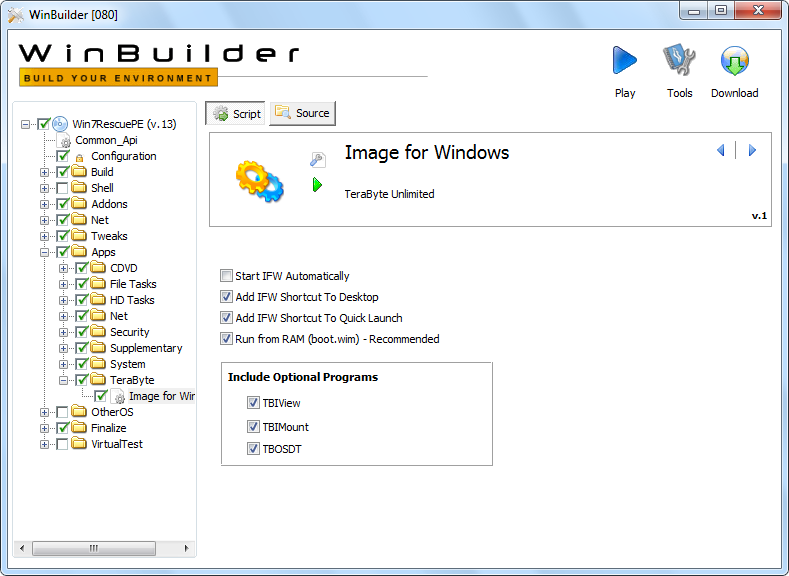
Nota: Não é necessário executar o utilitário PE Builder do IFW (bartpe.exe) antes de cada compilação. Isso só é necessário quando deseja atualizar a versão do IFW, embora também possa fazer isso copiando os arquivos imagew.exe, cdboot.f35 e cdboot.ifd da pasta de instalação do IFW para a pasta TeraByte sob o WinBuilder. Se desejar, também pode editar o arquivo ifw.ini dentro da pasta TeraByte para alterar as configurações padrão do IFW antes de uma compilação.
Etapa 4: Instalar o Windows AIK
O Windows AIK é necessário para compilar o disco de inicialização Win7RescuePE. Dependendo da versão do Windows que está a ser usada, pode usar o Windows 7 AIK ou o Windows Vista SP1 AIK. As páginas de download podem ser encontradas aqui:
- Windows 7 AIK:
http://www.microsoft.com/downloads/details.aspx?FamilyID=696dd665-9f76-4177-a811-39c26d3b3b34
Nota: Se usar o Windows 7 AIK, certifique-se de que está a executar um dos sistemas operacionais suportados (consulte a secção Requisitos acima).
- Windows Vista SP1 AIK:
http://www.microsoft.com/downloads/details.aspx?FamilyID=94bb6e34-d890-4932-81a5-5b50c657de08
Nota: Se estiver a instalar no XP, certifique-se de que seu sistema o suportará (consulte a secção Requisitos acima).
O download do Windows AIK da Microsoft será um arquivo ISO, com aproximadamente 1,3 GB a 1,6 GB de tamanho. Depois de baixado, grave o arquivo ISO num DVD com um utilitário como o BurnCDCC. Este utilitário está incluído no IFW e também pode ser baixado da TeraByte Unlimited no link abaixo:
https://www.terabyteunlimited.com/downloads-free-software.htm
Para iniciar a instalação, insira o DVD e aguarde a tela de boas-vindas do Windows AIK aparecer. Se o DVD não iniciar automaticamente ao ser inserido, você pode abrir a unidade de DVD em uma janela do Explorer e então clicar duas vezes em startcd.exe. Certifique-se de observar os requisitos de instalação na tela de boas-vindas, que especificam quais versões do Windows (e níveis de Service Pack) são compatíveis com o Windows AIK.

Selecione Windows AIK Setup no menu da tela de boas-vindas. Após alguma inicialização e a tela do contrato de licença, a seguinte caixa de diálogo será exibida:

Os padrões mostrados acima funcionam bem e recomenda-se mantê-los. Se você não tiver certeza se há espaço livre suficiente na unidade de instalação, verifique o espaço em disco necessário antes de prosseguir usando o botão Disk Cost. Quando estiver pronto, clique em Next para iniciar a instalação. Ao concluir, a seguinte tela será exibida:

Observação: O Windows AIK requer que o .NET Framework e o MSXML 6.0 estejam instalados. Se eles ainda não estiverem instalados no sistema, o Windows AIK Setup detectará isso e solicitará que você instale um ou ambos primeiro. Ambos estão disponíveis para instalação no mesmo DVD e aparecem no menu da tela de boas-vindas como .NET Framework Setup e MSXML 6.0 [SP1] Setup. O Windows XP (em particular) normalmente exigirá a instalação desses programas.
Etapa 5: Configurar o Win7RescuePE Antes de Compilar o Disco de Inicialização
Execute o WinBuilder (se ainda não estiver em execução a partir da Etapa 3). Deve estar na tela inicial e mostrar o projeto Win7RescuePE.
Com o item Win7RescuePE destacado no painel esquerdo, clique no botão Source no topo. A tela de configuração Paths estará agora visível conforme mostrado abaixo:

O item principal nesta tela é o Diretório de origem, que indica ao Win7RescuePE onde encontrar a fonte para compilar o disco de inicialização. Os itens Diretório de destino e Arquivo ISO podem ser deixados como estão por padrão.
Como estará a usar um DVD do Windows 7 como fonte, insira o DVD numa unidade de DVD e use o botão "procurar" no diálogo Diretório de origem para selecionar a letra da unidade do DVD do Windows 7. Na captura de tela acima, a unidade D:\ é a localização do DVD do Windows 7. Para conveniência e uma compilação um pouco mais rápida, também pode copiar o conteúdo do DVD do Windows 7 para uma pasta de sua escolha no disco rígido e então especificar esse local para a configuração Source directory . Por exemplo, se você copiar o conteúdo do DVD para a pasta C:\Windows7DVD, então esse local deve ser especificado para a configuração Source directory .
Em seguida, selecione o botão Script no topo e depois selecione Configuration no painel esquerdo. Isso abre a tela de Configuração do Win7RescuePE conforme mostrado abaixo:

As configurações mostradas acima são recomendadas para a primeira compilação. A única alteração em relação às configurações padrão é definir a Resolução de tela para 1024x768 ou superior (o IFW não caberá na tela em resoluções mais baixas). Clique no botão Save para guardar a alteração.
Expanda a secção Build no painel esquerdo e destaque o item PreConfig. Verifique se o caminho para a instalação do Windows AIK está correto. Por padrão, esta configuração deve estar correta, a menos que tenha instalado o Windows AIK numa localização não padrão. Se necessário, navegue até a pasta correta para definir o caminho correto.

Clique no botão Get Info (processará por alguns segundos) e depois clique no botão CheckSource para verificar se o Win7RescuePE consegue encontrar tanto o DVD do Windows 7 quanto o Windows AIK. Por exemplo:

Para a primeira compilação, você pode desmarcar (desselecionar) a maioria dos scripts incluídos em Apps (esses scripts não são necessários para a compilação). Desmarque:
- CDVD
- Tarefas de Arquivos
- Tarefas de HD
- Rede
- Segurança
- Suplementar
- Sistema
Nota: Se decidir deixar alguns (ou todos) os scripts padrão selecionados, certifique-se de que o script Apps >> HD Tasks >> Imaging >> TeraByteUnlimited esteja desmarcado. Este script é um incluído nos scripts padrão do Win7RescuePE e não é o que deseja usar na sua compilação.

Etapa 6: Configurar o IFW
Para garantir que o IFW seja incluído no disco de boot, expanda a seção Apps >> TeraByte no painel esquerdo e verifique se o item Image for Windows está marcado (deve estar por padrão). Quando o item Image for Windows estiver destacado, a tela de configuração do IFW será exibida no painel direito. Essas opções podem ser definidas conforme suas preferências para cada compilação. Uma captura de tela da tela de configuração do IFW é mostrada abaixo (e também na Etapa 3 acima):

Para sua primeira compilação, recomenda-se deixar as opções nos valores padrão.
Observação: Para obter os melhores resultados com uma variedade de mídias de boot (ISO, CD/DVD, UFD etc.), deixe a opção Run from RAM... selecionada.
Etapa 7: Compilar o Disco de Inicialização Win7RescuePE (o arquivo ISO)
Esta etapa compilará o disco de inicialização e criará o arquivo ISO Win7RescuePE, que será criado (por padrão) na pasta ISO sob o WinBuilder e será nomeado Win7RescuePE.iso. Note que criar o Win7RescuePE numa unidade flash USB (UFD) exigirá algumas etapas adicionais após esta e será abordado na Etapa 8 abaixo.
Destaque o item Win7RescuePE no topo do painel esquerdo e clique no botão Play no canto superior direito da tela (o triângulo azul) para iniciar a compilação. A tela principal do Win7RescuePE é mostrada abaixo como referência:

A captura de tela abaixo mostra a compilação em andamento:

Quando a compilação for concluída, o WinBuilder retornará à tela normal do Win7RescuePE.
Se você estiver criando uma UFD em vez de um CD/DVD, pode pular para a Etapa 8 neste ponto. Caso contrário, continue abaixo para criar o CD/DVD.
O arquivo Win7RescuePE.iso será criado na pasta ISO conforme mostrado abaixo. O tamanho real do arquivo dependerá das opções de configuração escolhidas, bem como dos scripts incluídos na compilação.

O arquivo ISO pode ser gravado em CD/DVD usando uma aplicação de gravação de CD/DVD capaz de gravar arquivos ISO. Conforme mencionado anteriormente, o utilitário gratuito da TeraByte Unlimited BurnCDCC é ideal para este propósito e está incluído no IFW. Pode ser baixado da TeraByte Unlimited no seguinte link: https://www.terabyteunlimited.com/downloads-free-software.htm
Nota: Se estiver a usar o Windows 7, também pode gravar o arquivo ISO num CD/DVD clicando com o botão direito no arquivo e selecionando Gravar imagem de disco no menu pop-up.
Etapa 8 (opcional): Criar o Disco de Inicialização Win7RescuePE como uma Unidade Flash USB (UFD)
Depois de concluir as Etapas 1 a 7 acima, você estará pronto para criar uma UFD inicializável.
Expanda a secção Finalize no painel esquerdo e depois destaque o item Copy to USB-Device. Se o botão Script à direita ainda não estiver pressionado (deveria estar), clique nele. Deve ver a tela mostrada abaixo:

Conecte a UFD (se ainda não estiver conectada) e determine sua letra de unidade do Windows. Na caixa apropriada na tela acima, use o botão procurar para selecionar o diretório raiz da UFD (o exemplo acima tem definido como F:\).
Em seguida, clique no botão Play do script (o pequeno triângulo verde) para executá-lo.

Clique em OK quando solicitado a formatar a UFD.

A Ferramenta de Formatação de Armazenamento de Disco USB HP será executada.

Certifique-se de que a UFD está selecionada na caixa suspensa Device. Importante: Tenha muito cuidado ao selecionar a unidade correta. O procedimento de formatação apagará todos os dados na unidade selecionada.
Selecione o tipo de formato que deseja (FAT32 ou NTFS) usando a caixa suspensa File system.
Insira uma etiqueta para a UFD. Neste exemplo, a etiqueta foi definida como Win7RescuePE.
Em seguida, marque a caixa Quick Format e então clique em Start para formatar a UFD.
Verifique se todas as informações estão corretas e então clique em Yes na caixa de diálogo de aviso.

Quando a formatação terminar, uma tela de resumo será exibida, conforme mostrado abaixo:

Clique em OK e então em Close na caixa de diálogo da ferramenta de formatação da HP para continuar o processo de configuração da UFD.
Em seguida, o Grub4DOS será configurado na UFD. Clique em OK para continuar:

Clique no botão de opção Disk e depois selecione a UFD na caixa suspensa. Importante: Tenha muito cuidado ao selecionar a unidade correta. Deve conseguir identificar qual unidade é a UFD pelo tamanho. Clique no botão Refresh para a caixa suspensa Part List e depois selecione Whole disk (MBR) nela. Marque a opção Don't search floppy. Finalmente, clique no botão Install.

Se tudo correu corretamente, deve ver a seguinte mensagem de sucesso:

Pressione ENTER para fechar a janela e depois clique no botão Quit para fechar o Instalador Grub4DOS.
Durante o processo de cópia de arquivos, uma tela semelhante à mostrada abaixo será exibida (mostra a cópia de arquivos em andamento):

Quando o processo de cópia de arquivos for concluído, estará de volta à tela principal do WinBuilder.
O dispositivo UFD agora está pronto para inicializar. Você precisará definir a UFD como dispositivo de boot para inicializar a partir dela. Normalmente, isso pode ser feito acessando a configuração do BIOS e alterando a ordem de boot ou selecionando o dispositivo UFD em um menu de dispositivos de boot que pode ser exibido (em alguns sistemas) no momento da inicialização ao pressionar uma tecla de atalho (F8 ou F11, por exemplo).
A Área de Trabalho do Win7RescuePE:
Inicializar e iniciar o Win7RescuePE normalmente levará vários minutos, dependendo do sistema, de como o disco de inicialização foi configurado e do tipo de dispositivo de inicialização (CD, UFD, etc.). Uma UFD geralmente inicializará mais rápido do que um CD/DVD na maioria dos sistemas mais recentes.
A área de trabalho do Win7RescuePE parecerá semelhante à captura de tela abaixo, dependendo das opções selecionadas na configuração do Win7RescuePE. O utilitário PENetwork (mostrado na área de trabalho abaixo) pode ser usado para configurar a rede e mapear unidades de rede, se necessário.
