


Creare un disco di avvio Win7RescuePE contenente
Image for Windows
Nota: Il progetto Win7RescuePE non è più attivo e non è più supportato. Questo tutorial rimane disponibile solo per supportare gli utenti che stanno già utilizzando il progetto Win7ResucePE. Tutti gli altri utenti dovrebbero seguire il tutorial TBWinPE che può essere visualizzato cliccando qui.
Questo tutorial è una guida per creare un disco di avvio Win7RescuePE contenente Image for Windows (IFW) e avviabile sia come CD/DVD che come UFD (unità flash USB). Win7RescuePE è un progetto che può essere eseguito dall'utilità WinBuilder per creare dischi di avvio basati su varie versioni di WinPE, fornendo al contempo un ambiente Windows intuitivo da cui lavorare.
Requisiti:
Prima di iniziare, verifica i seguenti requisiti per il progetto:
- Sistema operativo:
È richiesto Windows XP SP2 o successivo. Si consiglia Windows 7, Windows Vista SP1 (o successivo) o Windows XP SP3.
Nota: Il computer utilizzato per creare il disco di avvio Win7RescuePE può eseguire una versione a 32 bit o a 64 bit dei sistemi operativi supportati.
- Origine della compilazione:
- DVD di Microsoft Windows 7 (versione a 32 bit)
Nota: L'utilizzo di un DVD Windows 7 a 64 bit come origine per una compilazione non è attualmente supportato. Come ulteriore chiarimento, il disco di avvio Win7RescuePE può essere compilato da un sistema operativo Windows a 64 bit, ma non può essere compilato utilizzando un DVD Windows 7 a 64 bit come origine.
- Windows Automated Installation Kit (AIK)
Windows AIK è necessario per compilare il disco di avvio Win7RescuePE. A seconda della versione di Windows utilizzata, puoi usare Windows 7 AIK o Windows Vista SP1 AIK.
Si tratta di download molto grandi (da 1,3 GB a 1,6 GB). Si consiglia una connessione Internet ad alta velocità. Una volta scaricato, Windows AIK deve essere masterizzato su un DVD e poi installato (vedi Passaggio 4).
Le pagine di download si trovano qui:
- Windows 7 AIK:
http://www.microsoft.com/downloads/details.aspx?FamilyID=696dd665-9f76-4177-a811-39c26d3b3b34
Se utilizzi Windows 7 AIK, assicurati di eseguire uno dei sistemi operativi supportati:
- Famiglia Windows 7
- Windows Vista SP1 (o successivo)
- Famiglia Windows Server 2008
- Famiglia Windows Server 2008 R2
- Windows Server 2003 con Service Pack 2
Nota: Anche se l'utilizzo di Windows 7 AIK su Windows XP non è ufficialmente supportato, una compilazione di prova su Windows XP SP3 è stata completata con successo. Se installi Windows 7 AIK su Windows XP SP3, probabilmente dovrai anche installare uno o entrambi i programmi .NET Framework e MSXML 6 SP1 (vedi Passaggio 4).
- Windows Vista SP1 AIK:
http://www.microsoft.com/downloads/details.aspx?FamilyID=94bb6e34-d890-4932-81a5-5b50c657de08
Se utilizzi Windows Vista SP1 AIK, assicurati di eseguire uno dei sistemi operativi supportati:
- Famiglia Windows 7
- Windows Vista SP1 (o successivo)
- Windows XP SP3
- Windows XP SP2 con KB926044 installato
- Windows Server 2008
- Windows Server 2003 Service Pack 1 con KB926044 installato
- Windows Server 2003 Service Pack 2
Nota: A seconda del sistema operativo utilizzato (Windows XP SP2, ad esempio), potrebbe essere necessario installare aggiornamenti e/o programmi aggiuntivi (vedi Passaggio 4).
- Windows 7 AIK:
- DVD di Microsoft Windows 7 (versione a 32 bit)
- Image for Windows:
Image for Windows (IFW) deve essere installato sul sistema che stai utilizzando per creare la compilazione.
- WinBuilder:
WinBuilder è il programma che effettivamente compila il disco di avvio. Normalmente si consiglia di utilizzare la versione stabile più recente di WinBuilder. Tuttavia, se hai problemi a creare una compilazione utilizzando una versione diversa, prova la versione utilizzata nel tutorial. Al momento della stesura, l'ultima versione stabile è WinBuilder 080, rilasciata il 19 febbraio 2010. La procedura in questo tutorial è stata testata utilizzando Win7RescuePE v.13 e WinBuilder 080 & 078 SP6. Il download di WinBuilder si trova ai seguenti link:
http://www.boot-land.net/forums/index.php?showforum=22 o www.winbuilder.net - Progetto Win7RescuePE:
Questo progetto era inizialmente disponibile per il download direttamente dal programma WinBuilder. Al momento della stesura, a causa della perdita del nome di dominio che ospitava il progetto e del fatto che non è stato ricollocato, questo non è più possibile. Per facilitare la creazione di questo progetto, i file necessari sono disponibili per il download come file ZIP. Questo file include il progetto Win7RescuePE completo ed è disponibile al seguente link sul sito winbuilder.net:
Download del progetto Win7RescuePE (89,9 MB) (Il link è stato disabilitato - vedi nota sotto)Nota: Il sito winbuilder.net a volte non è disponibile. Se hai problemi a scaricare il file, riprova più tardi.
L'ultima posizione nota di questo progetto era:
http://nativeex.exec-se.de/Downloads/Complete/Win7RescuePE/Win7RescuePE_2010_APR_10.zip - Spazio su disco rigido:
Durante il processo di compilazione di Win7RescuePE sono necessari circa 2 GB di spazio libero. L'installazione di Windows AIK richiede fino a 1,5 GB di spazio libero.
- Memoria (RAM):
Il sistema di destinazione richiede un minimo di 512 MB. Nota: L'avvio della compilazione Win7RescuePE su un sistema con meno di 512 MB non è consigliato né supportato, anche se potrebbe funzionare se la compilazione contiene programmi minimi.
Passaggio 1: scaricare e installare WinBuilder
Scarica WinBuilder da uno dei link seguenti. Si consiglia l'ultima versione stabile.
http://www.boot-land.net/forums/index.php?showforum=22 o www.winbuilder.net
La pagina di download di WinBuilder sarà simile allo screenshot seguente:

Il download di WinBuilder sarà sotto forma di file ZIP contenente un file (WinBuilder.exe).
Nota importante: Poiché questo file proviene da un altro computer, Windows potrebbe bloccarlo. Che ciò accada o meno dipende dalla versione di Windows e dalle impostazioni di sicurezza. Se il file è bloccato, non funzionerà correttamente. Per verificare se il file è bloccato, fai clic con il pulsante destro del mouse sul file scaricato, seleziona Proprietà dal menu a comparsa e verifica se nella scheda Generale esiste un pulsante Sblocca. Se esiste, fai clic sul pulsante Sblocca. Di seguito è mostrato un esempio di file bloccato:

Estrai questo file nella cartella da cui desideri eseguire WinBuilder. Si consiglia di creare una nuova cartella nella radice di un'unità (C:\WinBuilder, D:\WinBuilder, ecc.) ed estrarre WinBuilder.exe lì. Si consiglia inoltre che il percorso della cartella e il nome della cartella stessa NON contengano spazi, poiché ciò può causare problemi in alcune circostanze.
Passaggio 2: scaricare ed estrarre il progetto Win7RescuePE
Se non è già stato fatto, scarica i file del progetto Win7RescuePE dal seguente link: Download del progetto Win7RescuePE
Verifica se il file ZIP del progetto è stato bloccato da Windows e sbloccalo se necessario. Vedi la Nota importante nel Passaggio 1 per ulteriori informazioni.
Estrai il file ZIP del progetto in una nuova cartella. I file del progetto si troveranno nella cartella estratta Win7RescuePE_Upload. Utilizzando Esplora risorse, vai a quella cartella e copia la cartella Projects nella tua cartella WinBuilder (C:\WinBuilder, ad esempio). La cartella WinBuilder dovrebbe ora apparire come l'esempio mostrato di seguito:

Avvia WinBuilder eseguendo WinBuilder.exe. Se eseguito da Windows Vista o Windows 7, WinBuilder dovrà essere eseguito come amministratore. Se UAC è abilitato (impostazione predefinita), fai clic su Continua o Sì al prompt UAC per consentire l'esecuzione di WinBuilder. Se WinBuilder non si eleva correttamente da solo, puoi farlo manualmente facendo clic con il pulsante destro del mouse su WinBuilder.exe e scegliendo Esegui come amministratore dal menu a comparsa.
All'avvio di WinBuilder, la schermata principale apparirà come mostrato di seguito:

Passaggio 3: installare i file IFW in Win7RescuePE
IFW include un'utilità (bartpe.exe) che installerà i file necessari per includere IFW sul disco di avvio Win7RescuePE. Questo file si trova nella cartella di installazione di IFW (C:\Program Files\TeraByte Unlimited\Image for Windows\V2, per impostazione predefinita). L'utilizzo corretto di questa utilità richiede che il progetto Win7RescuePE esista già in WinBuilder (come descritto nel Passaggio 2 sopra).
Se WinBuilder è attualmente in esecuzione, chiudilo prima di procedere.
Avvia l'utilità bartpe.exe e seleziona l'opzione Win7RescuePE per il tipo di PE Builder. Nel campo PE Builder Location , vai alla cartella WinBuilder e seleziona quella cartella. Ad esempio, se WinBuilder è installato nella cartella C:\WinBuilder , il campo PE Builder Location dovrebbe contenere C:\WinBuilder. Nei campi Product Key , digita (o copia/incolla) il tuo nome registrato e il codice prodotto IFW. Per avviare IFW automaticamente all'avvio del disco Win7RescuePE, seleziona la casella di controllo Run Image for Windows automatically (questa opzione può anche essere selezionata o deselezionata successivamente da WinBuilder). Se prevedi di inserire la compilazione Win7RescuePE su un UFD (o altro supporto scrivibile), seleziona l'opzione Preserve key for writable media . Inoltre, puoi scegliere se includere o meno TBIView, TBIMount e TeraByte OSD Tool (questi programmi devono essere installati per essere selezionati).

Premi OK per completare la configurazione. Al termine dell'utilità, dovresti ricevere un messaggio di successo.

Nota: Se stai utilizzando Windows 7, potresti visualizzare una finestra Assistente compatibilità programmi quando esci dall'utilità IFW PE Builder (bartpe.exe). Se ciò accade, puoi tranquillamente selezionare l'opzione Il programma è stato installato correttamente.
Ora ci sarà una cartella TeraByte sotto la cartella Projects\Win7Rescue\Apps all'interno della cartella WinBuilder. La cartella TeraByte conterrà più file (a seconda delle opzioni selezionate), incluso ifw.script, come mostrato di seguito:

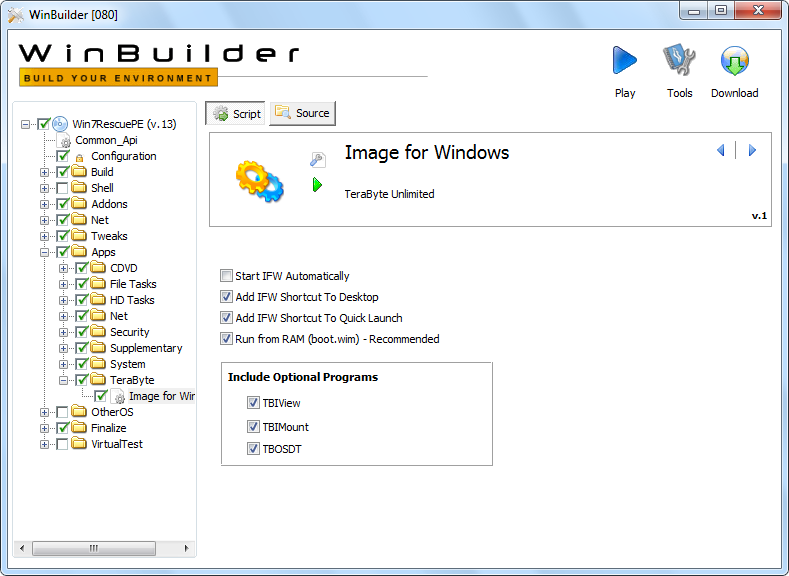
Esegui il programma WinBuilder. Ora dovresti essere in grado di selezionare lo script Image for Windows nella sezione Apps >> TeraByte e quindi selezionare o deselezionare le opzioni disponibili:
- Avvia IFW automaticamente
- Aggiungi collegamento IFW al desktop
- Aggiungi collegamento IFW alla barra di avvio veloce
- Esegui dalla RAM (boot.wim) - Consigliato
Puoi anche selezionare quali programmi opzionali includere (se selezionati durante la creazione del plug-in).
Queste opzioni possono essere modificate come desiderato per ogni compilazione del disco di avvio. Nota: Per garantire che IFW sia correttamente accessibile nella compilazione, si consiglia di lasciare selezionata l'opzione Esegui dalla RAM....
Nota: Non è necessario eseguire l'utilità IFW PE Builder (bartpe.exe) prima di ogni compilazione. Ciò è necessario solo quando desideri aggiornare la versione di IFW, anche se potresti farlo anche copiando i file imagew.exe, cdboot.f35 e cdboot.ifd dalla cartella di installazione di IFW alla cartella TeraByte sotto WinBuilder. Se lo desideri, puoi anche modificare il file ifw.ini all'interno della cartella TeraByte per modificare le impostazioni predefinite di IFW prima di una compilazione.
Passaggio 4: installare Windows AIK
Windows AIK è necessario per compilare il disco di avvio Win7RescuePE. A seconda della versione di Windows utilizzata, puoi usare Windows 7 AIK o Windows Vista SP1 AIK. Le pagine di download si trovano qui:
- Windows 7 AIK:
http://www.microsoft.com/downloads/details.aspx?FamilyID=696dd665-9f76-4177-a811-39c26d3b3b34
Nota: Se utilizzi Windows 7 AIK, assicurati di eseguire uno dei sistemi operativi supportati (vedi la sezione Requisiti sopra).
- Windows Vista SP1 AIK:
http://www.microsoft.com/downloads/details.aspx?FamilyID=94bb6e34-d890-4932-81a5-5b50c657de08
Nota: Se stai installando su XP, assicurati che il tuo sistema lo supporti (vedi la sezione Requisiti sopra).
Il download di Windows AIK da Microsoft sarà un file ISO, di dimensioni comprese tra circa 1,3 GB e 1,6 GB. Una volta scaricato, masterizza il file ISO su un DVD con un'utilità come BurnCDCC. Questa utilità è inclusa con IFW e può anche essere scaricata da TeraByte Unlimited al link seguente:
https://www.terabyteunlimited.com/downloads-free-software.htm
Per avviare l'installazione, inserisci il DVD e attendi che venga visualizzata la schermata di benvenuto di Windows AIK. Se il DVD non si avvia automaticamente quando viene inserito, puoi aprire l'unità DVD in una finestra di Esplora risorse e quindi fare doppio clic su startcd.exe. Assicurati di notare i requisiti di installazione sulla schermata di benvenuto, che specificano quali versioni di Windows (e livelli di Service Pack) sono supportate da Windows AIK.

Seleziona Windows AIK Setup dal menu della schermata di benvenuto. Dopo un'inizializzazione e la schermata del contratto di licenza, verrà visualizzata la seguente finestra di dialogo:

Le impostazioni predefinite mostrate sopra funzioneranno bene e si consiglia di mantenerle. Se non sei sicuro che ci sia abbastanza spazio libero sull'unità di installazione, verifica lo spazio su disco richiesto prima di procedere utilizzando il pulsante Disk Cost. Quando sei pronto, fai clic su Next per avviare l'installazione. Al completamento, verrà visualizzata la seguente schermata:

Nota: Windows AIK richiede l'installazione di .NET Framework e MSXML 6.0. Se non sono già installati sul sistema, l'installazione di Windows AIK lo rileverà e richiederà di installare prima uno o entrambi questi elementi. Entrambi sono disponibili per l'installazione dallo stesso DVD e appaiono nel menu della schermata di benvenuto come .NET Framework Setup e MSXML 6.0 [SP1] Setup. Windows XP (in particolare) richiederà solitamente l'installazione di questi programmi.
Passaggio 5: configurare Win7RescuePE prima di compilare il disco di avvio
Esegui WinBuilder (se non è ancora in esecuzione dal Passaggio 3). Dovrebbe essere sulla schermata iniziale e mostrare il progetto Win7RescuePE.
Con l'elemento Win7RescuePE evidenziato nel riquadro sinistro, fai clic sul pulsante Source in alto. La schermata di configurazione Paths sarà ora visibile come mostrato di seguito:

L'elemento chiave in questa schermata è la Source directory, che indica a Win7RescuePE dove trovare l'origine per compilare il disco di avvio. Gli elementi Target directory e ISO file possono essere lasciati come sono per impostazione predefinita.
Poiché utilizzerai un DVD di Windows 7 come origine, inserisci il DVD in un'unità DVD e utilizza il pulsante "sfoglia" nella finestra di dialogo Source directory per selezionare la lettera dell'unità per il DVD di Windows 7. Nello screenshot sopra, l'unità D:\ è la posizione del DVD di Windows 7. Per comodità e una compilazione leggermente più veloce, puoi anche copiare il contenuto del DVD di Windows 7 in una cartella di tua scelta sul disco rigido e quindi specificare quella posizione per l'impostazione Source directory . Ad esempio, se copi il contenuto del DVD nella cartella C:\Windows7DVD, quella posizione dovrebbe essere specificata per l'impostazione Source directory .
Successivamente, seleziona il pulsante Script in alto e quindi seleziona Configuration nel riquadro sinistro. Questo apre la schermata Configuration per Win7RescuePE come mostrato di seguito:

Le impostazioni mostrate sopra sono consigliate per la prima compilazione. L'unica modifica rispetto alle impostazioni predefinite è impostare la Screen resolution su 1024x768 o superiore (IFW non si adatterà allo schermo a risoluzioni inferiori). Fai clic sul pulsante Save per salvare la modifica.
Espandi la sezione Build nel riquadro sinistro ed evidenzia l'elemento PreConfig. Verifica che il percorso dell'installazione di Windows AIK sia corretto. Per impostazione predefinita, questa impostazione dovrebbe essere corretta a meno che tu non abbia installato Windows AIK in una posizione non predefinita. Se necessario, vai alla cartella corretta per impostare il percorso corretto.

Fai clic sul pulsante Get Info (elaborerà per alcuni secondi) e quindi fai clic sul pulsante CheckSource per verificare che Win7RescuePE possa trovare sia il DVD di Windows 7 che Windows AIK. Ad esempio:

Per la prima compilazione, puoi deselezionare (deselezionare) la maggior parte degli script Apps inclusi (questi script non sono necessari per la compilazione). Deseleziona:
- CDVD
- File Tasks
- HD Tasks
- Net
- Security
- Supplementary
- System
Nota: Se decidi di lasciare selezionati alcuni (o tutti) gli script predefiniti, assicurati che lo script Apps >> HD Tasks >> Imaging >> TeraByteUnlimited sia deselezionato. Questo script è uno incluso con gli script predefiniti di Win7RescuePE e non quello che desideri utilizzare nella tua compilazione.

Passaggio 6: configurare IFW
Per garantire che IFW sia incluso sul disco di avvio, espandi la sezione Apps >> TeraByte nel riquadro sinistro e verifica che l'elemento Image for Windows sia selezionato (dovrebbe esserlo per impostazione predefinita). Quando l'elemento Image for Windows è evidenziato, la schermata di configurazione di IFW verrà visualizzata nel riquadro destro. Queste opzioni possono essere impostate in base alle tue preferenze per ogni compilazione. Uno screenshot della schermata di configurazione di IFW è mostrato di seguito (e anche nel Passaggio 3 sopra):

Per la tua prima compilazione, si consiglia di lasciare le opzioni impostate sui loro valori predefiniti.
Nota: Per ottenere i migliori risultati con una varietà di supporti di avvio (ISO, CD/DVD, UFD, ecc.), lascia selezionata l'opzione Esegui dalla RAM....
Passaggio 7: compilare il disco di avvio Win7RescuePE (il file ISO)
Questo passaggio compilerà il disco di avvio e creerà il file ISO Win7RescuePE, che verrà creato (per impostazione predefinita) nella cartella ISO sotto WinBuilder e sarà denominato Win7RescuePE.iso. Tieni presente che la creazione di Win7RescuePE su un'unità flash USB (UFD) richiederà alcuni passaggi aggiuntivi dopo questo e sarà trattata nel Passaggio 8 di seguito.
Evidenzia l'elemento Win7RescuePE nella parte superiore del riquadro sinistro e fai clic sul pulsante Play in alto a destra dello schermo (il triangolo blu) per avviare la compilazione. La schermata principale di Win7RescuePE è mostrata di seguito come riferimento:

Lo screenshot seguente mostra la compilazione in corso:

Al termine della compilazione, WinBuilder tornerà alla normale schermata Win7RescuePE.
Se stai creando un UFD anziché un CD/DVD, puoi passare al Passaggio 8 a questo punto. Altrimenti, continua di seguito per creare il CD/DVD.
Il file Win7RescuePE.iso verrà creato nella cartella ISO come mostrato di seguito. La dimensione effettiva del file dipenderà dalle opzioni di configurazione scelte, nonché dagli script inclusi nella compilazione.

Il file ISO può essere masterizzato su CD/DVD utilizzando un'applicazione di masterizzazione CD/DVD in grado di masterizzare file ISO. Come menzionato in precedenza, l'utilità gratuita di TeraByte Unlimited BurnCDCC è ideale per questo scopo ed è inclusa con IFW. Può essere scaricata da TeraByte Unlimited al seguente link: https://www.terabyteunlimited.com/downloads-free-software.htm
Nota: Se stai utilizzando Windows 7, puoi anche masterizzare il file ISO su un CD/DVD facendo clic con il pulsante destro del mouse sul file e selezionando Masterizza immagine disco dal menu a comparsa.
Passaggio 8 (opzionale): creare il disco di avvio Win7RescuePE come unità flash USB (UFD)
Una volta completati i passaggi da 1 a 7 sopra, sei ora pronto per creare un UFD avviabile.
Espandi la sezione Finalize nel riquadro sinistro e quindi evidenzia l'elemento Copy to USB-Device. Se il pulsante Script a destra non è già premuto (dovrebbe esserlo), fai clic su di esso. Dovresti vedere la schermata mostrata di seguito:

Collega l'unità UFD (se non l'hai già fatto) e individua la sua lettera di unità in Windows. Nella casella corrispondente nella schermata qui sopra, usa il pulsante Sfoglia per selezionare la directory principale dell'unità UFD (nell'esempio sopra è impostata su F:\).
Poi, clicca sul pulsante Play dello script (il piccolo triangolo verde) per avviarlo.

Clicca su OK quando ti viene chiesto di formattare l'unità UFD.

Verrà avviato lo strumento HP USB Disk Storage Format Tool.

Assicurati che l'unità UFD sia selezionata nel menu a discesa Device. Importante: presta molta attenzione a selezionare l'unità corretta. La procedura di formattazione cancellerà tutti i dati presenti sull'unità selezionata.
Seleziona il tipo di formattazione desiderato (FAT32 o NTFS) usando il menu a discesa File system.
Inserisci un'etichetta per l'unità UFD. In questo esempio, l'etichetta è stata impostata su Win7RescuePE.
Poi, seleziona la casella Quick Format e clicca su Start per formattare l'unità UFD.
Verifica che tutte le informazioni siano corrette e poi clicca su Sì nella finestra di avviso.

Al termine della formattazione, verrà visualizzata una schermata di riepilogo come mostrato di seguito:

Clicca su OK, quindi su Close nella finestra dell'HP Format Tool per continuare il processo di configurazione dell'unità UFD.
Successivamente, verrà configurato Grub4DOS sull'unità UFD. Clicca su OK per continuare:

Seleziona il pulsante di opzione Disk e poi scegli l'unità UFD dal menu a discesa. Importante: presta molta attenzione a selezionare l'unità corretta. Dovresti riuscire a distinguere l'unità UFD in base alle dimensioni. Clicca sul pulsante Refresh per il menu a discesa Part List e seleziona Whole disk (MBR). Seleziona l'opzione Don't search floppy. Infine, clicca sul pulsante Install.

Se tutto è andato per il verso giusto, dovresti vedere il seguente messaggio di successo:

Premi INVIO per chiudere la finestra e poi clicca sul pulsante Quit per chiudere il programma di installazione di Grub4DOS.
Durante il processo di copia dei file, verrà mostrata una schermata simile a quella qui sotto (mostra la copia dei file in corso):

Al termine del processo di copia dei file, tornerai alla schermata principale di WinBuilder.
L'unità UFD è ora pronta per l'avvio. Dovrai impostare l'unità UFD come dispositivo di avvio per poterla utilizzare. In genere, questa operazione può essere eseguita entrando nella configurazione del BIOS e modificando l'ordine di avvio, oppure selezionando l'unità UFD da un menu di dispositivi di avvio che può essere richiamato (su alcuni sistemi) all'avvio premendo un tasto di scelta rapida (ad esempio F8 o F11).
Il desktop di Win7RescuePE:
L'avvio e l'inizializzazione di Win7RescuePE richiedono solitamente diversi minuti, a seconda del sistema, di come è stato configurato il disco di avvio e del tipo di dispositivo di avvio (CD, unità UFD, ecc.). Nella maggior parte dei sistemi più recenti, un'unità UFD si avvia solitamente più velocemente di un CD/DVD.
Il desktop di Win7RescuePE apparirà simile allo screenshot qui sotto, a seconda delle opzioni selezionate nella configurazione di Win7RescuePE. L'utility PENetwork (mostrata sul desktop qui sotto) può essere utilizzata per configurare la rete e mappare le unità di rete, se necessario.
